
À quoi ça sert
Avant d'acheter, un visiteur se pose toujours les mêmes questions : quand serai-je livré ? Le paiement est-il sûr ? Puis-je renvoyer l'article ?
Websource Réassurance répond à ces questions avec de petits blocs : une icône, un titre, une phrase. Vous les regroupez, vous choisissez où ils s'affichent, c'est tout.
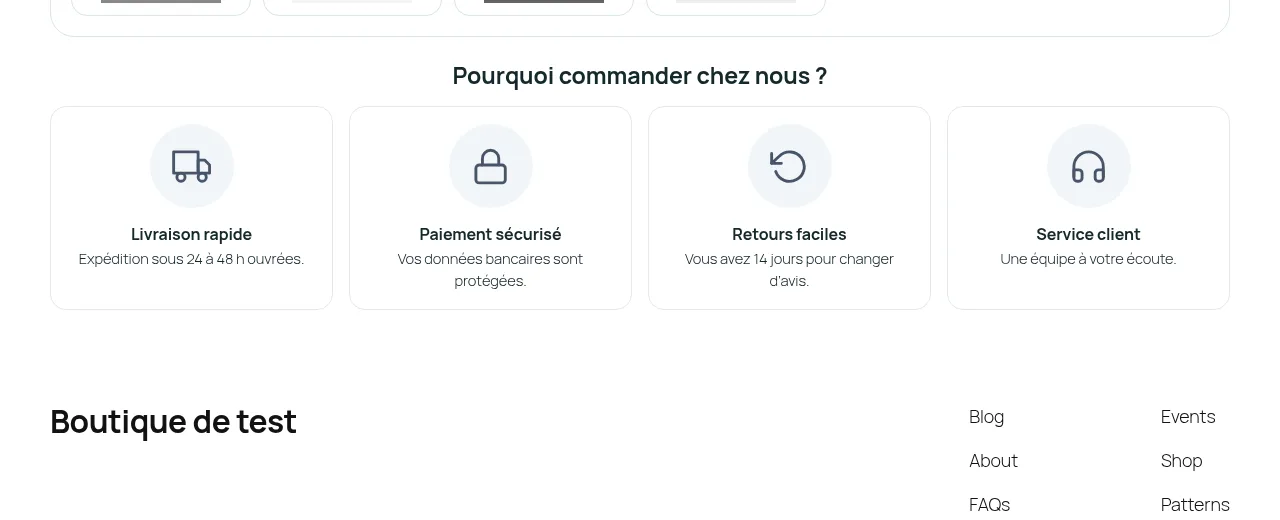
Ce que vous pouvez faire :
- créer plusieurs groupes de blocs (un pour l'accueil, un pour le panier…) ;
- choisir une icône parmi 35 pictogrammes, ou envoyer la vôtre ;
- afficher un groupe automatiquement sur l'accueil, la fiche produit, le panier, le tunnel de commande, sous l'en-tête ou près du pied de page ;
- placer un groupe où vous voulez avec le bloc « Réassurance » de l'éditeur ou avec un code court ;
- reprendre les couleurs de votre thème, ou choisir les vôtres.
L'extension fonctionne sans WooCommerce. Dans ce cas, les emplacements « fiche produit », « panier » et « tunnel de commande » ne sont pas disponibles.
Installation
- Dans l'administration de WordPress, ouvrez Extensions > Ajouter une extension.
- Cliquez sur Téléverser une extension, choisissez le fichier
websource-reassurance.zip, puis cliquez sur Installer maintenant. - Cliquez sur Activer l'extension.
- Ouvrez Apparence > Réassurance.
Prise en main en 5 minutes
- Ouvrez Apparence > Réassurance.
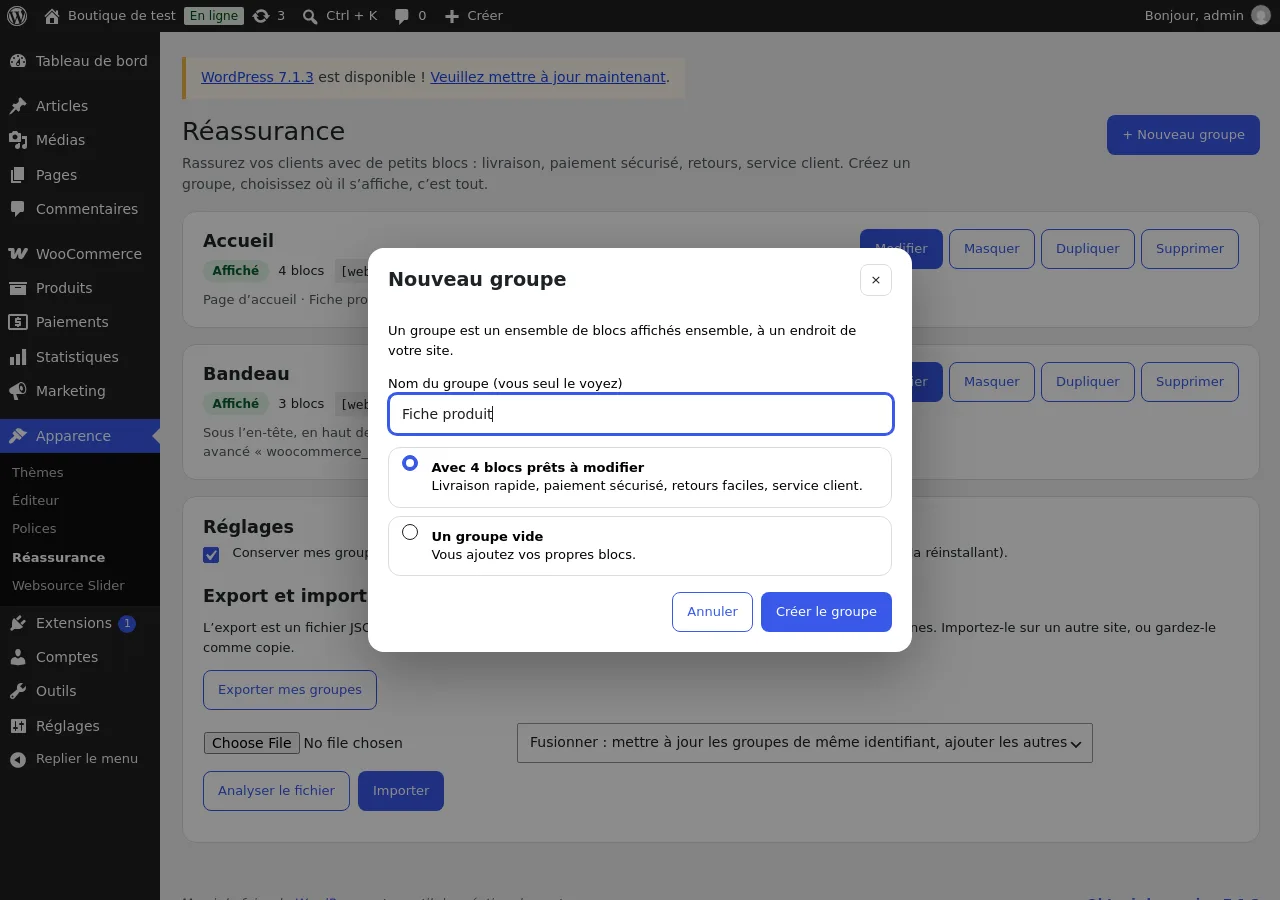
- Cliquez sur + Nouveau groupe.
- Donnez un nom au groupe, par exemple « Accueil ». Vous seul voyez ce nom.
- Laissez le choix Avec 4 blocs prêts à modifier, puis cliquez sur Créer le groupe.
- Modifiez les titres et les textes. L'Aperçu en direct, à droite, se met à jour tout seul.
- Cochez Afficher sur le site, en haut de l'écran.
- Cliquez sur Enregistrer.
Le groupe apparaît maintenant sur la page d'accueil, sur les fiches produit et dans le panier. Ce sont les trois emplacements activés d'office pour un nouveau groupe.
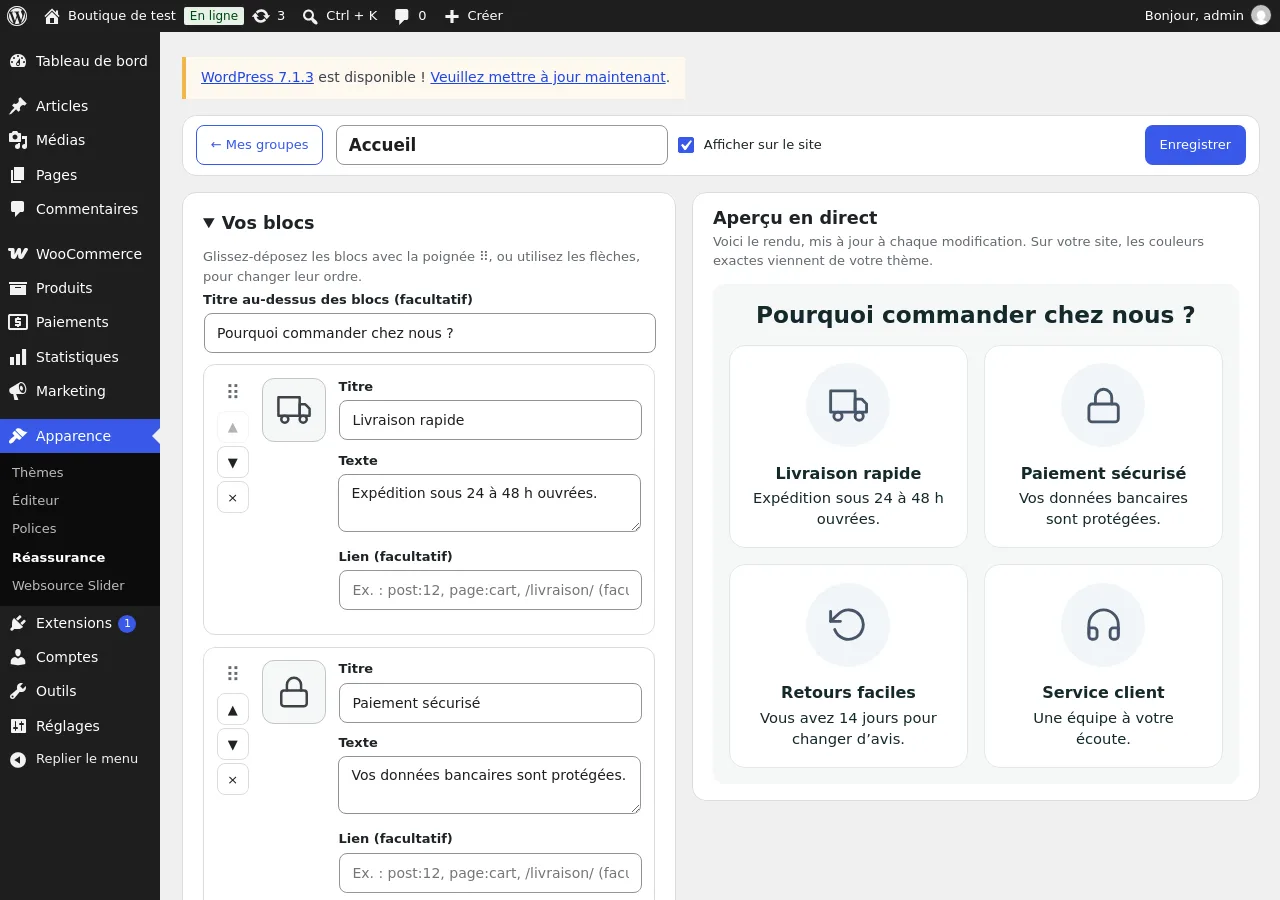
Pendant que vous modifiez, un brouillon est enregistré automatiquement. Vos visiteurs ne voient rien tant que vous n'avez pas cliqué sur Enregistrer.
Réglages
Liste des groupes
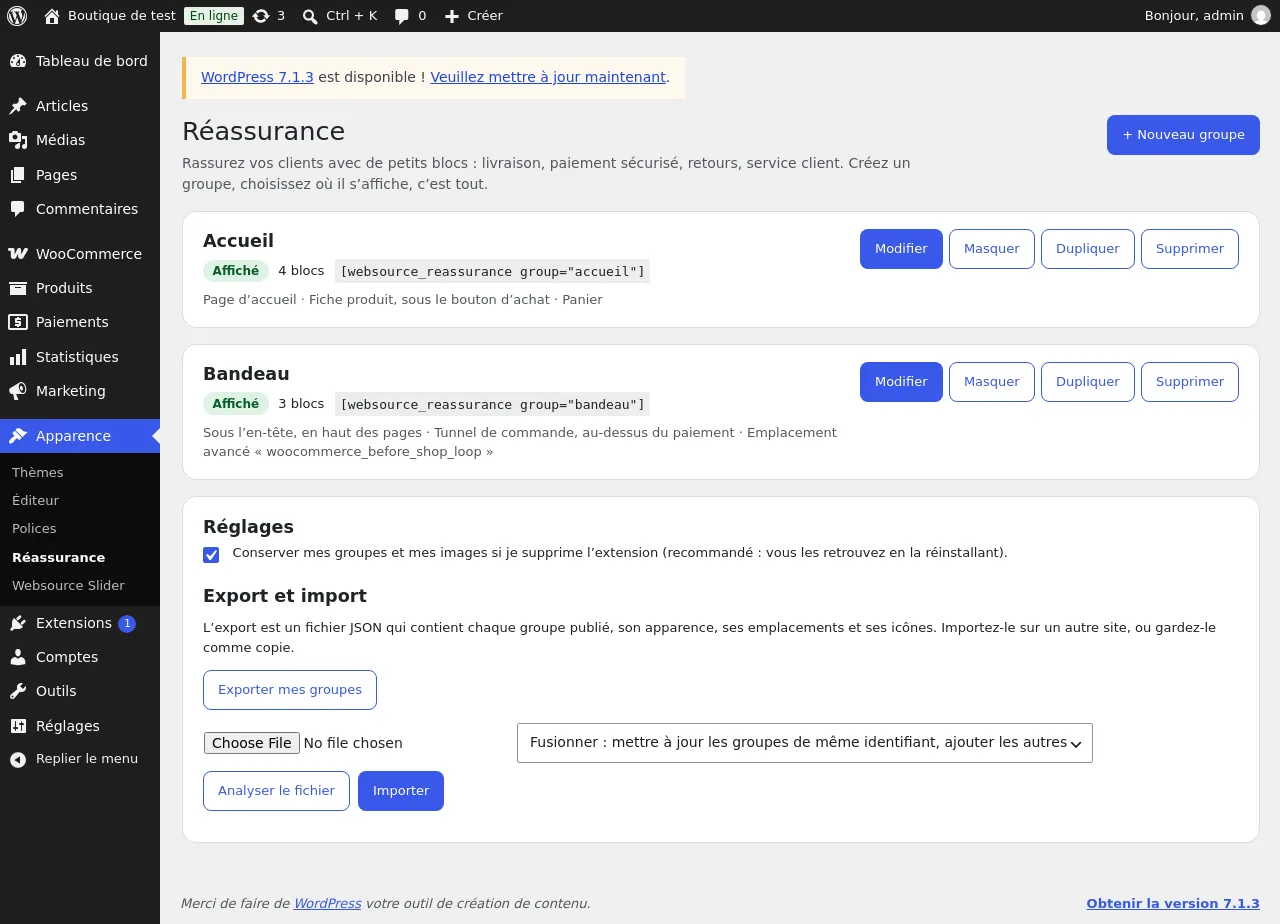
L'écran Apparence > Réassurance liste vos groupes.
| Réglage | Rôle |
|---|---|
| + Nouveau groupe | Crée un groupe, vide ou avec 4 blocs de départ. |
| Affiché / Masqué | Indique si le groupe est visible sur le site. |
| Modifications non publiées | Un brouillon existe. Ouvrez le groupe et cliquez sur Enregistrer pour le publier. |
| Modifier | Ouvre l'éditeur du groupe. |
| Afficher / Masquer | Rend le groupe visible ou invisible, sans le supprimer. |
| Dupliquer | Crée une copie du groupe. La copie est masquée. |
| Supprimer | Supprime le groupe. Cette action est définitive. |
| Activer sur l'accueil, le panier et les fiches produit | Ce bouton apparaît quand un groupe affiché n'a aucun emplacement. Il active les trois emplacements courants. |
Sous le nom de chaque groupe, vous trouvez son code court, par exemple [websource_reassurance group="accueil"].
Vos blocs
| Réglage | Rôle |
|---|---|
| Titre au-dessus des blocs (facultatif) | Un titre affiché au-dessus du groupe, par exemple « Pourquoi commander chez nous ? ». |
| Icône (bouton carré) | Ouvre le choix de l'icône du bloc. |
| Titre | Le texte en gras du bloc (80 caractères maximum). |
| Texte | La phrase sous le titre (300 caractères maximum). |
| Lien (facultatif) | Si vous le remplissez, tout le bloc devient cliquable. |
| Poignée ⠿, flèches ▲ ▼ | Changent l'ordre des blocs. |
| × | Supprime le bloc. |
| + Ajouter un bloc | Ajoute un bloc. Un groupe contient 12 blocs au maximum. |
Pour le lien, vous pouvez saisir :
- une adresse complète :
https://www.exemple.fr/livraison/; - une adresse de votre site :
/livraison/; post:12: l'adresse de la page, de l'article ou du produit numéro 12 ;page:cart,page:shop,page:checkout,page:account,page:home: le panier, la boutique, la commande, l'espace client, l'accueil.
Choix d'une icône
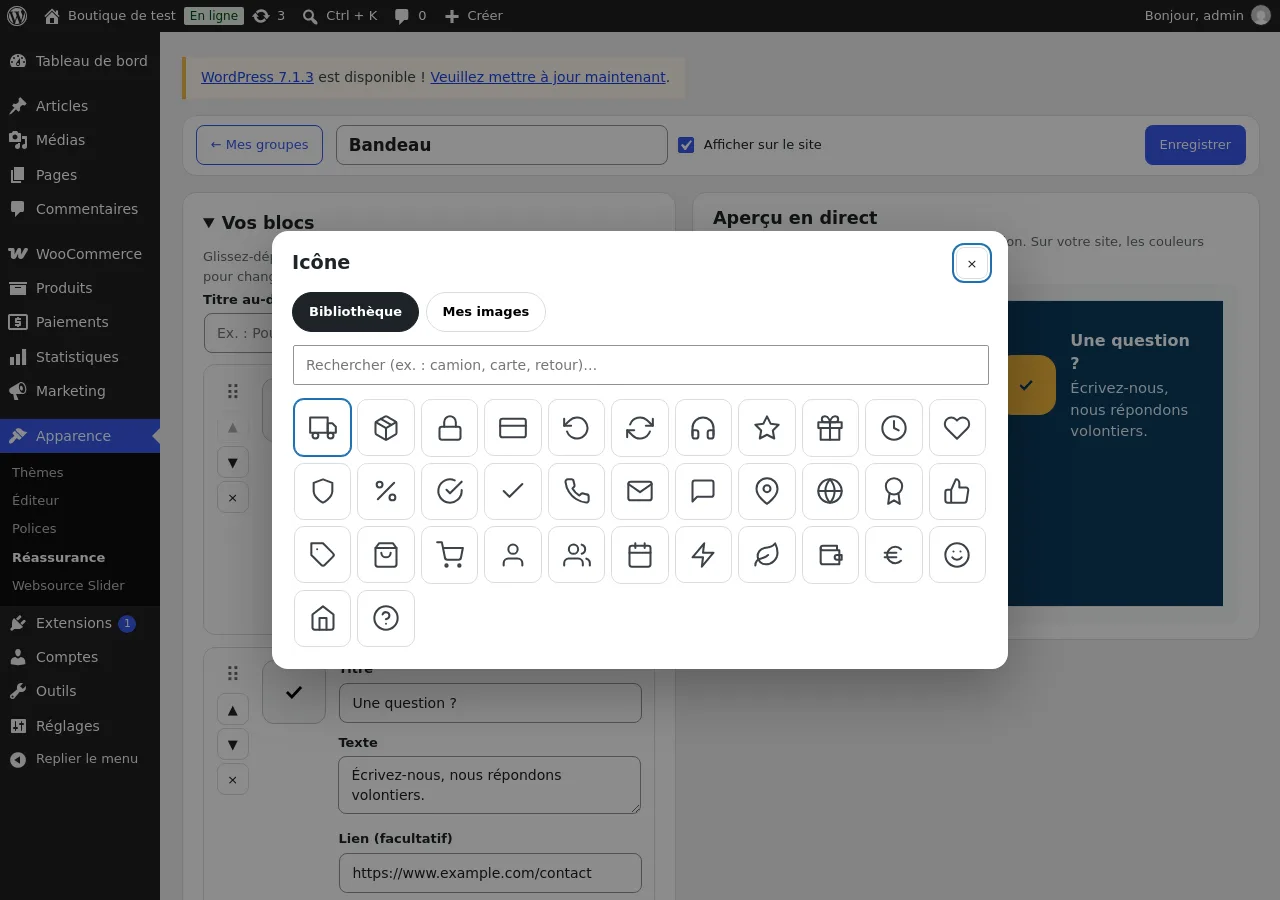
| Réglage | Rôle |
|---|---|
| Bibliothèque | 35 pictogrammes prêts à l'emploi. Le champ de recherche les filtre (« camion », « carte », « retour »…). |
| Mes images | Vos propres icônes. |
| Choisir des fichiers | Envoie un fichier SVG, PNG, WebP, AVIF, JPG ou GIF (1 Mo maximum, 200 Ko pour un SVG). |
| Prendre une image de la médiathèque | Utilise une image déjà présente dans la médiathèque de WordPress. |
| × sur une image | Supprime l'image. C'est impossible tant qu'un groupe l'utilise. |
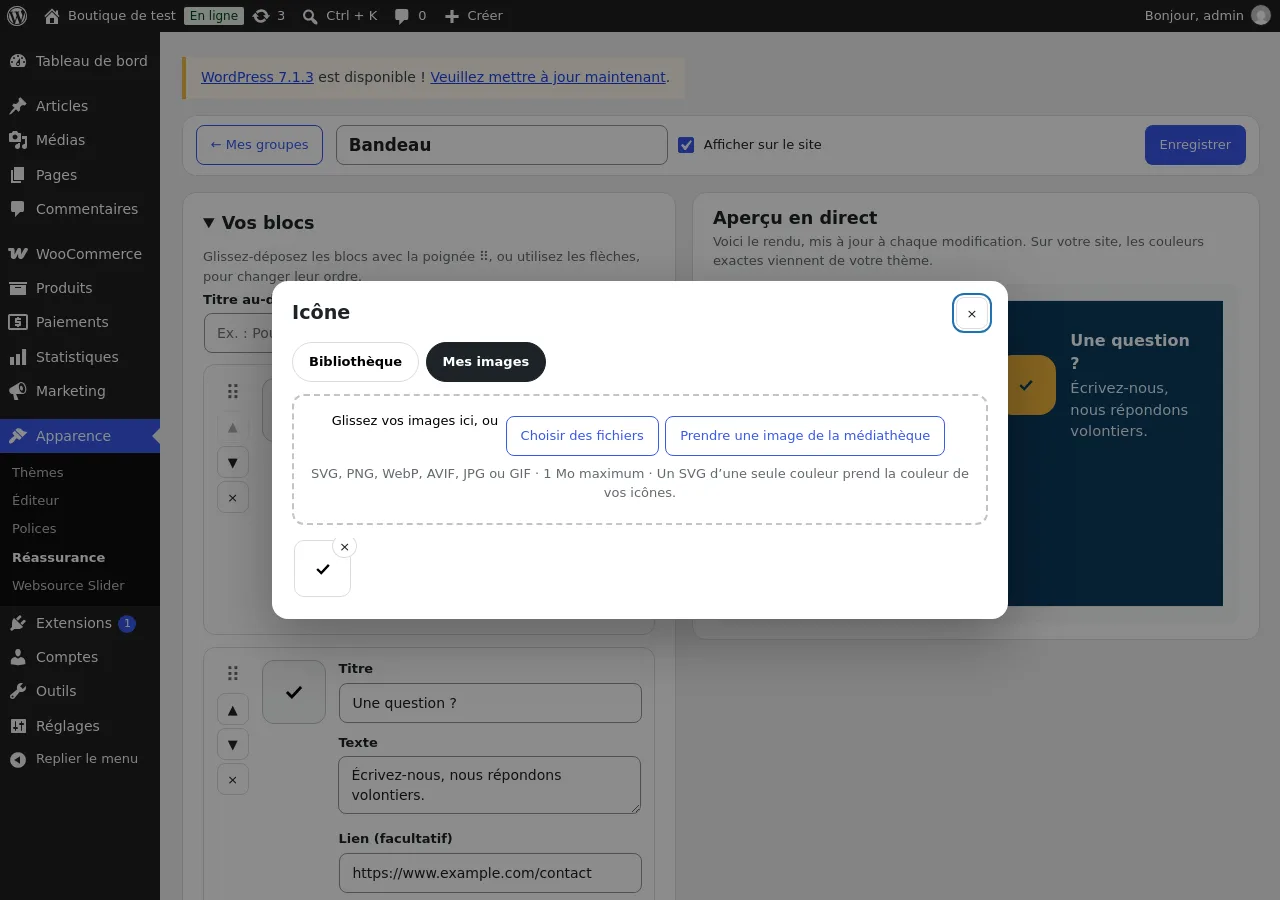
Bon à savoir : les fichiers SVG sont nettoyés à l'envoi. Un SVG d'une seule couleur prend automatiquement la couleur de vos icônes.
Disposition
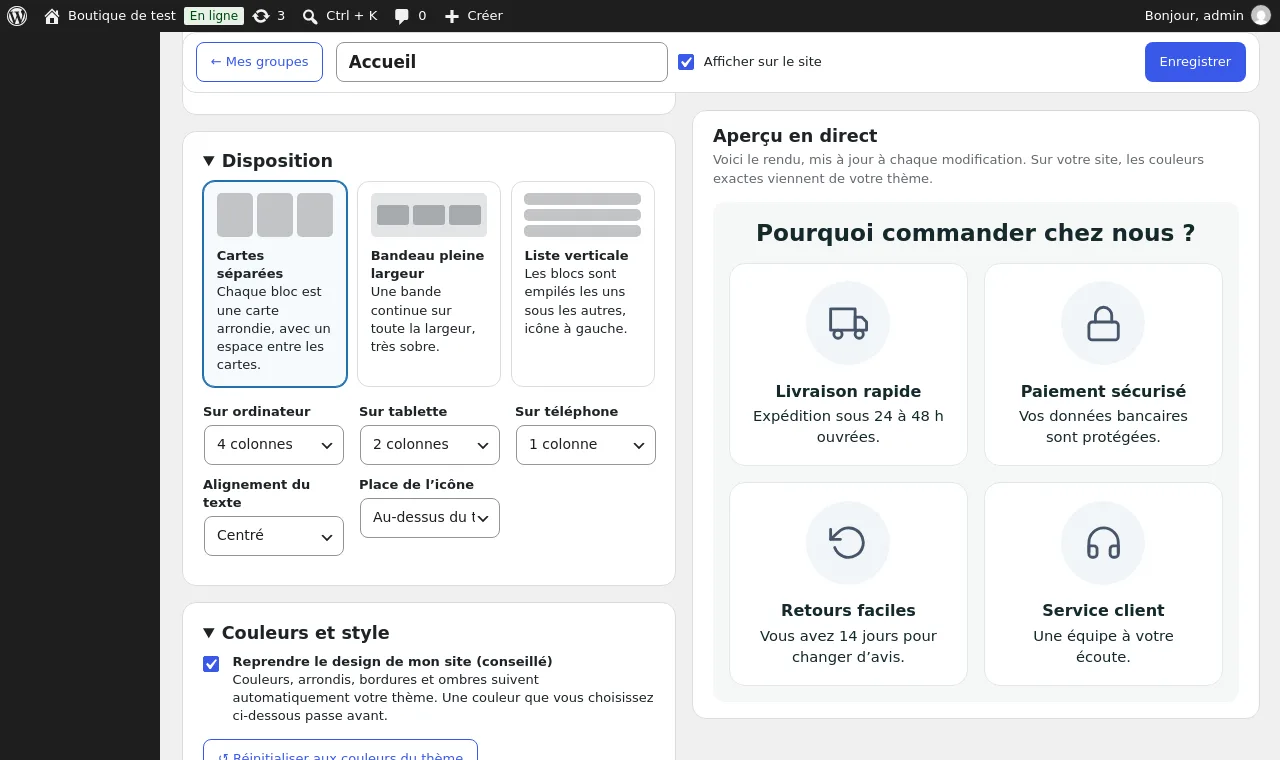
| Réglage | Rôle |
|---|---|
| Cartes séparées | Chaque bloc est une carte arrondie. |
| Bandeau pleine largeur | Une bande continue sur toute la largeur de la page. |
| Liste verticale | Les blocs sont empilés, icône à gauche. Cette disposition n'a qu'une colonne. |
| Sur ordinateur, Sur tablette, Sur téléphone | Nombre de colonnes selon l'écran, de 1 à 6. |
| Alignement du texte | Centré ou à gauche. |
| Place de l'icône | Au-dessus du texte ou à gauche du texte. |
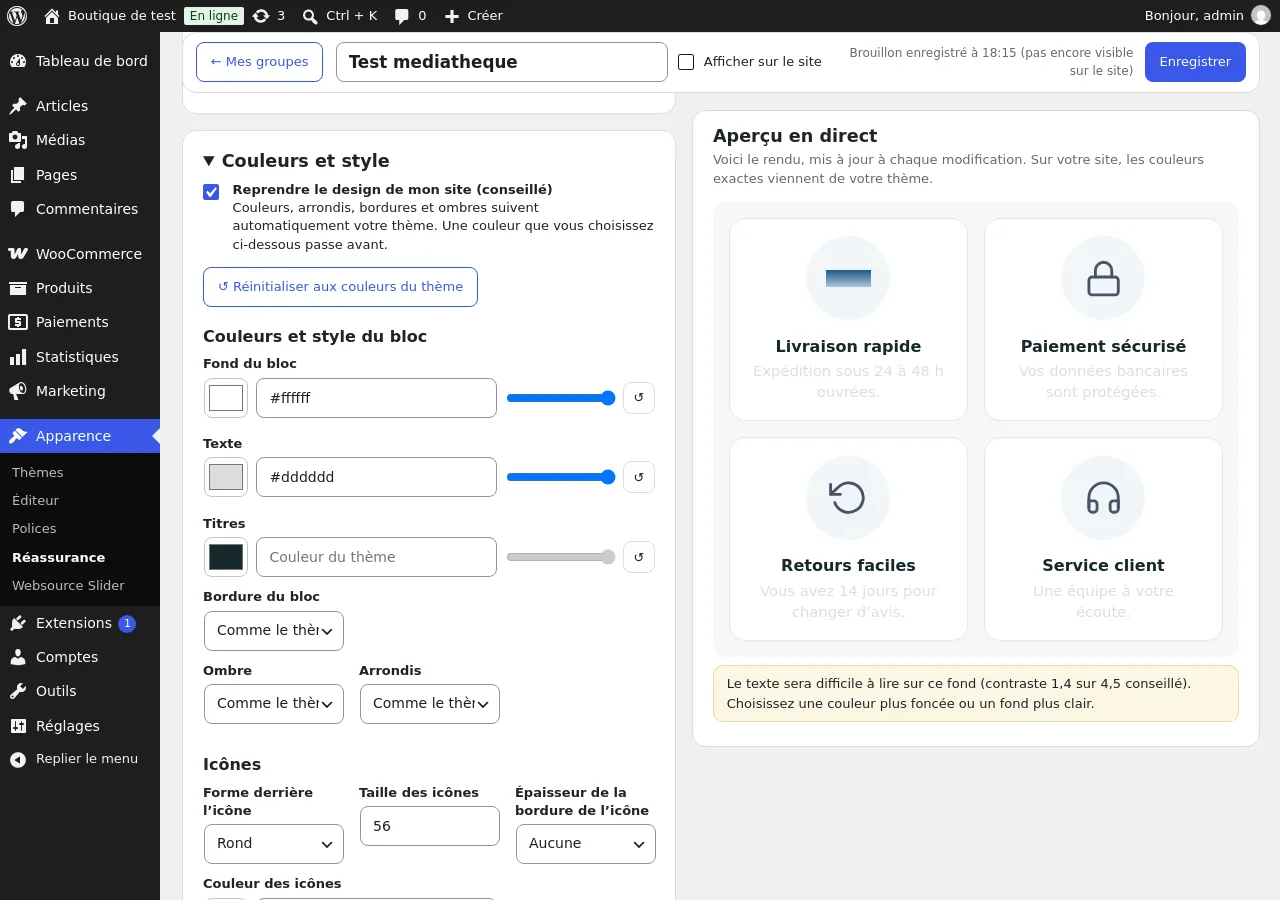
Couleurs et style
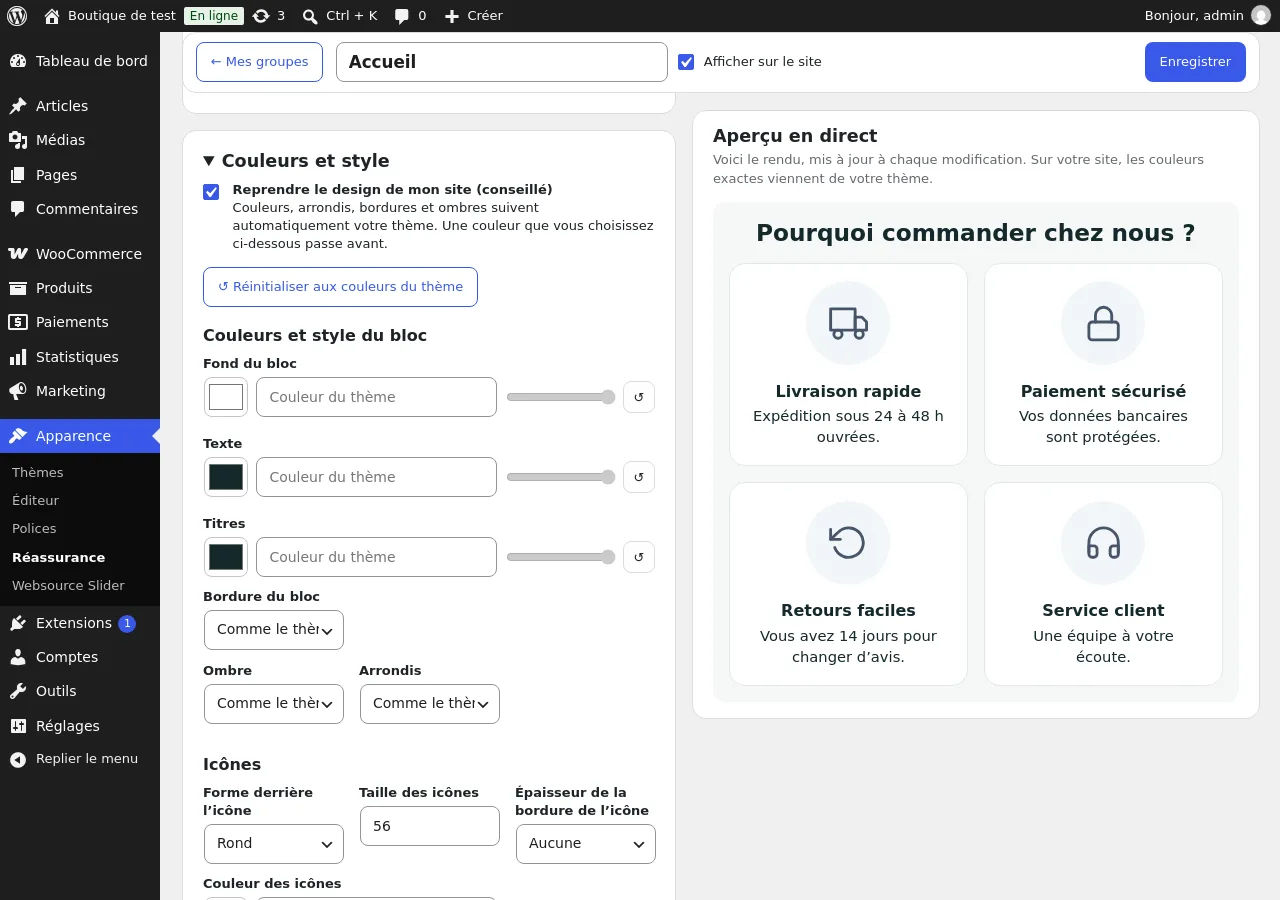
| Réglage | Rôle |
|---|---|
| Reprendre le design de mon site (conseillé) | Couleurs, arrondis, bordures et ombres suivent votre thème. |
| ↺ Réinitialiser aux couleurs du thème | Efface toutes vos couleurs personnalisées. |
| Fond du bloc, Texte, Titres | Couleurs du bloc. Laissez vide pour garder la couleur du thème. |
| Curseur à droite d'une couleur | Règle l'opacité (transparence) de la couleur. |
| ↺ à droite d'une couleur | Revient à la couleur du thème. |
| Bordure du bloc | Comme le thème, avec bordure, ou sans bordure. Avec bordure : épaisseur, style de trait et couleur. |
| Ombre | Comme le thème, aucune, légère, moyenne ou marquée. |
| Arrondis | Comme le thème, aucun, légers, moyens ou très arrondis. |
| Forme derrière l'icône | Rond, carré arrondi, carré, ou aucune. |
| Taille des icônes | De 16 à 120 pixels. |
| Épaisseur de la bordure de l'icône | De 0 à 8 pixels, avec sa couleur. |
| Couleur des icônes, Fond des icônes | Couleur du pictogramme et de sa pastille. |
Vous pouvez saisir une couleur sous la forme #036aa0 ou rgba(3,106,160,.5).
Si un texte risque d'être difficile à lire, un message apparaît sous l'aperçu.
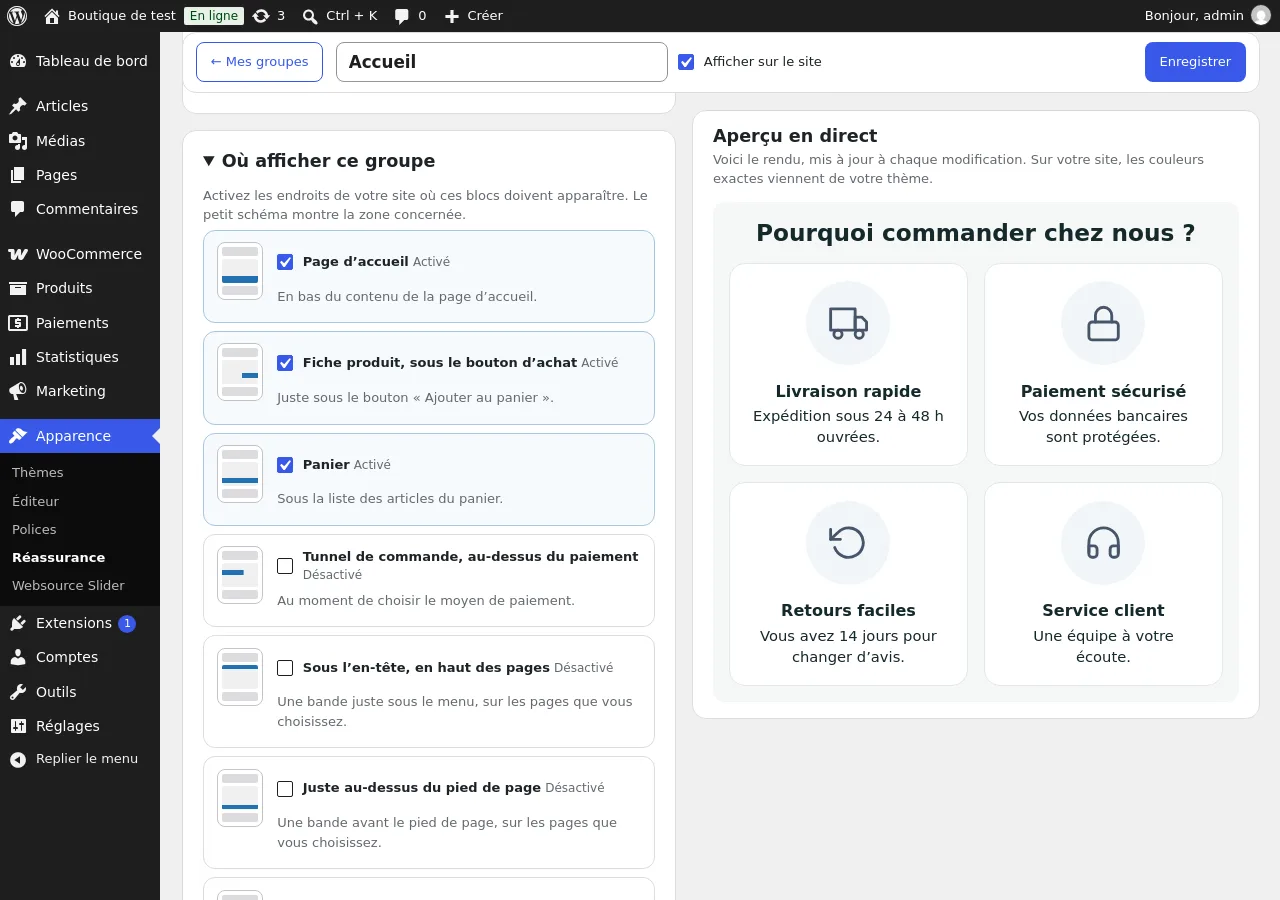
Où afficher ce groupe
| Réglage | Rôle |
|---|---|
| Page d'accueil | En bas du contenu de la page d'accueil. |
| Fiche produit, sous le bouton d'achat | Juste sous le bouton « Ajouter au panier ». |
| Panier | Sous la liste des articles du panier. |
| Tunnel de commande, au-dessus du paiement | Sur la page de commande. |
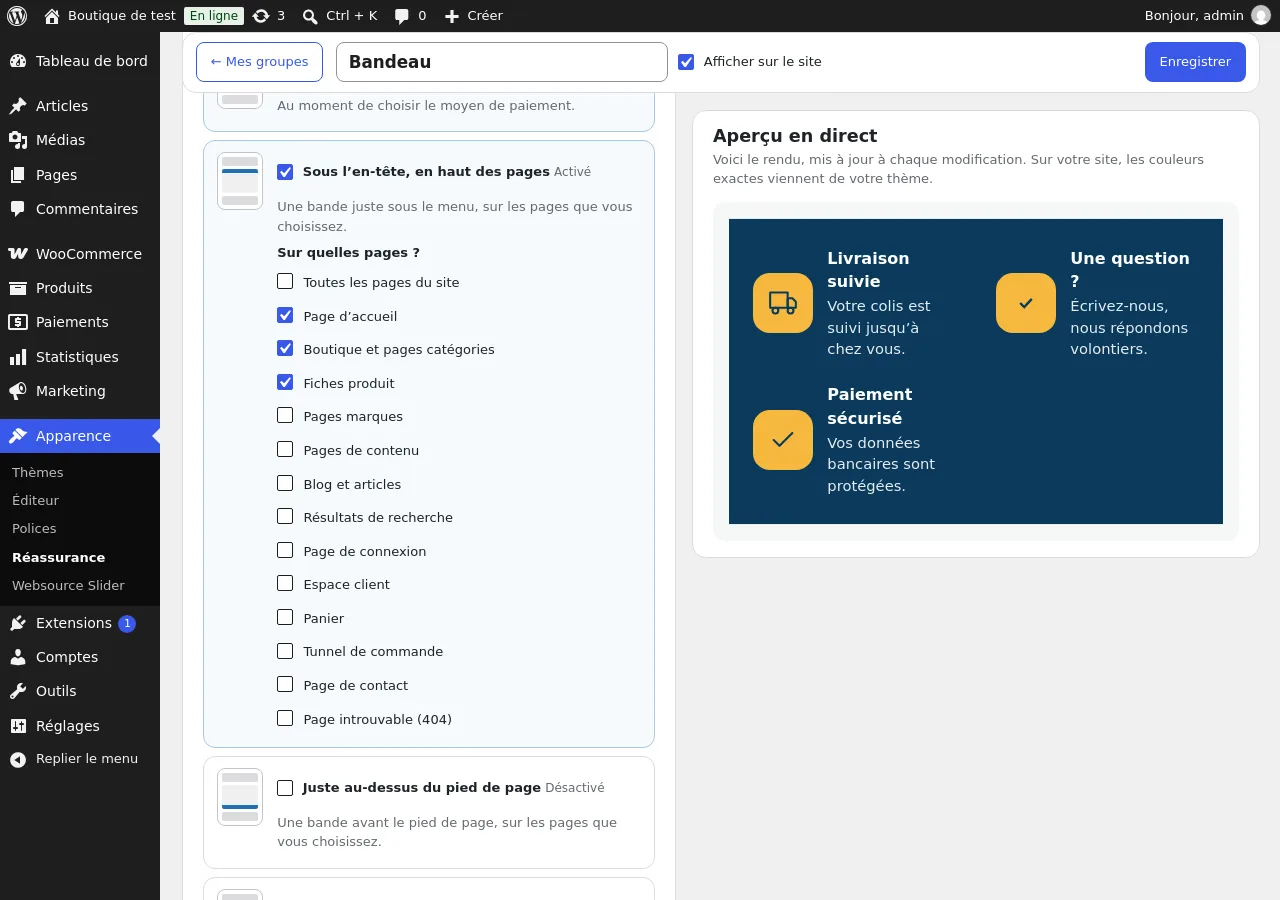
| Sous l'en-tête, en haut des pages | Une bande sous le menu, sur les pages que vous choisissez. |
| Juste au-dessus du pied de page | Une bande avant le pied de page, sur les pages que vous choisissez. |
| Dans le pied de page | À la fin du pied de page. |
| Sur quelles pages ? | Pour les trois derniers emplacements : toutes les pages, ou seulement certaines (accueil, boutique, fiches produit, panier…). |
Le volet Pour les utilisateurs avancés donne le code court du groupe, le code à coller dans un modèle de thème, et permet d'accrocher le groupe à un autre emplacement technique (hook d'action) de votre thème.
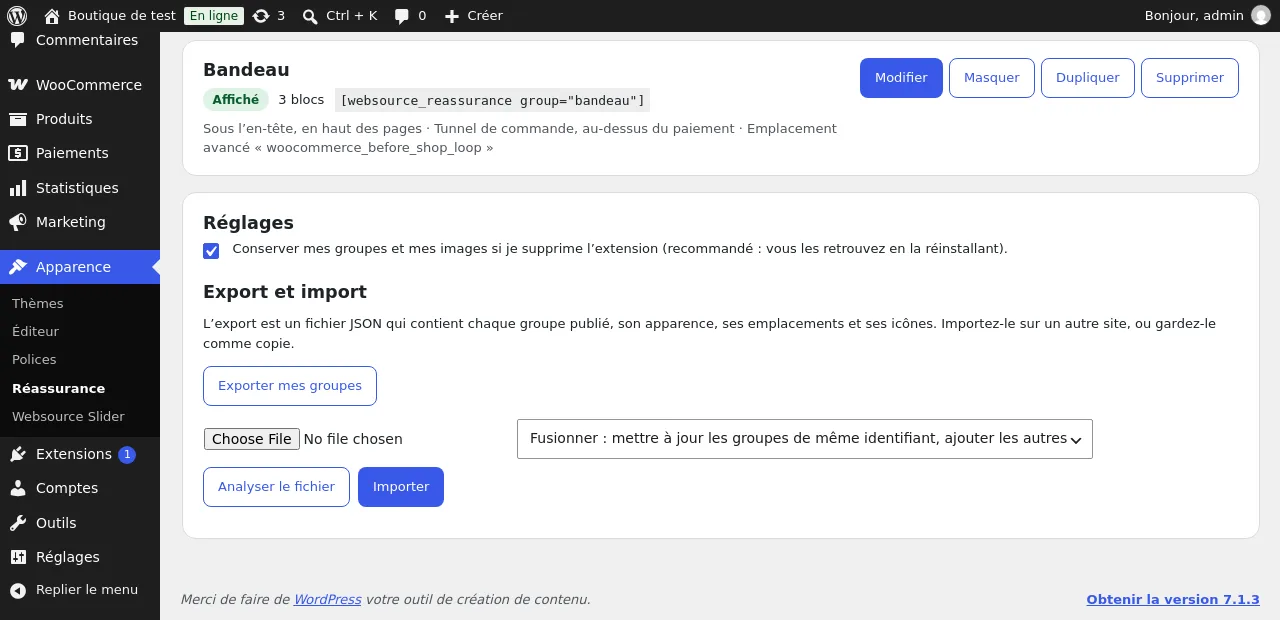
Réglages et export
| Réglage | Rôle |
|---|---|
| Conserver mes groupes et mes images si je supprime l'extension | Coché (conseillé) : vous retrouvez tout en réinstallant l'extension. Décoché : la suppression de l'extension efface tout. |
| Exporter mes groupes | Télécharge un fichier websource-reassurance.json avec vos groupes publiés et leurs icônes. |
| Analyser le fichier | Indique ce qu'un import ferait, sans rien modifier. |
| Importer | Importe le fichier. Fusionner met à jour les groupes de même identifiant et ajoute les autres. Remplacer remplace tous vos groupes par ceux du fichier. |
Bloc « Réassurance » de l'éditeur
Dans l'éditeur de pages, ajoutez le bloc Réassurance, puis choisissez le groupe dans le panneau de droite.
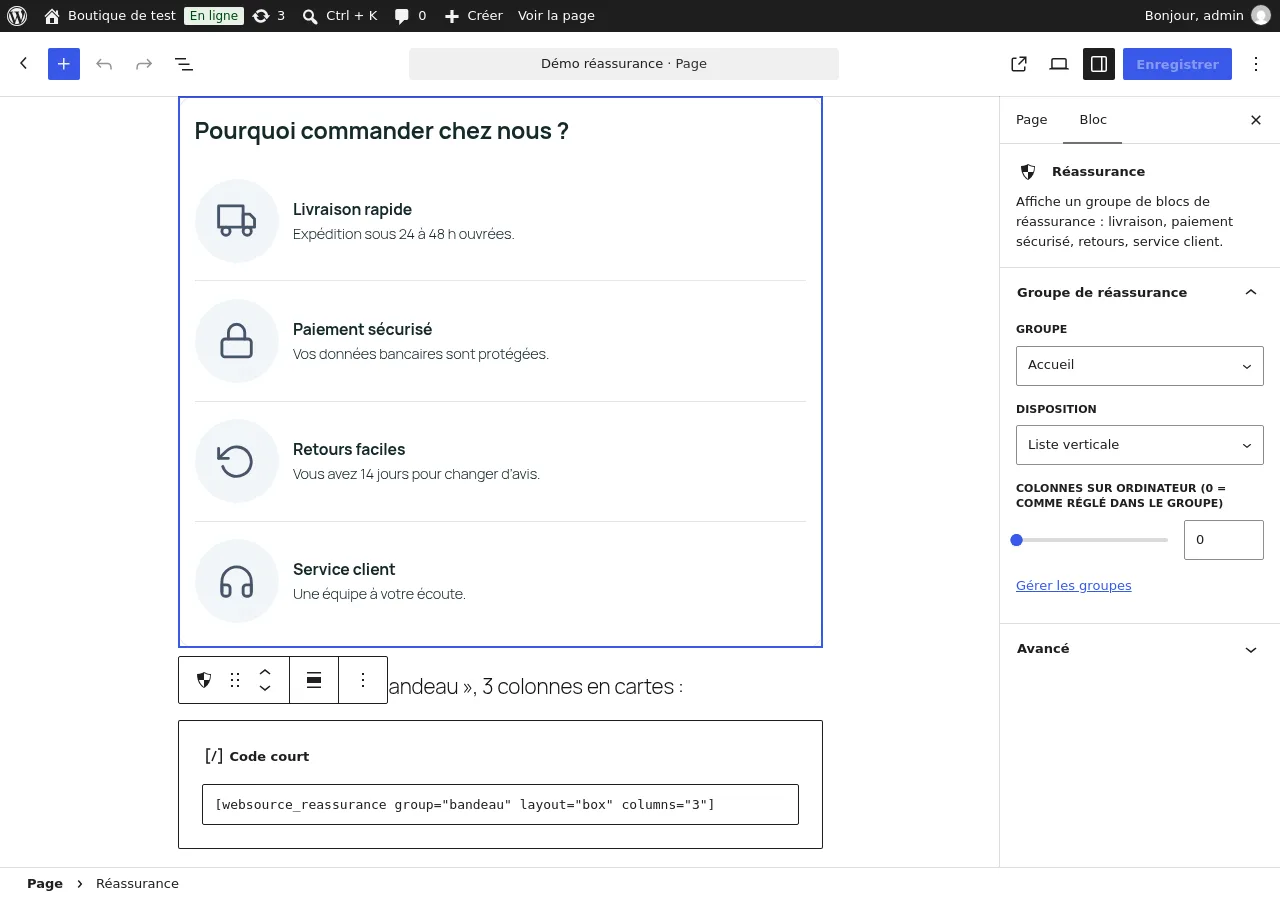
| Réglage | Rôle |
|---|---|
| Groupe | Le groupe à afficher. |
| Disposition | Garde la disposition du groupe, ou la remplace pour ce bloc. |
| Colonnes sur ordinateur | 0 garde le réglage du groupe. |
Cas d'usage
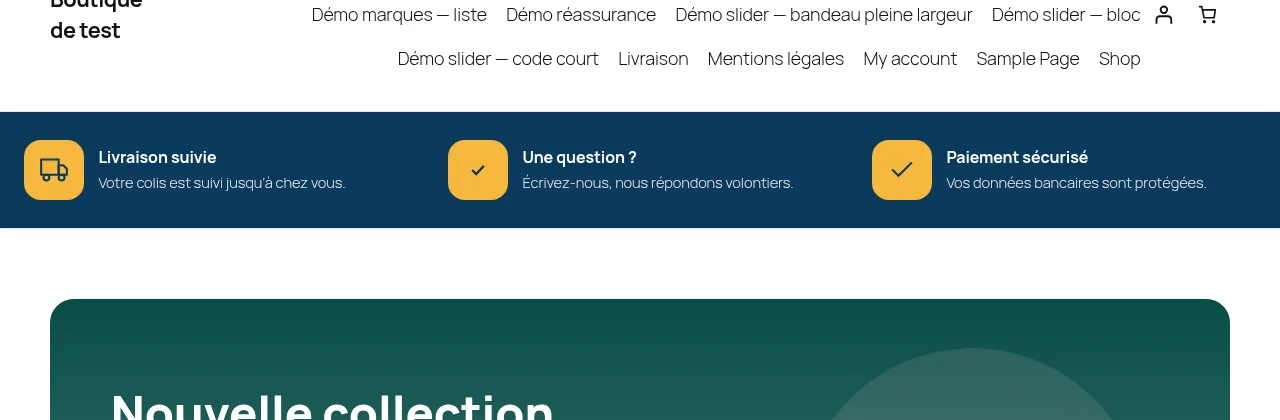
Un bandeau sous le menu
- Créez un groupe avec Un groupe vide.
- Ajoutez trois blocs courts.
- Dans Disposition, choisissez Bandeau pleine largeur, 3 colonnes sur ordinateur, icône À gauche du texte.
- Dans Où afficher ce groupe, désactivez les trois emplacements cochés et activez Sous l'en-tête, en haut des pages.
- Décochez Toutes les pages du site et cochez les pages voulues.
- Cochez Afficher sur le site, puis Enregistrer.
Rassurer sur la fiche produit et dans le panier
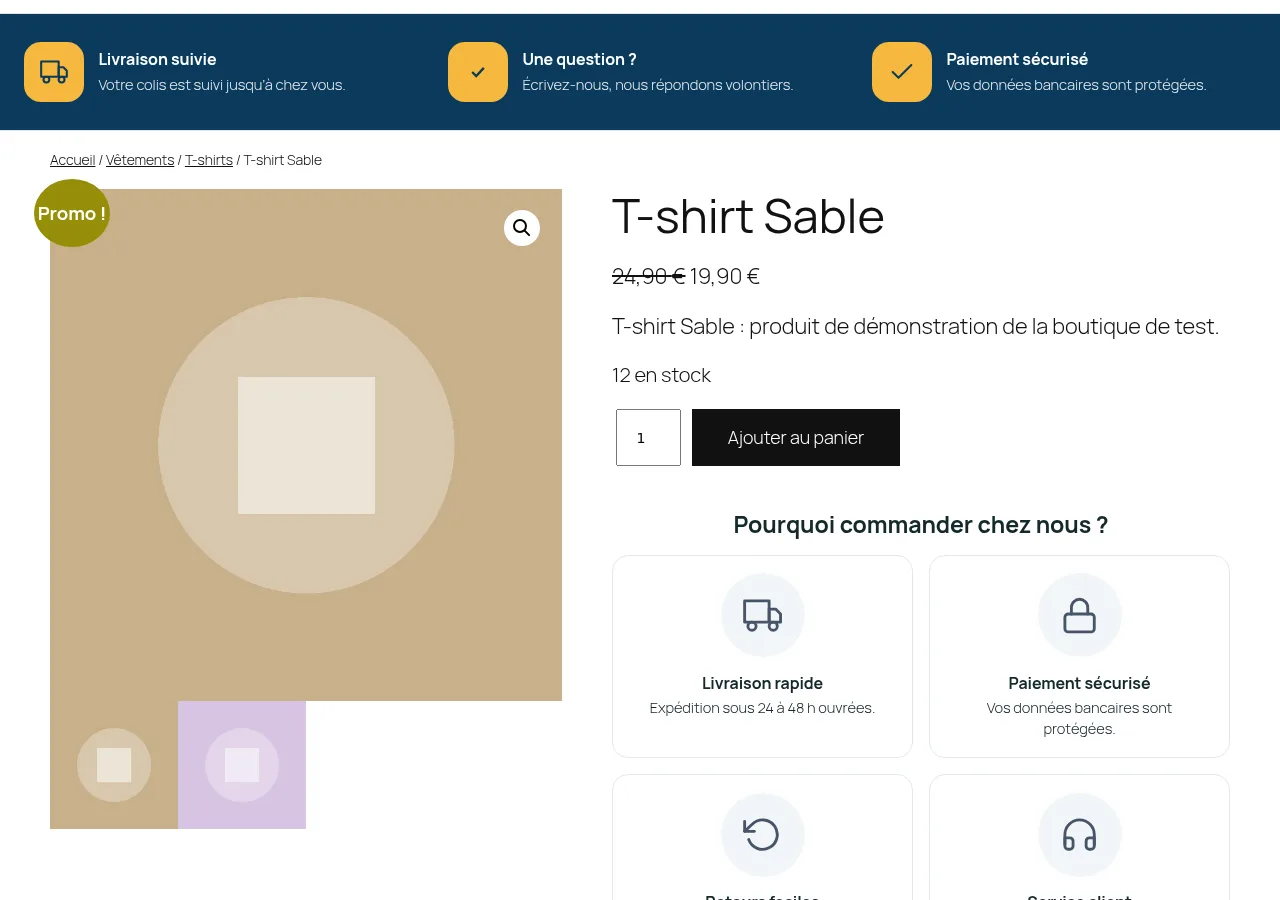
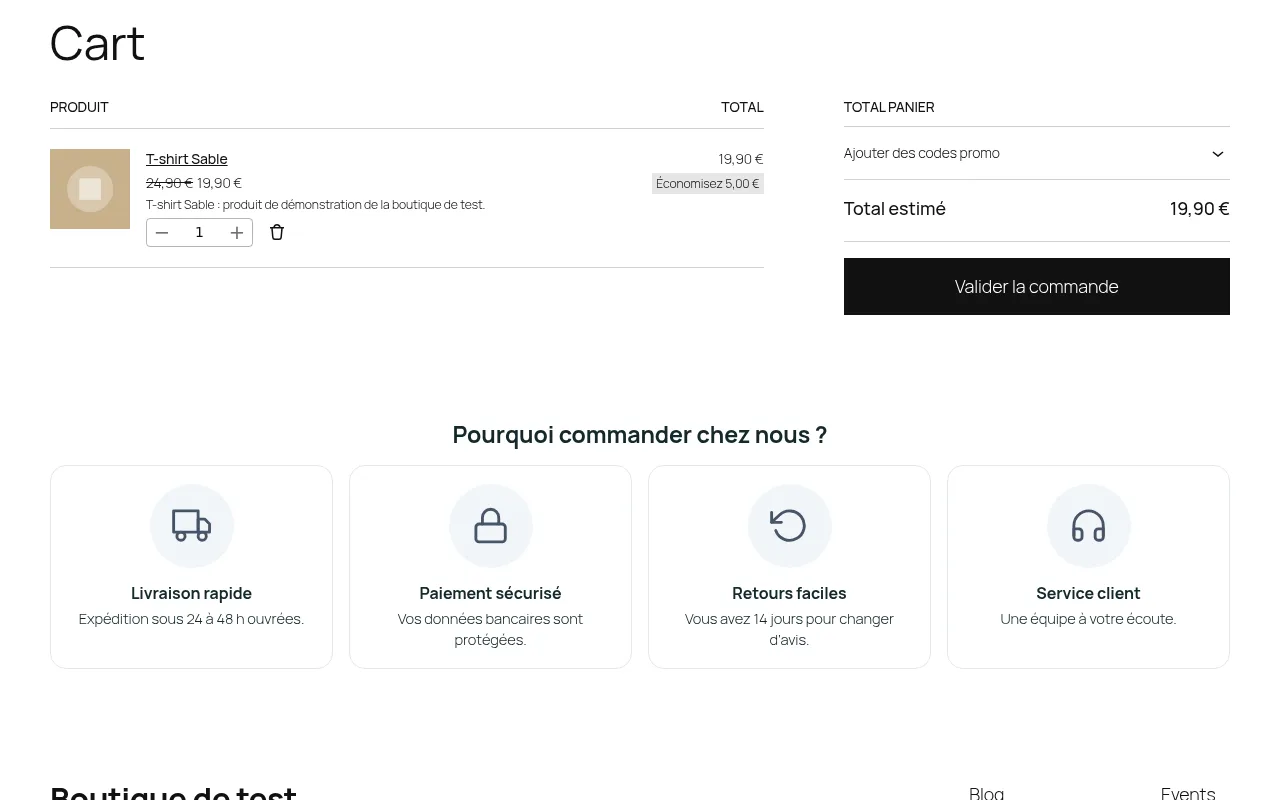
Gardez les emplacements Fiche produit et Panier d'un groupe. Les blocs apparaissent sous le bouton d'achat et sous la liste des articles.
Rassurer au moment de payer
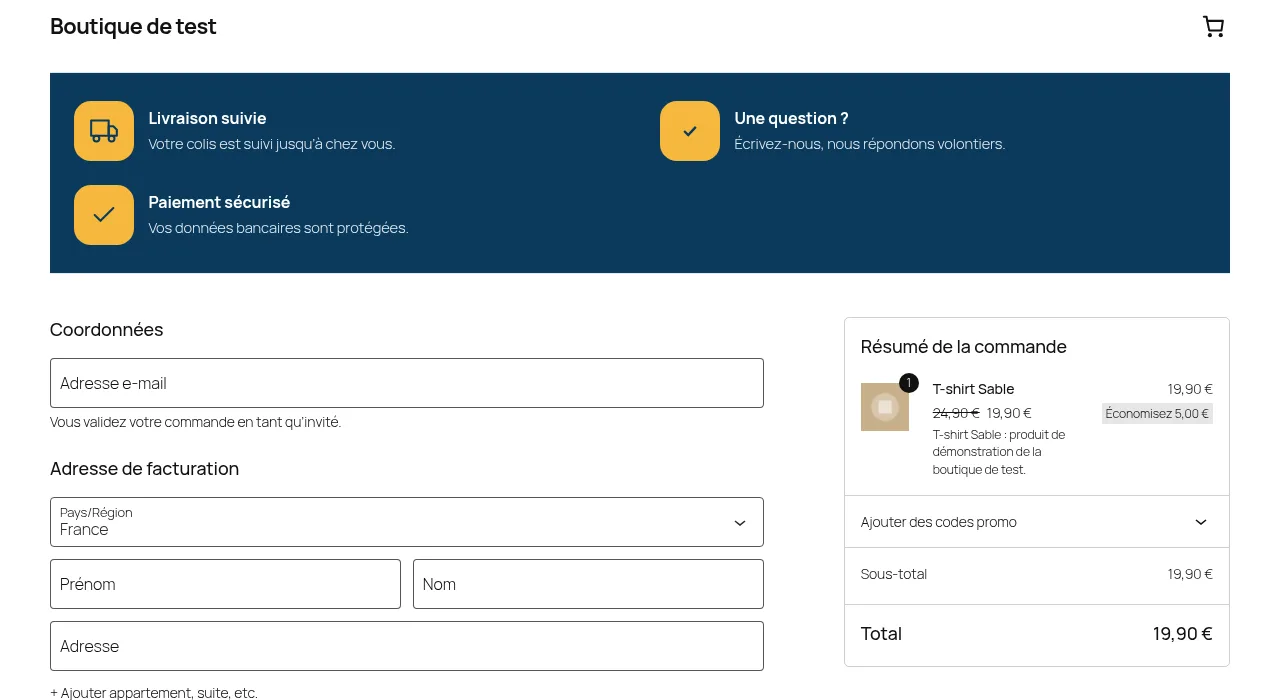
Activez Tunnel de commande, au-dessus du paiement.
Placer un groupe au milieu d'une page
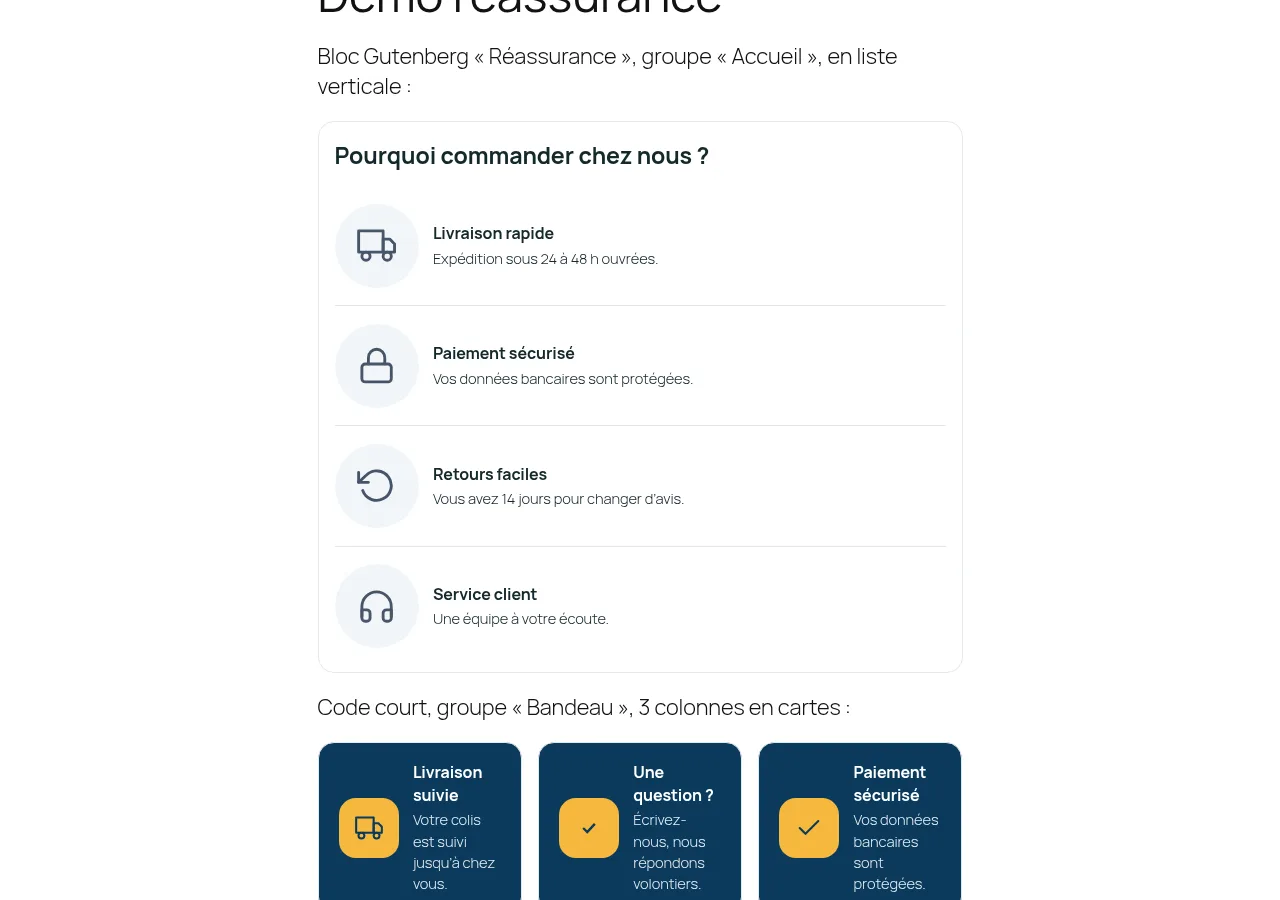
Utilisez le bloc Réassurance ou le code court. Les deux fonctionnent même si le groupe n'a aucun emplacement automatique. Le groupe doit seulement être Affiché.
Sur téléphone
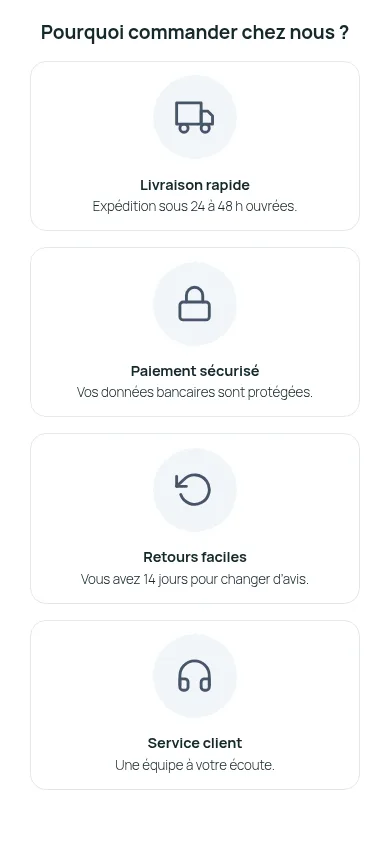
Les blocs passent sur une colonne (ou le nombre choisi dans Sur téléphone).
Questions fréquentes
Mes modifications sont-elles visibles tout de suite ? Non. Elles sont gardées en brouillon. Elles deviennent visibles quand vous cliquez sur Enregistrer.
Le groupe est enregistré mais je ne le vois pas sur le site. Vérifiez que Afficher sur le site est coché et qu'au moins un emplacement est activé.
Puis-je afficher le même groupe à plusieurs endroits ? Oui. Activez plusieurs emplacements, ou ajoutez le bloc sur plusieurs pages.
Mon site est en plusieurs langues. Avec Polylang ou WPML, les titres, les textes et les liens de vos blocs apparaissent dans les traductions de chaînes, groupe « Websource Reassurance ». Sans extension multilingue, les textes s'affichent tels que vous les avez saisis.
Les couleurs de l'aperçu sont différentes de celles de mon site. L'aperçu utilise des couleurs neutres quand il ne connaît pas celles de votre thème. Sur le site, les blocs prennent les couleurs du thème Websource. Avec un autre thème, choisissez vos couleurs dans Couleurs et style.
L'extension ralentit-elle mon site ? La feuille de style n'est chargée que sur les pages où un groupe s'affiche. Il n'y a aucun JavaScript côté visiteur.
Dépannage
| Problème | Solution |
|---|---|
| « Format non accepté » à l'envoi d'une icône | Envoyez un fichier SVG, PNG, WebP, AVIF, JPG ou GIF. |
| « Le contenu du fichier ne correspond pas à son format » | Le fichier a une mauvaise extension. Exportez-le à nouveau depuis votre logiciel. |
| « Ce SVG n'a pas de dimensions (viewBox) » | Exportez le SVG à nouveau en gardant l'attribut viewBox. |
| Mon SVG a perdu un élément | Les éléments non autorisés (scripts, images intégrées, texte) sont retirés. Convertissez les textes en tracés avant l'export. |
| « Cette image est utilisée par un groupe » | Remplacez d'abord l'icône dans le groupe concerné, enregistrez, puis supprimez l'image. |
| L'emplacement « Sous l'en-tête » n'affiche rien | Certains thèmes classiques n'ont pas d'emplacement après l'en-tête. Utilisez le bloc, le code court, ou un emplacement avancé. |
| Sur la page de commande, le groupe est au-dessus du formulaire | Avec la page de commande en blocs de WooCommerce, le groupe se place au-dessus du formulaire entier. |
| Le groupe n'apparaît pas après une modification | Videz le cache de votre extension de cache, si vous en utilisez une. |
Désinstallation
- Si vous voulez tout effacer, ouvrez Apparence > Réassurance et décochez Conserver mes groupes et mes images si je supprime l'extension.
- Ouvrez Extensions > Extensions installées.
- Cliquez sur Désactiver sous « Websource Reassurance », puis sur Supprimer.
Avec la case cochée, vos groupes et vos images restent dans la base et dans le dossier wp-content/uploads/websource-reassurance/. Vous les retrouvez en réinstallant l'extension.