
À quoi ça sert
Websource Nouveautés ajoute des blocs de produits à votre boutique WooCommerce. Chaque bloc choisit ses produits, son endroit et son apparence :
- Les produits : nouveautés, produits à la une, meilleures ventes, promotions, produits déjà vus par le visiteur, produits associés, produits achetés ensemble, une catégorie, ou une sélection faite à la main.
- L'endroit : page d'accueil, sous l'en-tête, pages catégories, fiche produit, panier, au-dessus du pied de page, pied de page… ou nulle part automatiquement, pour l'insérer vous-même dans une page.
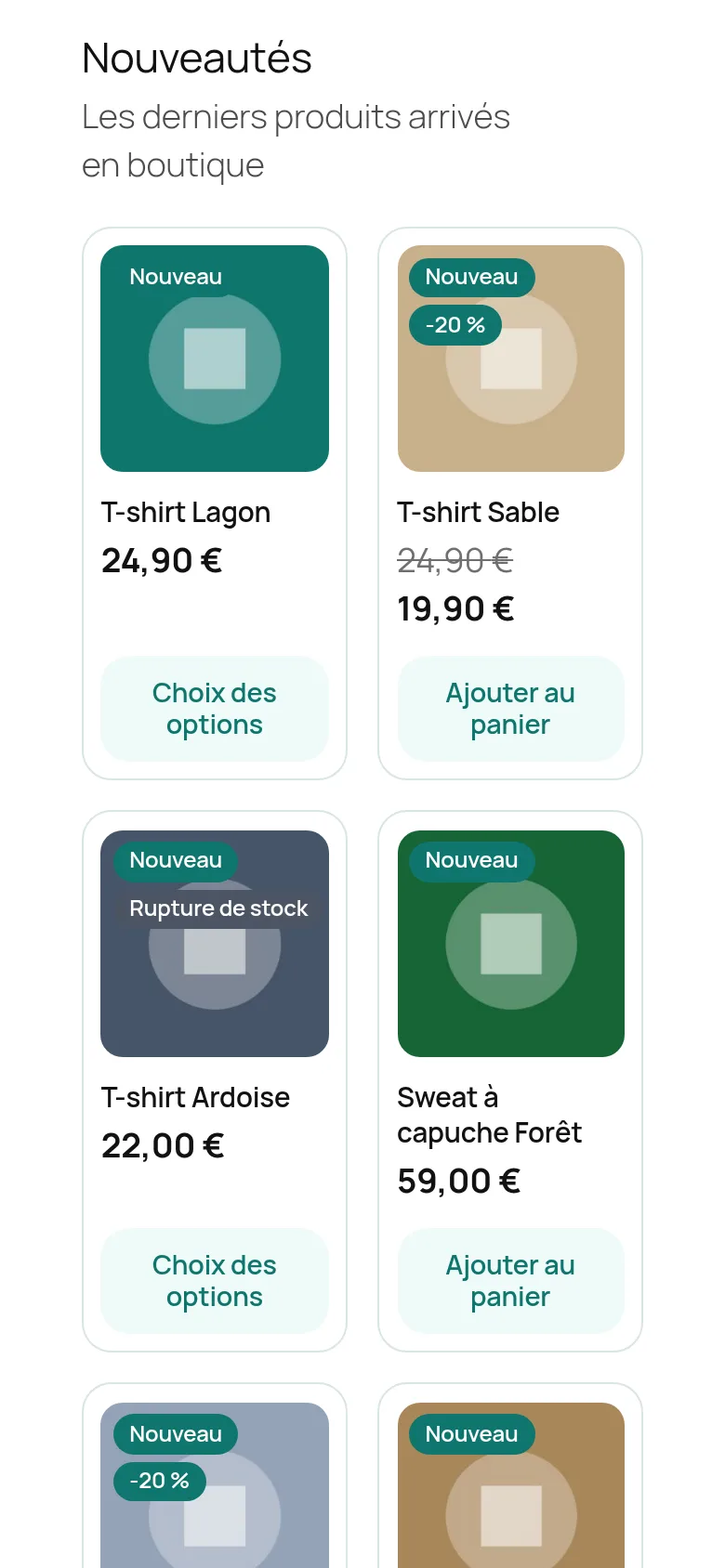
- L'apparence : grille ou carrousel, pastilles « Nouveau » et « -20 % », bouton « Ajouter au panier », design du thème ou couleurs personnalisées.
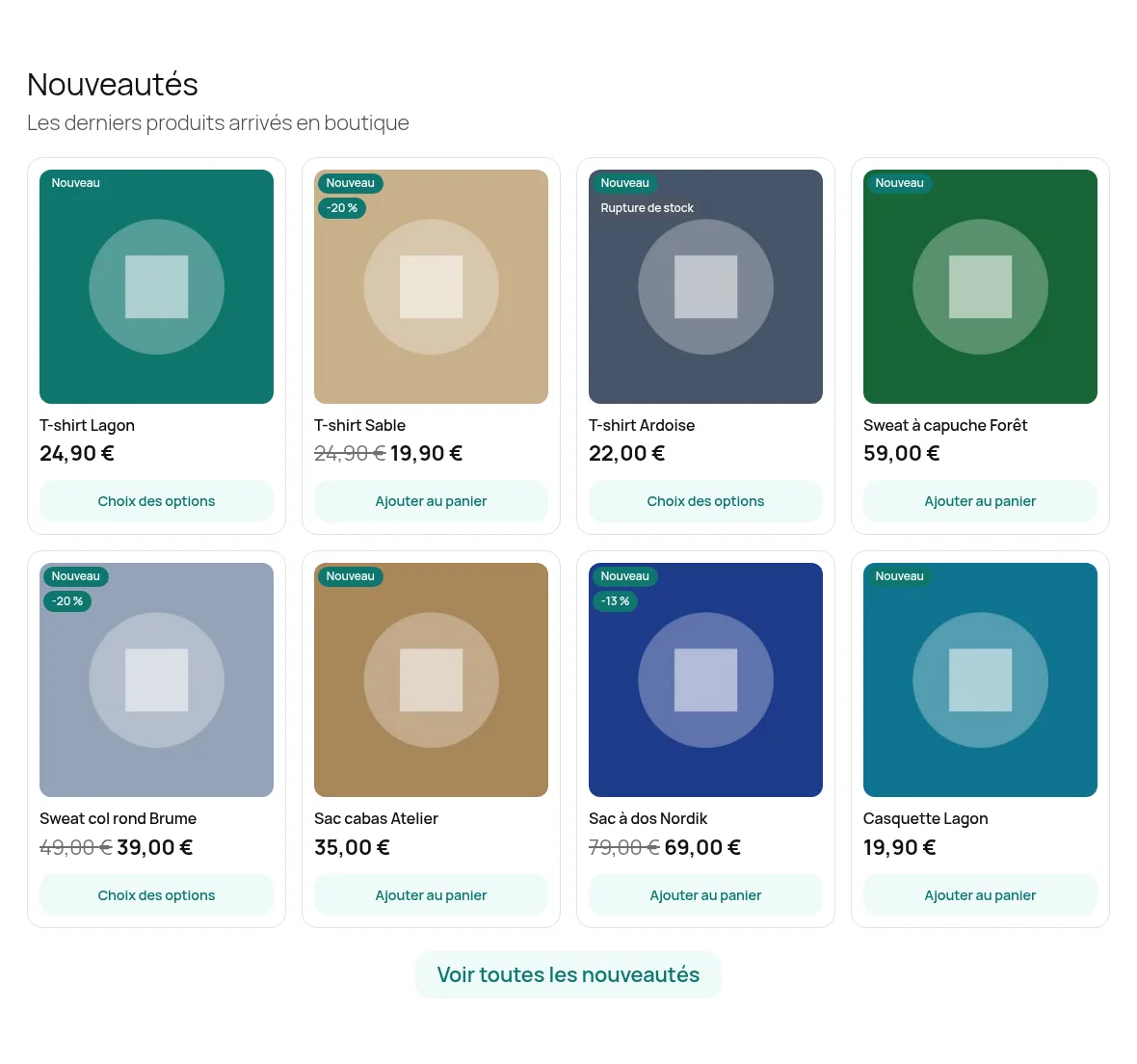
L'extension a besoin de WooCommerce. Sans lui, elle n'affiche rien et le signale dans l'administration.
Installation
- Dans l'administration, ouvrez Extensions > Ajouter, puis Téléverser une extension.
- Choisissez le fichier
websource-newproducts.zipet cliquez sur Installer maintenant, puis Activer. - Ouvrez WooCommerce > Websource Nouveautés. Un bloc « Nouveautés » est déjà créé et affiché sur la page d'accueil.
Prise en main en 5 minutes
- Ouvrez WooCommerce > Websource Nouveautés.
- En bas de la liste, choisissez un modèle dans la liste déroulante (par exemple Meilleures ventes) et cliquez sur Ajouter un bloc.
- Dans 1. Ce que vos clients voient, saisissez le titre, le sous-titre et le texte du bouton.
- Dans 2. Quels produits afficher ?, vérifiez les Produits, le Nombre de produits et l'Emplacement sous Où l'afficher ?.
- Dans 3. Comment les présenter ?, choisissez Grille ou Carrousel et le nombre de colonnes.
- Cliquez sur Enregistrer. Le bloc apparaît aussitôt à l'endroit choisi sur votre site.
Réglages
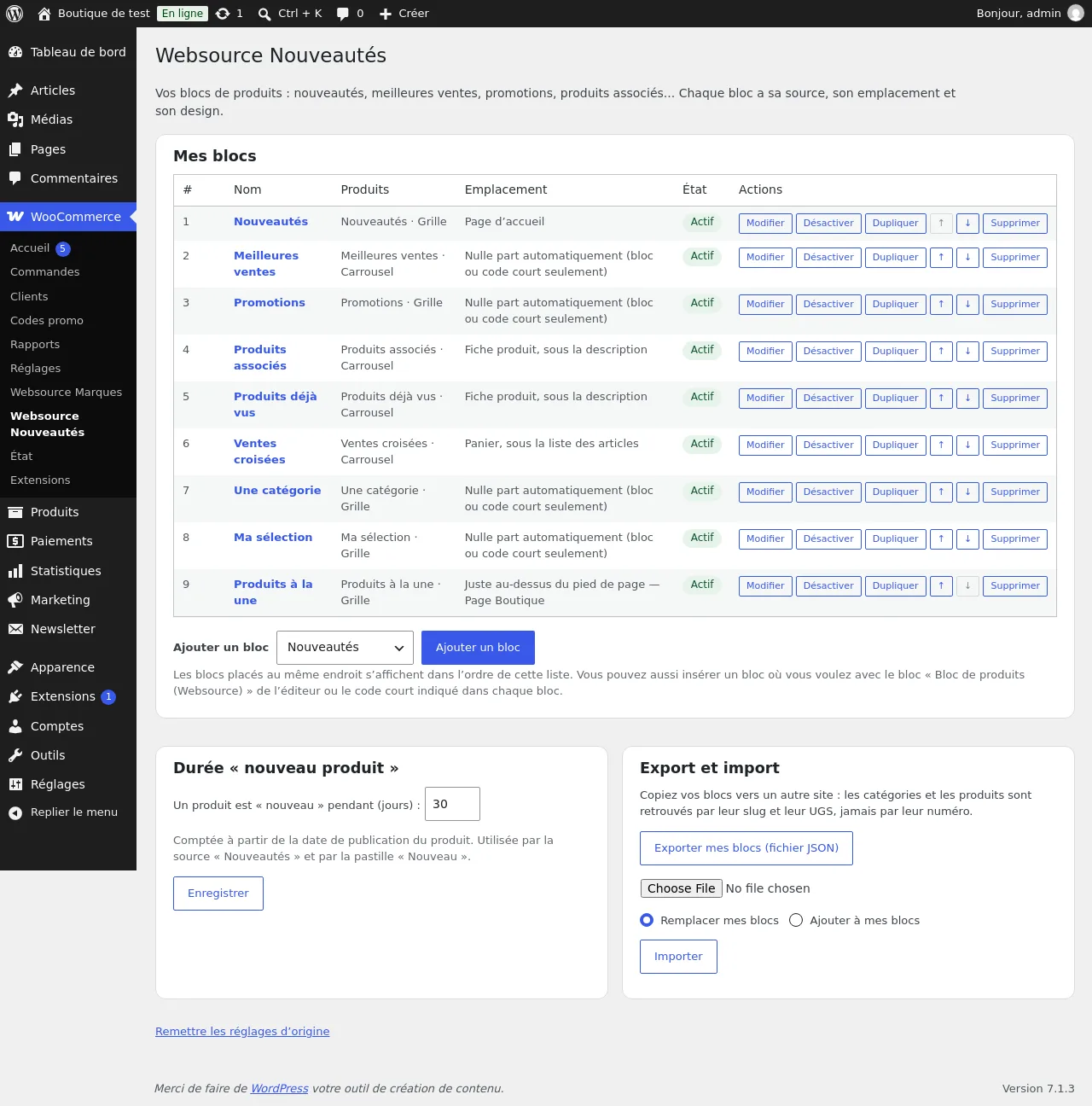
Liste des blocs
Écran WooCommerce > Websource Nouveautés.
| Réglage | Rôle |
|---|---|
| Nom (lien) / Modifier | Ouvre le formulaire du bloc. |
| Désactiver / Activer | Masque le bloc aux visiteurs sans le supprimer. |
| Dupliquer | Crée une copie désactivée, à vérifier puis activer. |
| ↑ / ↓ | Ordre des blocs placés au même endroit. |
| Supprimer | Supprime le bloc (confirmation demandée). |
| Ajouter un bloc | Crée un bloc à partir du modèle choisi (nouveautés, meilleures ventes, promotions, déjà vus, associés, achetés ensemble, catégorie, sélection). 30 blocs au plus. |
| Durée « nouveau produit » | Nombre de jours pendant lesquels un produit est considéré comme nouveau (source « Nouveautés » et pastille « Nouveau »). |
| Exporter mes blocs | Télécharge un fichier JSON de tous vos blocs. |
| Importer | Charge un fichier exporté depuis un autre site : Remplacer mes blocs ou Ajouter à mes blocs. |
| Remettre les réglages d'origine | Revient à un seul bloc « Nouveautés » sur l'accueil. |
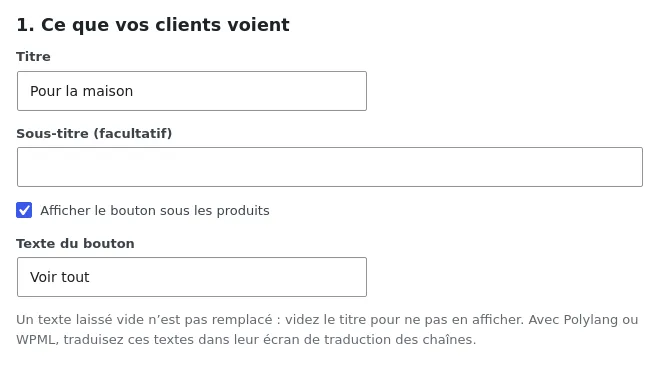
Bloc : 1. Ce que vos clients voient
| Réglage | Rôle |
|---|---|
| Nom du bloc (pour vous repérer, jamais affiché) | Pour vous repérer dans la liste ; les visiteurs ne le voient pas. |
| Bloc actif | Décoché, le bloc n'est affiché nulle part. |
| Titre | Titre affiché au-dessus des produits. Vide = pas de titre. |
| Sous-titre | Phrase sous le titre (facultatif). |
| Afficher le bouton / Texte du bouton | Bouton sous les produits, vers la page qui liste tous les produits de la source (boutique triée par date, catégorie…). Certaines sources n'ont pas de page : le bouton n'est alors pas affiché. |
Le numéro du bloc et son code court ([websource_newproducts block="8"]) sont rappelés en haut du formulaire.
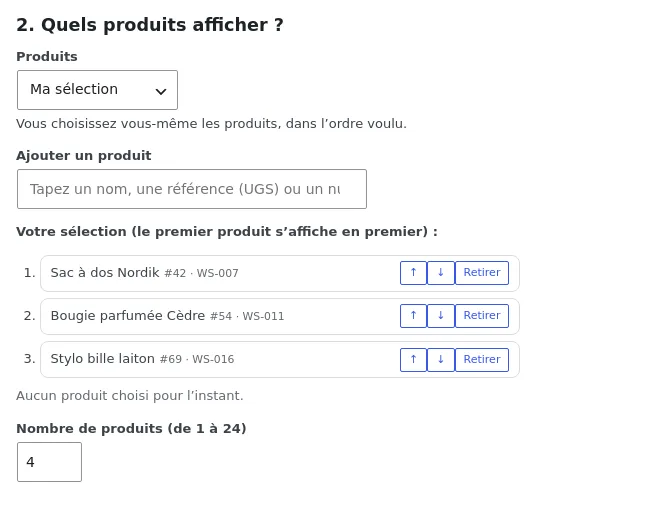
Bloc : 2. Quels produits afficher ?
| Réglage | Rôle |
|---|---|
| Produits | Nouveautés (produits récents), Produits à la une (étoilés dans WooCommerce, catégorie facultative), Meilleures ventes (période au choix), Promotions, Produits déjà vus (par le visiteur), Produits associés (ventes additionnelles puis même catégorie, à placer sur la fiche produit), Achetés ensemble (d'après les commandes, depuis la fiche produit ou le panier), Une catégorie, Ma sélection. |
| Catégorie | Pour « Une catégorie » et « Produits à la une ». |
| Période prise en compte | Pour « Meilleures ventes » et « Achetés ensemble » : 7, 30, 90, 180, 365 jours ou toujours. |
| Ordre des produits | Votre ordre (menu), plus récents, plus anciens, nom, prix croissant ou décroissant. |
| Ajouter un produit | Pour « Ma sélection » : tapez un nom, une UGS ou un numéro, cliquez sur un résultat. Réordonnez avec les flèches, retirez avec la croix. 24 produits au plus. |
| Nombre de produits | De 1 à 24. |
Où l'afficher ?

| Réglage | Rôle |
|---|---|
| Emplacement | Page d'accueil, Sous l'en-tête (pleine largeur), Pages catégories, sous la liste des produits, Fiche produit, sous la description, Panier, sous la liste des articles, Juste au-dessus du pied de page, Dans le pied de page, Autre emplacement (avancé), Nulle part automatiquement. |
| Pages concernées | Pour les emplacements valables partout (sous l'en-tête, au-dessus du pied de page, pied de page, autre) : toutes les pages, accueil, boutique, catégories, fiches produit, panier, commande, pages de contenu, blog, recherche. |
| Nom de l'action (avancé) | Pour « Autre emplacement » : le nom d'une action WordPress appelée par votre thème (do_action('mon_theme_apres_entete')). |
« Nulle part automatiquement » sert aux blocs que vous insérez vous-même avec le bloc de l'éditeur ou le code court.
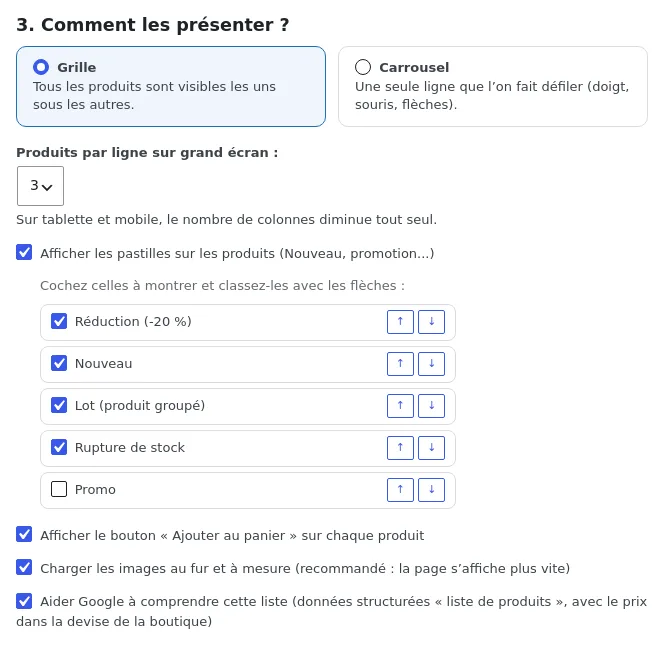
Bloc : 3. Comment les présenter ?
| Réglage | Rôle |
|---|---|
| Disposition | Grille (tous les produits visibles) ou Carrousel (une rangée qui défile au doigt, à la souris ou au clavier). |
| Produits par ligne sur grand écran | De 2 à 6. Sur tablette : 3 ; sur téléphone : 2. |
| Afficher les pastilles sur les produits | Nouveau, remise en pourcentage, Promo, Lot (produit groupé), Rupture de stock. Cochez celles à montrer, ordonnez-les avec les flèches. |
| Bouton « Ajouter au panier » | Sur chaque produit. Produit simple : ajout sans quitter la page ; produit variable : « Choix des options ». |
| Charger les images au fur et à mesure | Recommandé : la page s'affiche plus vite. |
| Aider Google à comprendre cette liste | Données structurées « liste de produits » avec le prix dans la devise de la boutique. |
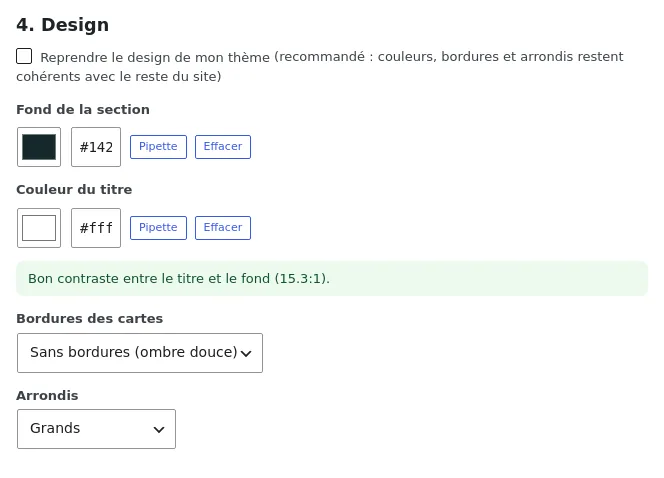
Bloc : 4. Design
| Réglage | Rôle |
|---|---|
| Reprendre le design de mon thème | Recommandé : couleurs, bordures et arrondis du thème Websource (ou valeurs neutres sur un autre thème). |
| Fond de la section / Couleur du titre | Pipette, code #rrggbb ou Effacer. Un conseil s'affiche si le titre se lit mal sur le fond. |
| Bordures | Comme le thème, avec, sans. |
| Arrondis | Comme le thème, aucun, petit, moyen, grand, très grand. |
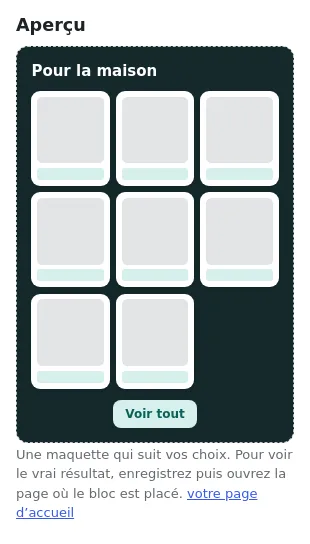
L'Aperçu à droite du formulaire se met à jour pendant la saisie.
Bloc de l'éditeur
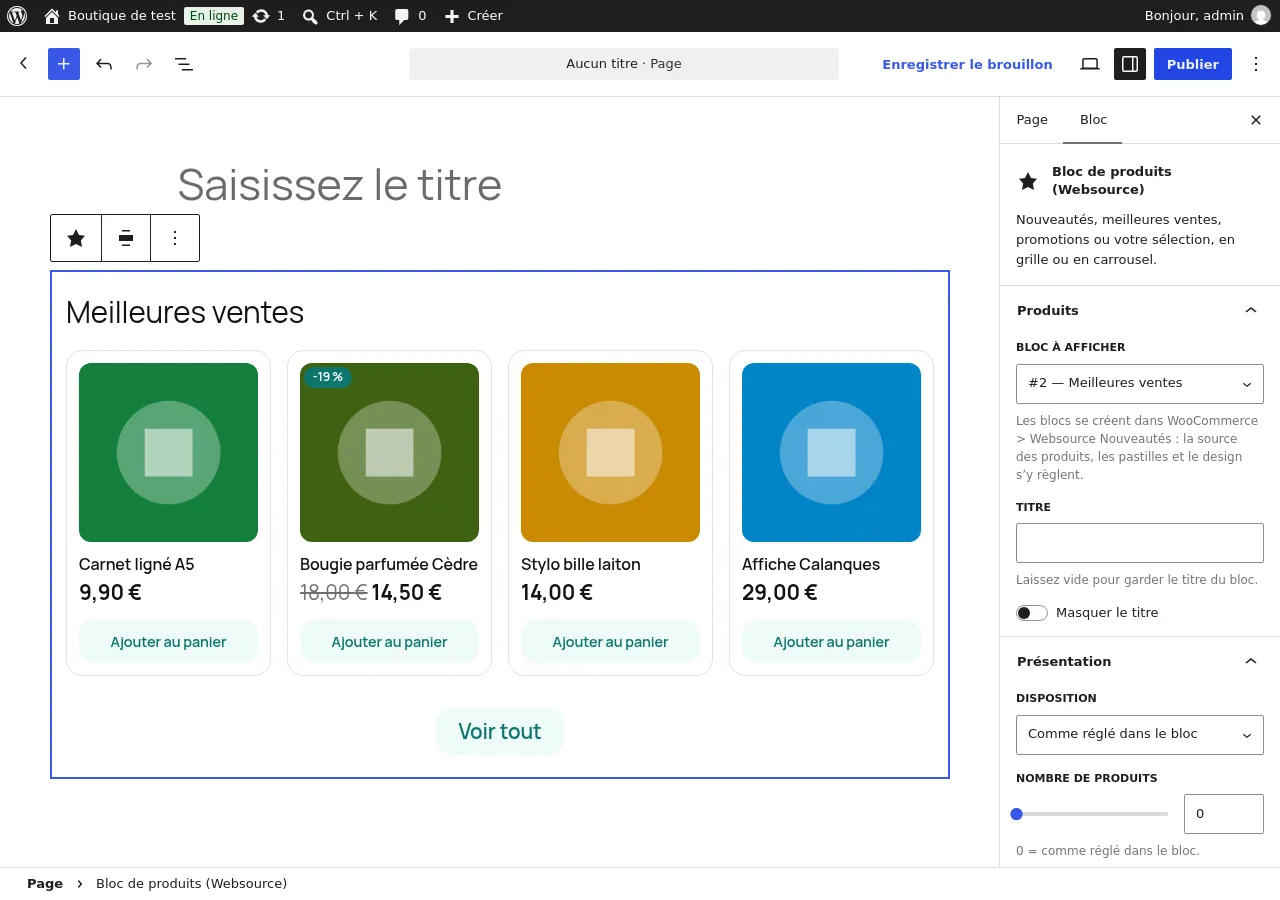
Dans l'éditeur de pages et d'articles, insérez le bloc Bloc de produits (Websource) (catégorie WooCommerce). Dans le panneau de droite :
| Réglage | Rôle |
|---|---|
| Bloc à afficher | Un de vos blocs, avec son numéro. |
| Titre / Masquer le titre | Remplace ou retire le titre du bloc pour cette page seulement. |
| Disposition, Nombre de produits, Produits par ligne | 0 ou « Comme réglé dans le bloc » = valeurs du bloc. |
| Alignement | Large ou pleine largeur (barre d'outils du bloc). |
Code court
[websource_newproducts] affiche le premier bloc actif. Attributs : block (numéro), title, count, columns, layout (grid ou carousel), class.
Exemple : [websource_newproducts block="8" title="Notre sélection du moment" columns="3"]
Cas d'usage
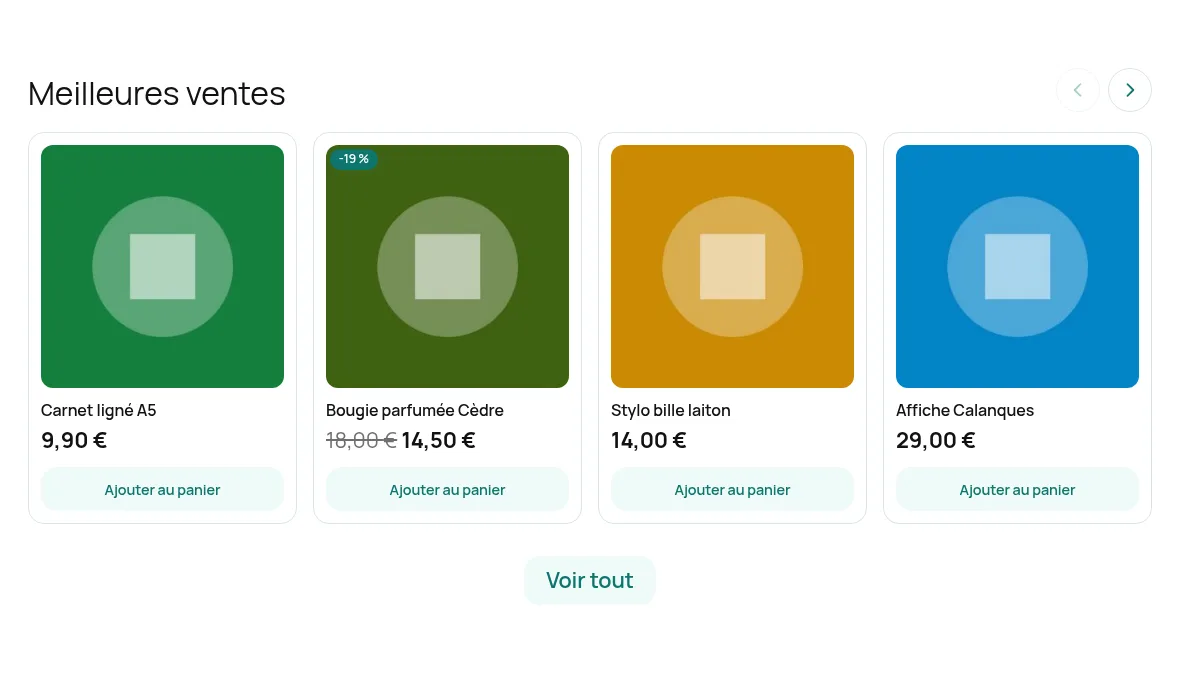
- Nouveautés sur l'accueil : bloc « Nouveautés », emplacement Page d'accueil, grille de 4 colonnes, bouton « Voir toutes les nouveautés ».
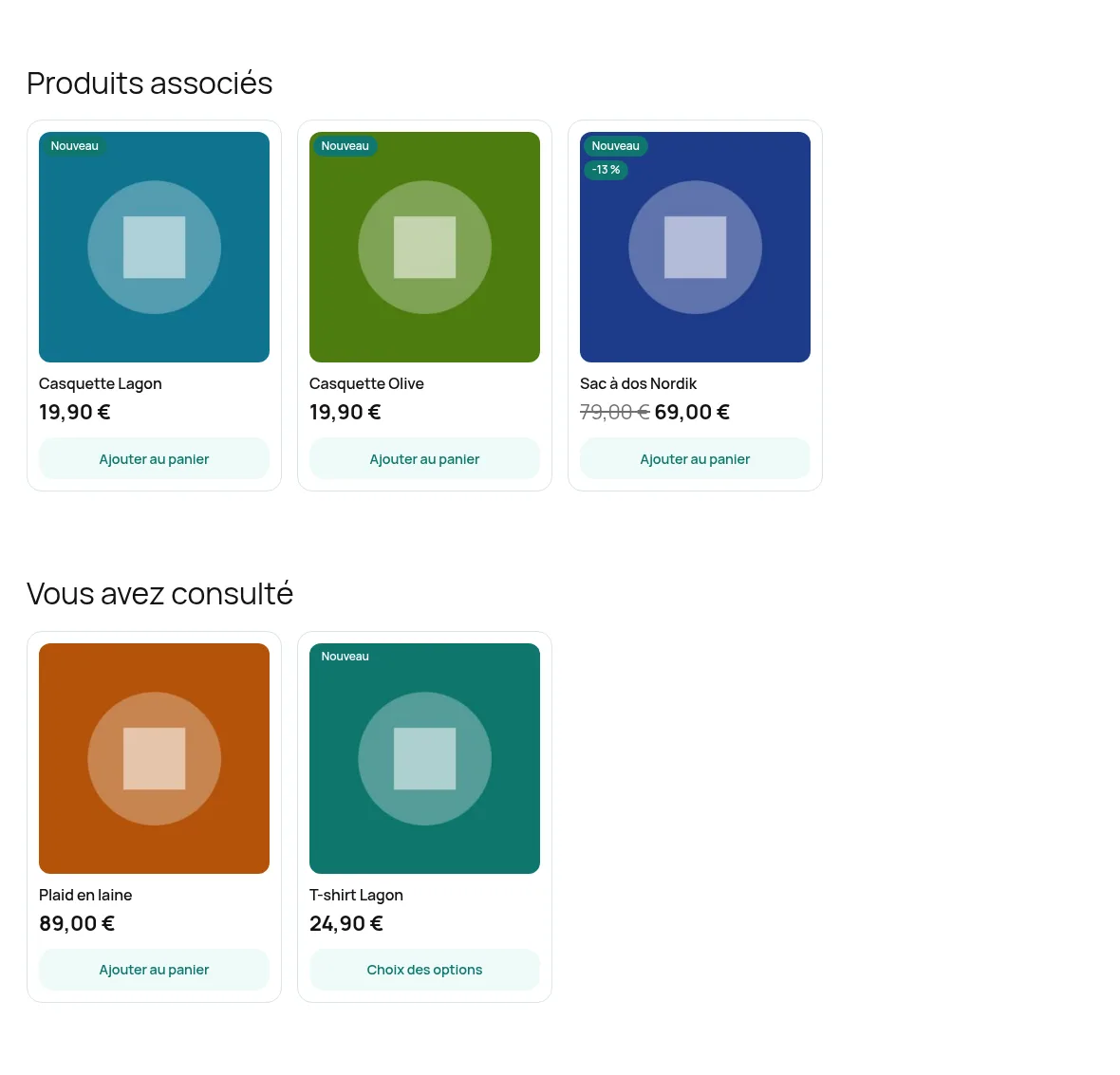
- Ventes additionnelles sur la fiche produit : bloc « Produits associés » en carrousel, emplacement Fiche produit ; ajoutez un bloc « Produits déjà vus » au même endroit.
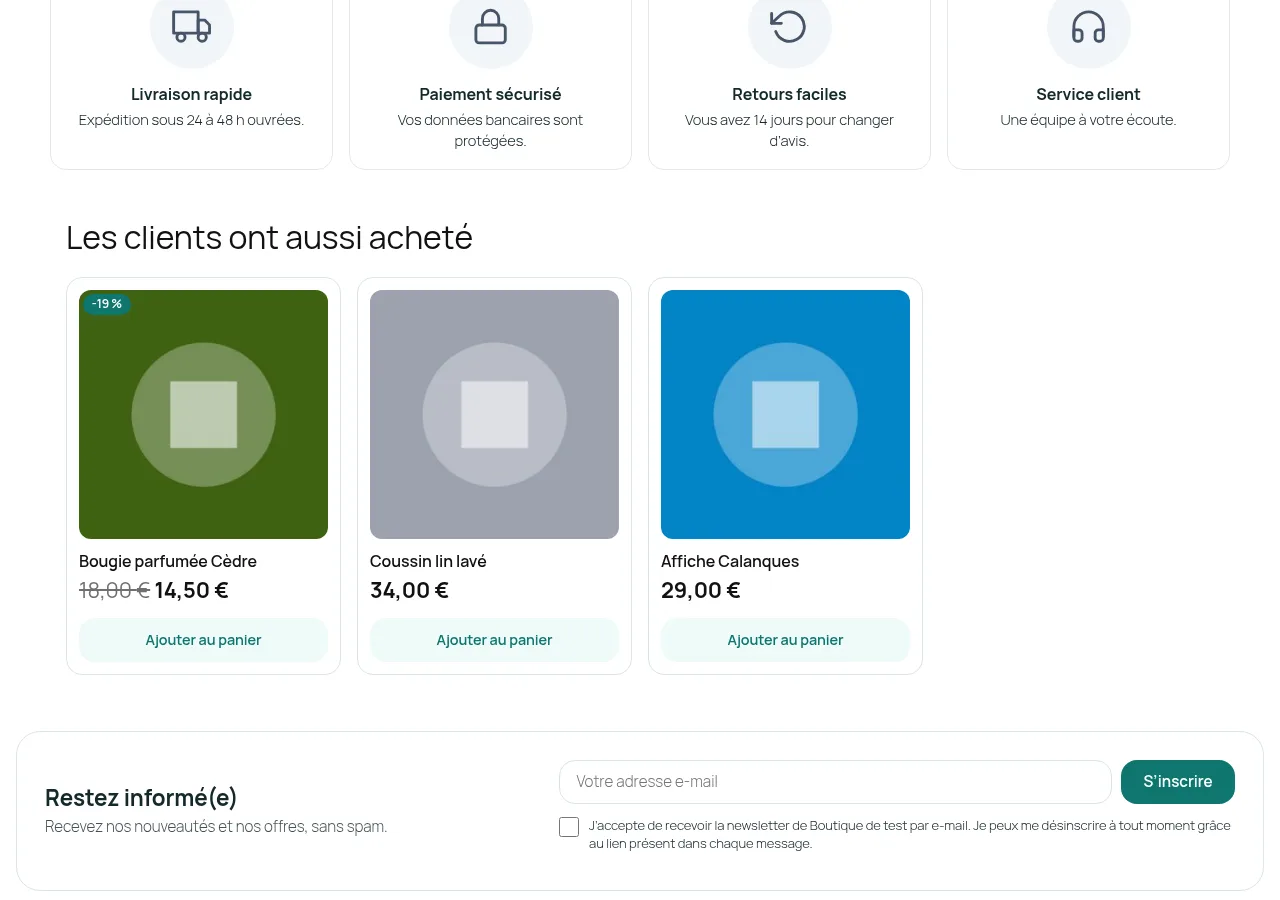
- Ventes croisées dans le panier : bloc « Achetés ensemble », emplacement Panier, période 365 jours.
- Promotions dans le pied de page : bloc « Promotions », emplacement Juste au-dessus du pied de page, sur toutes les pages.
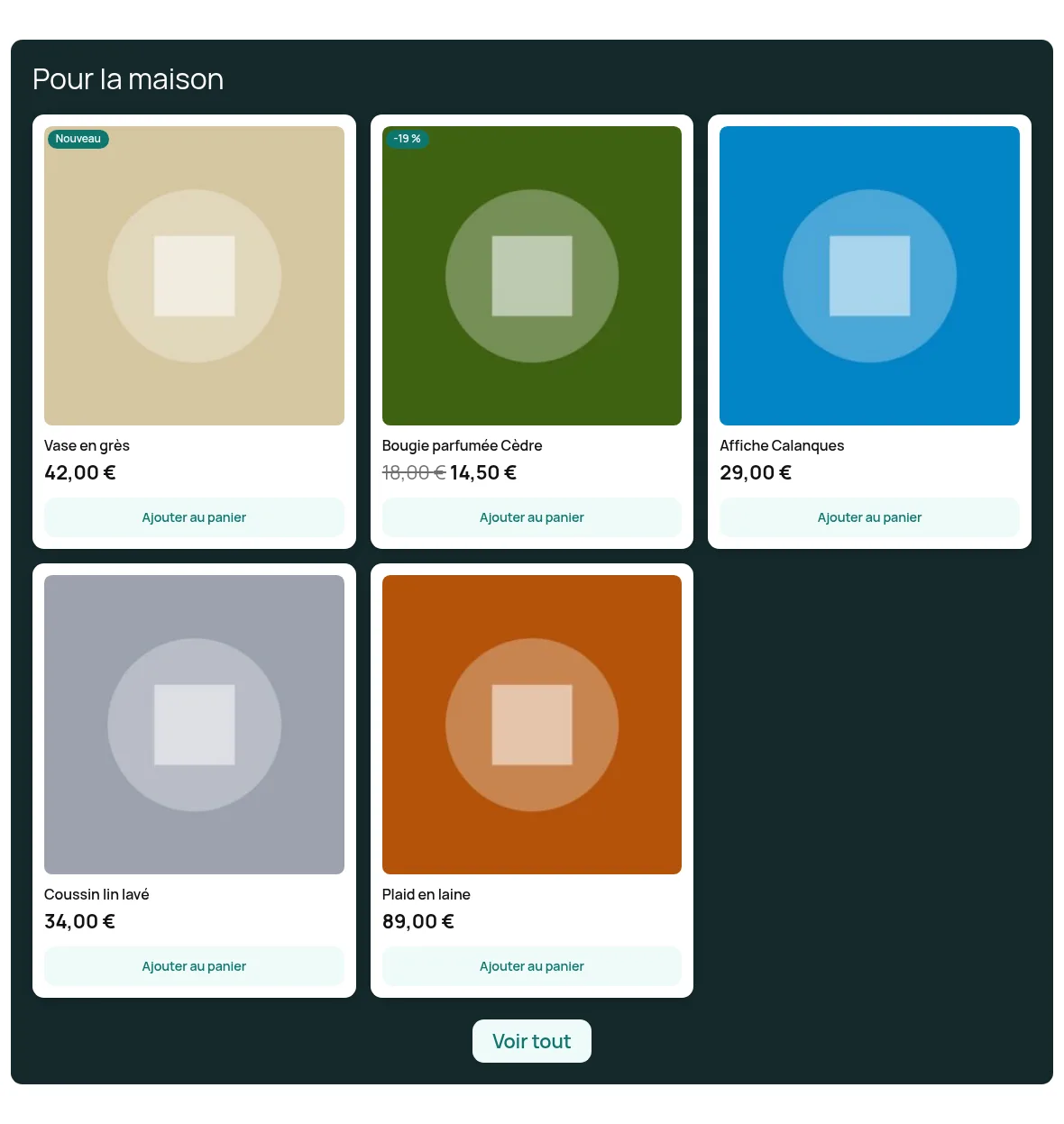
- Sélection dans une page éditoriale : bloc « Ma sélection », emplacement Nulle part automatiquement, puis bloc de l'éditeur ou code court dans la page.
Questions fréquentes
Un bloc « Produits associés » n'affiche rien sur l'accueil. Cette source dépend du produit consulté : elle n'a de sens que sur la fiche produit. Idem pour « Achetés ensemble », qui lit le produit consulté ou le contenu du panier.
« Produits déjà vus » reste vide. Le visiteur n'a encore ouvert aucune fiche produit ; le produit en cours de consultation n'est pas repris. La liste est mémorisée dans un cookie de session.
Le bouton « Voir tout » n'apparaît pas. La source n'a pas de page listant tous ses produits (sélection, déjà vus, associés, achetés ensemble), ou le texte du bouton est vide.
Puis-je traduire les textes ? Avec Polylang ou WPML, le titre, le sous-titre et le texte du bouton sont proposés dans l'écran de traduction des chaînes.
Combien de temps un produit est-il « nouveau » ? La durée se règle sous la liste des blocs (30 jours par défaut), à partir de la date de publication.
Dépannage
Rien ne s'affiche à l'emplacement choisi. Vérifiez que le bloc est Actif, que la source renvoie des produits (visibles au catalogue, publiés) et, pour les emplacements valables partout, le réglage Pages concernées. Sur un thème classique, « Sous l'en-tête » dépend d'une action du thème : préférez « Autre emplacement » avec le nom de l'action de votre thème.
Les produits affichés ne sont pas à jour. Les identifiants sont gardés 5 minutes et rafraîchis à chaque modification de produit, de stock ou de commande. Enregistrer n'importe quel bloc vide aussi ce cache.
Le carrousel ne défile pas. Les flèches n'apparaissent que lorsque tous les produits ne tiennent pas dans la largeur. Sans JavaScript, la rangée reste défilable au doigt ou à la souris.
L'import refuse mon fichier. Seuls les fichiers exportés par cette extension (section newproducts) sont acceptés. Les catégories et produits introuvables sur le site sont ignorés et comptés dans l'avis affiché.
Désinstallation
- Dans Extensions, cliquez sur Désactiver sous Websource Nouveautés : les blocs disparaissent du site, les réglages sont conservés.
- Cliquez sur Supprimer : les blocs, la durée « nouveau produit » et le cache sont effacés. Exportez vos blocs avant si vous souhaitez les réutiliser.