
À quoi ça sert
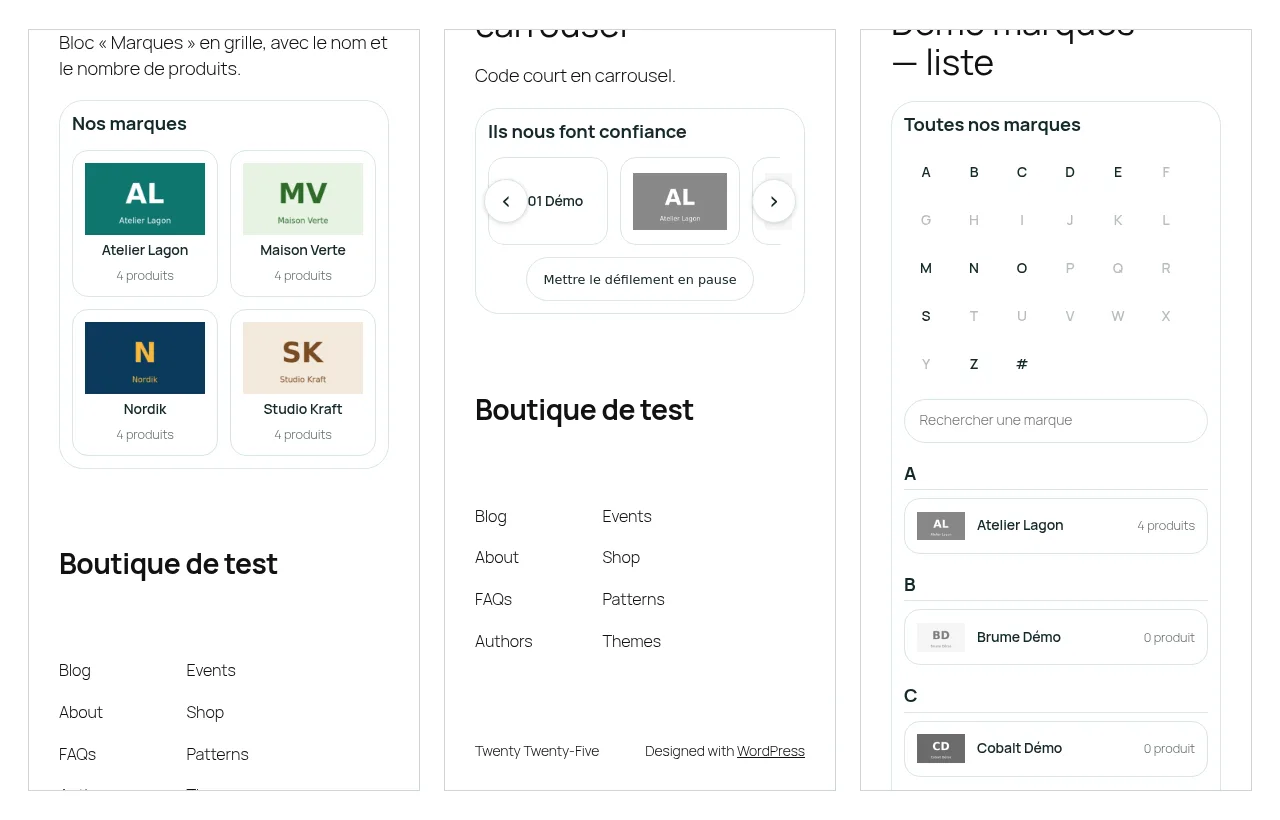
Websource Marques affiche les marques de votre boutique WooCommerce. Vos visiteurs voient vos logos et cliquent dessus pour ouvrir la page de la marque.
Vous choisissez :
- la présentation : grille, carrousel ou liste de A à Z ;
- les marques à montrer et leur ordre ;
- les endroits où elles apparaissent ;
- l'apparence, qui reprend par défaut le design de votre thème.
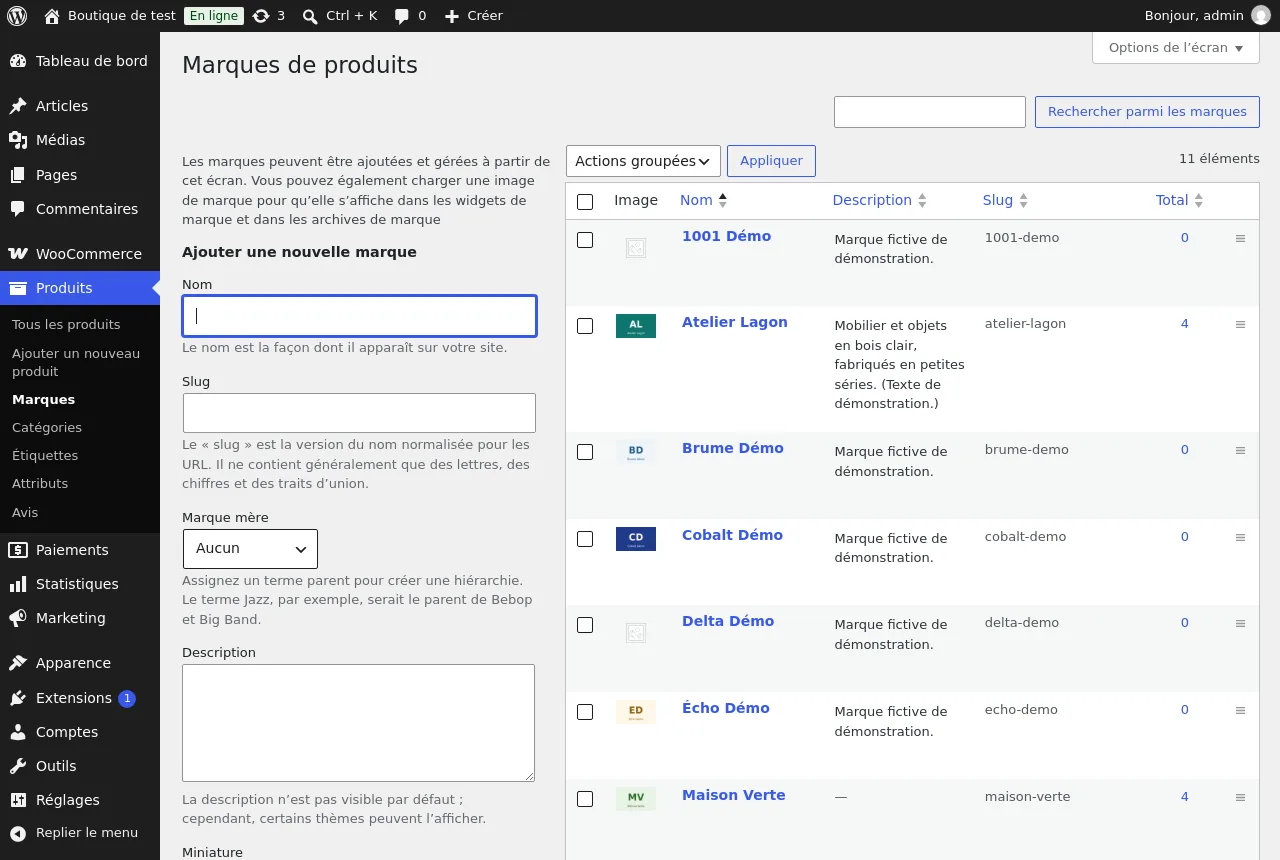
Les logos viennent de Produits > Marques. Une marque sans logo s'affiche avec son nom.
Installation
- Vérifiez que WooCommerce est installé et activé.
- Dans l'administration WordPress, ouvrez Extensions > Ajouter une extension.
- Cliquez sur Téléverser une extension, choisissez le fichier
websource-brands.zip, puis cliquez sur Installer maintenant. - Cliquez sur Activer.
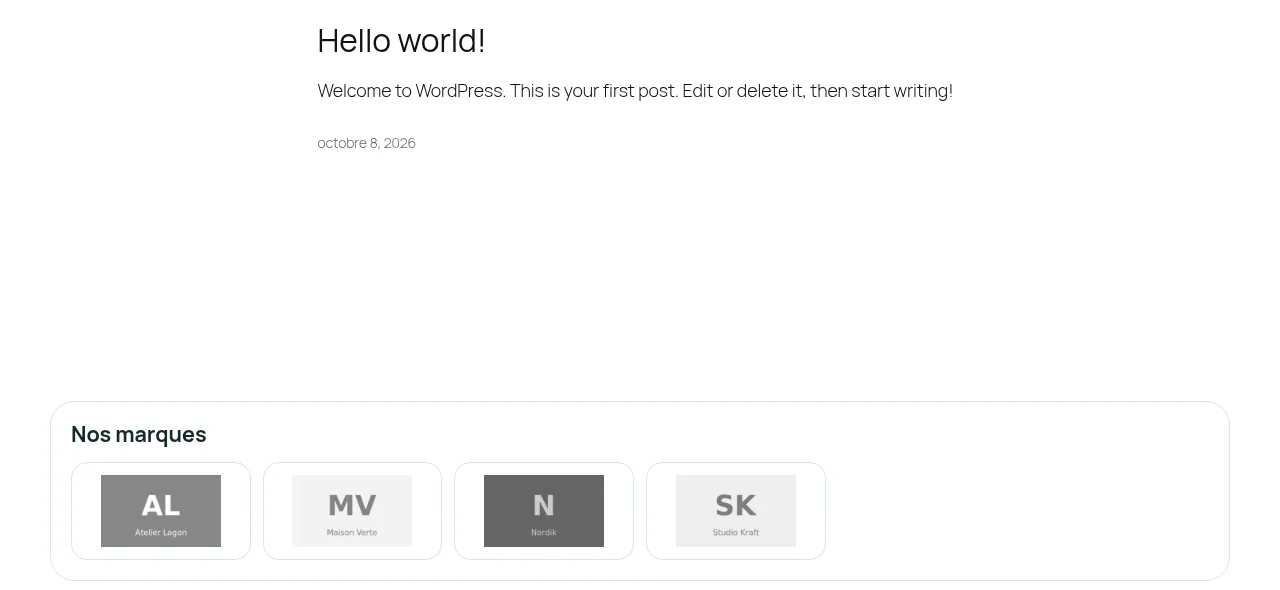
Dès l'activation, 12 marques s'affichent en grille sur la page d'accueil. Vous n'avez rien d'autre à faire pour commencer.
Si WooCommerce n'est pas actif, l'extension ne fait rien et affiche un message dans l'administration.
Prise en main en 5 minutes
- Ouvrez Produits > Marques. Vérifiez que chaque marque a une image : c'est son logo.
- Ouvrez WooCommerce > Websource Marques.
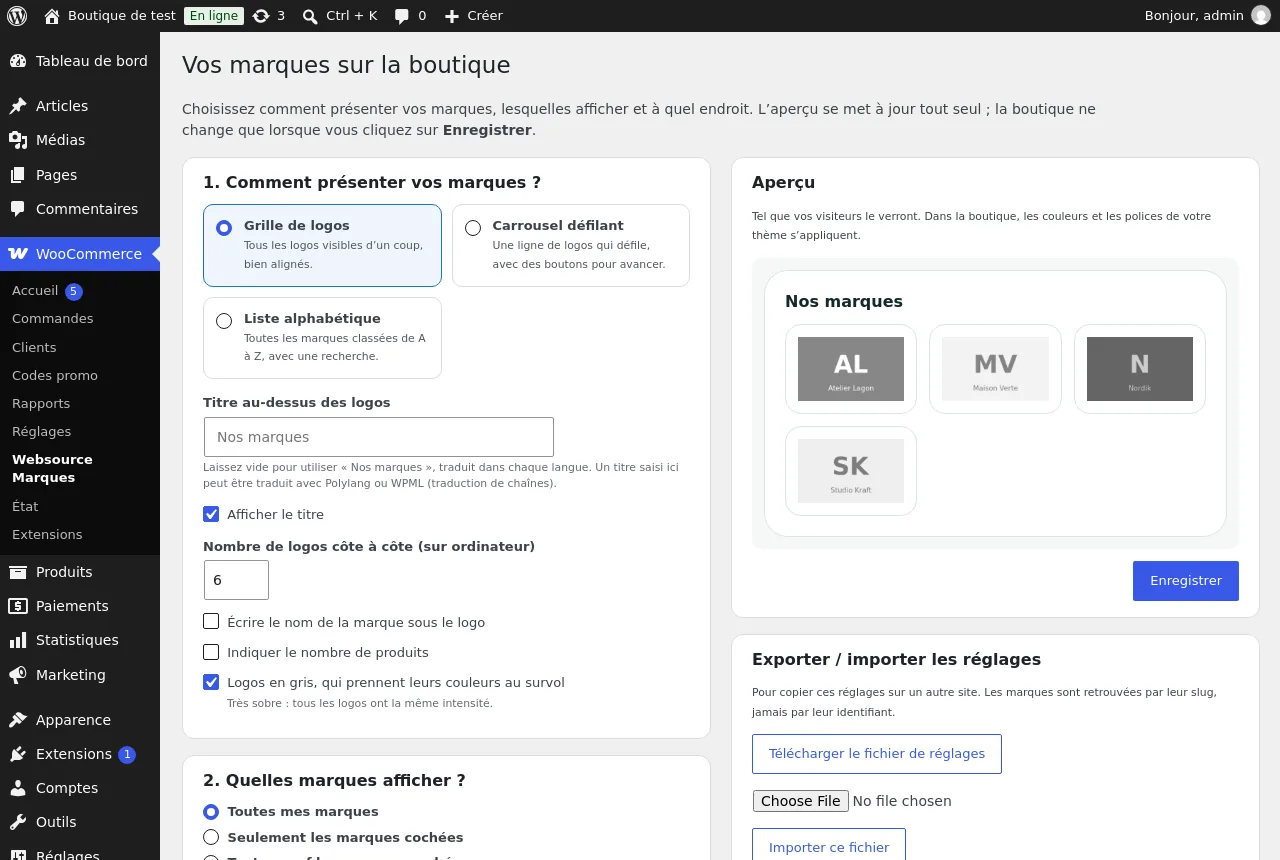
- À l'étape 1, choisissez Grille de logos, Carrousel défilant ou Liste alphabétique. L'aperçu de droite change tout de suite.
- À l'étape 3, choisissez où afficher les marques. Par exemple Page d'accueil, dans le contenu.
- Cliquez sur Enregistrer.
- Ouvrez votre boutique : vos marques sont en place.
La boutique ne change qu'au clic sur Enregistrer. Tant que vous n'avez pas enregistré, seul l'aperçu bouge.
Réglages
Tous les réglages sont sur un seul écran : WooCommerce > Websource Marques. Il est découpé en quatre étapes, avec un aperçu et un bloc d'export à droite.
1. Comment présenter vos marques ?
| Réglage | Rôle |
|---|---|
| Grille de logos | Montre tous les logos d'un coup, bien alignés. |
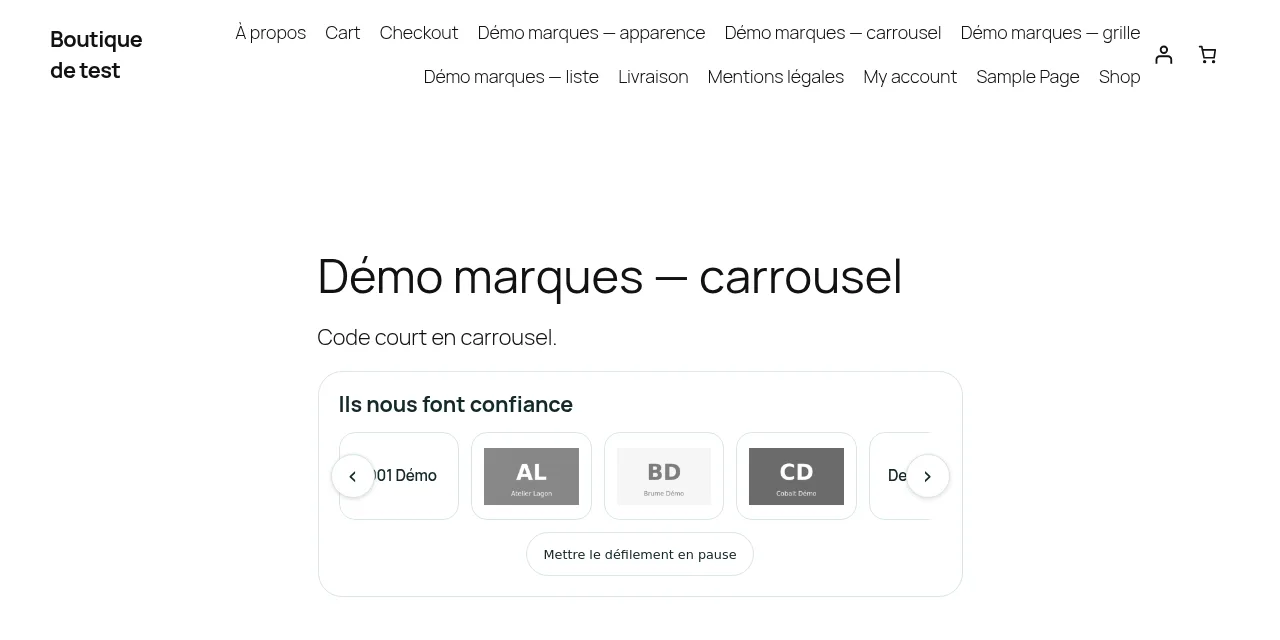
| Carrousel défilant | Montre une ligne de logos qui défile, avec des flèches pour avancer. |
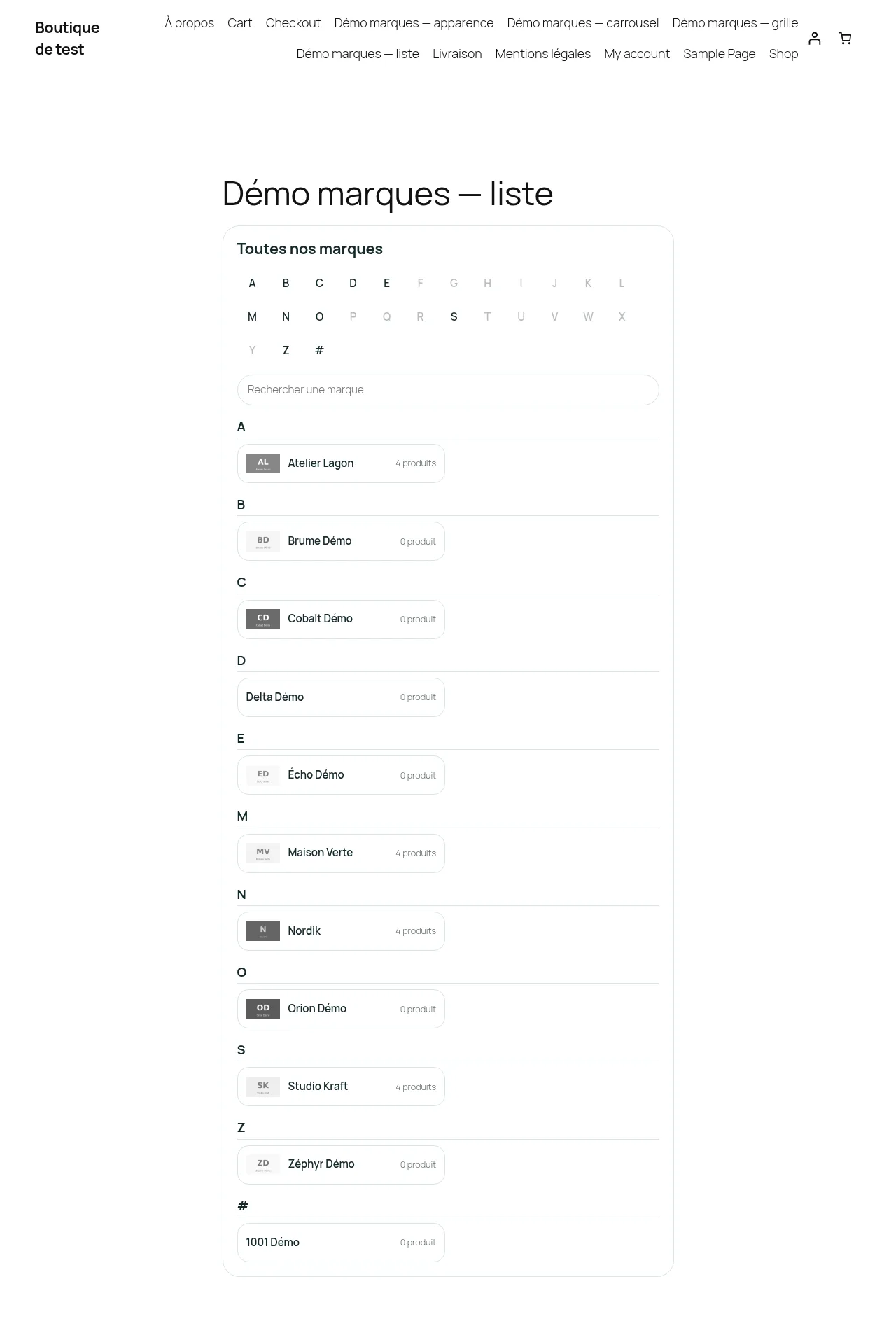
| Liste alphabétique | Classe toutes les marques de A à Z, avec une barre de lettres et une recherche. |
| Titre au-dessus des logos | Texte affiché au-dessus des marques. Vide, il devient « Nos marques ». |
| Afficher le titre | Montre ou cache le titre. |
| Nombre de logos côte à côte (sur ordinateur) | De 2 à 8 logos par ligne. Sur téléphone, le nombre s'adapte tout seul. |
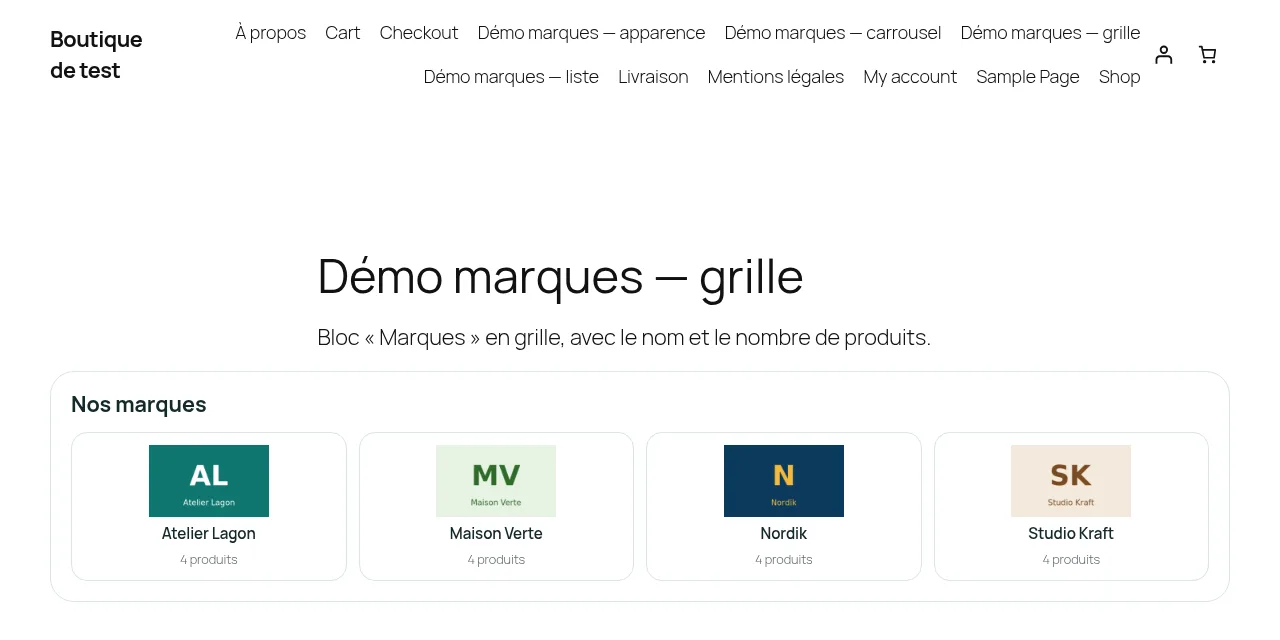
| Écrire le nom de la marque sous le logo | Ajoute le nom sous chaque logo (grille et carrousel). |
| Indiquer le nombre de produits | Ajoute « 4 produits » sous chaque marque. |
| Logos en gris, qui prennent leurs couleurs au survol | Donne la même intensité à tous les logos. La couleur revient au passage de la souris. |
| Faire défiler automatiquement | Fait avancer le carrousel tout seul. Il s'arrête au survol et pour les visiteurs qui préfèrent moins d'animations. |
2. Quelles marques afficher ?
| Réglage | Rôle |
|---|---|
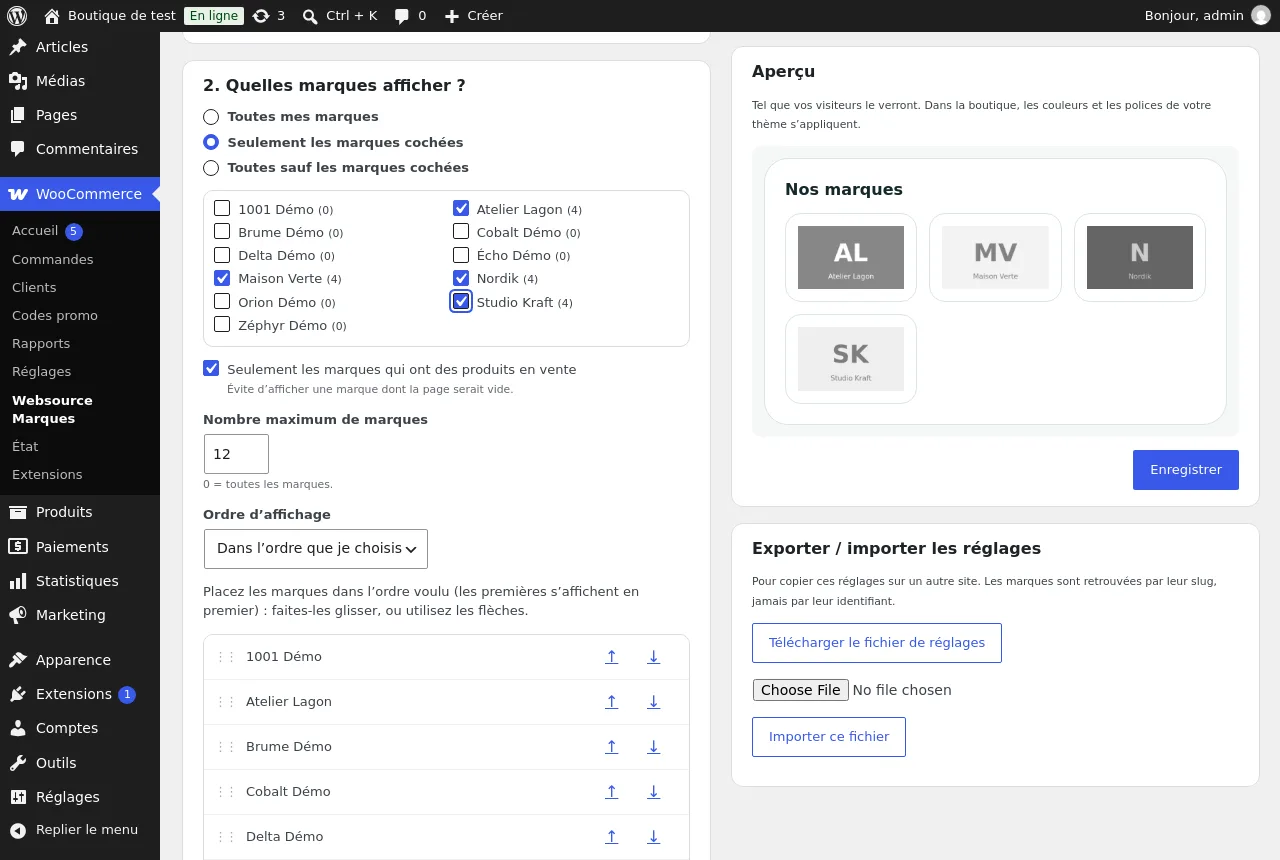
| Toutes mes marques | Affiche toutes les marques de la boutique. |
| Seulement les marques cochées | Affiche uniquement les marques que vous cochez dans la liste. |
| Toutes sauf les marques cochées | Affiche tout, sauf les marques cochées. |
| Seulement les marques qui ont des produits en vente | Cache les marques dont la page serait vide. |
| Nombre maximum de marques | Limite le nombre de marques. 0 = toutes les marques. |
| Ordre d'affichage | Par ordre alphabétique, Dans l'ordre que je choisis ou Les plus fournies d'abord. |
| Liste à ordonner | Visible avec Dans l'ordre que je choisis. Faites glisser les marques, ou utilisez les flèches ↑ et ↓. |
Le chiffre entre parenthèses à côté de chaque marque est son nombre de produits publiés et visibles dans le catalogue.
3. Où les afficher ?
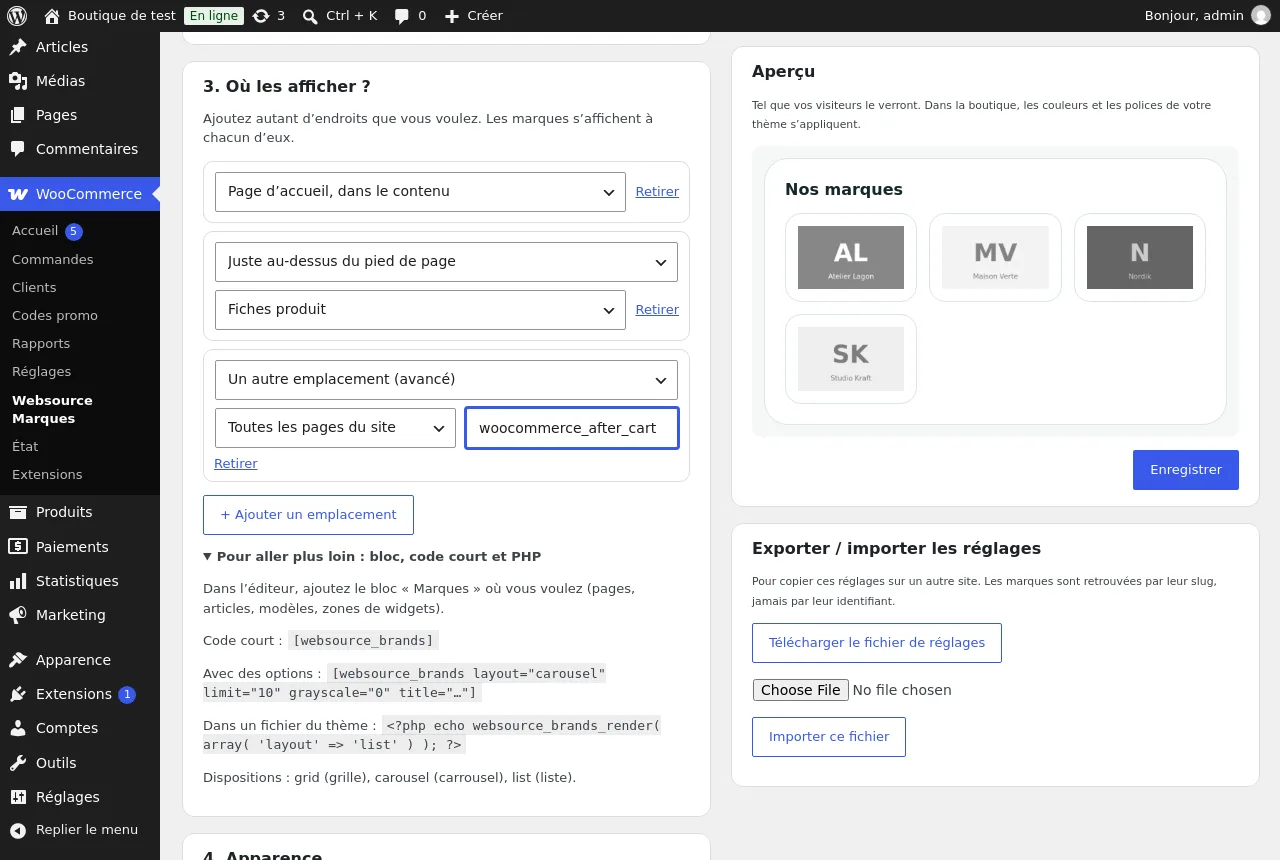
Chaque ligne est un emplacement : un endroit de la page, et les pages concernées. Cliquez sur + Ajouter un emplacement pour en ajouter un, sur Retirer pour en supprimer un. Vous pouvez en créer jusqu'à 12.
| Réglage | Rôle |
|---|---|
| Page d'accueil, dans le contenu | Sous le contenu de la page d'accueil. |
| Sous l'en-tête (pleine largeur) | Juste sous l'en-tête du site. |
| En haut du contenu de la page | Au début du contenu. |
| En bas du contenu de la page | À la fin du contenu. |
| Sous la fiche produit | Sous la fiche d'un produit. |
| Juste au-dessus du pied de page | Entre le contenu et le pied de page. |
| Dans le pied de page | À la fin du pied de page. |
| Tout en bas, sous le pied de page | Après le pied de page. |
| Un autre emplacement (avancé) | Une action WordPress de votre thème, dont vous saisissez le nom. À réserver à votre développeur. |
| Pages (deuxième liste) | Toutes les pages du site, Page d'accueil, Page Boutique, Pages catégories de produits, Fiches produit, Pages marques, Pages de contenu, Blog (articles et archives), Résultats de recherche, Panier, Page introuvable (404). |
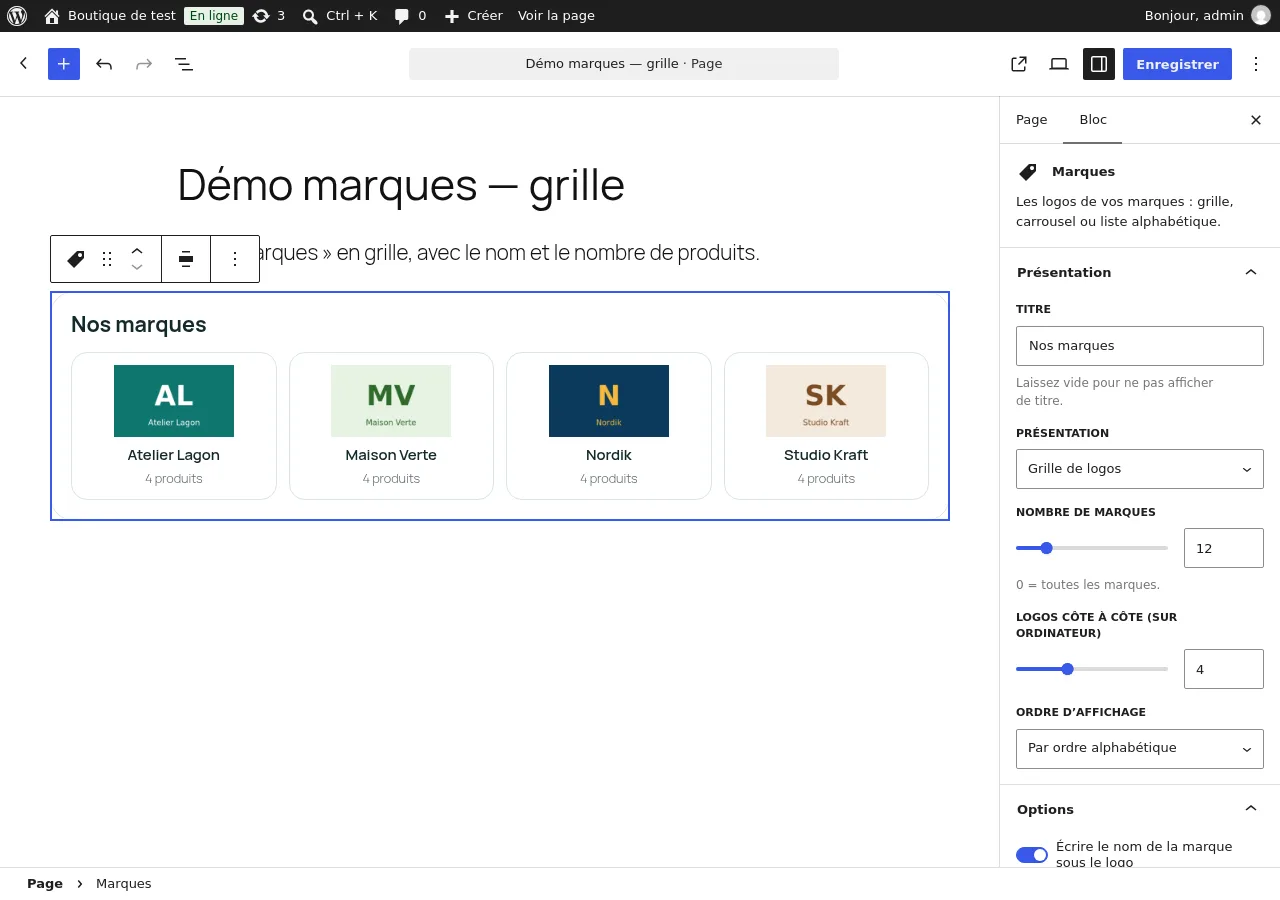
Vous pouvez aussi placer les marques à la main, dans n'importe quelle page :
- Ouvrez la page dans l'éditeur.
- Cliquez sur +, cherchez Marques et ajoutez le bloc.
- Réglez le titre, la présentation et le nombre de marques dans la colonne de droite.
- Cliquez sur Enregistrer.
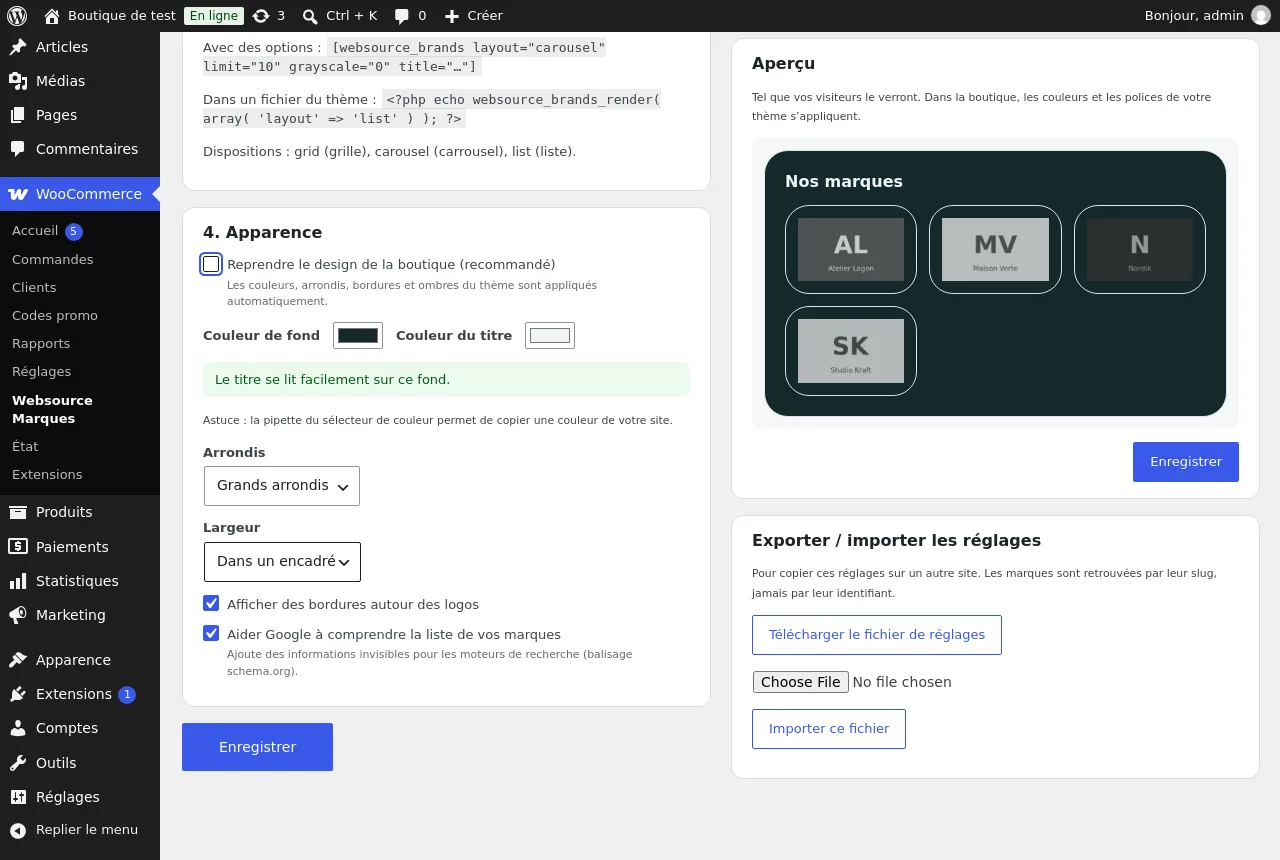
4. Apparence
| Réglage | Rôle |
|---|---|
| Reprendre le design de la boutique (recommandé) | Applique les couleurs, arrondis, bordures et ombres de votre thème. Décochez pour choisir vous-même. |
| Couleur de fond | Couleur derrière les logos. |
| Couleur du titre | Couleur du titre et des noms de marques. Un message vous prévient si le titre est difficile à lire sur le fond. |
| Arrondis | Angles droits, Petits arrondis, Arrondis moyens ou Grands arrondis. |
| Largeur | Dans un encadré ou Pleine largeur. |
| Afficher des bordures autour des logos | Entoure chaque logo d'un trait fin. |
| Aider Google à comprendre la liste de vos marques | Ajoute des informations invisibles pour les moteurs de recherche (balisage schema.org). |
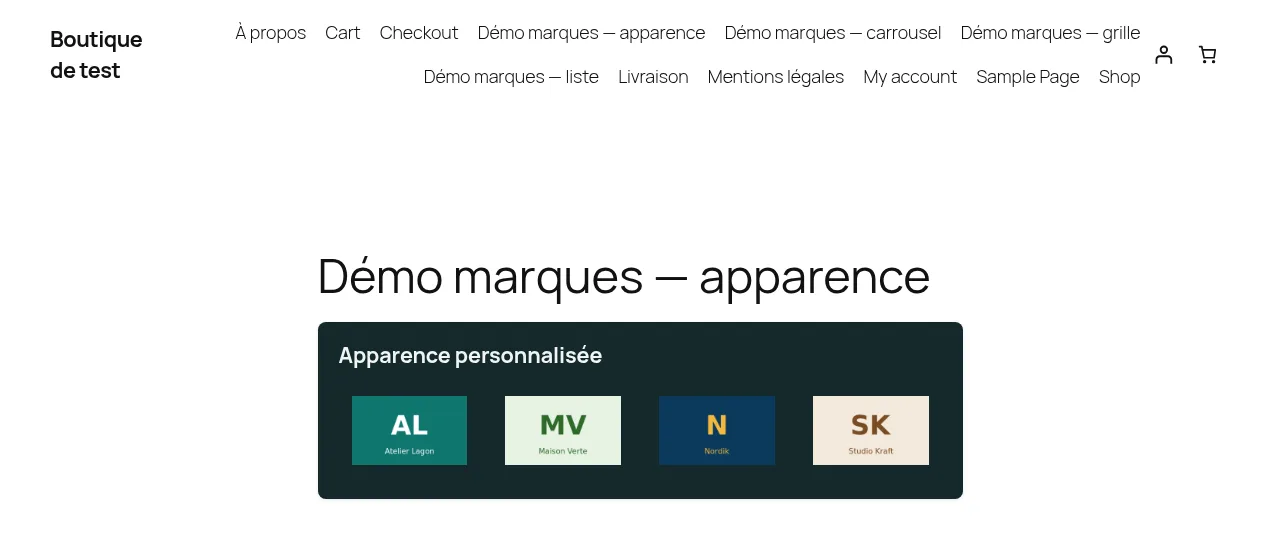
Aperçu
| Réglage | Rôle |
|---|---|
| Aperçu | Montre le résultat de vos choix avant l'enregistrement. Il se met à jour tout seul. |
| Enregistrer | Applique vos réglages à la boutique. |
Exporter / importer les réglages
| Réglage | Rôle |
|---|---|
| Télécharger le fichier de réglages | Enregistre vos réglages dans un fichier websource-brands-settings.json. |
| Importer ce fichier | Remplace les réglages par ceux du fichier choisi. Les marques absentes de ce site sont ignorées et un message vous l'indique. |
Cas d'usage
Rassurer dès la page d'accueil. Gardez la Grille de logos, l'emplacement Page d'accueil, dans le contenu et les logos en gris. C'est le réglage par défaut.
Mettre en avant quelques partenaires. Choisissez Carrousel défilant, Seulement les marques cochées, puis Dans l'ordre que je choisis pour placer les plus importantes en premier.
Créer une page « Toutes nos marques ». Créez une page, ajoutez le bloc Marques, choisissez Liste alphabétique et mettez Nombre de marques à 0. Vos visiteurs cherchent une marque par son nom ou par sa lettre.
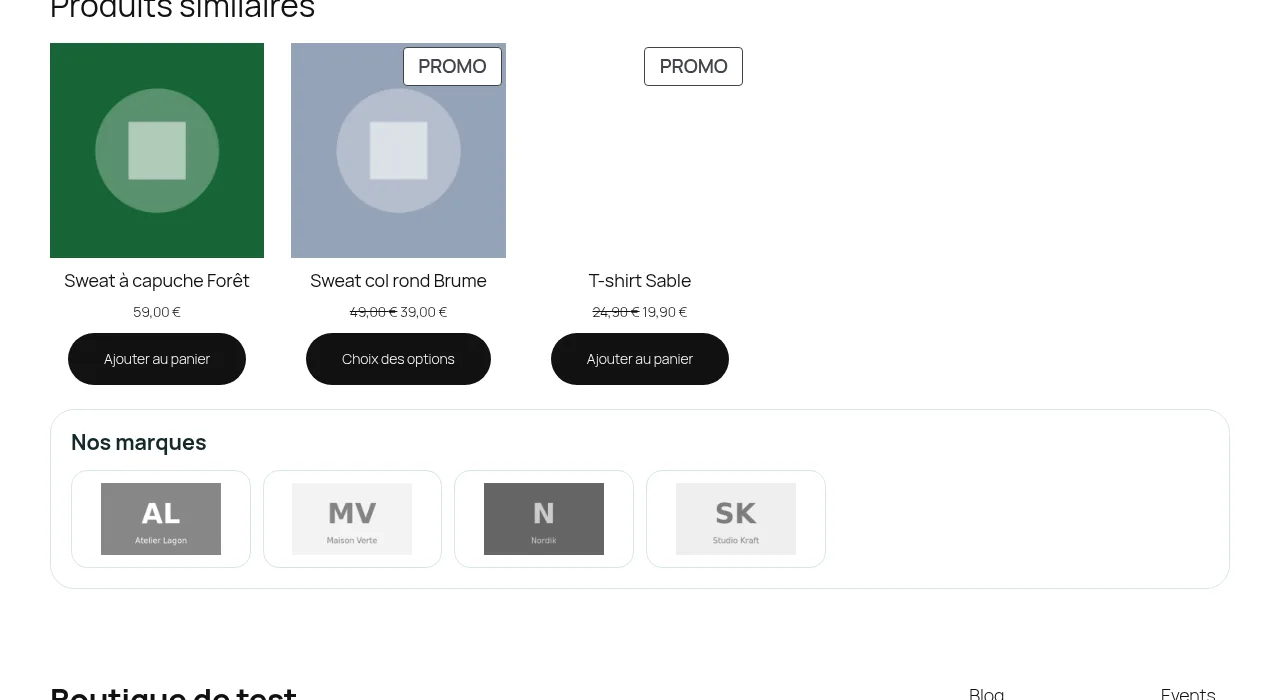
Proposer d'autres marques sous les produits. Ajoutez l'emplacement Juste au-dessus du pied de page avec Fiches produit.
Sur téléphone. Rien à régler : la grille passe à deux colonnes, le carrousel se fait glisser au doigt et les boutons restent faciles à toucher.
Questions fréquentes
D'où viennent les logos ? De l'image de chaque marque, dans Produits > Marques. Modifiez la marque et choisissez son image.
Une marque n'a pas de logo. Que se passe-t-il ? Son nom s'affiche à la place du logo.
Puis-je afficher les marques à plusieurs endroits ? Oui. Ajoutez plusieurs emplacements à l'étape 3, ou placez le bloc Marques dans plusieurs pages.
Le bloc peut-il avoir une présentation différente des réglages ? Oui. Le bloc a son propre titre, sa présentation, son nombre de marques et son ordre. Le choix des marques et l'apparence viennent des réglages.
Le site est en plusieurs langues. Le titre est-il traduit ? Si vous laissez le titre vide, « Nos marques » est traduit automatiquement. Si vous saisissez un titre, traduisez-le dans la traduction de chaînes de Polylang ou de WPML.
Combien de temps faut-il pour qu'une nouvelle marque apparaisse ? Elle apparaît tout de suite. Le nombre de produits, lui, peut mettre jusqu'à 10 minutes à se mettre à jour dans certains cas.
Puis-je afficher les marques dans une colonne latérale ? Oui, si votre thème a des zones de widgets : ajoutez-y le bloc Marques.
Dépannage
Rien ne s'affiche. 1. Vérifiez qu'il existe des marques dans Produits > Marques. 2. Décochez Seulement les marques qui ont des produits en vente si vos marques n'ont pas encore de produits. 3. Vérifiez qu'au moins un emplacement est défini à l'étape 3, et qu'il concerne la page que vous regardez.
Un message indique que WooCommerce n'est pas actif. Activez WooCommerce dans Extensions. L'extension reprend toute seule.
Un message indique que votre version de WooCommerce ne gère pas les marques. Mettez WooCommerce à jour en version 9.6 ou supérieure.
Le carrousel n'a pas de flèches. C'est normal quand toutes les marques tiennent à l'écran. Les flèches apparaissent dès qu'il y a plus de logos que de place.
Le carrousel ne défile pas tout seul. Vérifiez que Faire défiler automatiquement est coché. Le défilement s'arrête aussi quand la souris est sur le carrousel, et chez les visiteurs qui ont demandé moins d'animations à leur appareil.
Un clic sur une marque mène à une page introuvable. Ouvrez Réglages > Permaliens et cliquez sur Enregistrer les modifications, sans rien changer. WordPress recalcule alors les adresses des marques.
L'emplacement « Sous l'en-tête » ne s'affiche pas. Avec certains thèmes classiques, cet endroit n'existe pas. Choisissez En haut du contenu de la page, ou demandez à votre développeur le nom de l'action du thème pour Un autre emplacement (avancé).
Mes changements n'apparaissent pas sur la boutique. Videz le cache de votre extension de cache ou de votre hébergeur, puis rechargez la page.
Désinstallation
- Ouvrez Extensions > Extensions installées.
- Sous Websource Marques, cliquez sur Désactiver. Les marques disparaissent de la boutique ; vos réglages sont conservés.
- Pour tout supprimer, cliquez sur Supprimer. Les réglages de l'extension sont alors effacés.
Vos marques, leurs logos et vos produits ne sont jamais modifiés : ils appartiennent à WooCommerce. Les blocs Marques placés dans vos pages n'affichent plus rien ; retirez-les des pages concernées.