
À quoi ça sert
Websource Ticketing ajoute un écran Support Websource à l'administration de votre site.
- Vous posez une question ou signalez un problème à l'équipe Websource, sans quitter WordPress.
- Vous recevez un e-mail dès que Websource répond, et une pastille apparaît dans le menu.
- Vous suivez vos demandes et vous répondez dans un fil de discussion.
- Vous voyez votre offre (gratuite ou payante) et les options actives pour votre site.
L'extension s'adresse à l'administrateur du site. Elle n'affiche rien à vos visiteurs ni à vos clients. Elle fonctionne avec ou sans WooCommerce.
Installation
- Dans l'administration, ouvrez Extensions > Ajouter une extension > Téléverser une extension.
- Choisissez le fichier
websource-ticketing.zip, puis cliquez sur Installer maintenant. - Cliquez sur Activer l'extension.
- Ouvrez Outils > Support Websource.
À l'activation, l'extension enregistre votre site auprès de Websource. Pour vérifier que le nom de domaine est bien le vôtre, le serveur Websource appelle une adresse de votre site. Votre site doit donc être en ligne, en HTTPS, et accessible depuis Internet.
- Bandeau vert Connecté à Websource : tout est prêt.
- Bandeau Connexion à Websource en attente : votre site fonctionne normalement. L'extension réessaie toute seule. Vous pouvez cliquer sur Réessayer.
- Bandeau Enregistrement refusé : le message indique la raison (par exemple un domaine déjà enregistré avec une autre installation).
Prise en main en 5 minutes
- Ouvrez Outils > Support Websource.
- Cliquez sur Nouvelle demande.
- Remplissez Sujet, choisissez le Type de demande, puis écrivez Votre message.
- Laissez cochée la case des informations techniques : elle nous évite de vous les demander.
- Cliquez sur Envoyer ma demande. Votre demande apparaît dans Mes demandes avec sa référence.
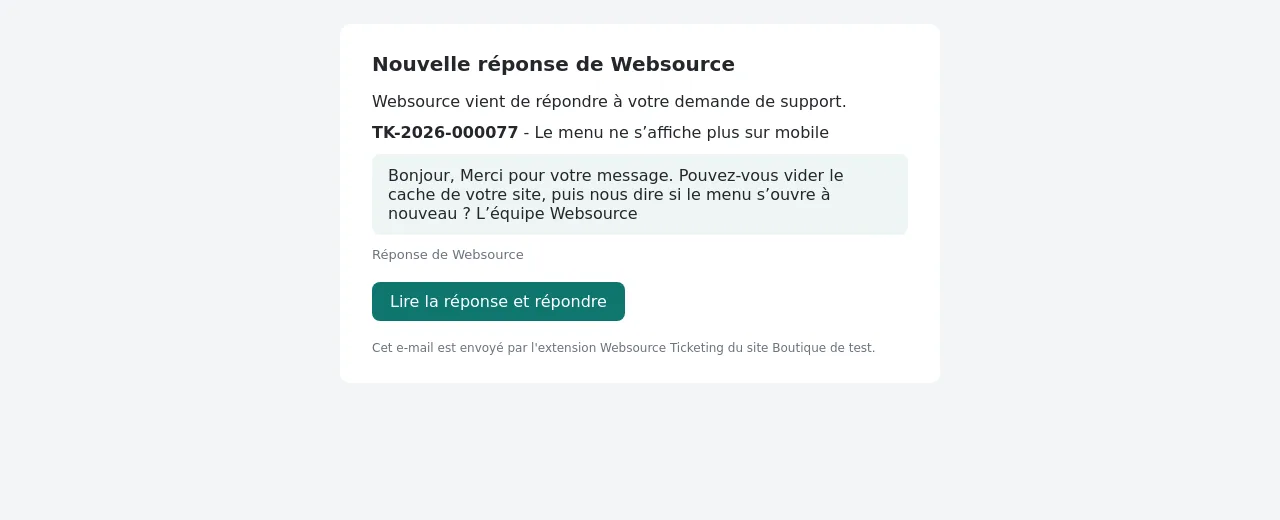
- Quand Websource répond, vous recevez un e-mail. Cliquez sur Lire la réponse et répondre.
Réglages
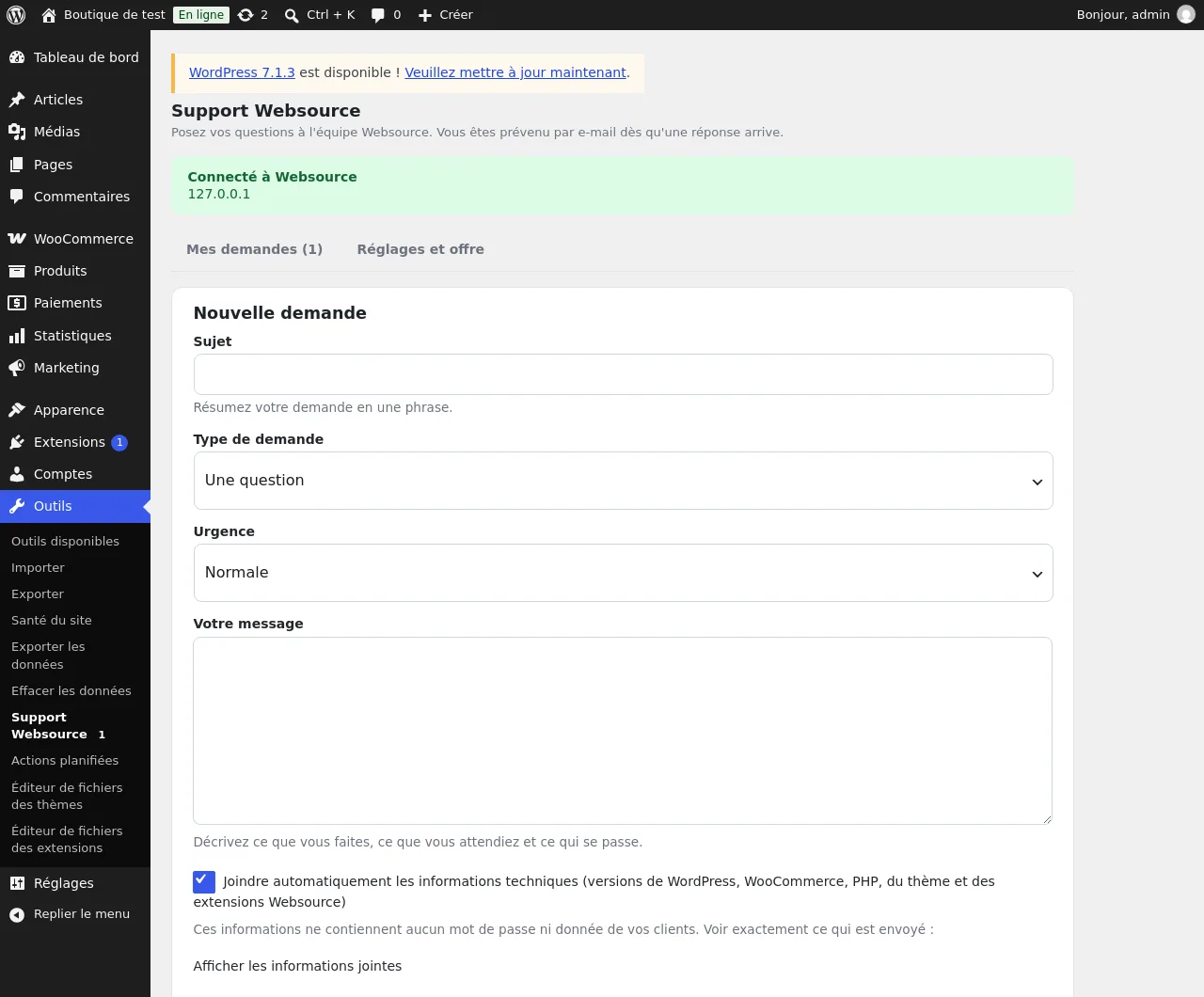
Nouvelle demande
| Réglage | Rôle |
|---|---|
| Sujet | Résumé de votre demande en une phrase (190 caractères au maximum). |
| Type de demande | Un problème (bug), Une question, Une amélioration souhaitée ou Autre. |
| Urgence | Normale. Haute est réservée aux offres payantes. |
| Votre message | Ce que vous faites, ce que vous attendiez, ce qui se passe (10 000 caractères au maximum). |
| Joindre automatiquement les informations techniques | Envoie les versions de WordPress, WooCommerce, PHP, du thème et des extensions Websource. Aucun mot de passe, aucune donnée de vos clients. |
| Afficher les informations jointes | Montre exactement ce qui sera envoyé. |
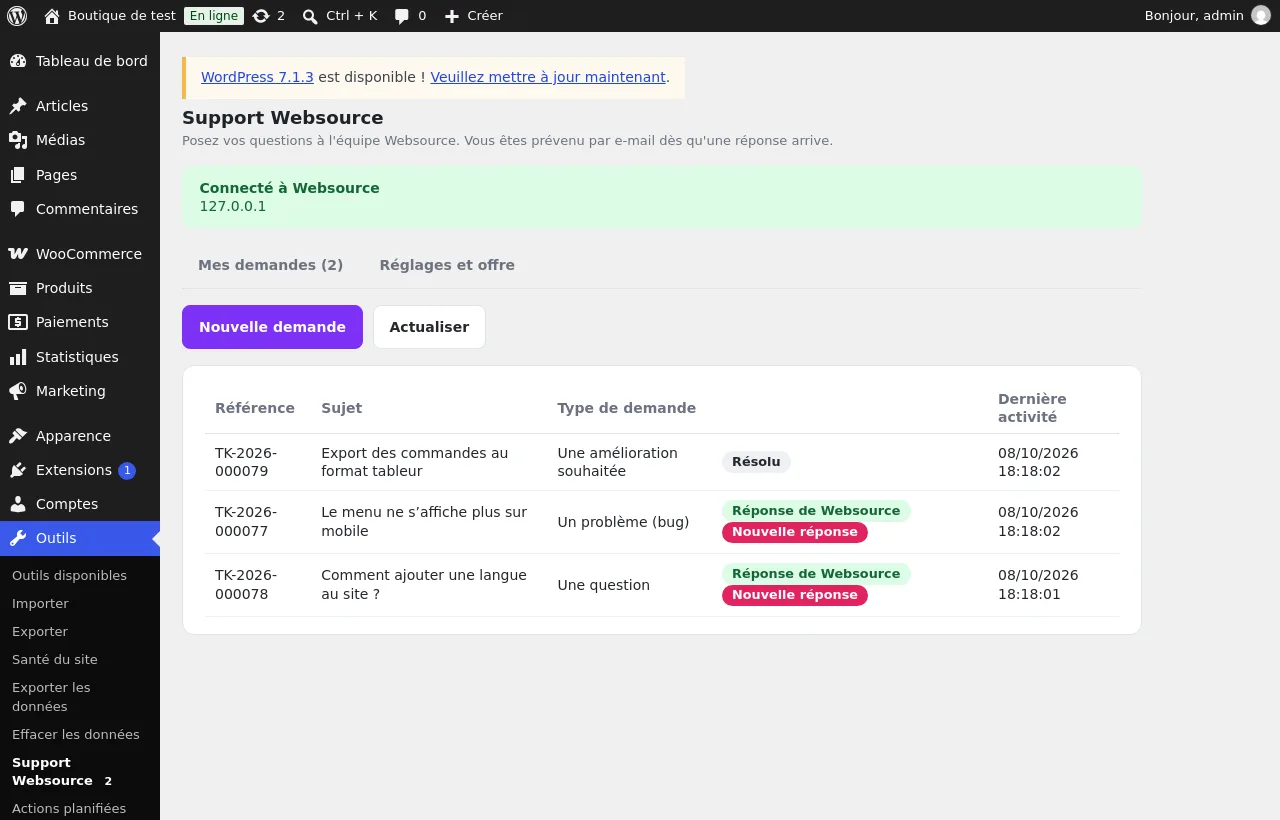
Mes demandes
| Élément | Rôle |
|---|---|
| Référence | Numéro de la demande chez Websource (par exemple TK-2026-000077). |
| État | Ouvert, Réponse de Websource, En attente de votre retour, Résolu ou Fermé. |
| Nouvelle réponse | Une réponse de Websource que vous n'avez pas encore lue. |
| En attente d'envoi | La demande est enregistrée sur votre site et partira dès que Websource sera joignable. |
| Actualiser | Récupère tout de suite les dernières réponses. |
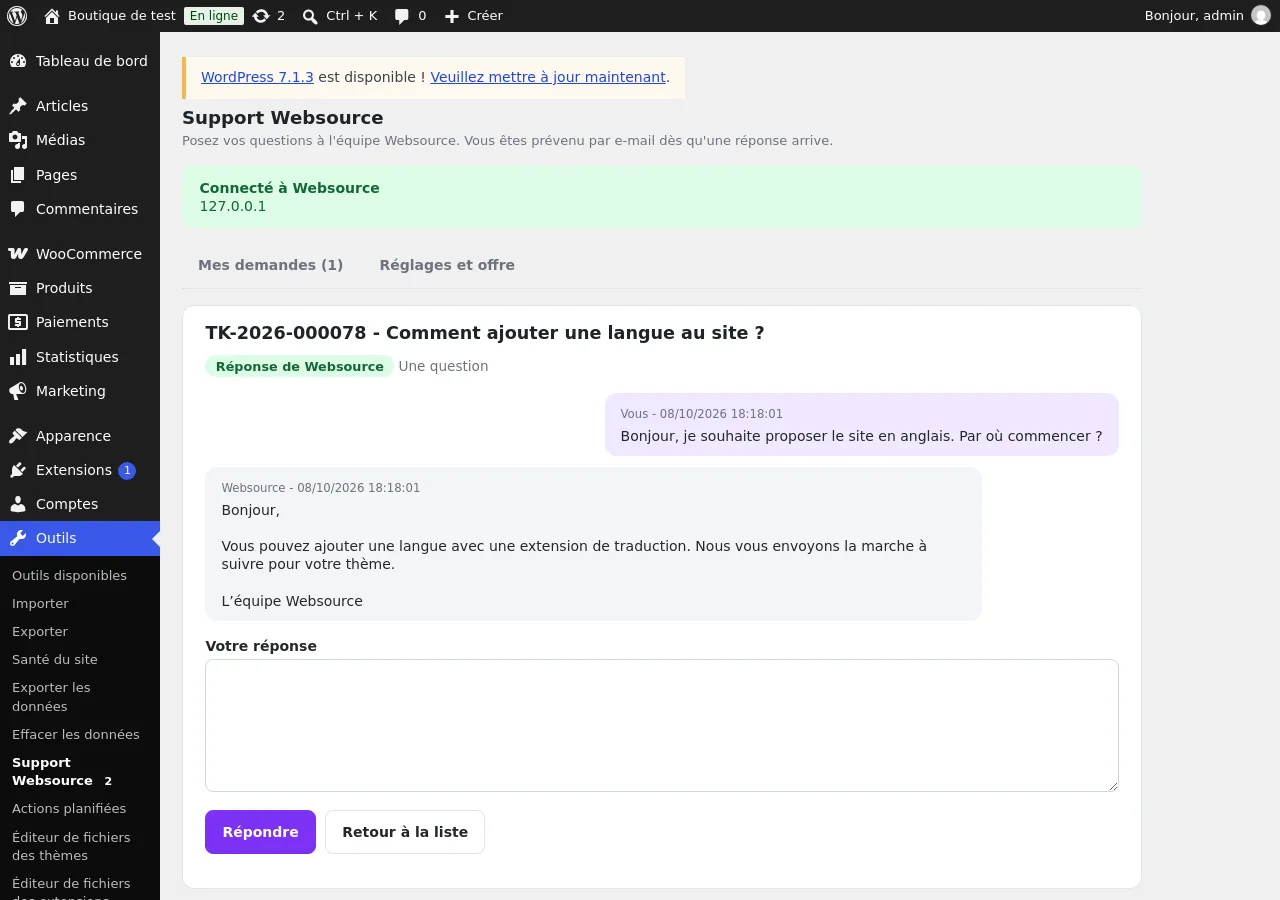
Cliquez sur une demande pour ouvrir le fil de discussion et répondre.
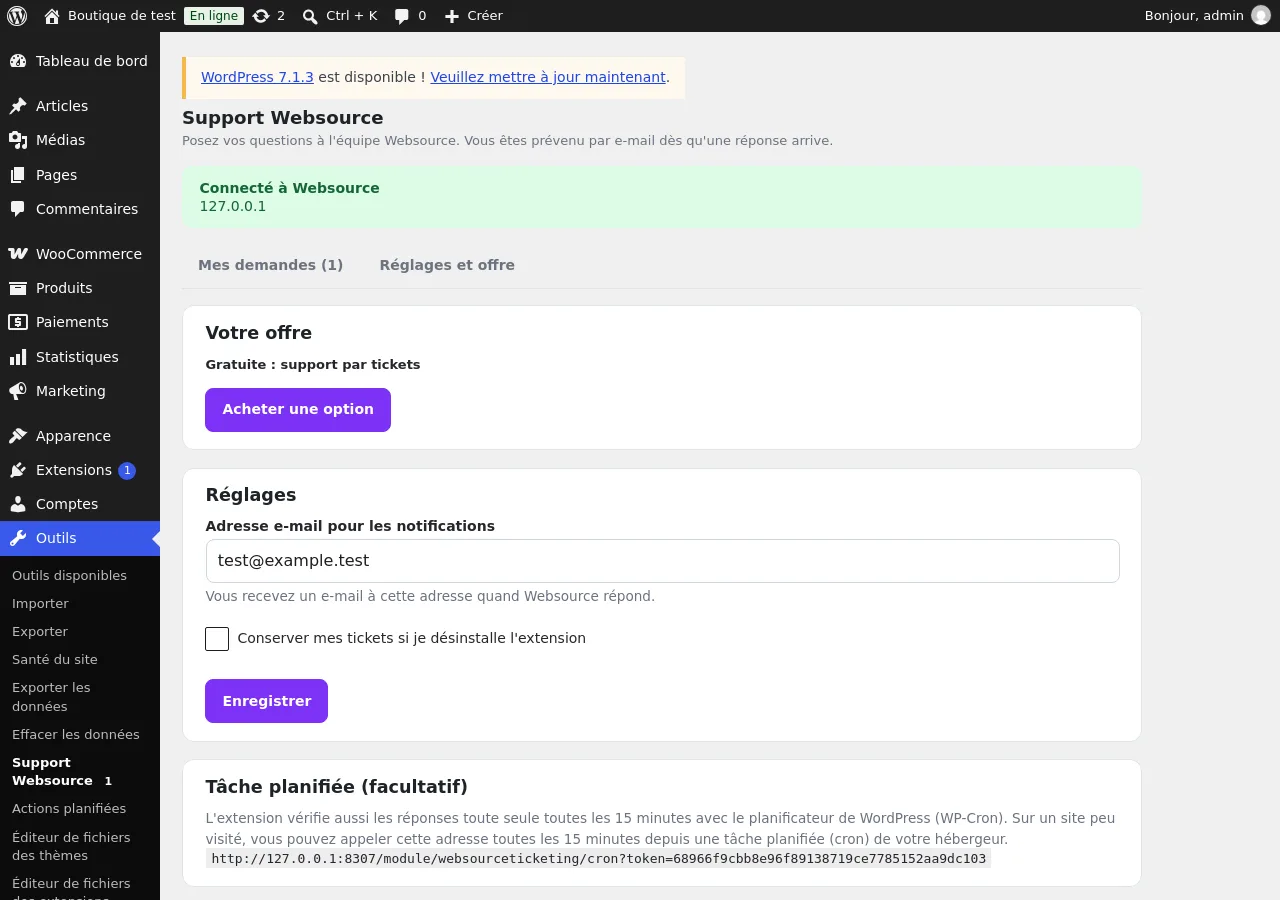
Réglages et offre
| Réglage | Rôle |
|---|---|
| Votre offre | Gratuite : support par tickets ou Offre payante active, avec les options actives et la date de validité. |
| Acheter une option | Ouvre le site de Websource. |
| Adresse e-mail pour les notifications | Adresse qui reçoit un e-mail quand Websource répond. Par défaut : l'adresse d'administration du site. |
| Conserver mes tickets si je désinstalle l'extension | Garde vos demandes et vos réglages si vous supprimez l'extension. |
| Tâche planifiée (facultatif) | Adresse à appeler toutes les 15 minutes depuis une tâche planifiée de votre hébergeur. Utile sur un site peu visité. |
E-mail de réponse
Quand Websource répond, vous recevez cet e-mail, dans la langue de votre compte :
Cas d'usage
Signaler un problème
Choisissez Un problème (bug). Décrivez les étapes : la page concernée, ce que vous avez cliqué, le message affiché. Laissez les informations techniques cochées.
Répondre à Websource
- Ouvrez la demande marquée Nouvelle réponse.
- Écrivez dans Votre réponse, puis cliquez sur Répondre.
Une réponse de votre part rouvre une demande Résolue. Une demande Fermée n'accepte plus de réponse : ouvrez une nouvelle demande.
Votre site n'arrive pas à joindre Websource
Votre demande n'est pas perdue. Elle est enregistrée sur votre site avec la mention En attente d'envoi, puis envoyée automatiquement dès que la connexion revient.
Passer à une offre payante
Les options payantes (support prioritaire, par exemple) sont activées par Websource. L'écran se met à jour tout seul : Votre offre affiche Offre payante active et l'urgence Haute devient disponible.
Questions fréquentes
Mes clients voient-ils quelque chose ? Non. L'extension ne concerne que l'administration, pour les comptes administrateurs.
Quelles informations sont envoyées à Websource ? À l'enregistrement : le nom de domaine, l'adresse et le nom du site, l'adresse e-mail de notification, les versions de l'extension, de WordPress et de PHP, le thème. Avec chaque demande : le sujet, le message et, si la case est cochée, les informations techniques.
Que se passe-t-il si l'offre payante arrive à échéance ? L'extension revient à la version gratuite. Le support par tickets reste disponible.
Et si mon site ne peut pas joindre Websource pendant longtemps ? Après 7 jours sans contrôle réussi, l'extension revient à la version gratuite jusqu'à la reconnexion.
Puis-je changer de nom de domaine ? La licence est attachée à un nom de domaine. Après un changement de domaine, contactez Websource pour rattacher votre offre au nouveau domaine.
Faut-il configurer une tâche planifiée ? Non. Les réponses arrivent en direct, et l'extension vérifie aussi toute seule toutes les 15 minutes.
Dépannage
| Problème | Solution |
|---|---|
| Connexion à Websource en attente ne disparaît pas | Vérifiez que le site est en ligne, en HTTPS, sans mode maintenance ni mot de passe d'accès, puis cliquez sur Réessayer. |
| « Websource n'a pas pu vérifier que ce domaine est bien le vôtre » | L'adresse https://votre-site.fr/module/websourceticketing/verify doit répondre depuis Internet. Ouvrez Réglages > Permaliens, choisissez une structure autre que « Simple » et enregistrez. Vérifiez qu'un pare-feu ne bloque pas cette adresse. |
| « Ce domaine est déjà enregistré avec une autre installation » | Le site a été réinstallé ou copié. Contactez Websource pour réactiver le domaine. |
| « Ce nom de domaine n'est pas accepté » | Les adresses IP, localhost et les domaines internes sont refusés. Utilisez le nom de domaine public du site. |
| Vous ne recevez pas l'e-mail de réponse | Vérifiez l'adresse dans Réglages et offre, l'envoi des e-mails de votre site et vos indésirables. Les réponses restent visibles dans Mes demandes. |
| « Session expirée : rechargez la page » | Rechargez l'écran, puis recommencez. |
| L'urgence Haute est refusée | Elle est réservée aux offres payantes. |
Désinstallation
- Si vous voulez garder vos demandes, cochez Conserver mes tickets si je désinstalle l'extension dans Réglages et offre, puis cliquez sur Enregistrer.
- Ouvrez Extensions > Extensions installées.
- Cliquez sur Désactiver, puis sur Supprimer, sous Websource Ticketing.
Sans la case cochée, les trois tables de l'extension et ses réglages sont supprimés. Vos demandes restent consultables chez Websource.