
À quoi ça sert
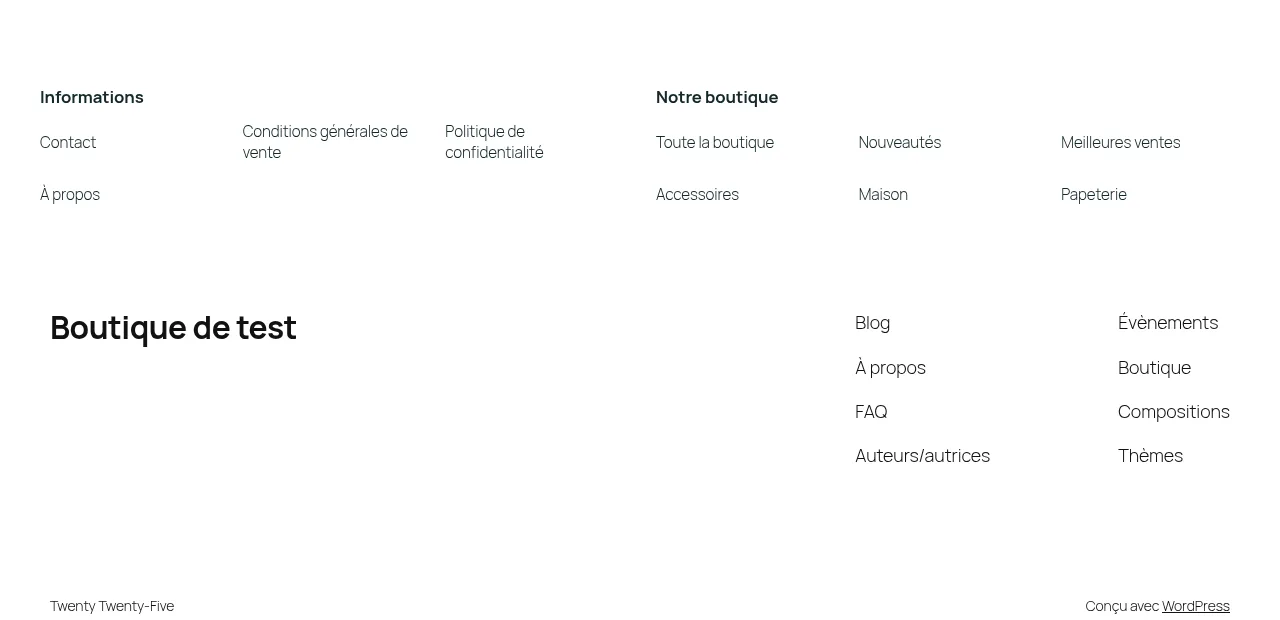
Websource Listes de liens sert à créer les petites listes de navigation d'un site (« Informations », « Liens utiles », « Suivez-nous »…) et à les afficher où vous voulez, sans toucher au thème.
- Une liste regroupe des liens : une page, une catégorie de produits, une marque, un produit, une page du site (contact, CGV, panier, mon compte…) ou une adresse libre.
- Les noms et les adresses suivent votre catalogue : si une page est renommée ou un produit dépublié, la liste se met à jour toute seule (un lien dont la cible n'existe plus est masqué).
- Vous choisissez les emplacements en langage courant : « Toutes les pages du site · Pied de page, colonne 1 », « Page d'accueil · Barre du haut, côté fin », « Fiches produit · Produit : après le résumé »…
- Trois présentations : en colonnes, en ligne (pastilles) ou en menu vertical.
- Vous travaillez dans un éditeur avec aperçu en direct et brouillon automatique. Le site ne change que lorsque vous cliquez sur Enregistrer, et seulement si la liste est Affichée sur le site.
- Chaque liste existe aussi sous forme de bloc, de widget et de code court.
L'extension fonctionne sans WooCommerce. Dans ce cas, les catégories de produits, les marques, les produits et les pages de la boutique ne sont pas proposés.
Installation
- Dans l'administration de WordPress, ouvrez Extensions > Ajouter une extension, puis Téléverser une extension.
- Choisissez le fichier
websource-linklists.zip, puis cliquez sur Installer maintenant. - Cliquez sur Activer.
- Ouvrez Apparence > Listes de liens.
L'extension s'appelle Websource Listes de liens dans la liste des extensions. Rien n'est affiché sur le site tant que vous n'avez pas créé une liste et activé Afficher sur le site.
Prise en main en 5 minutes
- Dans Apparence > Listes de liens, cliquez sur + Nouvelle liste.
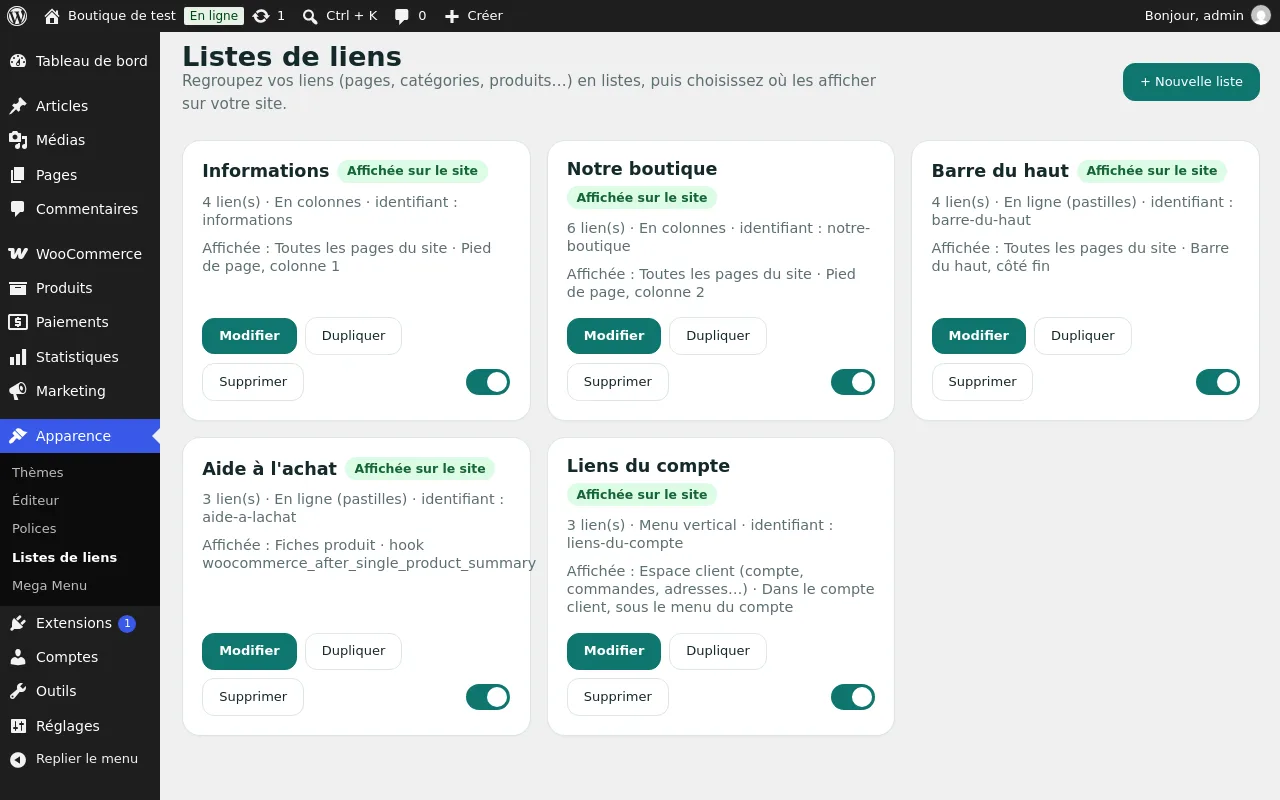
- Donnez un nom (il n'est visible que par vous, par exemple « Informations »).
- Choisissez Informations du pied de page : la liste contient déjà Contact, Conditions générales de vente et Politique de confidentialité (seulement celles qui existent sur votre site), placés dans la colonne 1 du pied de page.
- Cliquez sur Créer et ouvrir l'éditeur.
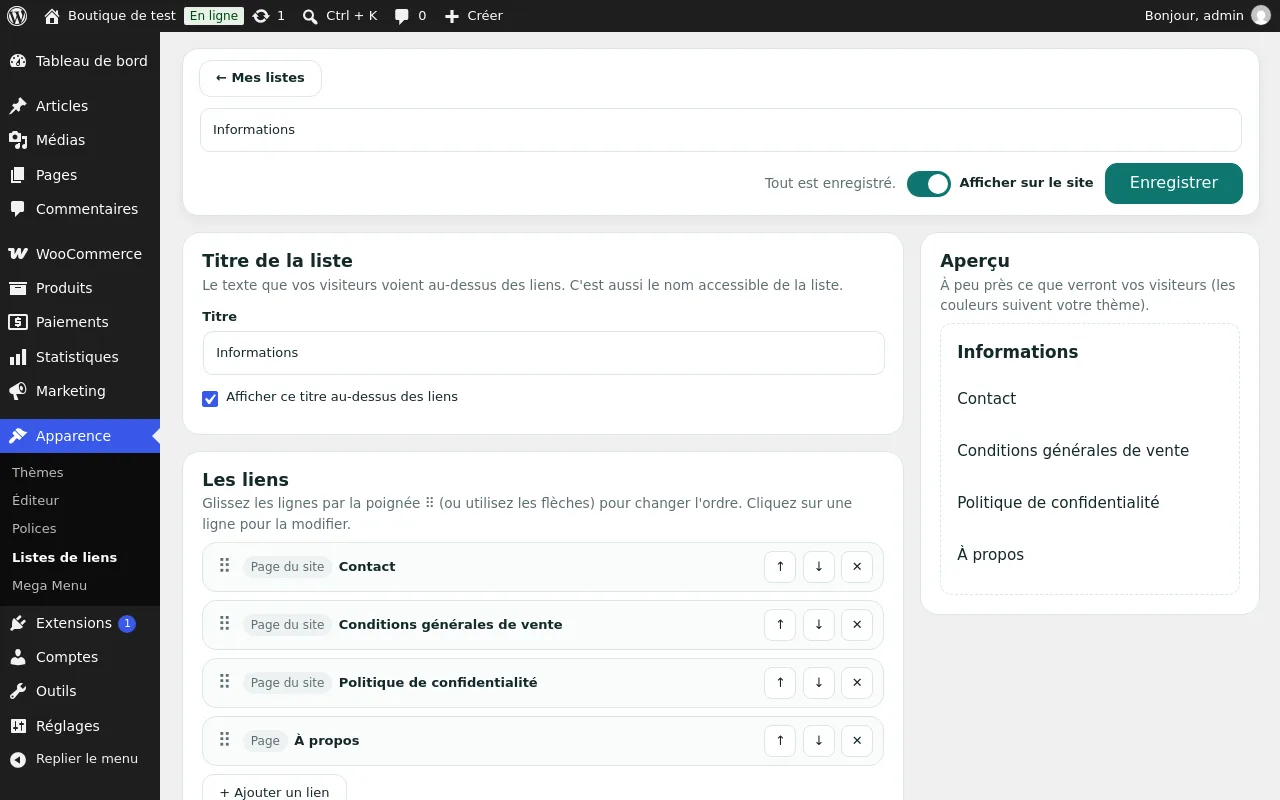
- Dans l'éditeur, ajoutez vos liens avec + Ajouter un lien, vérifiez l'aperçu à droite, puis cliquez sur Enregistrer.
- Activez l'interrupteur Afficher sur le site en haut à droite. La liste apparaît dans le pied de page.
Réglages
Tableau de bord (Apparence > Listes de liens)
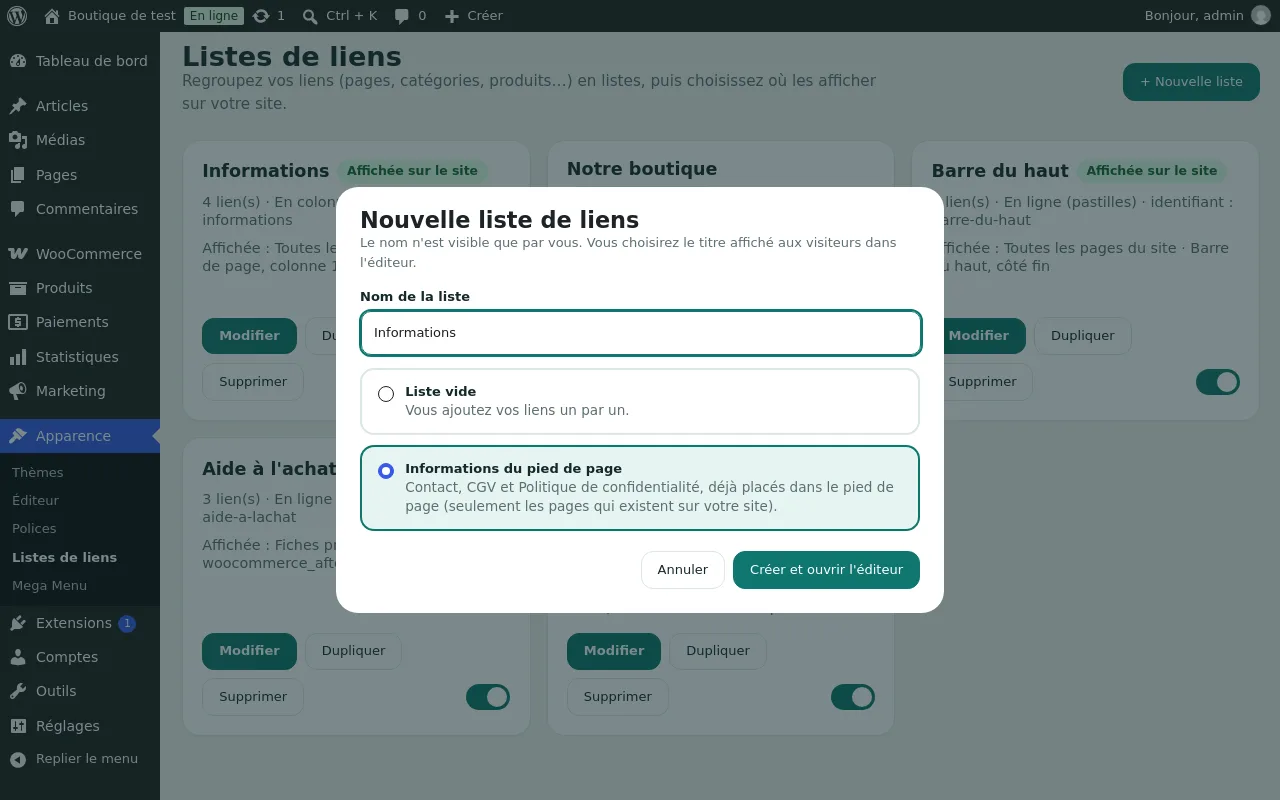
Chaque liste est une carte.
| Réglage | Rôle |
|---|---|
| Pastille « Affichée sur le site » / « Masquée » | État de la liste. Une liste masquée n'apparaît nulle part, même avec un bloc ou un code court. |
| Pastille « Modifications non enregistrées » | Un brouillon existe : ouvrez la liste et cliquez sur Enregistrer pour l'appliquer. |
| Ligne « n lien(s) · présentation · identifiant » | Résumé. L'identifiant sert au code court et au bloc. |
| Ligne « Affichée : … » | Les emplacements en clair, ou « Aucun emplacement (bloc, widget ou code court uniquement) ». |
| Modifier | Ouvre l'éditeur. |
| Dupliquer | Crée une copie « (copie) », masquée, avec les mêmes liens et emplacements. |
| Supprimer | Supprime la liste après confirmation. Définitif. |
| Interrupteur | Affiche ou masque la liste sur le site, sans ouvrir l'éditeur. |
Nouvelle liste
| Réglage | Rôle |
|---|---|
| Nom de la liste | Nom interne, visible seulement dans l'administration. Il sert à créer l'identifiant (« informations »). |
| Liste vide | Vous ajoutez les liens un par un. |
| Informations du pied de page | Contact, CGV et Politique de confidentialité, déjà placés dans le pied de page. Les pages absentes de votre site sont ignorées. |
Éditeur : barre du haut
| Réglage | Rôle |
|---|---|
| ← Mes listes | Retour au tableau de bord. |
| Nom de la liste | Modifiable directement. |
| Statut | « Tout est enregistré », « Modification en cours… », « Brouillon enregistré à 10:42 ». Le brouillon est enregistré tout seul, une seconde après chaque changement, sans toucher au site. |
| Afficher sur le site | Interrupteur, effet immédiat. |
| Enregistrer | Applique le brouillon au site. Les liens incomplets (en rouge) ne sont pas enregistrés ; un message vous le dit. |
Éditeur : Titre de la liste
| Réglage | Rôle |
|---|---|
| Titre | Texte vu par les visiteurs au-dessus des liens. Avec Polylang ou WPML, un champ par langue. Le titre sert aussi de nom accessible à la liste. |
| Afficher ce titre au-dessus des liens | Décochez pour garder le titre (nom accessible) sans l'afficher. |
Éditeur : Les liens
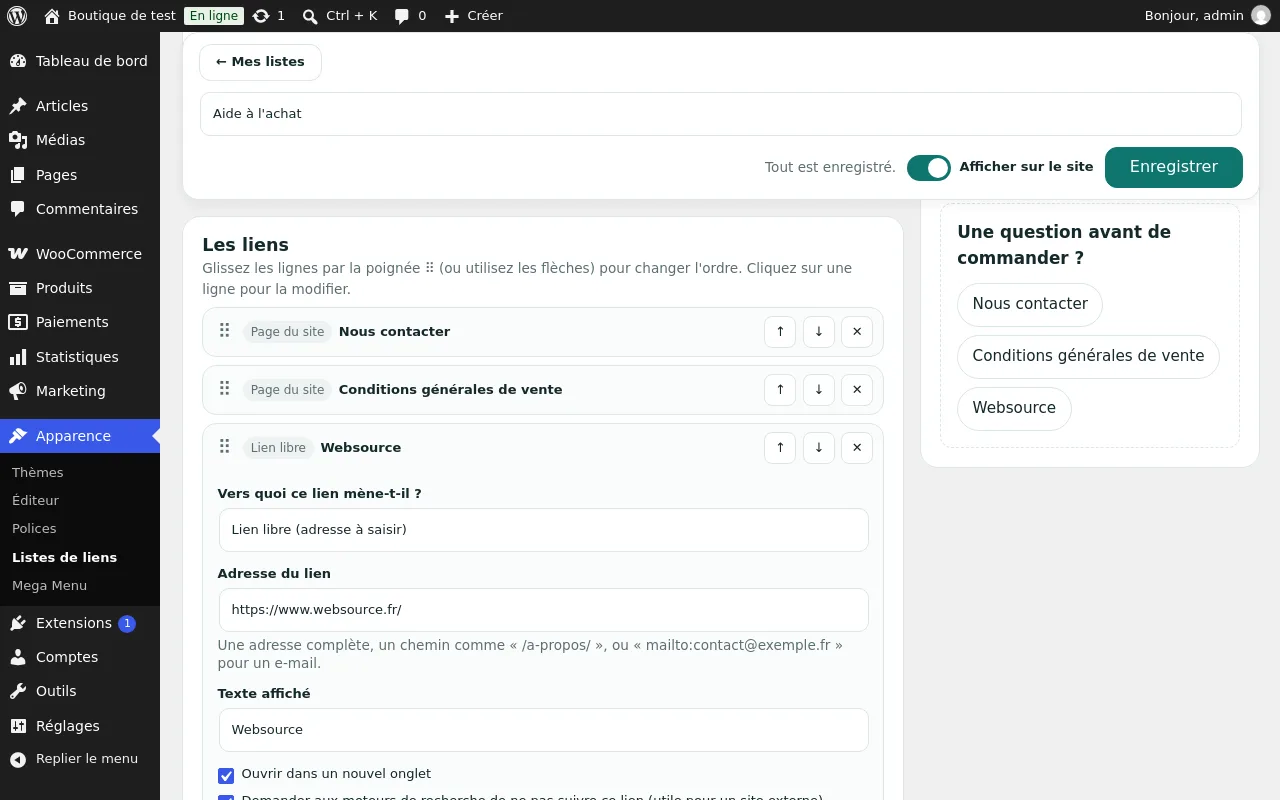
Cliquez sur une ligne pour l'ouvrir. Glissez la poignée ⠿ ou utilisez les flèches ↑ ↓ pour changer l'ordre. Une liste contient 60 liens au maximum.
| Réglage | Rôle |
|---|---|
| Vers quoi ce lien mène-t-il ? | Lien libre (adresse à saisir), Page, Catégorie de produits, Marque, Produit, Page du site. Les types de la boutique sont grisés sans WooCommerce. |
| Adresse du lien (lien libre) | Adresse complète (https://…), chemin (/a-propos/), ancre (#haut), mailto: ou tel:. « www.exemple.fr » est complété en https://. Toute autre forme est refusée. Avec Polylang ou WPML : une adresse commune et, facultativement, une adresse par langue. |
| Quelle page ? / Quelle catégorie ? / Quelle marque ? | Choix dans la liste (les catégories montrent leur chemin « Parent > Enfant »). |
| Quel produit ? | Tapez le nom ou la référence (UGS) : les 15 premiers résultats s'affichent, cliquez sur le bon. |
| Page du site | Accueil, Boutique, Blog, Contact, Plan du site, CGV, Politique de confidentialité, Nos magasins, Meilleures ventes, Nouveautés, Promotions, Toutes les marques, Connexion, Mon compte, Mes commandes, Panier. Une page que votre site n'a pas est signalée (« créez une page dont le slug est "contact" ») et ignorée à l'affichage. |
| Texte affiché | Facultatif : à vide, le nom de la page, de la catégorie ou du produit est repris automatiquement. Obligatoire pour un lien libre. |
| Ouvrir dans un nouvel onglet | Ajoute target="_blank" et rel="noopener". |
| Demander aux moteurs de recherche de ne pas suivre ce lien | Ajoute rel="nofollow" (utile pour un site externe). |
| ✕ | Retire le lien. |
Éditeur : Présentation
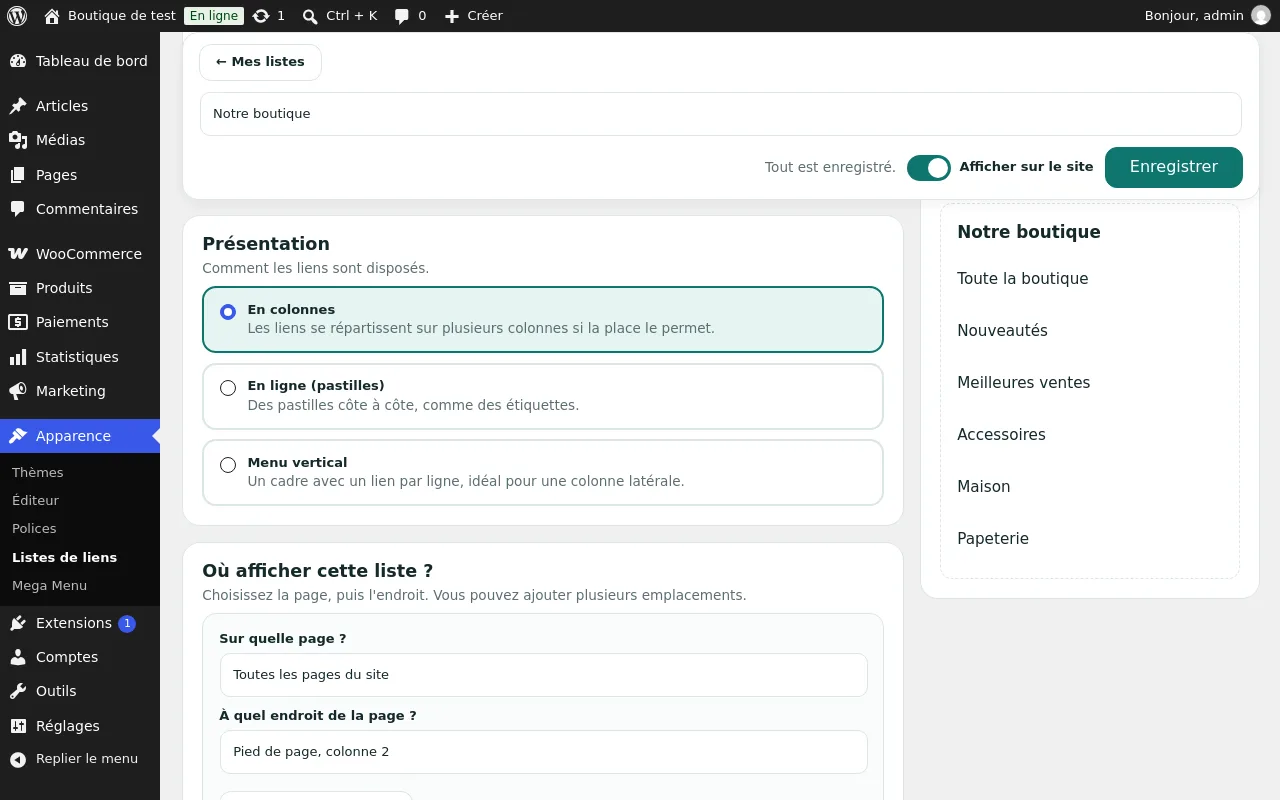
| Réglage | Rôle |
|---|---|
| En colonnes | Les liens se répartissent sur plusieurs colonnes si la place le permet (pied de page). |
| En ligne (pastilles) | Des pastilles côte à côte (barre du haut, sous l'en-tête). |
| Menu vertical | Un cadre avec un lien par ligne (colonne latérale, compte client). |
Un bloc peut forcer une autre présentation que celle de la liste (voir « Bloc »).
Éditeur : Où afficher cette liste ?
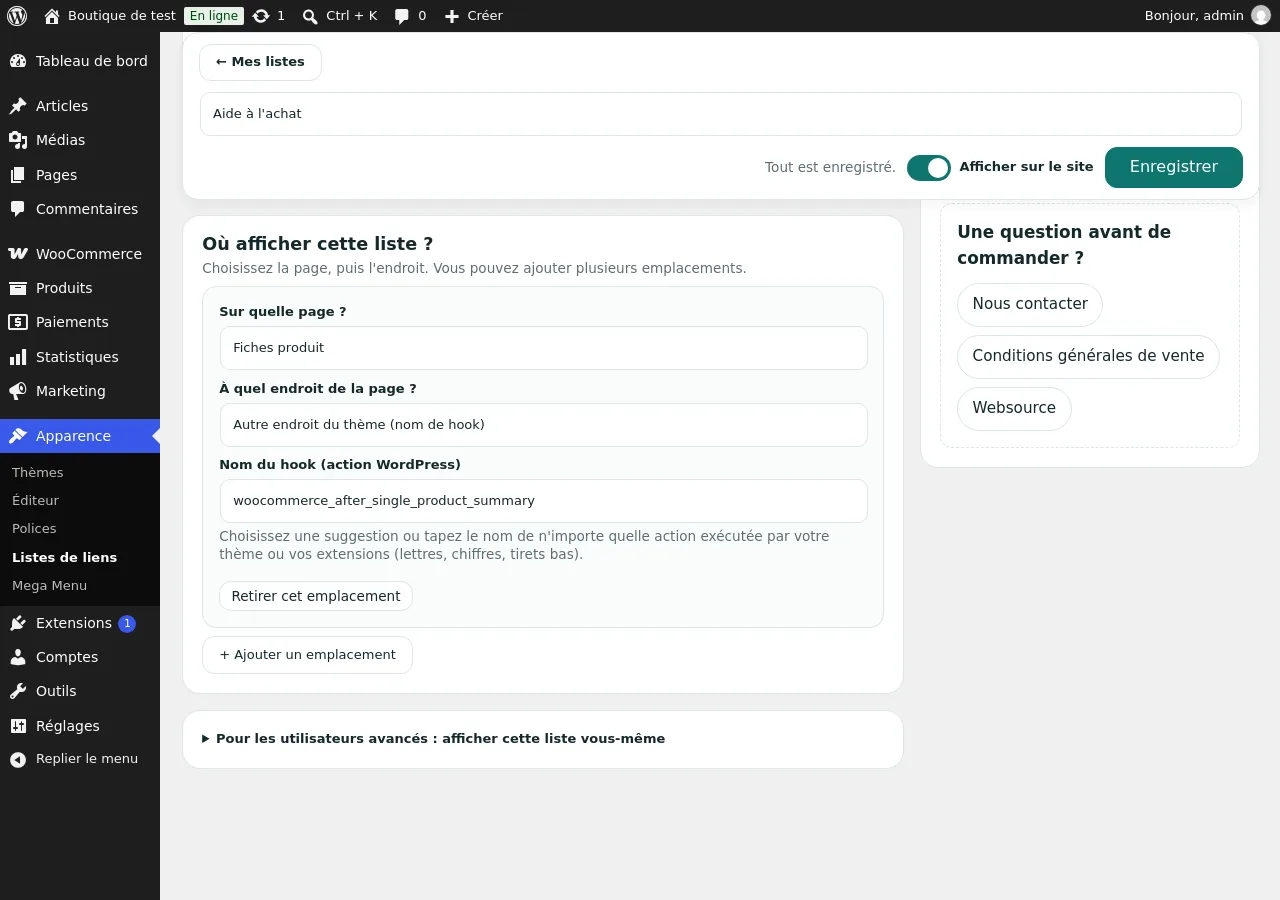
Un emplacement = une page + un endroit. Vous pouvez en ajouter jusqu'à 20. Sans emplacement, la liste n'est affichée que là où vous insérez le bloc, le widget ou le code court.
| Réglage | Rôle |
|---|---|
| Sur quelle page ? | Toutes les pages du site, Page d'accueil, Page Boutique, Pages de catégorie de produits, Fiches produit, Pages de marque, Pages (toutes ou une page précise), Blog (articles et archives), Résultats de recherche, Page de connexion, Mot de passe oublié, Espace client, Panier, Commande, Page Contact, Page introuvable (404). Les pages de la boutique sont grisées sans WooCommerce. |
| Quelle page ? (si « Pages ») | Toutes les pages, ou une seule. |
| À quel endroit de la page ? — Emplacements courants | Barre du haut, côté début / côté fin ; Pied de page, colonne 1 à 4 ; Juste au-dessus du pied de page ; Tout en bas, sous le pied de page ; Sous l'en-tête (pleine largeur) ; Colonne latérale (zone de widgets), en haut / en bas ; Dans le compte client, sous le menu du compte (Espace client seulement). |
| À quel endroit de la page ? — Avancé | À la fin d'un menu du thème (thèmes classiques : les liens sont ajoutés après les éléments de l'emplacement de menu choisi) ou Autre endroit du thème (nom de hook) : choisissez une suggestion (« Produit : après le résumé », « Boutique : avant les produits »…) ou tapez le nom d'une action WordPress / WooCommerce. |
| Retirer cet emplacement | Supprime la ligne. |
Selon votre thème :
- Thème à blocs (Twenty Twenty-Five, Websource Theme…) : les zones « sous l'en-tête », « au-dessus du pied », « pied de page » et « sous le pied » s'ajoutent autour des parties de modèle En-tête et Pied de page. Rien à modifier dans l'éditeur du site. Les colonnes latérales et la fin d'un menu n'existent pas dans ces thèmes.
- Thème classique (Twenty Twenty-One, Storefront…) : la barre du haut s'affiche tout en haut de la page, la zone « sous l'en-tête » juste après l'en-tête du site, les colonnes du pied de page juste au-dessus du pied de page du thème. Les colonnes latérales correspondent aux zones de widgets du thème.
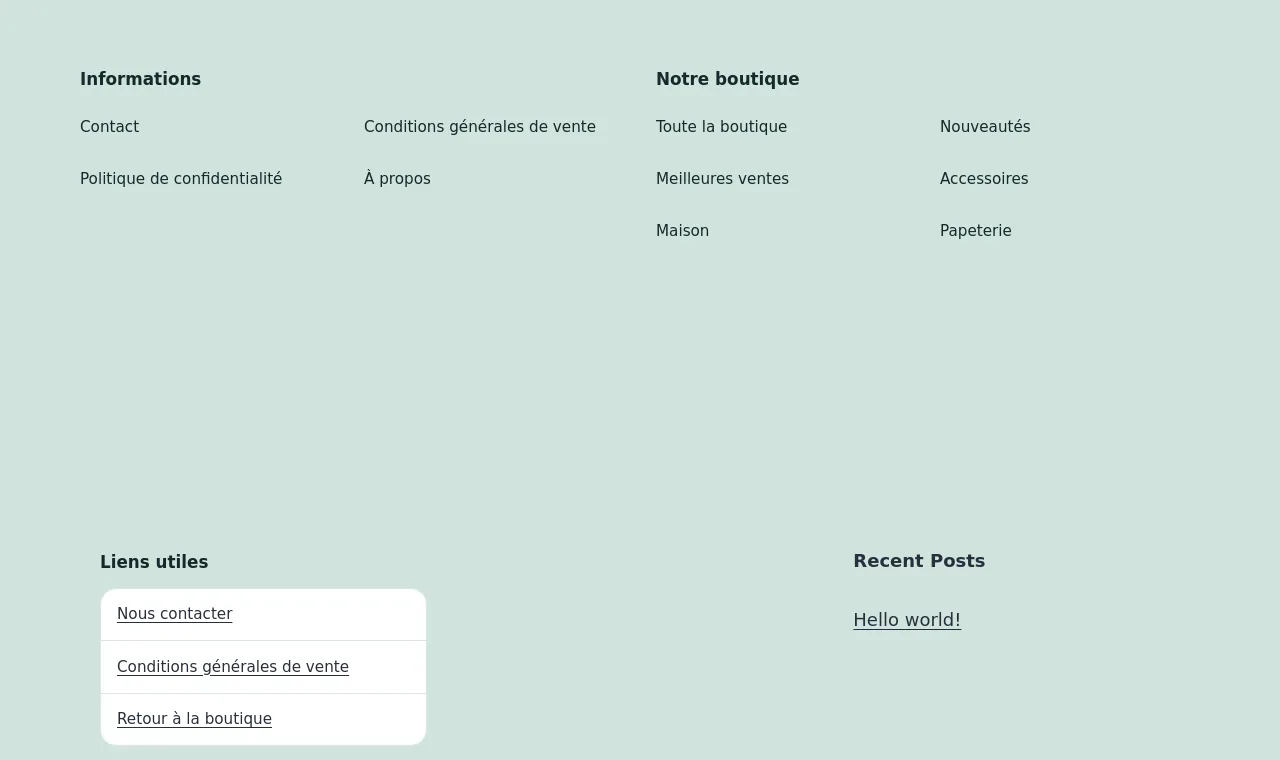
Les colonnes 1 à 4 du pied de page fixent l'ordre des listes, de gauche à droite. Deux listes placées dans la même colonne se suivent dans l'ordre de leur création.
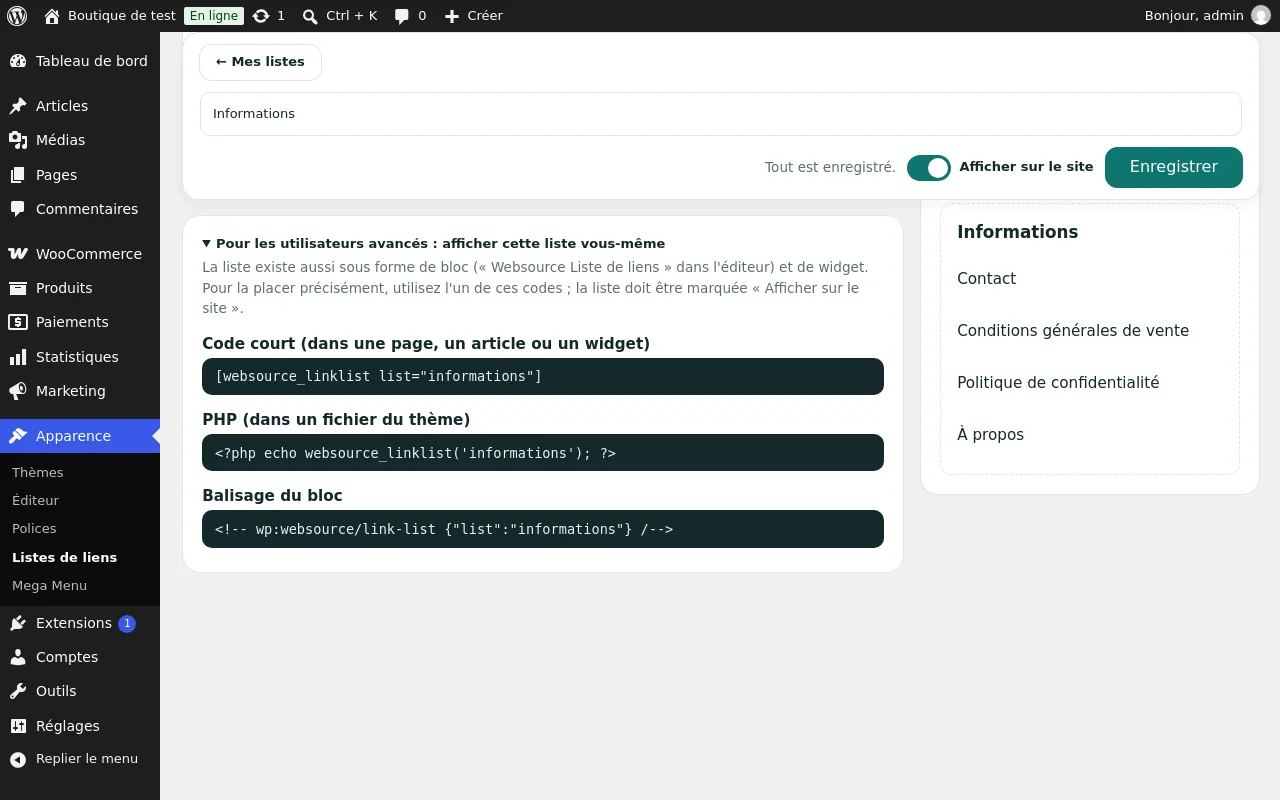
Éditeur : Pour les utilisateurs avancés
Ce volet donne, prêts à copier, le code court, l'appel PHP et le balisage du bloc de la liste.
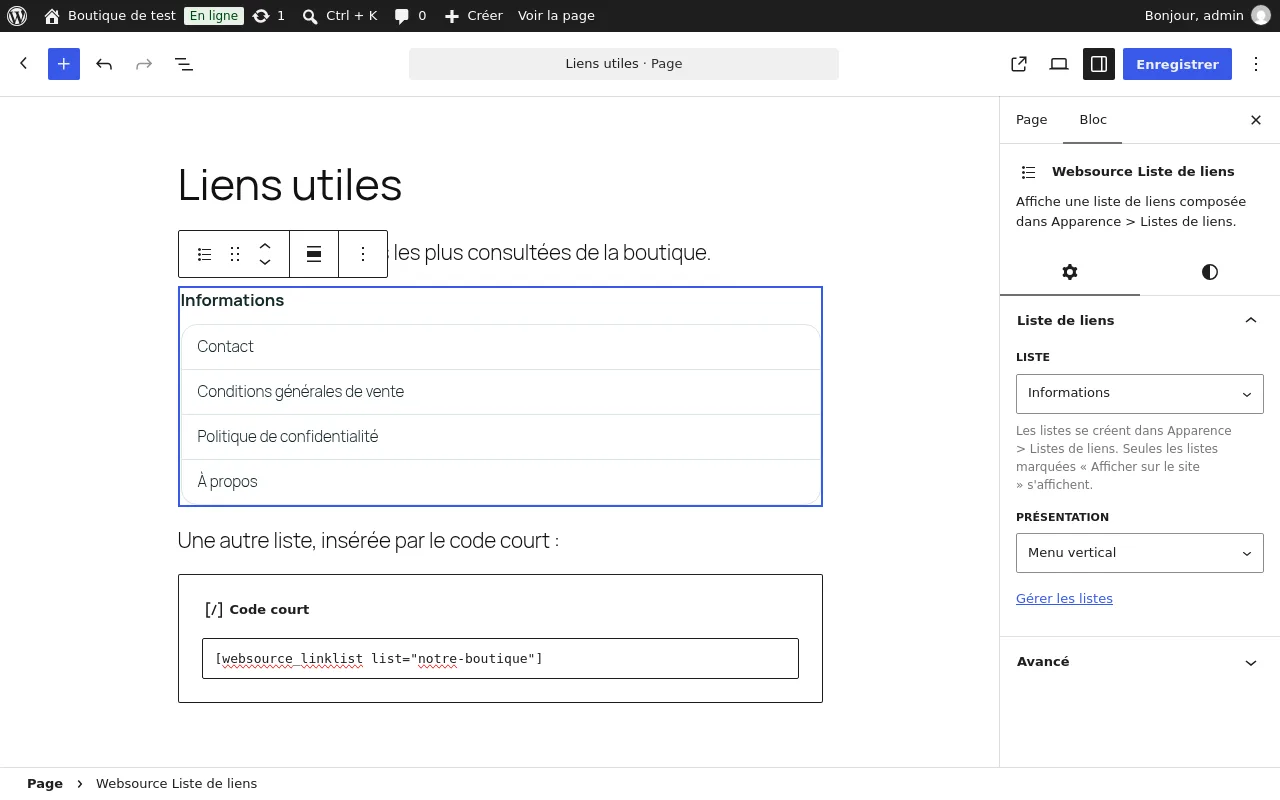
Bloc « Websource Liste de liens »
Dans l'éditeur de pages et d'articles, ajoutez le bloc Websource Liste de liens (catégorie Widgets). Dans le panneau de droite :
| Réglage | Rôle |
|---|---|
| Liste | La liste à afficher. Les listes masquées sont signalées et ne s'affichent pas sur le site. |
| Présentation | « Comme réglé dans la liste », ou une présentation forcée pour ce bloc. |
| Gérer les listes | Ouvre Apparence > Listes de liens. |
Le bloc montre un aperçu réel dans l'éditeur. Tant qu'aucune liste n'est choisie, il affiche « Choisissez une liste dans les réglages du bloc ». Il accepte les alignements large et pleine largeur ainsi que les marges et espacements de votre thème.
Widget et code court
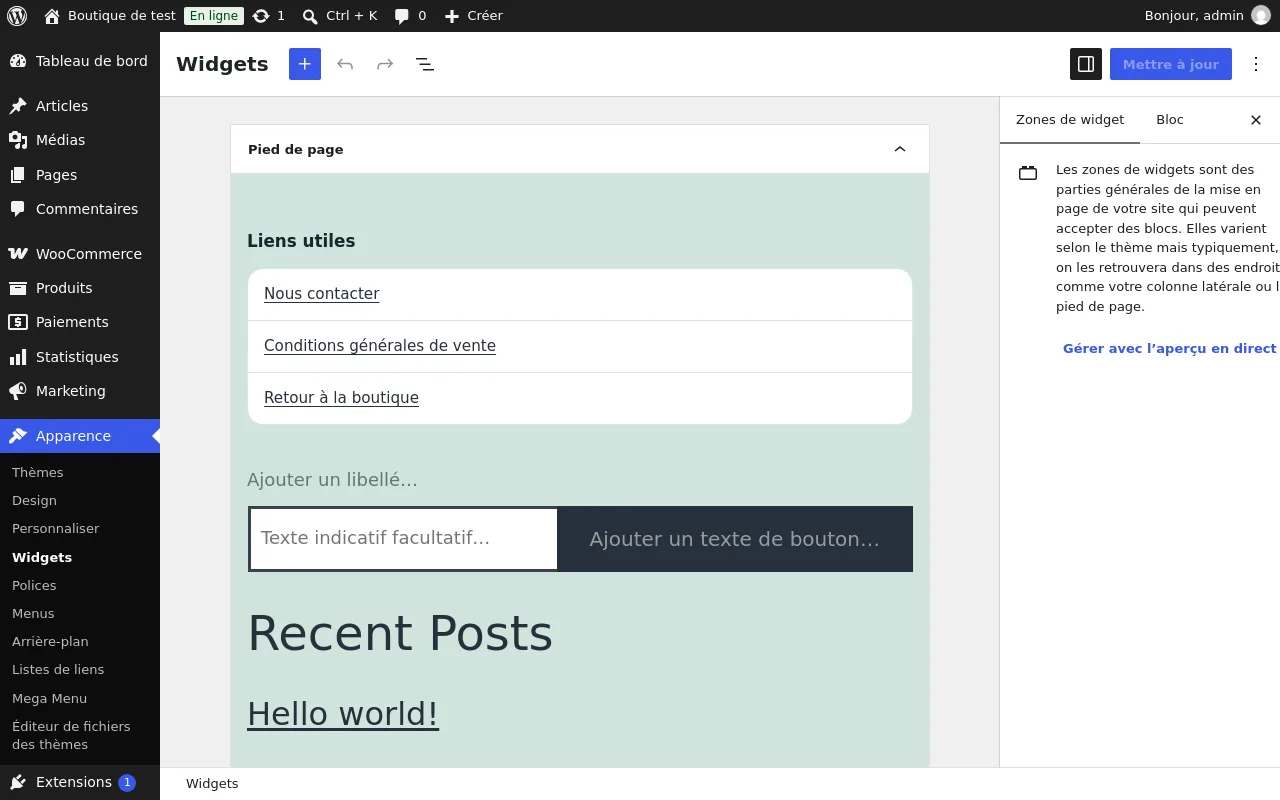
Avec un thème classique, ouvrez Apparence > Widgets et ajoutez le widget Websource Liste de liens.
| Réglage | Rôle |
|---|---|
| Titre du widget (facultatif) | Titre affiché par le thème au-dessus de la liste. Laissez vide si la liste a déjà son titre. |
| Liste à afficher | La liste à afficher. Une liste masquée est signalée par « masquée » et n'apparaît pas sur le site. |
Le code court s'écrit [websource_linklist list="informations"], dans une page, un article ou un widget. Remplacez informations par l'identifiant de votre liste, indiqué sur sa carte et dans le volet « Pour les utilisateurs avancés ». [websource_linklist id="1"] fonctionne aussi avec le numéro de la liste, mais préférez l'identifiant : il ne change pas après un import.
Importer / Exporter avec Websource Theme Config
Si l'extension Websource Theme Config est active, vos listes font partie du paquet de thème. Ouvrez Apparence > Importer / Exporter le thème : la section s'appelle Listes de liens.
| Réglage | Rôle |
|---|---|
| Exporter mon thème | Le fichier contient toutes vos listes : liens, présentation, emplacements, état affiché ou masqué. Les brouillons ne sont pas exportés. |
| Analyser le paquet | Le rapport annonce le nombre de listes créées, mises à jour et supprimées, sans rien modifier. |
| Mode d'import : Remplacer mes réglages | Les listes du site deviennent exactement celles du paquet. Les listes actuelles sont supprimées. |
| Mode d'import : Fusionner avec mes réglages | Une liste qui a le même identifiant est mise à jour. Les autres sont ajoutées. Rien n'est supprimé. |
Les pages, catégories, marques et produits sont retrouvés par leur slug ou leur référence (UGS). Une cible absente du site est signalée dans le rapport et le lien est ignoré. Un paquet créé par le module PrestaShop Websource Listes de liens est accepté.
Cas d'usage
Informations légales dans le pied de page
Créez la liste avec le modèle « Informations du pied de page », ajoutez « Livraison » et « Mentions légales » (type Page), présentation En colonnes, emplacement « Toutes les pages du site · Pied de page, colonne 1 ».
Réseaux sociaux en haut de toutes les pages
Liste « Suivez-nous » avec des liens libres vers vos profils (cochez « Ouvrir dans un nouvel onglet » et « ne pas suivre »), présentation En ligne, emplacement « Toutes les pages du site · Barre du haut, côté fin ».
Produits phares sur l'accueil
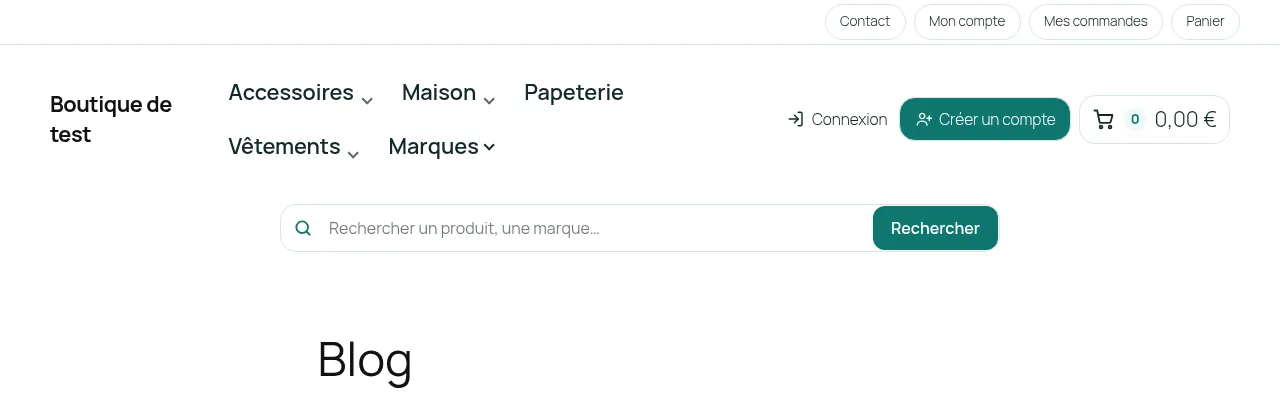
Liste de produits choisis par recherche, présentation En ligne, emplacement « Page d'accueil · Sous l'en-tête (pleine largeur) ».
Aide à l'achat sur chaque fiche produit
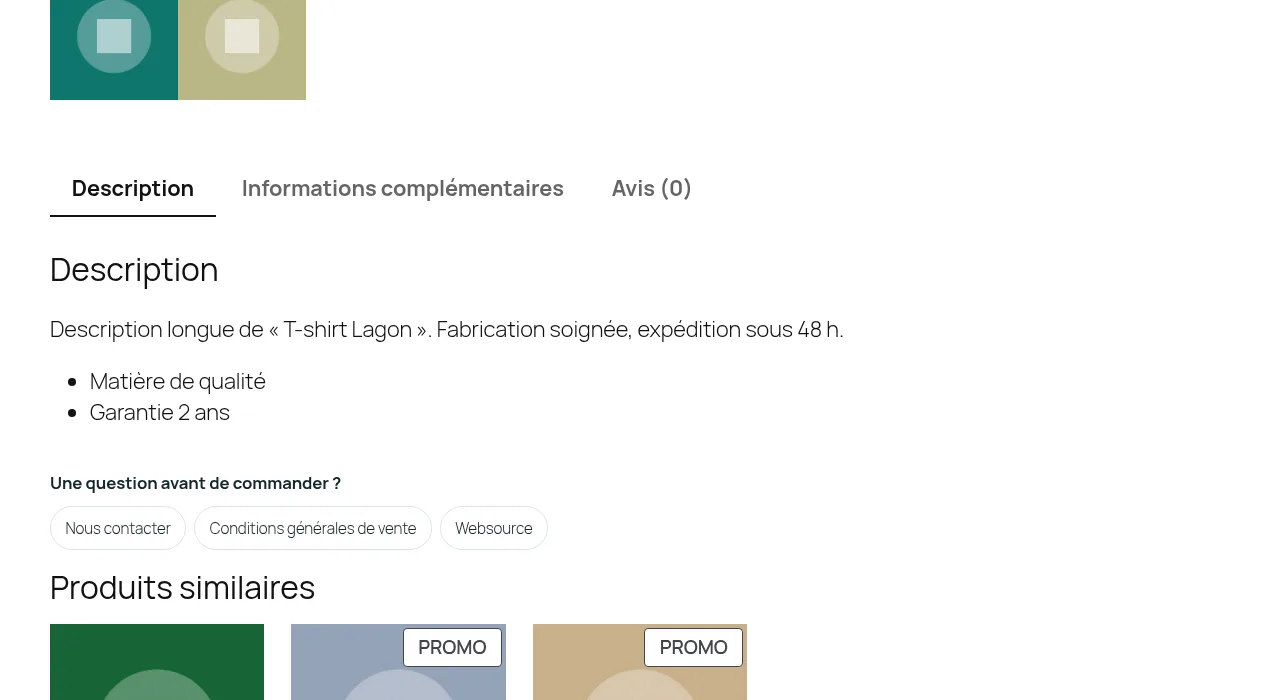
Liste « Nous contacter », « Conditions générales de vente », présentation En ligne, emplacement « Fiches produit · Autre endroit du thème » avec la suggestion « Produit : après le résumé ».
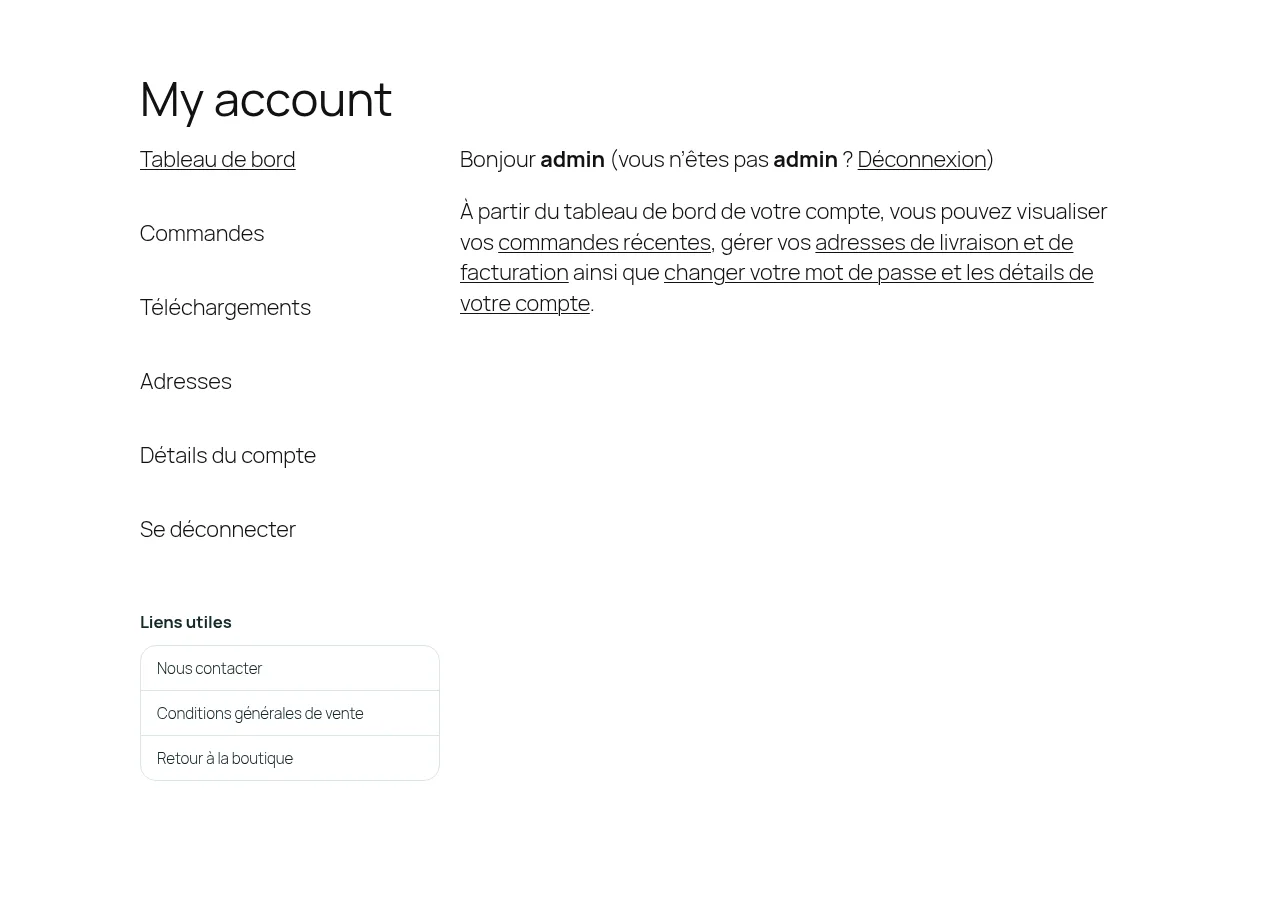
Liens utiles dans l'espace client
Liste en Menu vertical, emplacement « Espace client · Dans le compte client, sous le menu du compte ». La liste se place sous le menu Tableau de bord / Commandes / Adresses de WooCommerce.
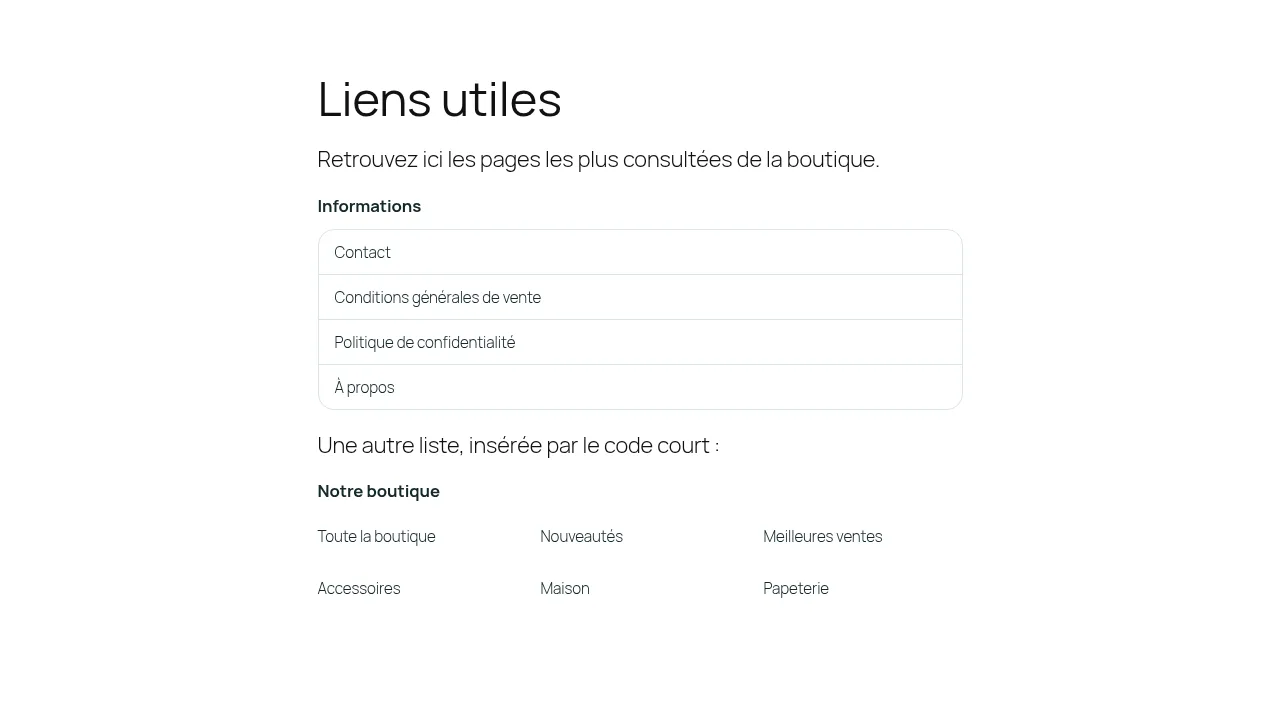
Une liste dans le corps d'une page
Insérez le bloc ou le code court ; vous pouvez forcer la présentation « Menu vertical » dans le bloc.
Questions fréquentes
Un lien n'apparaît pas sur le site. Soit la cible n'existe plus ou n'est pas publiée (page en brouillon, produit à la corbeille), soit c'est une « page du site » que votre site n'a pas (par exemple « Nos magasins »). L'éditeur indique le slug de page à créer. Pour un lien libre, vérifiez que le texte affiché est rempli.
La liste n'apparaît nulle part. Vérifiez l'interrupteur Afficher sur le site, qu'un emplacement est défini (ou qu'un bloc / code court est en place), et que vous avez cliqué sur Enregistrer (une pastille « Modifications non enregistrées » signale un brouillon en attente).
Puis-je changer l'ordre des colonnes du pied de page ? Oui : « Pied de page, colonne 1 » à « colonne 4 » fixent l'ordre d'affichage des listes dans la zone du pied.
Les textes sont-ils traduisibles ? Avec Polylang ou WPML, l'éditeur propose un champ par langue pour le titre, le texte de chaque lien et l'adresse d'un lien libre. Les titres et textes sont aussi déclarés dans Langues > Traductions de chaînes (Polylang) et dans la traduction de chaînes de WPML.
Faut-il WooCommerce ? Non. Sans WooCommerce, seuls les types Page, Lien libre et Page du site (accueil, blog, connexion, contact…) sont proposés.
Les listes ralentissent-elles le site ? Non : seuls les points d'accroche utiles à la page sont branchés, la feuille de style n'est chargée que si une liste s'affiche, il n'y a aucun JavaScript côté public, et chaque liste est mise en cache une heure (vidé à chaque enregistrement).
Quelles données structurées sont publiées ? Pour chaque liste affichée, une balise JSON-LD SiteNavigationElement (nom et adresse de chaque lien http(s)). Une même liste affichée deux fois sur une page n'est décrite qu'une fois.
Dépannage
| Symptôme | Cause probable | Que faire |
|---|---|---|
| La page Apparence > Listes de liens est vide | JavaScript bloqué ou erreur d'une autre extension | Rechargez la page ; désactivez temporairement les extensions qui modifient l'administration. |
| « Votre session a expiré » | Vous êtes resté longtemps sans action | Rechargez la page : le brouillon est conservé. |
| Un lien incomplet reste en rouge | Cible non choisie, adresse vide ou refusée | Choisissez la cible ; pour une adresse libre, utilisez https://…, /chemin/, #ancre, mailto: ou tel:. |
| La barre du haut, la zone « sous l'en-tête » ou le pied de page n'apparaît pas avec un thème classique | Le thème n'appelle pas wp_body_open(), get_footer() ou wp_footer() | Demandez à votre développeur d'ajouter ces appels ou d'utiliser le filtre wsx_linklists_zone_hooks (voir la référence développeur). |
| La zone « sous l'en-tête » s'affiche au-dessus de l'en-tête | Thème classique dont l'en-tête n'est pas une balise <header> | Même solution : le filtre wsx_linklists_zone_hooks, ou un emplacement « Autre endroit du thème ». |
Après désactivation, [websource_linklist …] s'affiche en clair dans une page | Le code court n'est plus reconnu | Réactivez l'extension ou retirez le code court de la page. |
| La liste du compte client n'apparaît pas | Le thème remplace la navigation du compte de WooCommerce | Utilisez « Autre endroit du thème » avec « Compte : sur le tableau de bord ». |
| Les couleurs ne suivent pas le thème | Thème sans variables CSS Websource | C'est normal : l'extension utilise alors des valeurs neutres. Ajoutez vos styles sur .wsll. |
Désinstallation
- Dans Extensions, désactivez Websource Listes de liens : les listes disparaissent du site, les réglages sont conservés.
- Cliquez sur Supprimer pour effacer l'extension : les listes, les brouillons, le compteur, le cache et les réglages du widget sont supprimés de la base de données.
Pour garder une copie de vos listes avant de supprimer l'extension, exportez un paquet de thème avec Websource Theme Config (section Listes de liens).