
À quoi ça sert
Websource Search Bar ajoute à votre boutique une barre de recherche qui répond pendant que le visiteur tape.
- Les suggestions apparaissent dès 2 lettres, rangées par groupes : Produits, Catégories, Marques, Pages.
- Chaque produit affiche sa photo, son prix, son étiquette de promotion et sa disponibilité.
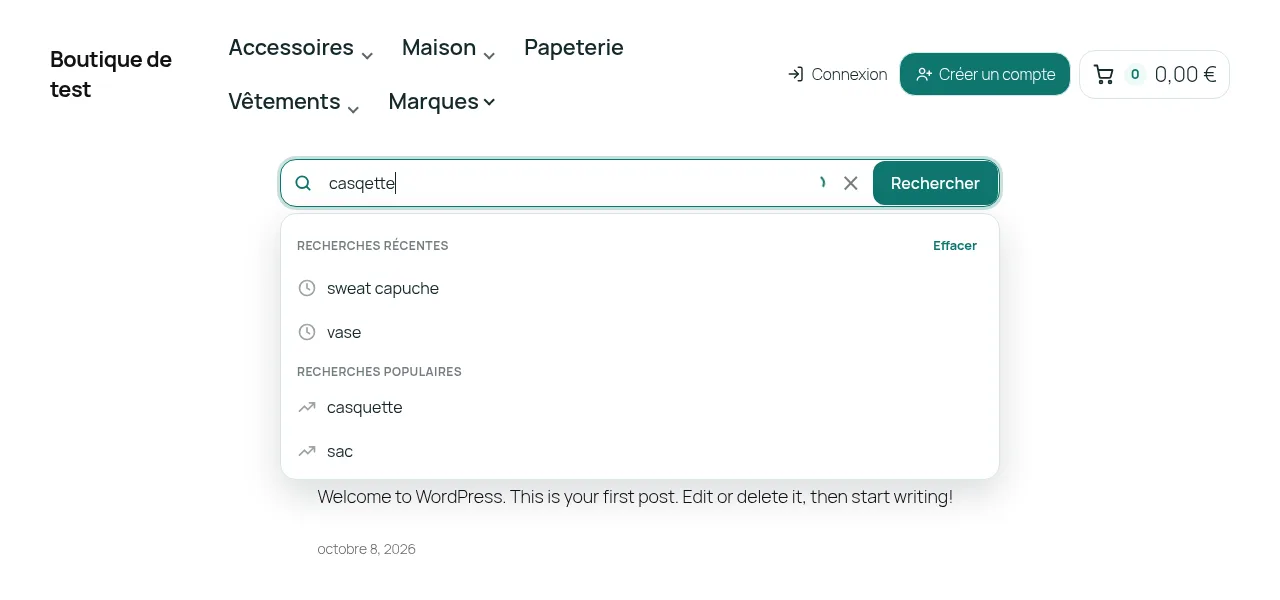
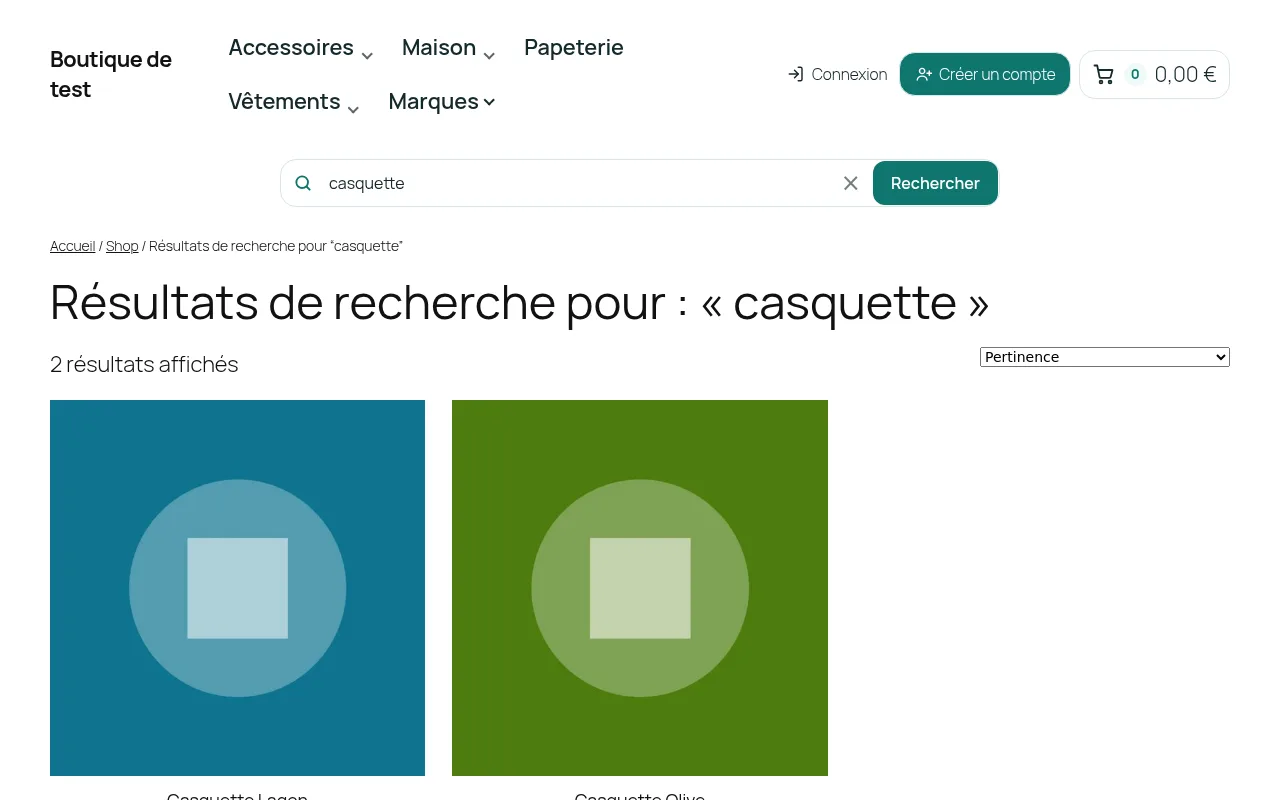
- Une faute de frappe ne bloque pas la recherche : « casqette » trouve « casquette », et la barre demande « Vous vouliez dire casquette ? ».
- Vous pouvez déclarer vos propres synonymes (« besace » trouve « sac »).
- La recherche fonctionne aussi par référence (UGS) et par code-barres.
- Tout se pilote au clavier, et la barre passe en plein écran sur téléphone.
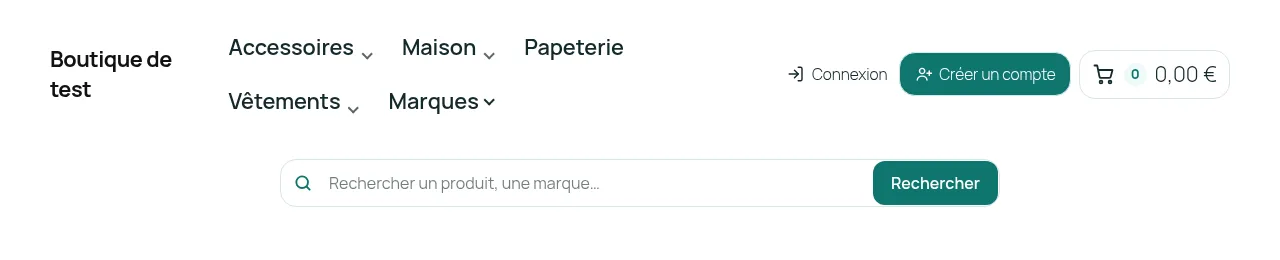
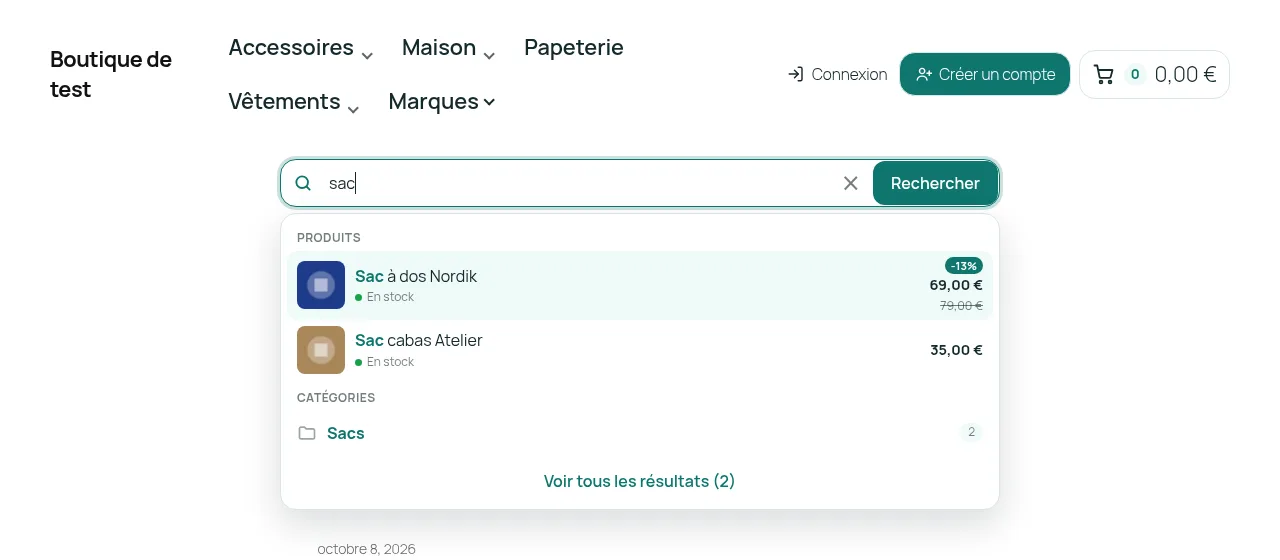
Quand le visiteur appuie sur Entrée, il arrive sur la page de résultats habituelle de WooCommerce.
Sans WooCommerce, l'extension reste utilisable : la barre propose alors uniquement les pages du site.
Installation
- Dans l'administration de WordPress, ouvrez Extensions > Ajouter une extension.
- Cliquez sur Téléverser une extension, choisissez le fichier
websource-searchbar.zip, puis cliquez sur Installer maintenant. - Cliquez sur Activer.
- La barre apparaît aussitôt dans l'en-tête de votre boutique.
À l'activation, l'extension prépare sa liste de recherche (l'« index ») si votre catalogue compte au plus 2 000 produits. Au-delà, ouvrez WooCommerce > Barre de recherche, onglet Index de recherche, et cliquez sur Réindexer.
Prise en main en 5 minutes
- Ouvrez WooCommerce > Barre de recherche.
- Dans l'onglet Affichage, vérifiez l'Emplacement. « Dans l'en-tête (recommandé) » convient à la plupart des boutiques.
- Dans l'onglet Compréhension, saisissez quelques Synonymes, un groupe par ligne. Exemple :
besace, sac. - Toujours dans cet onglet, saisissez deux ou trois Recherches suggérées, une par ligne. Elles sont proposées quand le visiteur clique dans la barre sans rien taper.
- Cliquez sur Enregistrer.
- Ouvrez votre boutique et tapez les premières lettres d'un produit.
Les réglages proposés à l'installation conviennent à la plupart des boutiques. Vous pouvez enregistrer tel quel.
Réglages
Tous les réglages se trouvent dans WooCommerce > Barre de recherche. Sans WooCommerce, la page se trouve dans Réglages > Barre de recherche. Le bouton Enregistrer enregistre tous les onglets en une fois.
Affichage
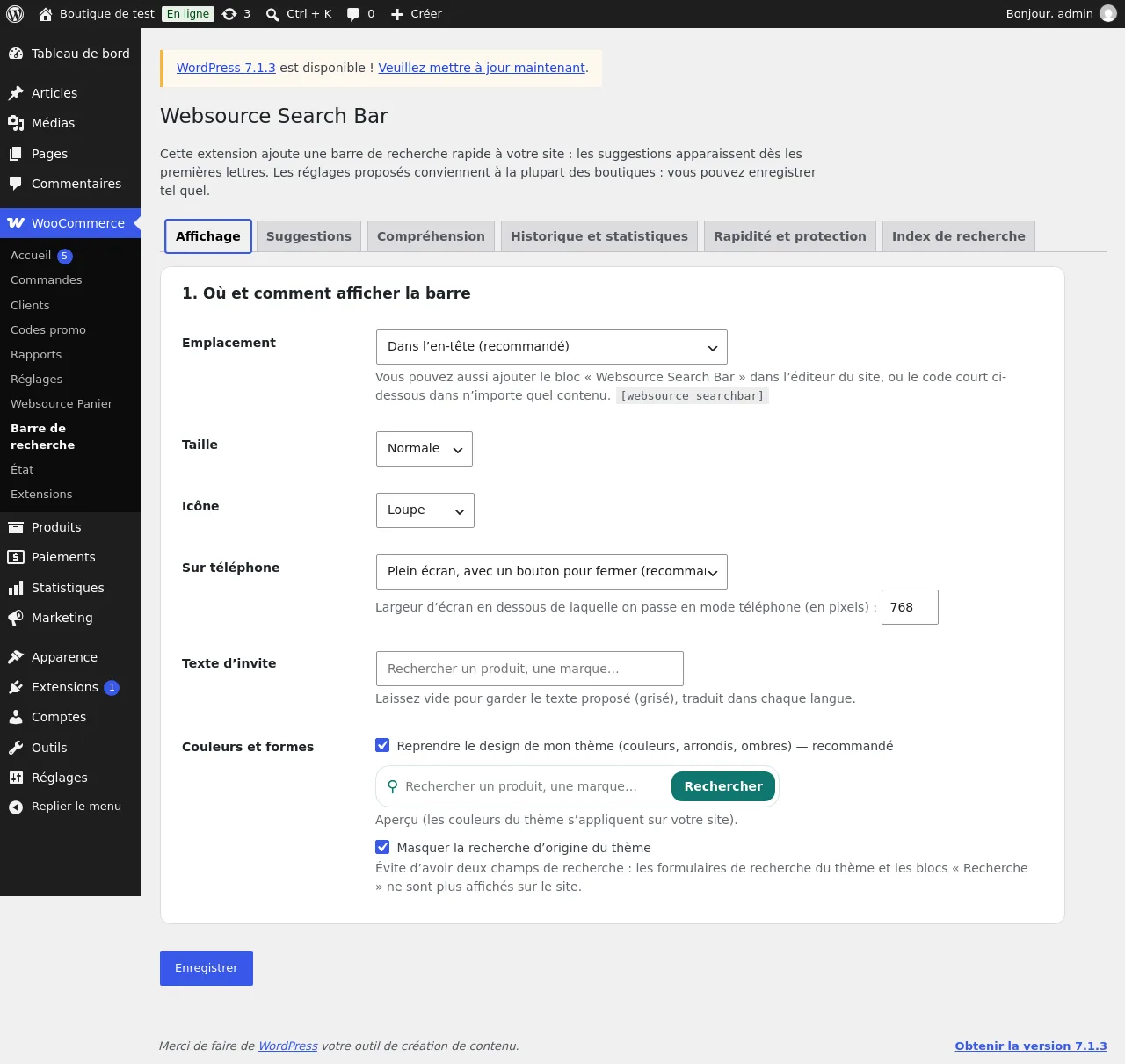
| Réglage | Rôle |
|---|---|
| Emplacement | Choisit où la barre s'affiche toute seule. Dans l'en-tête (recommandé) : à la fin de l'en-tête. Sous l'en-tête, sur toute la largeur : juste après l'en-tête. À la place de la recherche du thème : la barre remplace les champs de recherche déjà présents dans votre thème. Nulle part : vous placez la barre vous-même avec le bloc ou le code court. |
| Taille | Hauteur de la barre : Compacte, Normale ou Grande. |
| Icône | Dessin affiché à gauche du champ : Loupe, Loupe fine ou Étincelles. |
| Sur téléphone | Plein écran, avec un bouton pour fermer (recommandé) ou Sous la barre, comme sur ordinateur. |
| Largeur d'écran en dessous de laquelle on passe en mode téléphone | En pixels. 768 par défaut. |
| Texte d'invite | Texte grisé affiché dans le champ vide. Laissez vide pour garder le texte proposé. |
| Reprendre le design de mon thème | Coché : la barre reprend les couleurs et les arrondis du thème. Décoché : vous choisissez la Couleur principale, le Fond, le Texte et l'Arrondi. Un aperçu se met à jour sous les réglages. |
| Masquer la recherche d'origine du thème | Coché : les champs de recherche du thème et les blocs « Recherche » ne sont plus affichés. Cela évite d'avoir deux champs de recherche. |
Suggestions
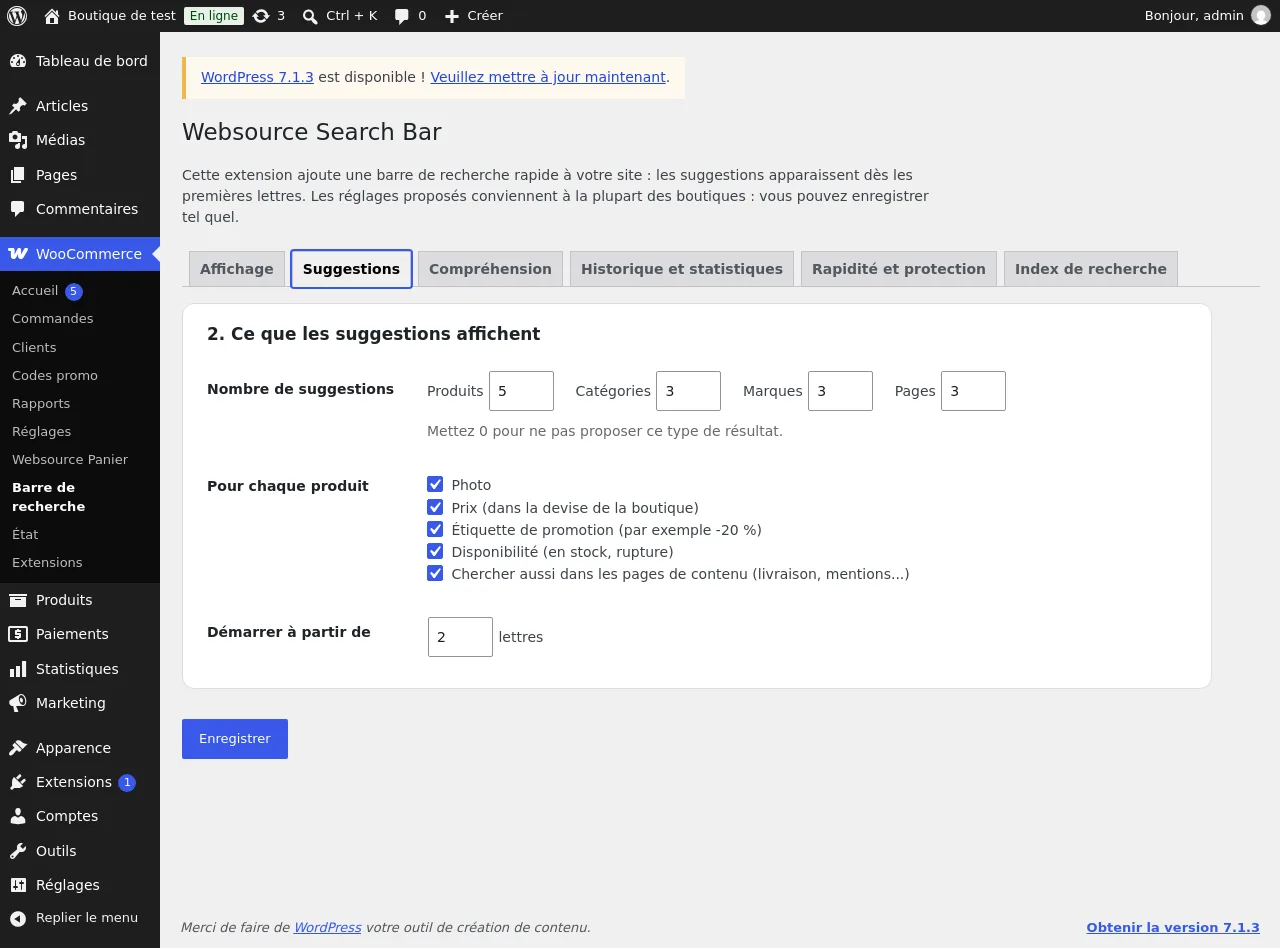
| Réglage | Rôle |
|---|---|
| Nombre de suggestions | Nombre maximal de Produits (1 à 10), de Catégories, de Marques et de Pages (0 à 8). Mettez 0 pour ne pas proposer un groupe. |
| Photo | Affiche la photo du produit. |
| Prix (dans la devise de la boutique) | Affiche le prix. Pour un produit à variations, le prix le plus bas est précédé de « Dès ». |
| Étiquette de promotion | Affiche la réduction (par exemple -20 %) et l'ancien prix barré. |
| Disponibilité | Affiche « En stock », « Rupture de stock » ou « Sur commande ». |
| Chercher aussi dans les pages de contenu | Propose vos pages (livraison, mentions légales...). Les pages Panier, Commande et Mon compte ne sont jamais proposées. |
| Démarrer à partir de | Nombre de lettres à taper avant la première suggestion (1 à 5). |
Compréhension
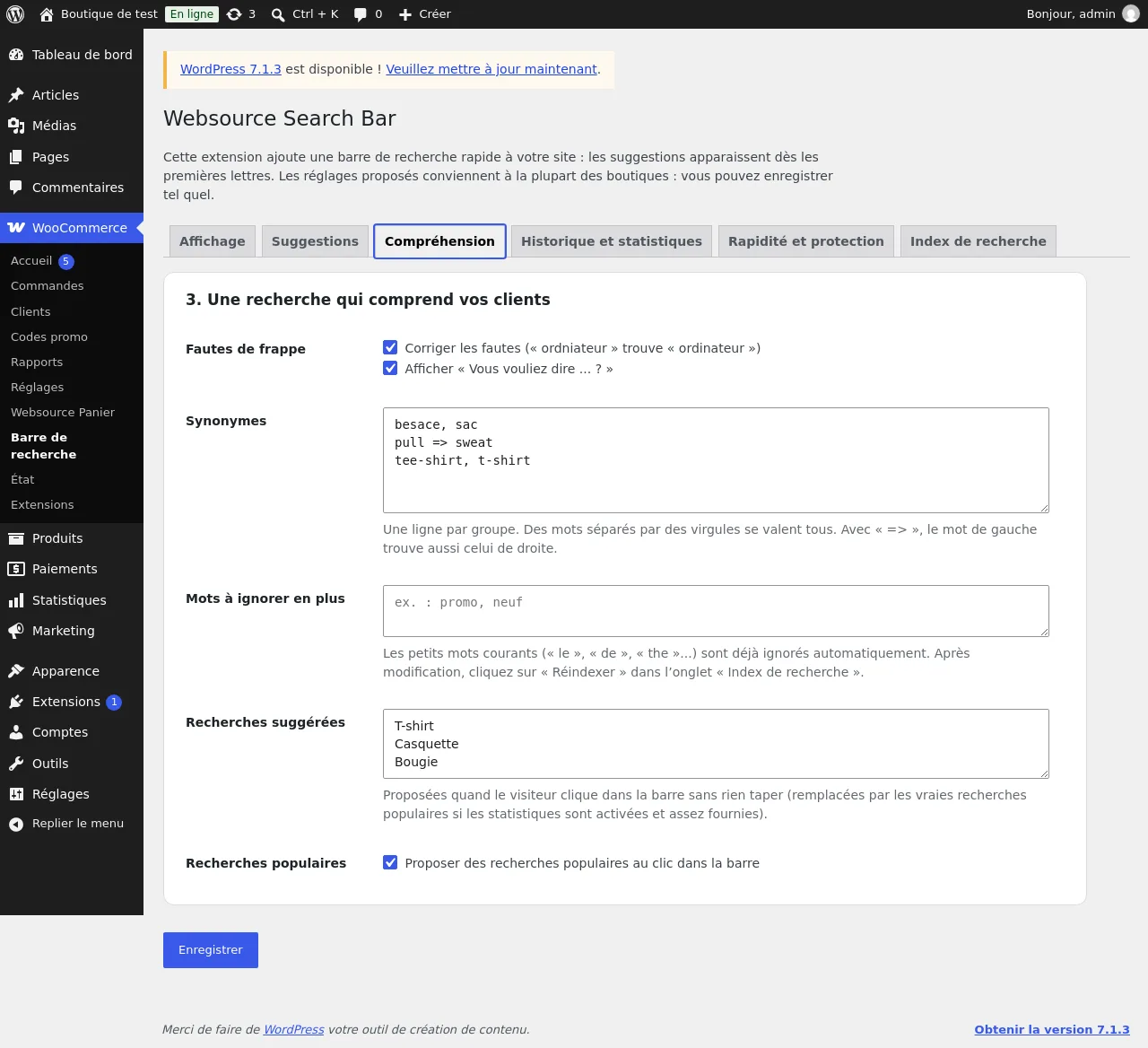
| Réglage | Rôle |
|---|---|
| Corriger les fautes | La barre retrouve un mot mal orthographié : une faute pour un mot de 4 à 7 lettres, deux fautes à partir de 8 lettres. |
| Afficher « Vous vouliez dire ... ? » | Affiche le mot corrigé au-dessus des suggestions. Un clic relance la recherche avec ce mot. |
| Synonymes | Une ligne par groupe. besace, sac : les deux mots se valent. pull => sweat : « pull » trouve aussi « sweat », mais pas l'inverse. |
| Mots à ignorer en plus | Mots qui ne doivent pas compter dans la recherche (par exemple « promo »). Les petits mots courants sont déjà ignorés. Après modification, cliquez sur Réindexer dans l'onglet Index de recherche. |
| Recherches suggérées | Une recherche par ligne. Les 6 premières s’affichent quand le visiteur clique dans la barre vide. |
| Proposer des recherches populaires au clic dans la barre | Décochez pour ne rien proposer tant que le visiteur n'a rien tapé. |
Si votre site a plusieurs langues (Polylang ou WPML), des boutons de langue apparaissent : chaque langue a ses synonymes, ses mots ignorés et ses recherches suggérées.
Historique et statistiques
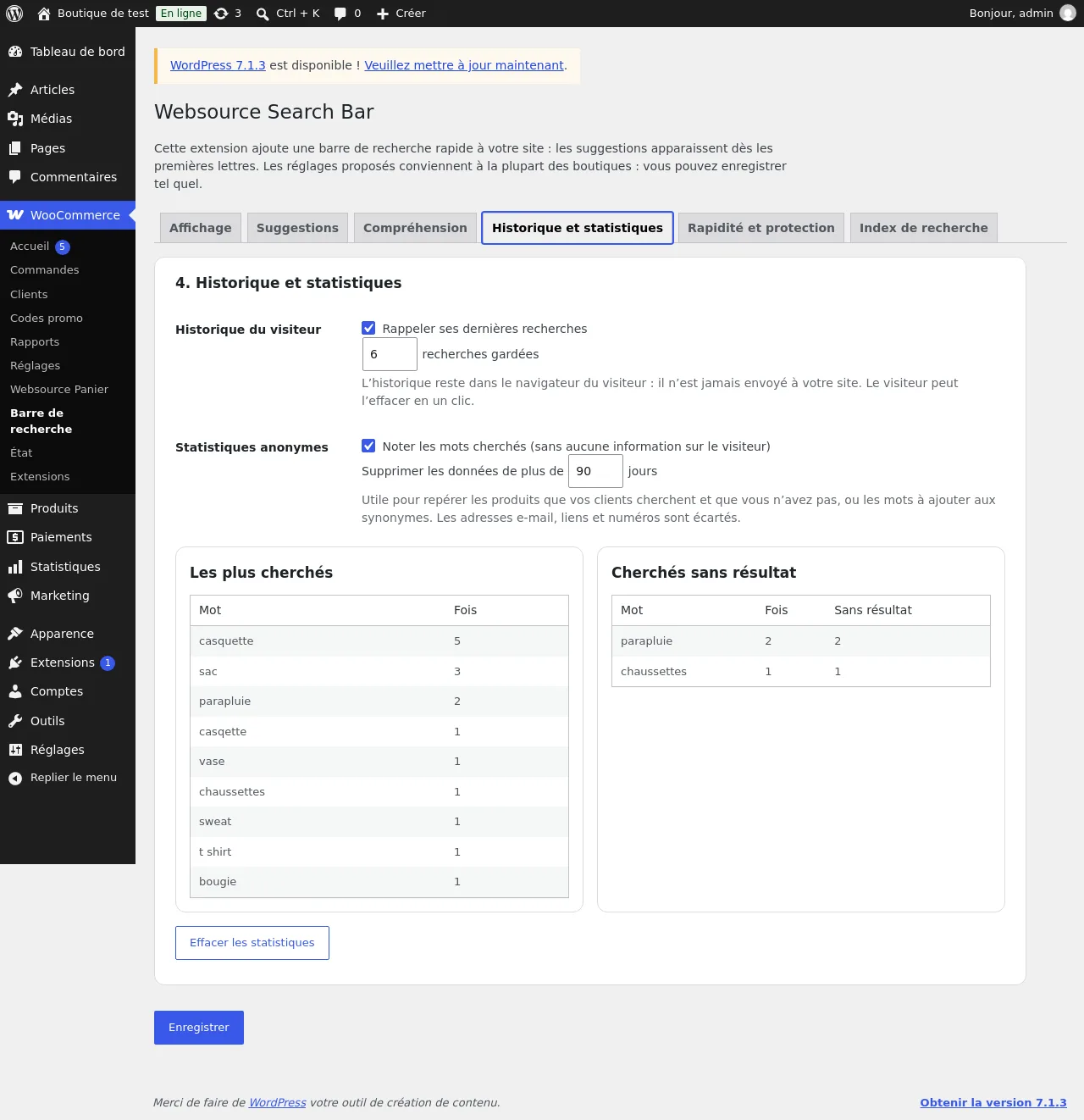
| Réglage | Rôle |
|---|---|
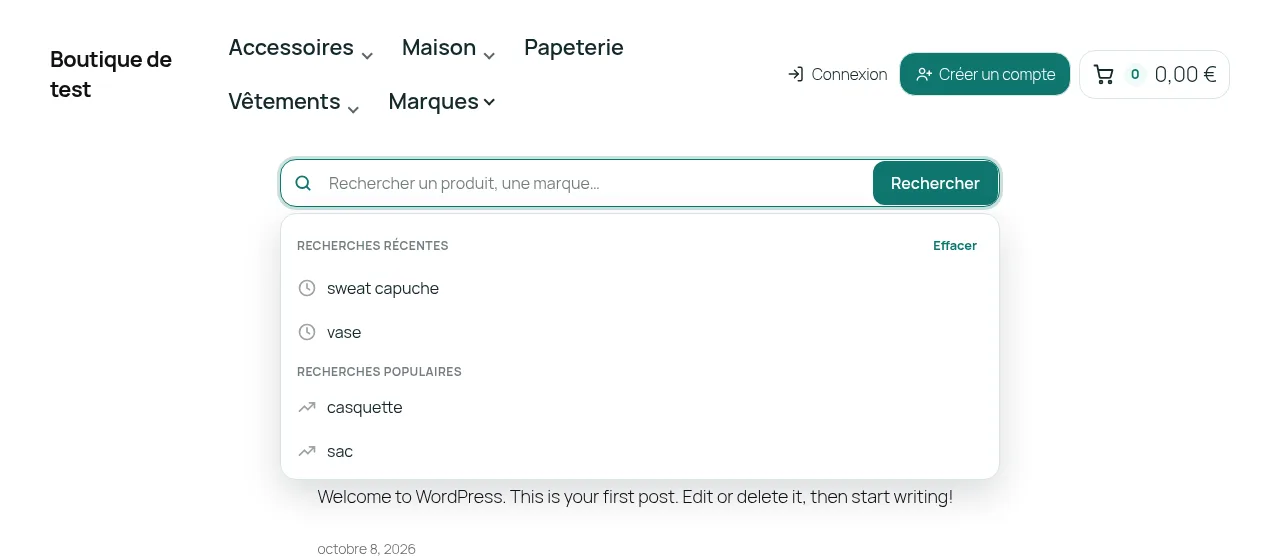
| Rappeler ses dernières recherches | Affiche les dernières recherches du visiteur quand il clique dans la barre. L'historique reste dans son navigateur. Il n'est jamais envoyé à votre site. |
| Recherches gardées | Nombre de recherches rappelées (1 à 15). |
| Noter les mots cherchés | Active les statistiques anonymes. Seuls le mot, le nombre de recherches et le nombre de recherches sans résultat sont notés. Décoché par défaut. |
| Supprimer les données de plus de | Durée de conservation des statistiques, en jours (7 à 730). |
| Effacer les statistiques | Vide les deux tableaux. Le bouton apparaît quand les statistiques sont activées. |
Quand les statistiques sont activées, deux tableaux s'affichent : Les plus cherchés et Cherchés sans résultat. Le second vous indique ce que vos clients cherchent et que la boutique ne propose pas. La capture ci-dessus montre les recherches faites sur notre site de test.
Rapidité et protection
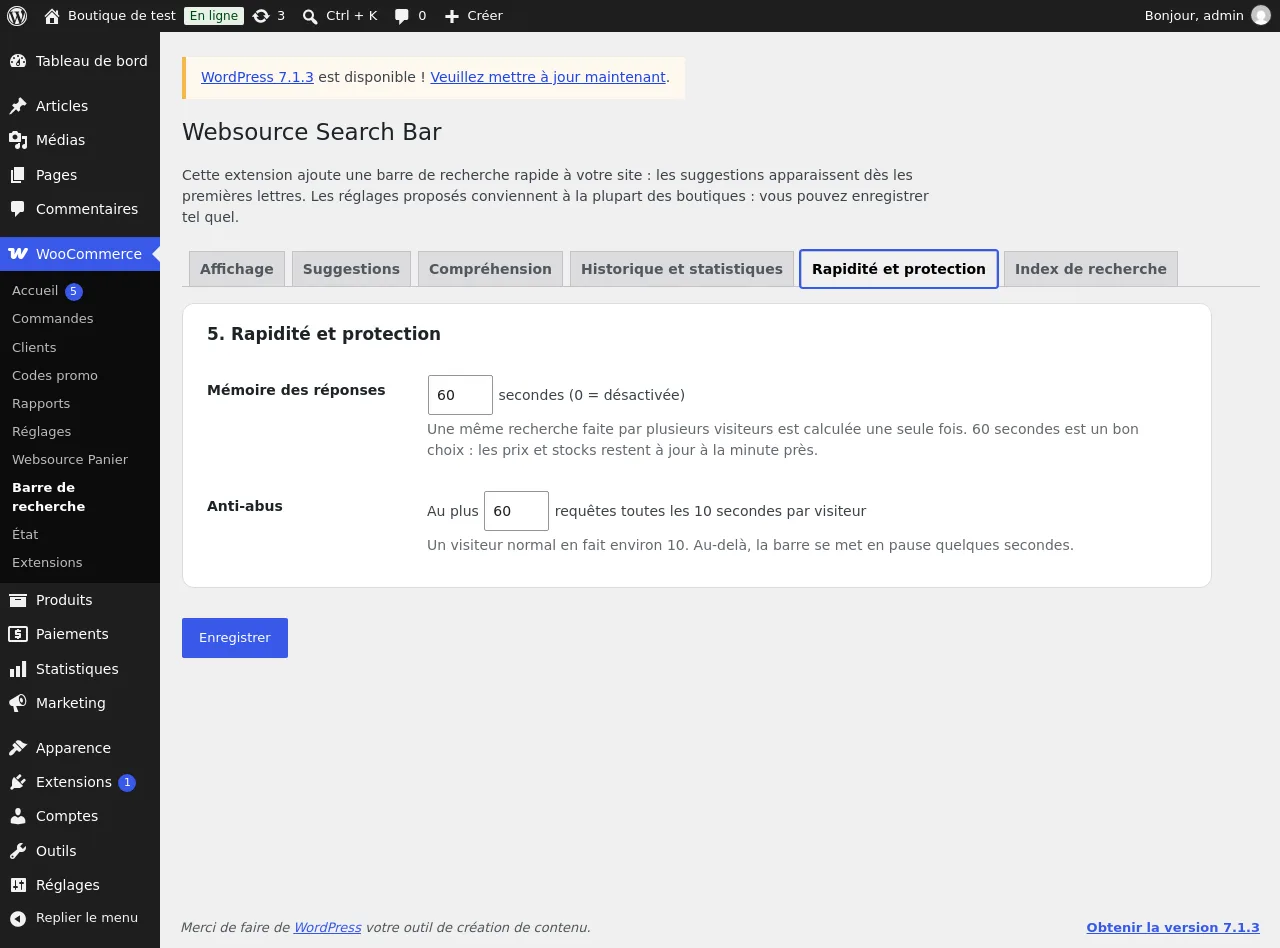
| Réglage | Rôle |
|---|---|
| Mémoire des réponses | Durée, en secondes, pendant laquelle une même recherche n'est pas recalculée. 60 par défaut. 0 désactive la mémoire. |
| Anti-abus | Nombre maximal de requêtes par visiteur toutes les 10 secondes. 60 par défaut. Au-delà, la barre se met en pause quelques secondes. |
Index de recherche
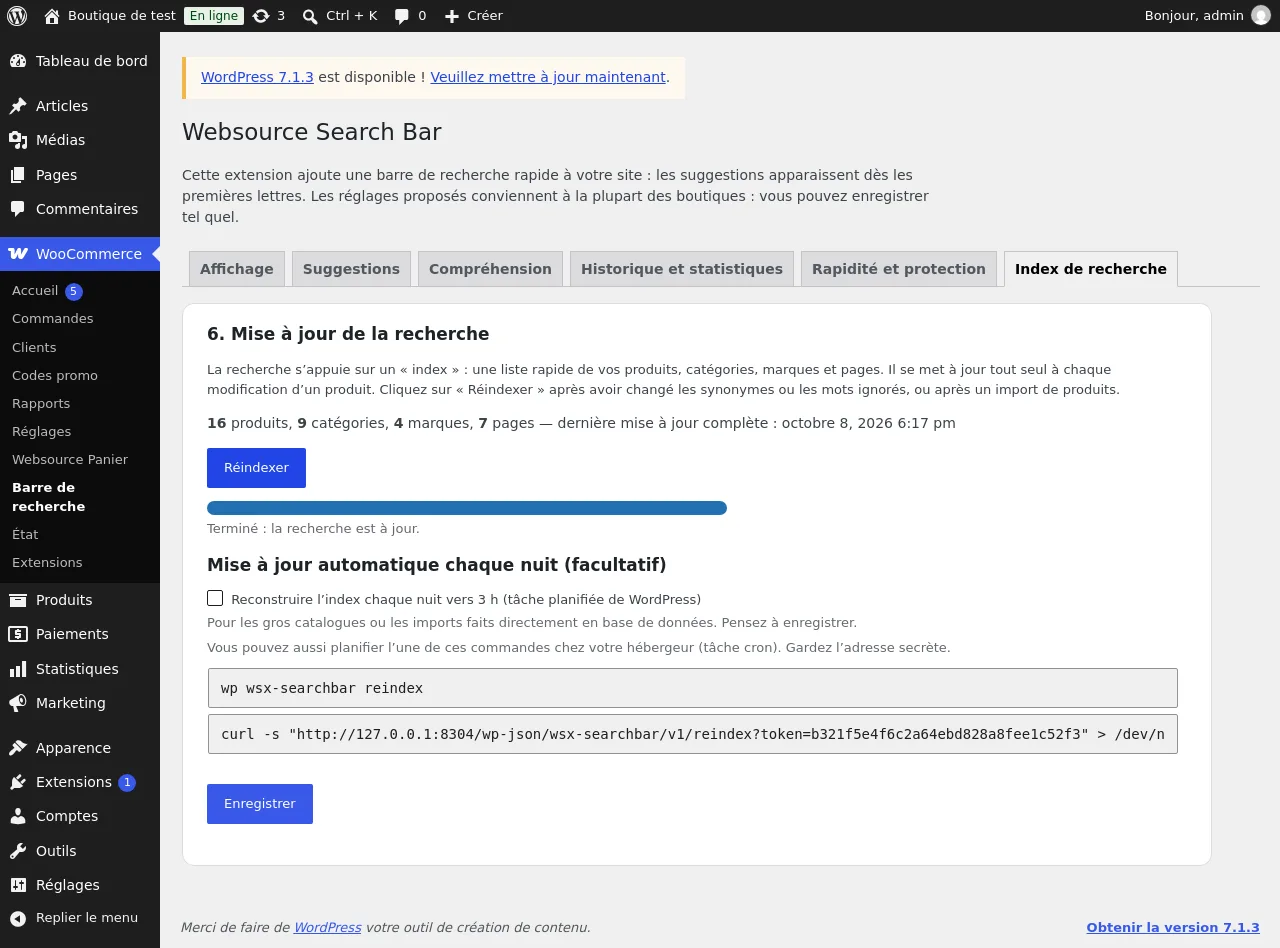
| Réglage | Rôle |
|---|---|
| Réindexer | Reconstruit la liste de recherche, avec une barre de progression. La boutique reste cherchable pendant l'opération. |
| Reconstruire l'index chaque nuit vers 3 h | Lance la reconstruction chaque nuit par la tâche planifiée de WordPress. Pensez à cliquer sur Enregistrer. |
| Commande WP-CLI | Commande à planifier chez votre hébergeur, si vous préférez. |
| Commande avec l'adresse secrète | Autre commande à planifier. L'adresse contient un jeton secret : ne la communiquez pas. |
L'index se met à jour tout seul quand vous créez, modifiez, mettez à la corbeille ou supprimez un produit, une catégorie, une marque ou une page. Cliquez sur Réindexer après un import de produits, ou après avoir changé les mots à ignorer.
Bloc et code court
Vous pouvez placer la barre où vous voulez.
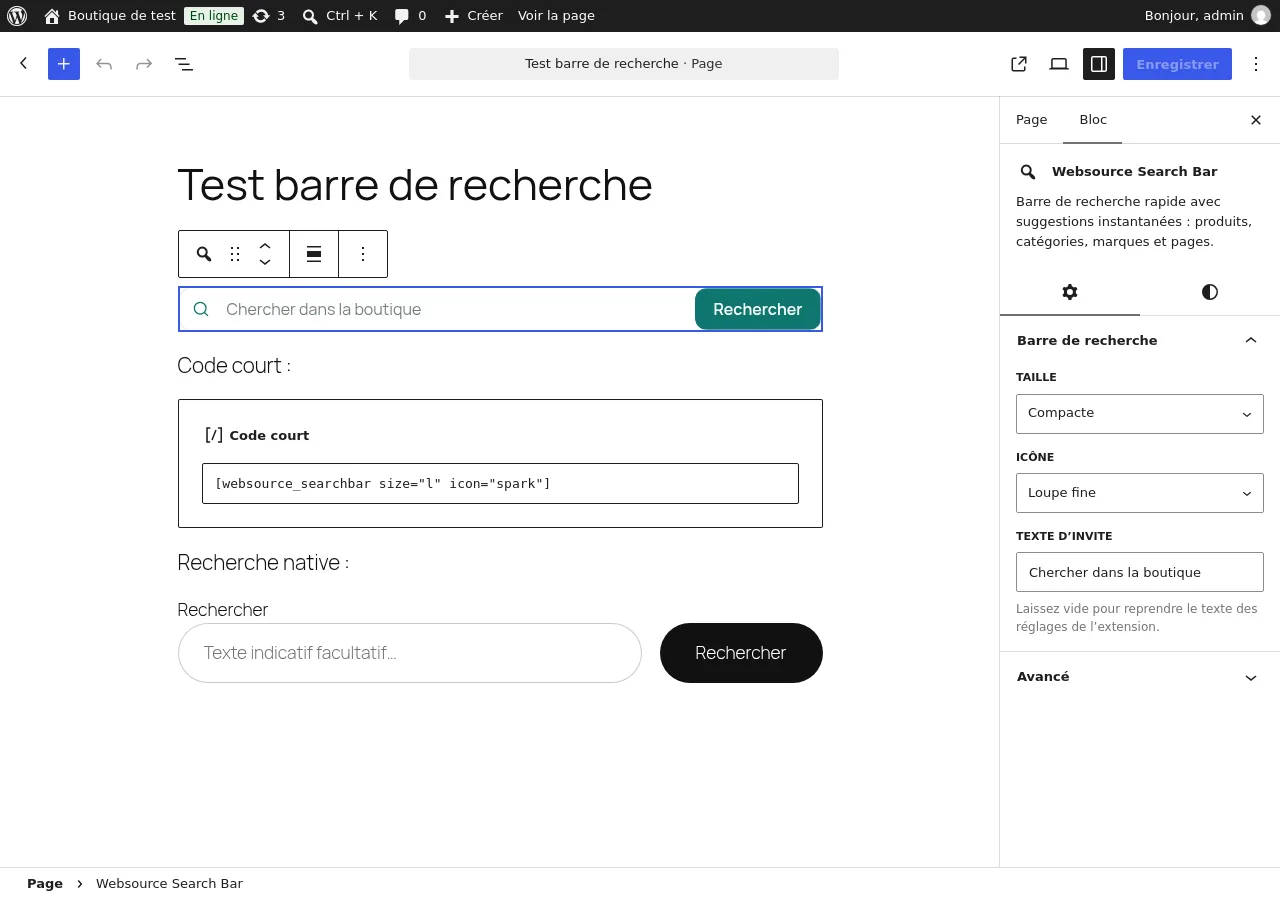
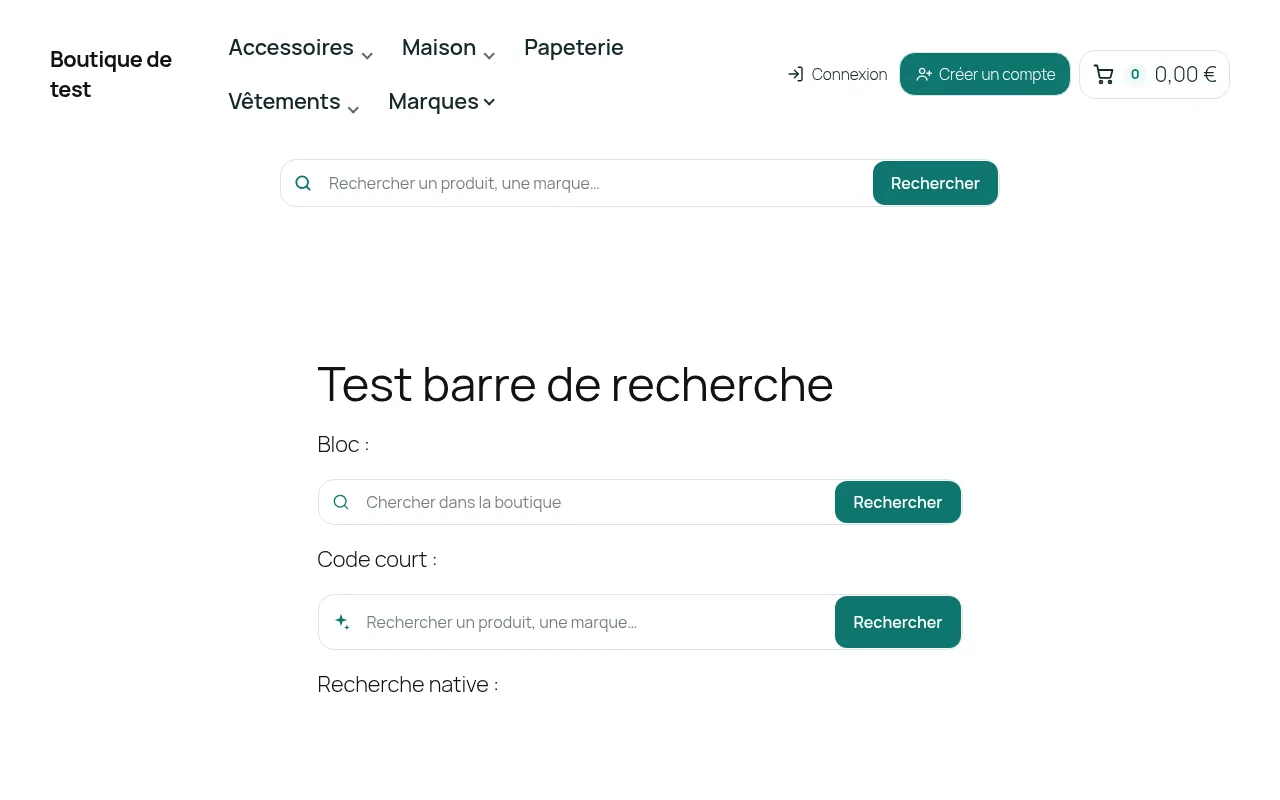
- Bloc : dans l'éditeur, ajoutez le bloc Websource Search Bar. Le panneau de droite propose la Taille, l'Icône et le Texte d'invite de ce bloc.
- Code court : collez
[websource_searchbar]dans un contenu.
Cas d'usage
Vos clients utilisent un autre mot que vous
Un client tape « besace », vos fiches disent « sac ».
- Ouvrez l'onglet Compréhension.
- Dans Synonymes, ajoutez la ligne
besace, sac. - Cliquez sur Enregistrer. Le synonyme est actif tout de suite.
Repérer les produits qui manquent à votre catalogue
- Dans l'onglet Historique et statistiques, cochez Noter les mots cherchés, puis cliquez sur Enregistrer.
- Revenez dans cet onglet après quelques jours.
- Lisez le tableau Cherchés sans résultat. Ajoutez un synonyme si le produit existe sous un autre nom.
Trouver un produit par sa marque
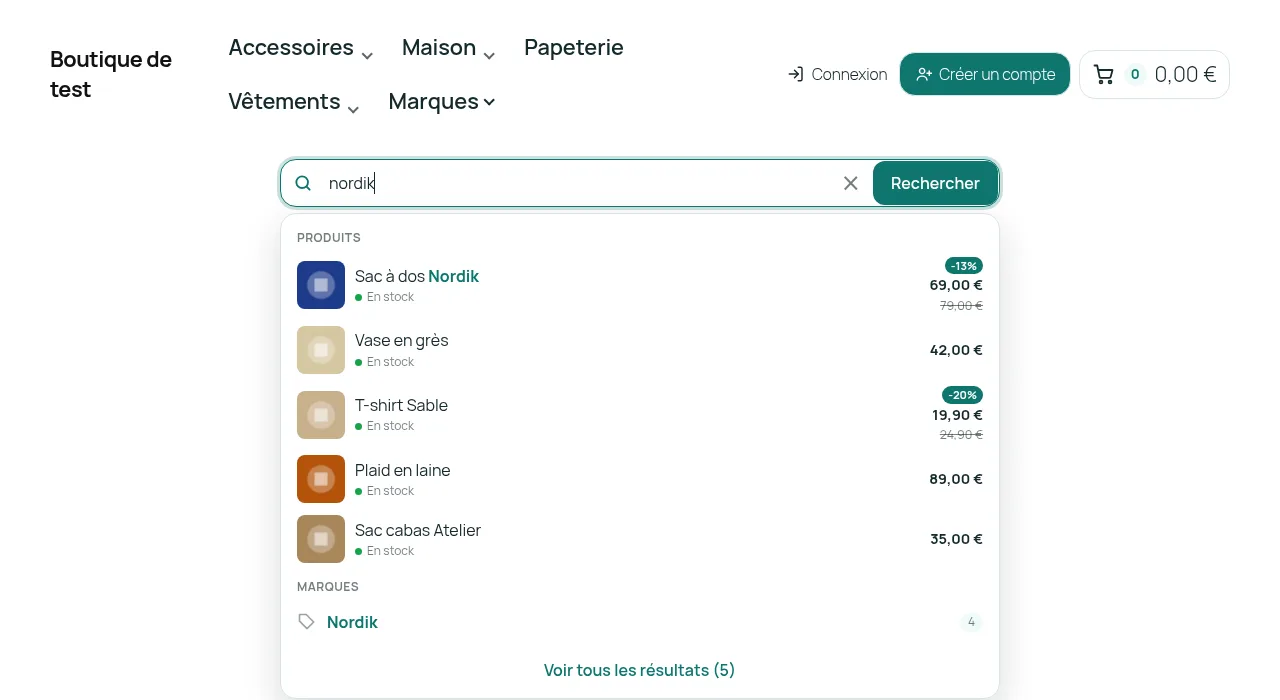
Tapez le nom d'une marque. La barre propose les produits de la marque, puis la marque elle-même avec son nombre de produits.
Utiliser la barre au clavier
- Tapez quelques lettres.
- Appuyez sur la flèche bas ou la flèche haut pour parcourir les suggestions.
- Appuyez sur Entrée pour ouvrir la suggestion choisie. Sans suggestion choisie, Entrée ouvre la page de résultats.
- Appuyez sur Échap pour fermer les suggestions. Un second appui vide le champ.
Sur téléphone
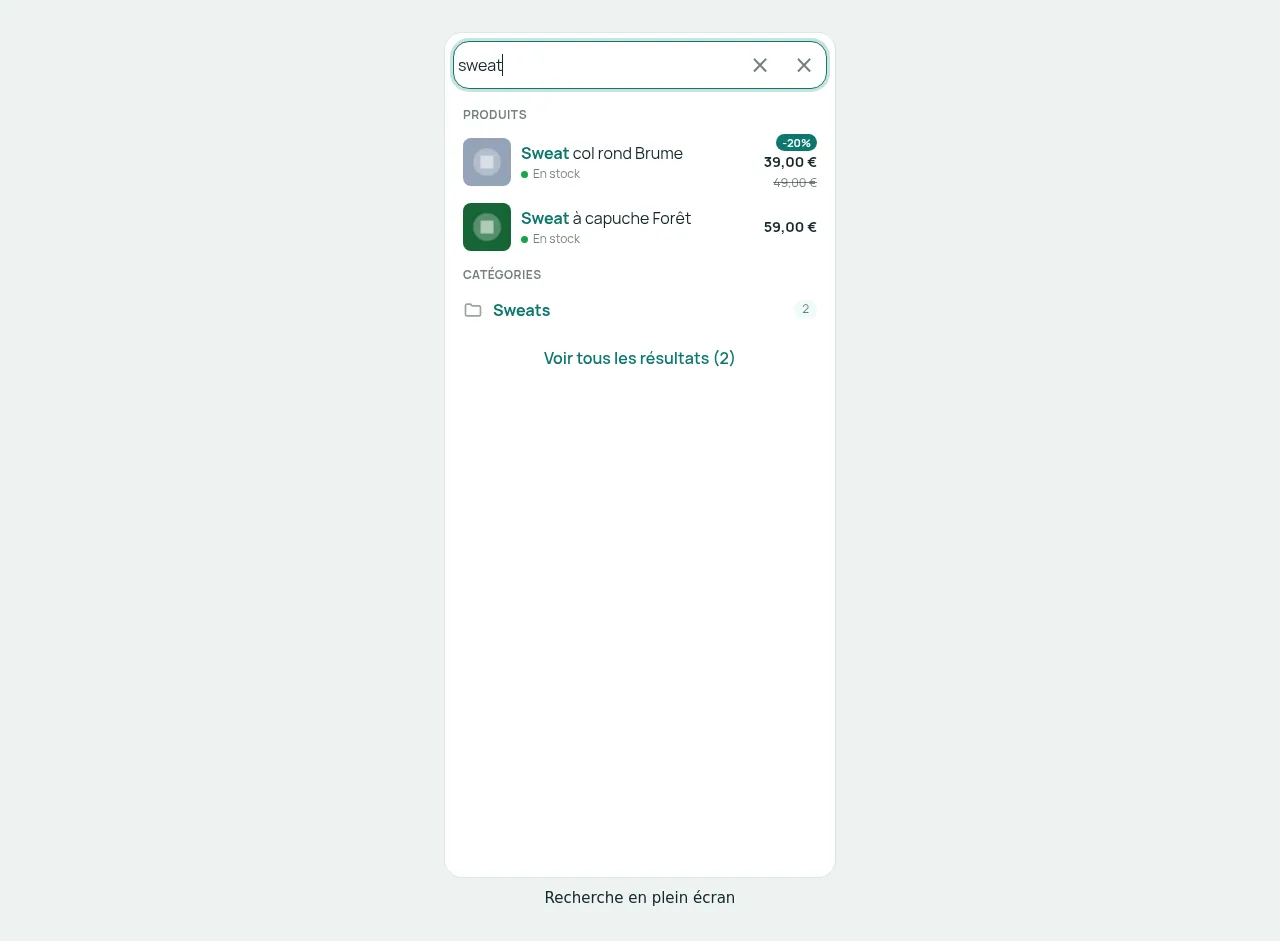
La recherche s'ouvre en plein écran dès que le visiteur touche le champ. La croix de droite referme la recherche.
Questions fréquentes
La barre remplace-t-elle la page de résultats de WooCommerce ? Non. Elle propose des suggestions pendant la frappe. La page de résultats reste celle de WooCommerce.
Où sont gardées les recherches récentes du visiteur ? Dans son navigateur uniquement. Il peut les effacer avec le lien Effacer.
Les statistiques contiennent-elles des données personnelles ? Non. Aucune adresse IP et aucun identifiant de client n'est enregistré. Les adresses e-mail, les liens et les longues suites de chiffres sont écartés.
Un produit masqué peut-il apparaître ? Non. Seuls les produits publiés, sans mot de passe et visibles dans la recherche sont proposés. Si vous masquez les produits en rupture dans WooCommerce, ils ne sont pas proposés non plus.
La barre fonctionne-t-elle sans WooCommerce ? Oui, mais elle ne propose que les pages du site. Un message vous le rappelle dans l'administration.
Puis-je afficher plusieurs barres sur une même page ? Oui. Chaque bloc et chaque code court fonctionne séparément.
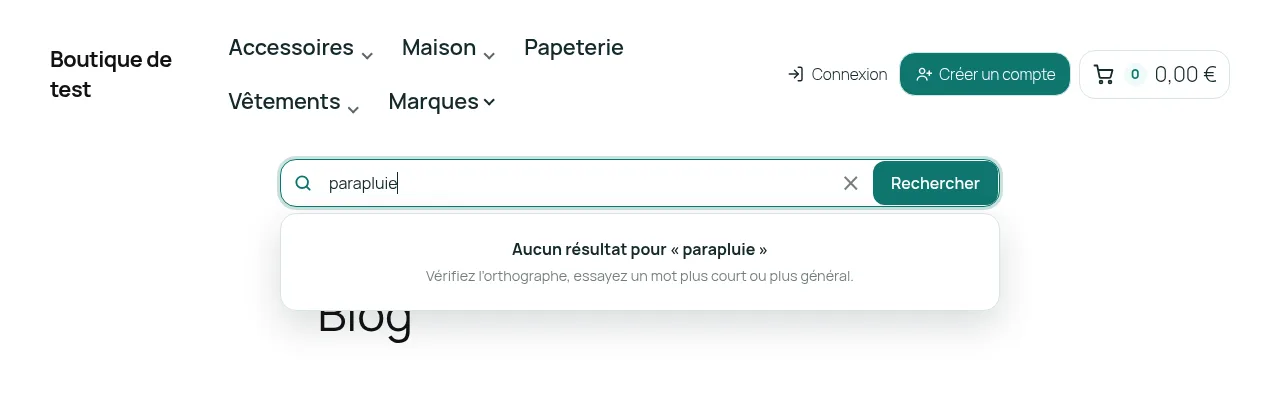
Que se passe-t-il quand rien n'est trouvé ? La barre affiche « Aucun résultat pour » suivi du mot tapé, avec un conseil.
Dépannage
La barre n'apparaît pas. Vérifiez l'Emplacement dans l'onglet Affichage. Avec « Nulle part », la barre ne s'affiche que là où vous avez placé le bloc ou le code court. Avec « À la place de la recherche du thème », votre thème doit déjà contenir un champ de recherche.
Deux champs de recherche s'affichent. Cochez Masquer la recherche d'origine du thème dans l'onglet Affichage, puis enregistrez.
Un produit récent ne sort pas. Vérifiez qu'il est publié et visible dans la recherche. Puis cliquez sur Réindexer dans l'onglet Index de recherche.
Les suggestions ne s'affichent plus pendant quelques secondes. Le visiteur a dépassé la limite de l'Anti-abus. La barre repart seule après 10 secondes. Augmentez la limite dans l'onglet Rapidité et protection si cela arrive souvent.
Un prix ou un stock n'est pas à jour. Les réponses sont gardées en mémoire 60 secondes par défaut. Attendez une minute, ou réduisez la Mémoire des réponses.
Après avoir renommé une catégorie ou une marque, la recherche par l'ancien nom trouve encore les produits. Cliquez sur Réindexer.
Le bouton Réindexer affiche une erreur. Rechargez la page et réessayez. Si l'erreur persiste, consultez le journal d'erreurs de votre site.
Désinstallation
- Ouvrez Extensions > Extensions installées.
- Cliquez sur Désactiver sous Websource Search Bar. La barre disparaît de la boutique. Vos réglages sont conservés.
- Cliquez sur Supprimer pour tout effacer : les réglages, l'index, les statistiques, la tâche planifiée et les fichiers de mémoire.
Retirez ensuite les blocs et les codes courts [websource_searchbar] que vous aviez placés dans vos contenus.