
À quoi ça sert
Websource Newsletter ajoute à votre site un formulaire d'inscription à la newsletter et tient la liste de vos abonnés.
- Le formulaire s'affiche en bandeau, en carte ou dans une fenêtre. La case de consentement n'est jamais cochée d'avance.
- La double confirmation envoie un e-mail à la personne. Elle n'est abonnée qu'après avoir cliqué sur le lien.
- La preuve du consentement est conservée pour chaque abonné : date, texte exact accepté, version du texte, langue et origine. Aucune adresse IP n'est enregistrée.
- La désinscription se fait par le lien présent dans chaque e-mail.
- Vos abonnés s'exportent en CSV vers l'outil d'envoi de votre choix.

L'extension n'envoie pas vos campagnes. Elle collecte les abonnés, envoie le message de confirmation et le message de bienvenue, et gère les désinscriptions.
WooCommerce est facultatif. Il n'est nécessaire que pour le code promo de bienvenue.
Installation
- Dans l'administration, ouvrez Extensions > Ajouter, puis Téléverser une extension.
- Choisissez le fichier
websource-newsletter.zipet cliquez sur Installer maintenant, puis Activer. - Le menu Newsletter apparaît dans la colonne de gauche. Le formulaire s'affiche déjà avant le pied de page de votre site.
- Dans Réglages > Confidentialité, choisissez et publiez votre page de politique de confidentialité. Le formulaire affiche alors un lien vers cette page.
Prise en main en 5 minutes
- Ouvrez Newsletter, onglet Réglages.
- Dans Textes du formulaire, saisissez votre Titre et votre Introduction. Laissez un champ vide pour garder le texte par défaut.
- Relisez le Texte de la case de consentement.
{shop}est remplacé par le nom de votre site. - Dans Emplacements, cochez les endroits où le formulaire doit s'afficher.
- Cliquez sur Enregistrer.
- Ouvrez votre site, saisissez une adresse à vous dans le formulaire, cochez la case et cliquez sur S'inscrire.
- Ouvrez l'e-mail reçu et cliquez sur Confirmer mon inscription.
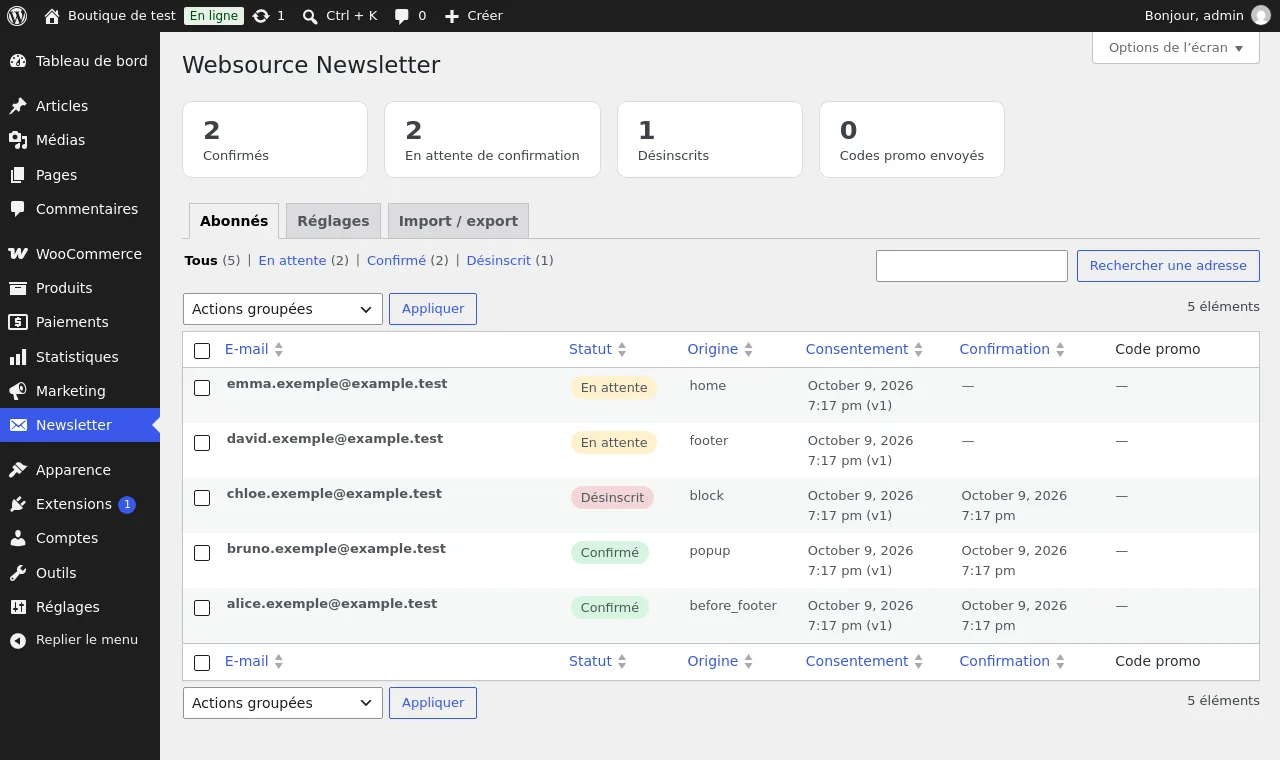
- Revenez dans Newsletter, onglet Abonnés : votre adresse a le statut Confirmé.
Réglages
Onglet Abonnés
Écran Newsletter. Les quatre compteurs en haut de page donnent le nombre d'abonnés confirmés, en attente, désinscrits, et le nombre de codes promo envoyés.
| Réglage | Rôle |
|---|---|
| Tous, En attente, Confirmé, Désinscrit | Filtre la liste par statut. |
| Rechercher une adresse | Cherche une partie d'adresse e-mail. |
| Colonne Origine | Endroit du formulaire utilisé : before_footer (bandeau), footer, home, popup (fenêtre), block, shortcode, hook, account (case du compte), import. |
| Colonne Consentement | Date du consentement et version du texte accepté. Survolez la date pour lire le texte exact. |
| Renvoyer | Renvoie le message de confirmation à une personne en attente. |
| Désinscrire | Désinscrit la personne. Sa ligne et sa preuve de consentement sont conservées. |
| Supprimer | Efface définitivement la personne et sa preuve de consentement (droit à l'effacement). |
| Actions groupées | Applique Renvoyer la confirmation, Désinscrire ou Supprimer (droit à l'effacement) aux lignes cochées. |
| Options de l'écran > Abonnés par page | Nombre de lignes par page. |
Onglet Réglages : Textes du formulaire
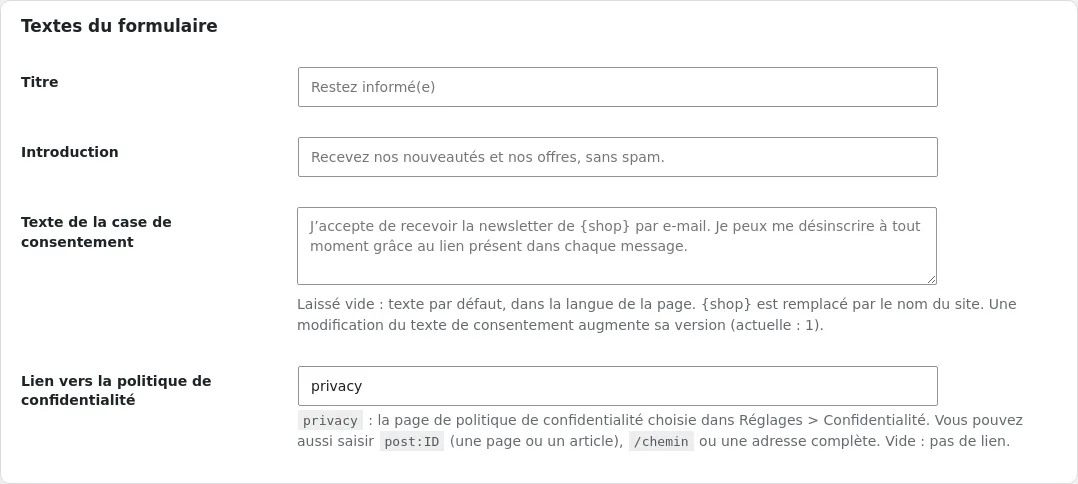
| Réglage | Rôle |
|---|---|
| Titre | Titre du formulaire. Vide : « Restez informé(e) ». |
| Introduction | Phrase sous le titre. Vide : « Recevez nos nouveautés et nos offres, sans spam. ». |
| Texte de la case de consentement | Texte que la personne accepte en cochant la case. Chaque modification augmente la version du texte. Les consentements déjà reçus restent liés à l'ancien texte. |
| Lien vers la politique de confidentialité | privacy : la page choisie dans Réglages > Confidentialité. Vous pouvez aussi saisir post:ID, /chemin ou une adresse complète. Vide : pas de lien. |
Onglet Réglages : Inscription
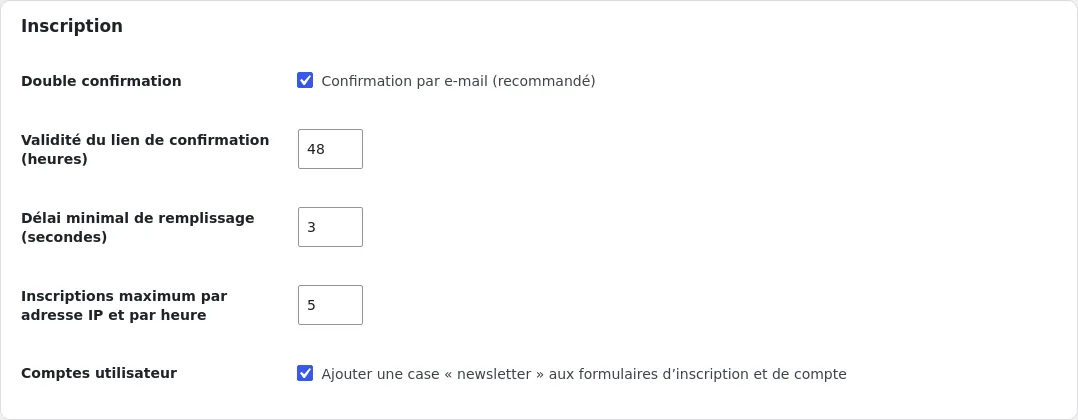
| Réglage | Rôle |
|---|---|
| Double confirmation | La personne reçoit un e-mail et doit cliquer sur le lien pour être abonnée. Recommandé. Décochée : l'inscription est enregistrée tout de suite. |
| Validité du lien de confirmation (heures) | Durée de vie du lien, de 1 à 720 heures. |
| Délai minimal de remplissage (secondes) | Un formulaire envoyé plus vite est refusé : c'est le signe d'un robot. De 0 à 60. |
| Inscriptions maximum par adresse IP et par heure | Limite les envois répétés depuis une même connexion. De 1 à 100. |
| Comptes utilisateur | Ajoute une case « newsletter » aux formulaires d'inscription et de compte. |
Onglet Réglages : Emplacements
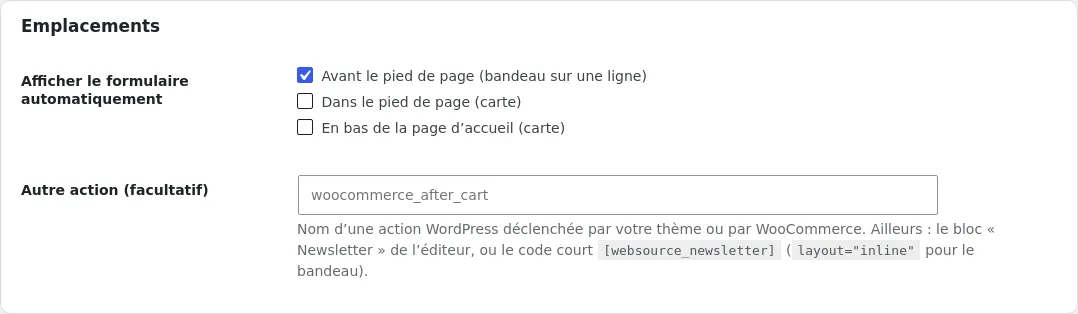
| Réglage | Rôle |
|---|---|
| Avant le pied de page (bandeau sur une ligne) | Bandeau sur toutes les pages, juste avant le pied de page. Coché à l'installation. |
| Dans le pied de page (carte) | Carte à la fin du pied de page. |
| En bas de la page d'accueil (carte) | Carte à la fin du contenu de la page d'accueil. |
| Autre action (facultatif) | Nom d'une action WordPress de votre thème ou de WooCommerce, par exemple woocommerce_before_shop_loop. Pour un usage avancé. |
Onglet Réglages : Code promo de bienvenue
Ces réglages demandent WooCommerce.
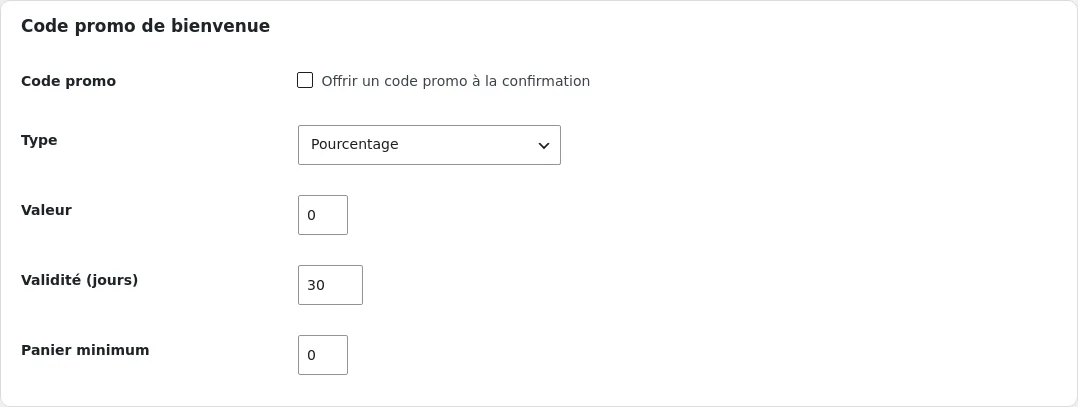
| Réglage | Rôle |
|---|---|
| Offrir un code promo à la confirmation | Crée un code promo personnel et l'envoie dans le message de bienvenue. |
| Type | Pourcentage ou Montant (devise de la boutique). |
| Valeur | Valeur de la réduction. À 0, aucun code n'est créé. |
| Validité (jours) | Durée de vie du code, de 1 à 365 jours. |
| Panier minimum | Montant minimum du panier pour utiliser le code. 0 : pas de minimum. |
Le code est utilisable une seule fois et seulement avec l'adresse e-mail de l'abonné.
Onglet Réglages : Fenêtre d'inscription
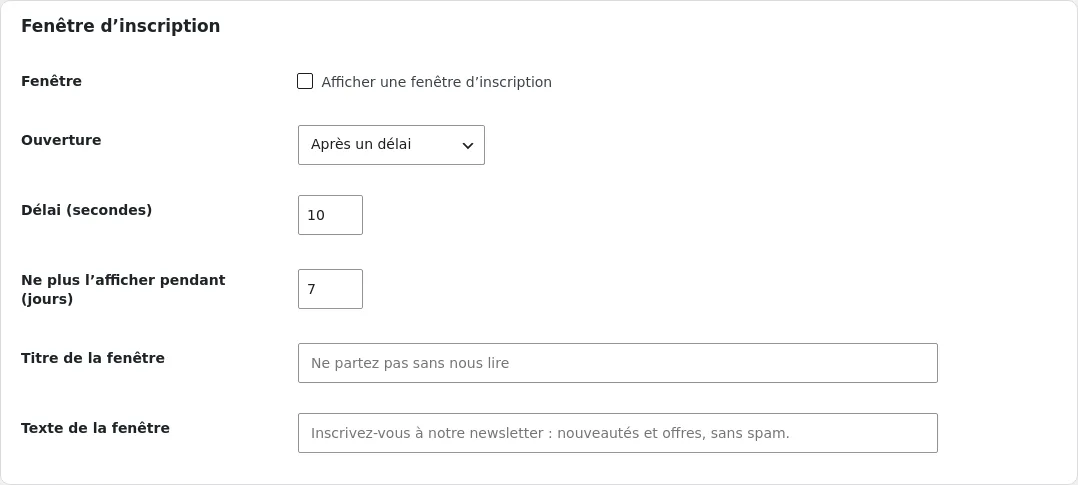
| Réglage | Rôle |
|---|---|
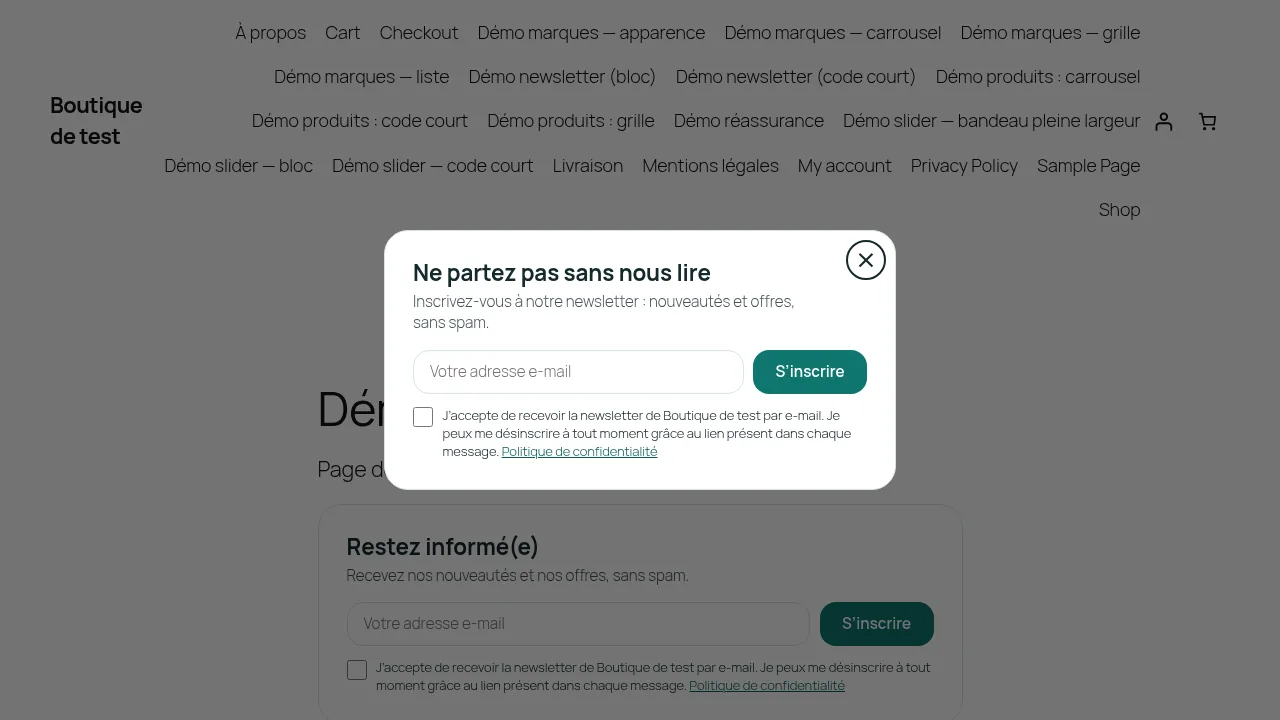
| Afficher une fenêtre d'inscription | Ouvre le formulaire dans une fenêtre au-dessus de la page. |
| Ouverture | Après un délai ou À la sortie de la page (la souris quitte la page par le haut). |
| Délai (secondes) | Temps avant l'ouverture, de 3 à 300 secondes. |
| Ne plus l'afficher pendant (jours) | Durée pendant laquelle la fenêtre ne se rouvre pas pour le même visiteur. |
| Titre de la fenêtre | Vide : « Ne partez pas sans nous lire ». |
| Texte de la fenêtre | Vide : « Inscrivez-vous à notre newsletter : nouveautés et offres, sans spam. ». |
La fenêtre ne s'affiche jamais sur le panier ni sur la page de commande.
Onglet Réglages : Données

| Réglage | Rôle |
|---|---|
| Conserver les abonnés et les réglages si l'extension est supprimée | Cochée : la suppression de l'extension garde vos abonnés et vos réglages. Décochée : tout est effacé à la suppression. |
Onglet Import / export
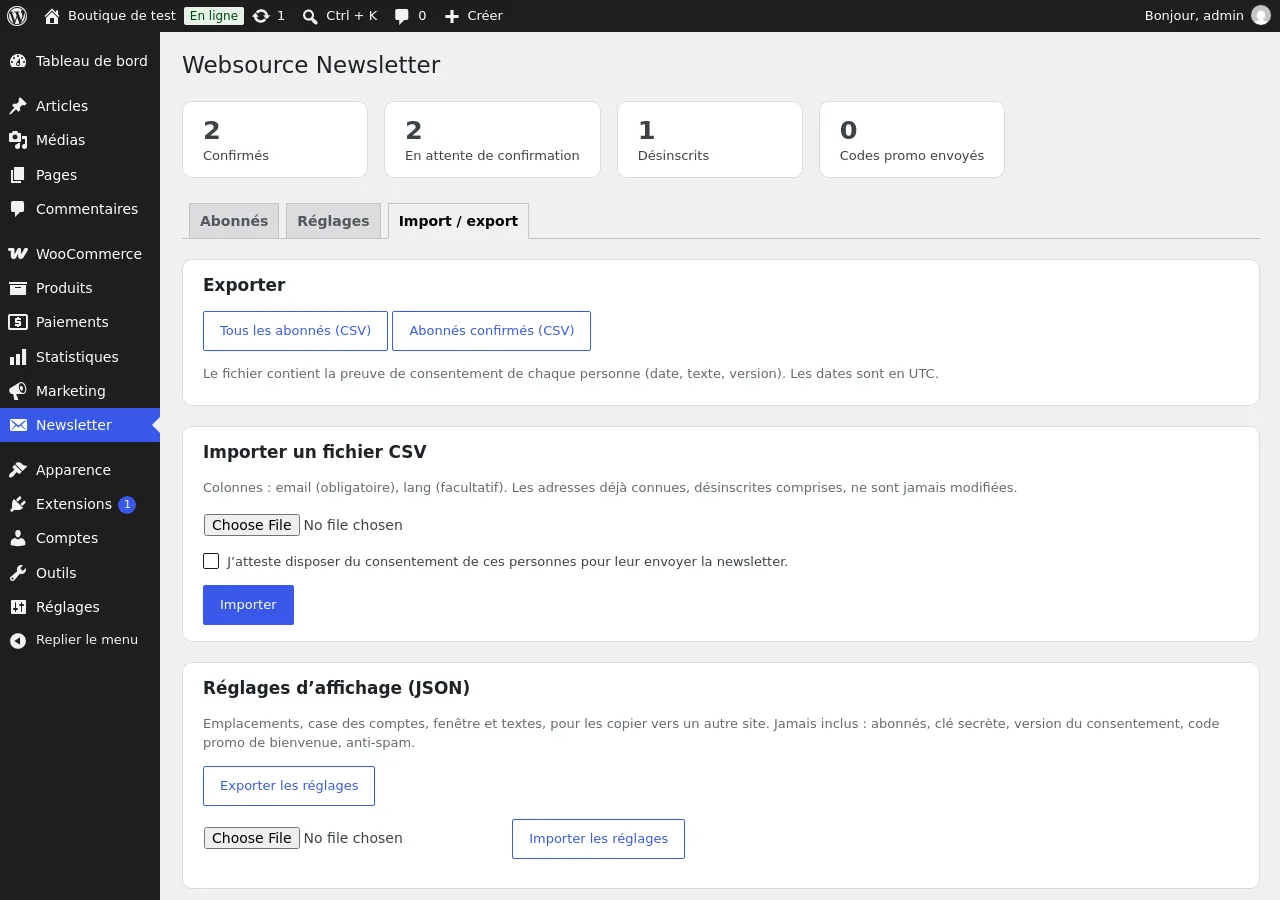
| Réglage | Rôle |
|---|---|
| Tous les abonnés (CSV) | Télécharge tous les abonnés avec leur preuve de consentement. Les dates sont en UTC. |
| Abonnés confirmés (CSV) | Télécharge seulement les abonnés confirmés. C'est le fichier à charger dans votre outil d'envoi. |
| Importer un fichier CSV | Ajoute des adresses. Colonnes : email (obligatoire), lang (facultatif). Les adresses déjà connues ne sont jamais modifiées, même désinscrites. 5 Mo et 20 000 lignes au plus. |
| J'atteste disposer du consentement de ces personnes pour leur envoyer la newsletter. | Case obligatoire pour importer. L'attestation est enregistrée comme preuve, avec votre nom d'utilisateur et la date. |
| Exporter les réglages | Télécharge un fichier JSON des emplacements, de la fenêtre et des textes, pour les copier vers un autre site. |
| Importer les réglages | Charge ce fichier JSON. Les abonnés, le code promo et l'anti-spam ne sont jamais concernés. |
Bloc Newsletter de l'éditeur
Dans l'éditeur de pages, ajoutez le bloc Newsletter.
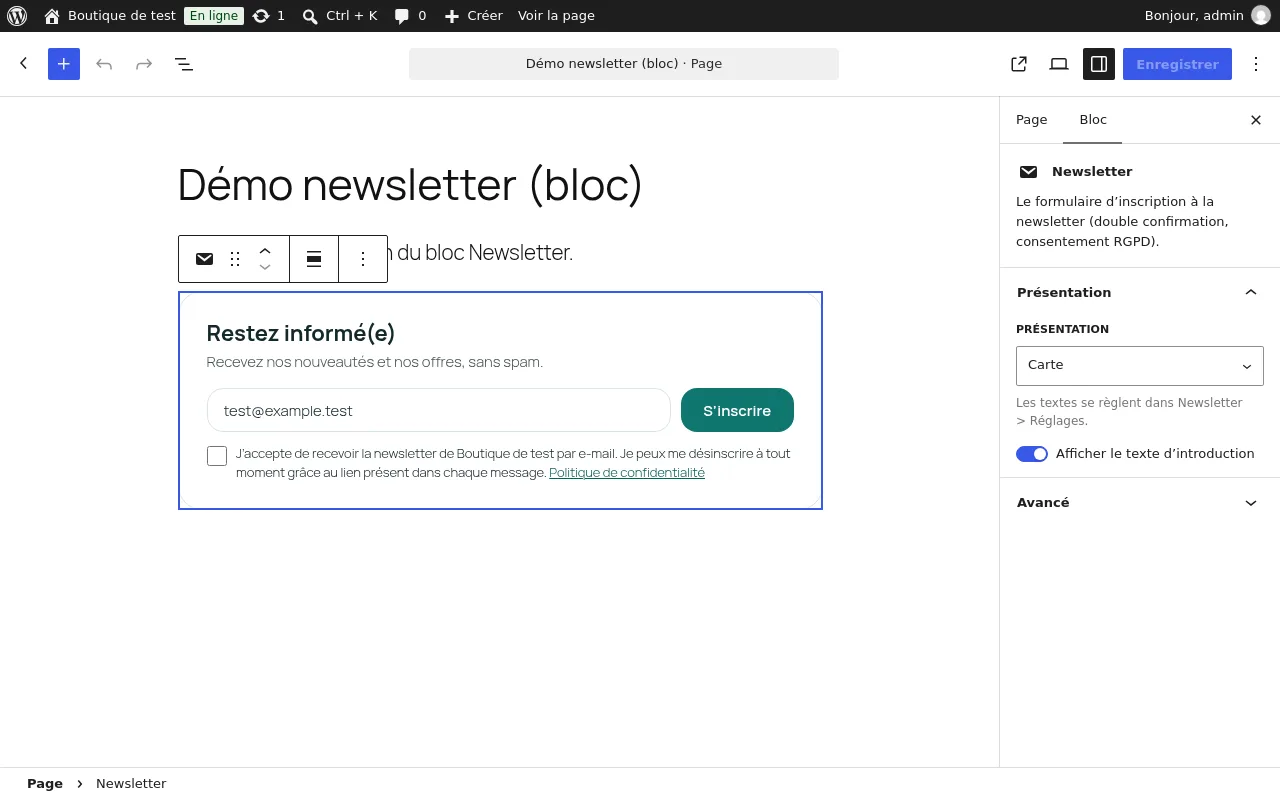
| Réglage | Rôle |
|---|---|
| Présentation | Carte ou Sur une ligne (bandeau). |
| Afficher le texte d'introduction | Affiche ou masque la phrase sous le titre. |
Les textes du bloc sont ceux de Newsletter > Réglages.
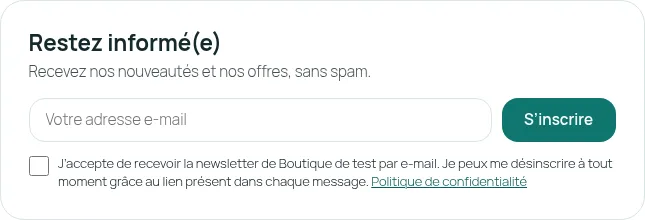
Cas d'usage
Afficher le formulaire dans une seule page
- Dans Newsletter > Réglages > Emplacements, décochez les trois cases et cliquez sur Enregistrer.
- Ouvrez la page voulue dans l'éditeur et ajoutez le bloc Newsletter.
- Dans un constructeur de pages sans blocs, collez le code court
[websource_newsletter]. Pour le bandeau :[websource_newsletter layout="inline"].
Offrir un code promo aux nouveaux abonnés
- Dans Newsletter > Réglages > Code promo de bienvenue, cochez Offrir un code promo à la confirmation.
- Choisissez le Type, la Valeur, la Validité (jours) et le Panier minimum.
- Cliquez sur Enregistrer. Chaque personne qui confirme son inscription reçoit son code dans le message de bienvenue.
Proposer la newsletter à la création de compte
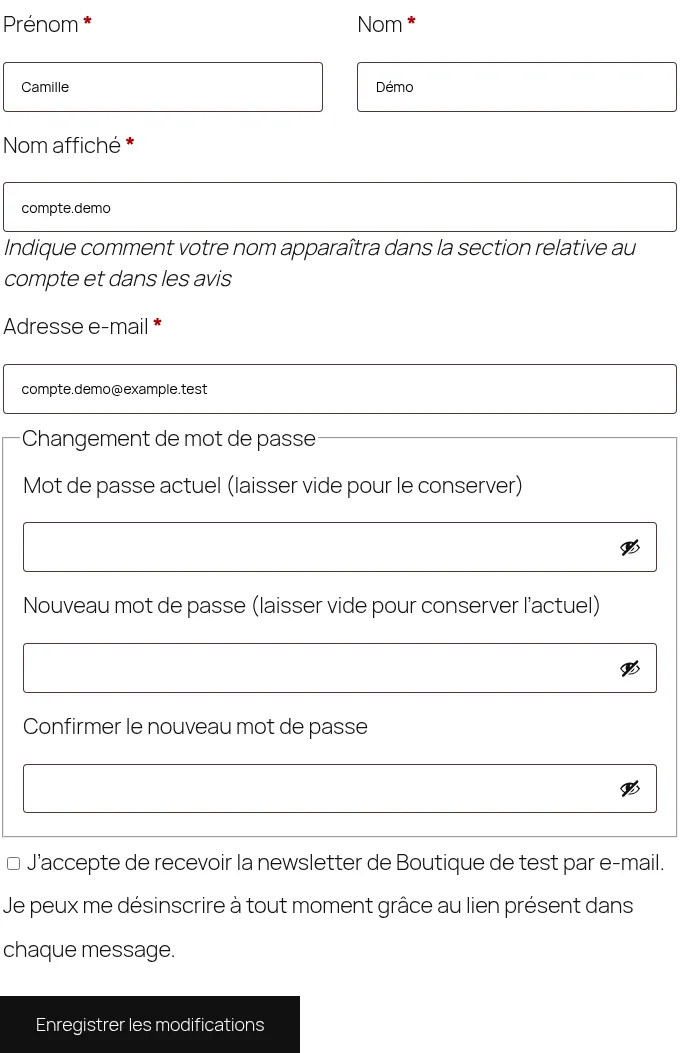
- Dans Newsletter > Réglages > Inscription, cochez Comptes utilisateur.
- La case apparaît dans le formulaire de création de compte et dans Mon compte > Détails du compte.
- Un client qui coche la case reçoit le message de confirmation. S'il la décoche plus tard, il est désinscrit.
Envoyer une campagne
- Dans Newsletter > Import / export, cliquez sur Abonnés confirmés (CSV).
- Chargez le fichier dans votre outil d'envoi.
- Refaites l'export avant chaque campagne : les personnes désinscrites entre-temps n'y figurent plus.
Répondre à une demande d'accès ou d'effacement
- Pour une suppression simple, cherchez l'adresse dans Newsletter > Abonnés et cliquez sur Supprimer.
- Pour une demande complète, utilisez Outils > Exporter les données personnelles ou Outils > Effacer les données personnelles de WordPress. Les données de la newsletter y sont incluses.
- L'effacement supprime aussi le code promo de bienvenue de la personne s'il n'a pas été utilisé.
Ce que voit l'abonné
La personne qui clique sur le lien de l'e-mail arrive sur une page de confirmation.
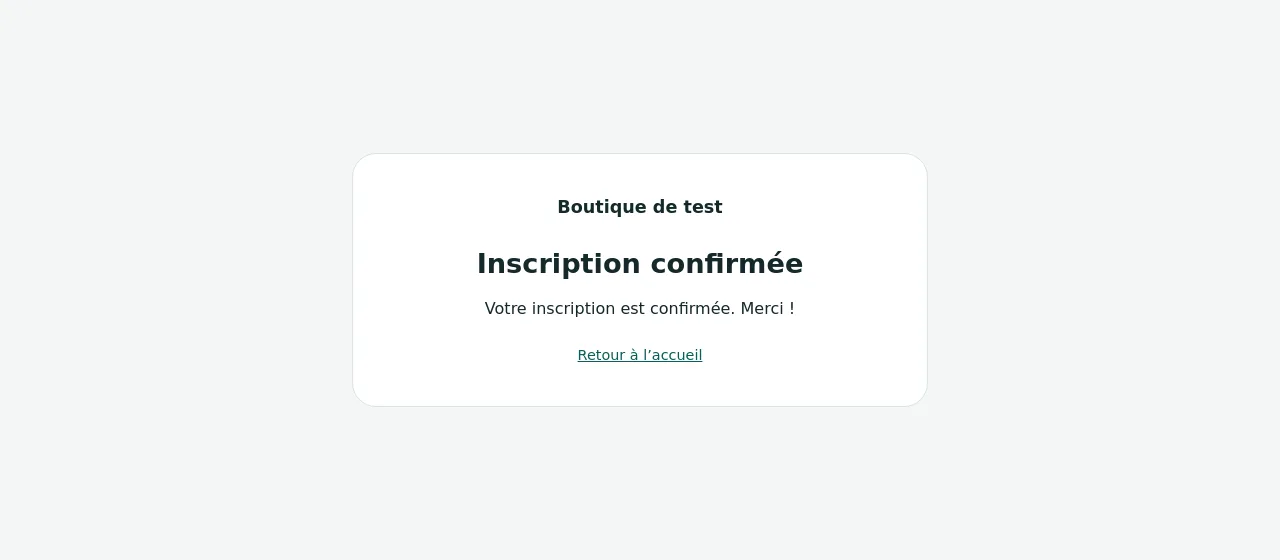
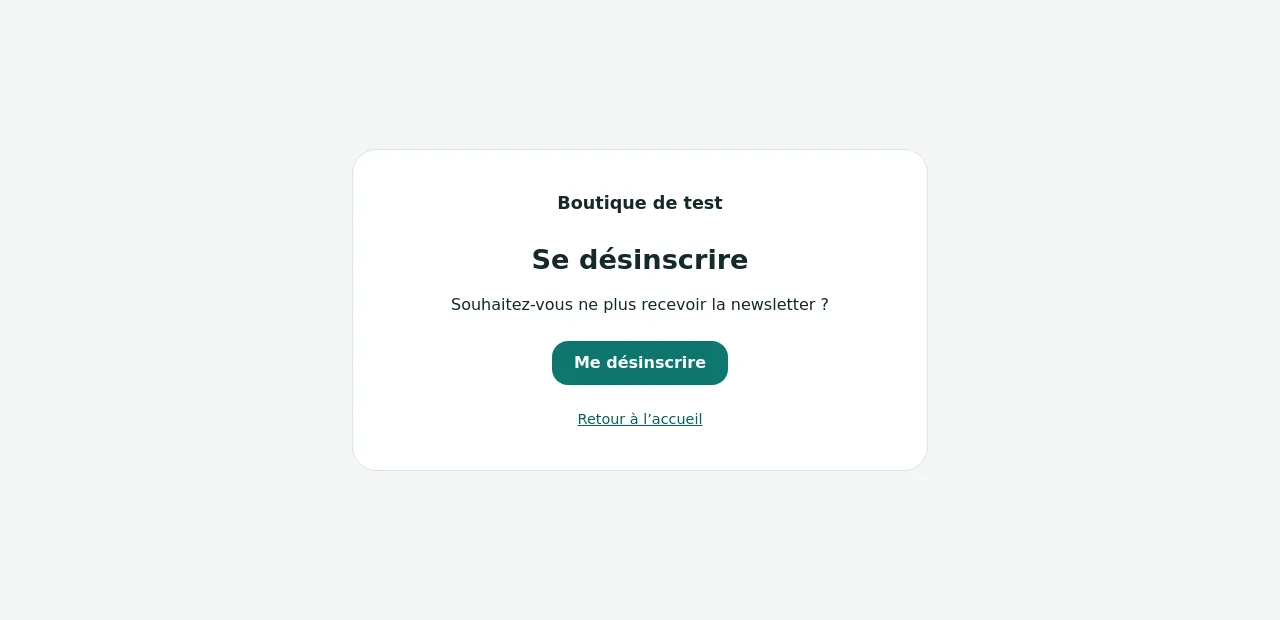
Le lien Se désinscrire de chaque e-mail ouvre une page avec un bouton Me désinscrire.
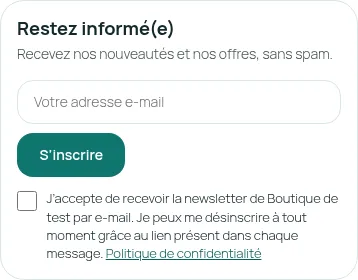
Sur téléphone, le formulaire passe sur une colonne.
Questions fréquentes
L'extension envoie-t-elle mes newsletters ? Non. Elle collecte les abonnés et prouve leur consentement. Vous envoyez vos campagnes avec l'outil de votre choix, à partir de l'export CSV.
Pourquoi la case n'est-elle pas cochée d'avance ? Le consentement doit être un geste de la personne. La case ne peut pas être pré-cochée, et aucun réglage ne le permet.
L'adresse IP des abonnés est-elle enregistrée ? Non. Pour limiter les envois abusifs, l'extension calcule une empreinte anonyme de l'adresse IP. Cette empreinte est supprimée après 24 heures.
Une personne s'inscrit deux fois. Que se passe-t-il ? Le formulaire affiche le même message de remerciement. Une adresse déjà confirmée ne reçoit aucun nouvel e-mail. Une adresse en attente ne reçoit pas de second message avant 10 minutes.
Une personne désinscrite peut-elle se réinscrire ? Oui, par le formulaire. Elle reçoit un nouveau message de confirmation et un nouveau consentement est enregistré.
Que devient la version du texte de consentement ? Elle augmente de 1 à chaque modification du texte. La liste des abonnés indique la version acceptée par chacun (v1, v2…).
Le formulaire fonctionne-t-il sans JavaScript ? Oui. Le visiteur arrive alors sur une page de résultat au lieu de voir le message sous le formulaire.
Puis-je traduire les textes ? Les textes par défaut sont fournis en français et en anglais. Les textes que vous saisissez se traduisent avec Polylang ou WPML (traduction de chaînes).
Dépannage
Le message de confirmation n'arrive pas. L'extension utilise l'envoi d'e-mails de WordPress. Vérifiez que votre site envoie bien ses autres e-mails (mot de passe oublié, commande). Regardez aussi le dossier des indésirables. Vous pouvez renvoyer le message par Renvoyer dans la liste.
« Envoi trop rapide ou formulaire expiré. Réessayez dans un instant. » Le formulaire a été envoyé plus vite que le Délai minimal de remplissage, ou la page a été affichée il y a plus de 7 jours. Rechargez la page et réessayez. Si vos pages sont servies par un cache, vérifiez que sa durée ne dépasse pas 7 jours.
« Trop de tentatives. Réessayez plus tard. » La limite Inscriptions maximum par adresse IP et par heure est atteinte. Augmentez-la si plusieurs personnes s'inscrivent depuis la même connexion (salon, magasin).
Le formulaire s'affiche deux fois. Un emplacement automatique et un bloc ajouté à la main sont actifs en même temps. Décochez l'emplacement dans Newsletter > Réglages > Emplacements ou retirez le bloc.
Le lien « Politique de confidentialité » n'apparaît pas. La page choisie dans Réglages > Confidentialité n'est pas publiée, ou le champ Lien vers la politique de confidentialité est vide.
« Ce lien a expiré. Inscrivez-vous de nouveau pour recevoir un nouveau lien. » La personne a cliqué après la durée de validité. Elle peut se réinscrire, ou vous pouvez cliquer sur Renvoyer dans la liste.
Le code promo n'est pas envoyé. Vérifiez que WooCommerce est actif, que la case Offrir un code promo à la confirmation est cochée et que la Valeur est supérieure à 0.
L'emplacement « Dans le pied de page » s'affiche sous le pied de page. Avec certains thèmes classiques, WordPress ne permet pas d'écrire à l'intérieur du pied de page. Préférez Avant le pied de page, ou placez le bloc Newsletter dans une zone de widgets du pied de page.
Désinstallation
- Exportez vos abonnés : Newsletter > Import / export > Tous les abonnés (CSV).
- Dans Newsletter > Réglages > Données, choisissez de conserver ou non les abonnés et les réglages.
- Dans Extensions, cliquez sur Désactiver puis sur Supprimer.
Tant que l'extension est désactivée, les liens de confirmation et de désinscription déjà envoyés ne fonctionnent plus. Gardez l'extension active tant que des e-mails contenant ces liens circulent.
Si la case de conservation est décochée, la suppression efface les abonnés, les preuves de consentement, les réglages et la clé secrète. Les codes promo déjà créés restent dans WooCommerce.