
À quoi ça sert
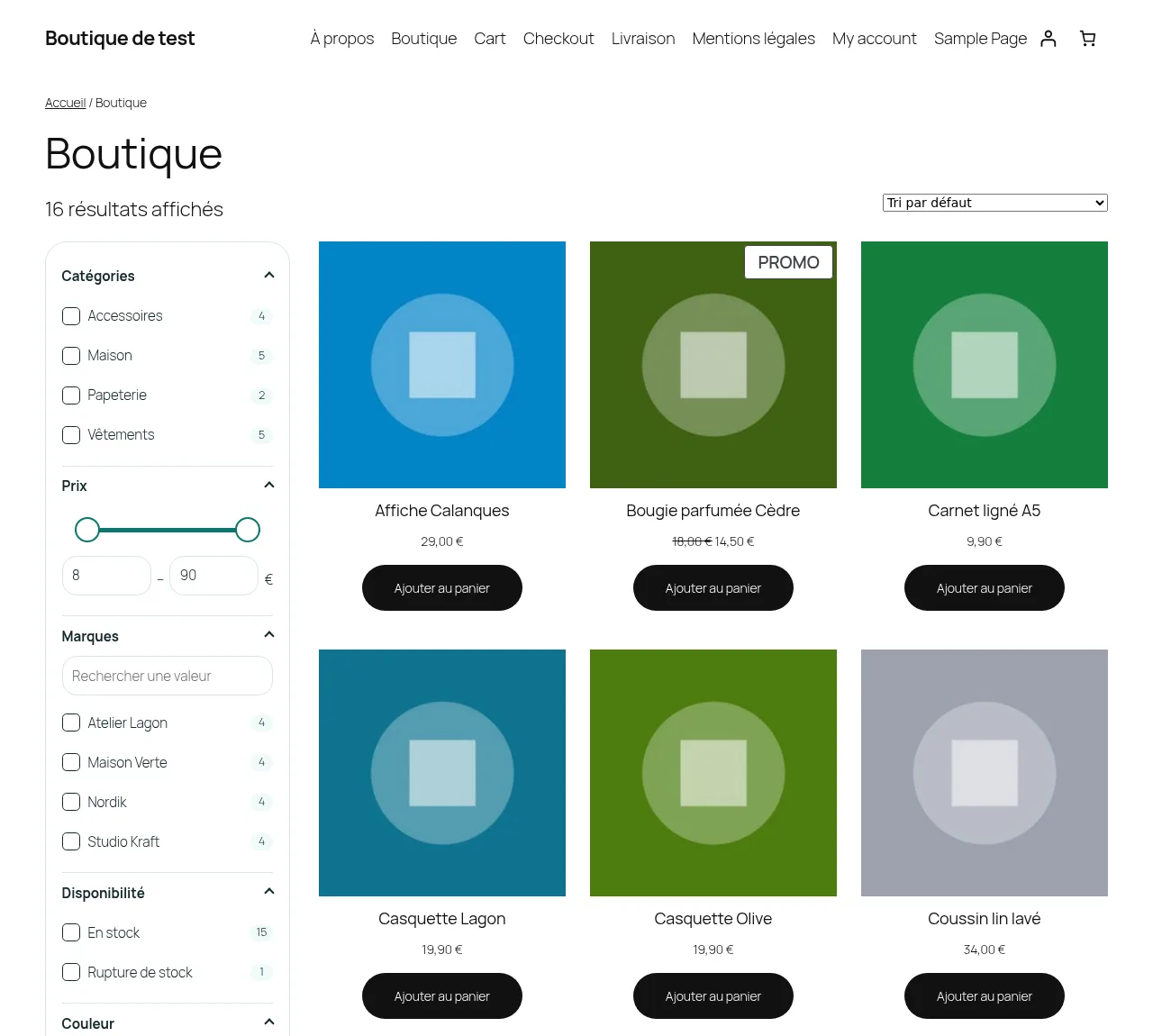
Vos clients trouvent un produit plus vite quand ils peuvent trier la liste : par catégorie, par marque, par prix, par couleur, par taille.
L'extension ajoute un bloc de filtres à côté de vos listes de produits. Chaque valeur affiche le nombre de produits correspondants. Un clic met la liste à jour sans recharger la page. L'adresse de la page change : un client peut la copier et l'envoyer.
Les filtres s'affichent sur :
- la page Boutique ;
- les pages de catégories ;
- les pages de marques ;
- les pages d'étiquettes ;
- la recherche de produits.
Installation
- Vérifiez que WooCommerce est installé et activé. Sans WooCommerce, l'extension reste inactive et affiche un avis dans l'administration.
- Dans l'administration de WordPress, ouvrez Extensions > Ajouter une extension.
- Cliquez sur Téléverser une extension, choisissez le fichier
websource-facetedsearch.zip, puis cliquez sur Installer maintenant. - Cliquez sur Activer l'extension.
- Ouvrez votre page Boutique : les filtres sont déjà affichés.
Vous n'avez rien à indexer. L'extension lit les données que WooCommerce tient déjà à jour.
Prise en main en 5 minutes
- Ouvrez WooCommerce > Filtres à facettes. Un modèle conseillé existe déjà, avec les catégories, le prix, les marques, la disponibilité et vos attributs.
- Dans l'onglet 1. Mes filtres, décochez les filtres dont vous ne voulez pas.
- Faites glisser une ligne pour changer l'ordre des filtres.
- Dans la liste Style du filtre, choisissez la forme de chaque filtre : cases à cocher, boutons radio, menu déroulant, badges cliquables ou pastilles de couleur.
- Cliquez sur Enregistrer.
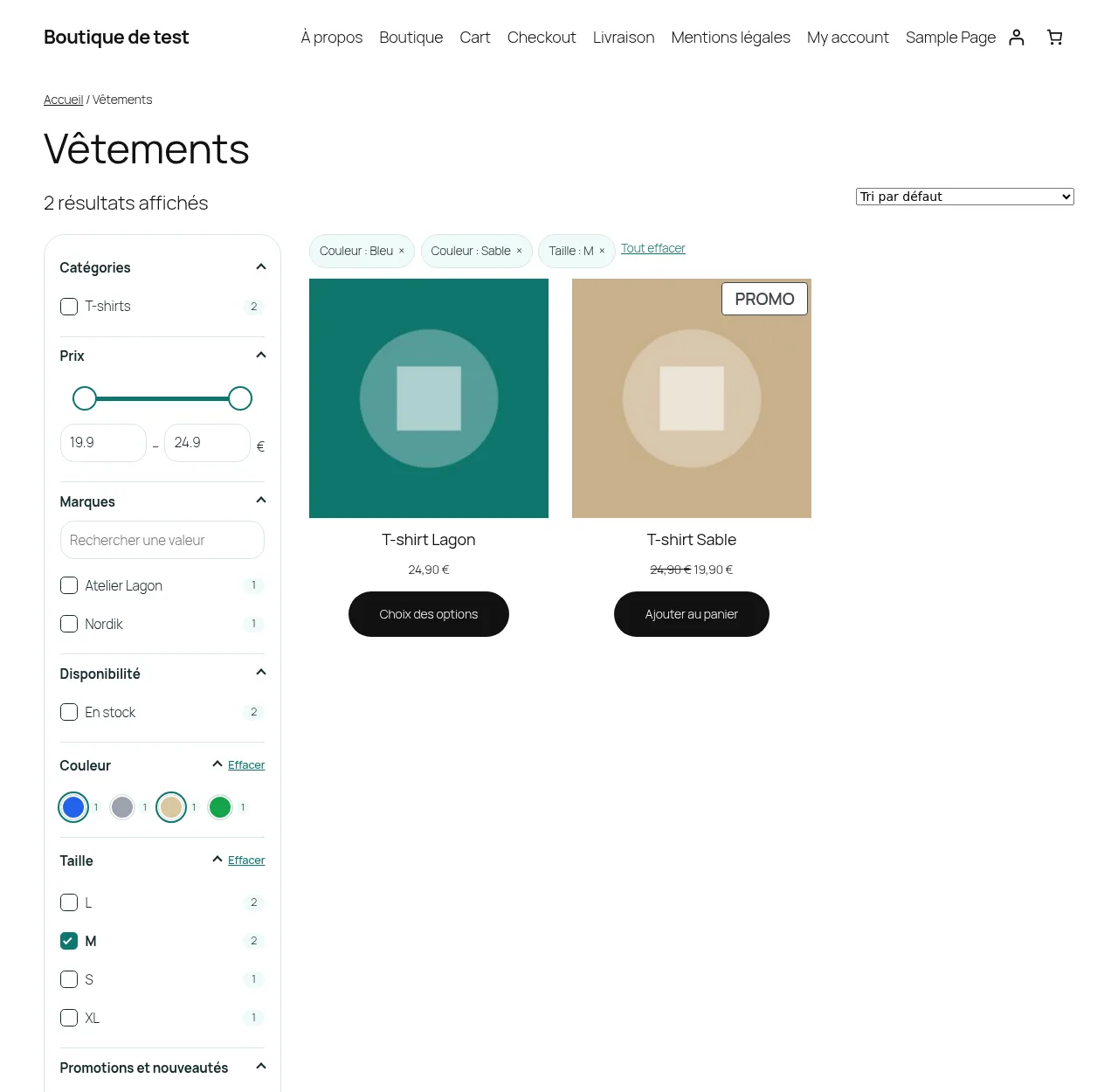
- Ouvrez votre boutique et cliquez sur une valeur. La liste se met à jour et une pastille apparaît au-dessus des produits.
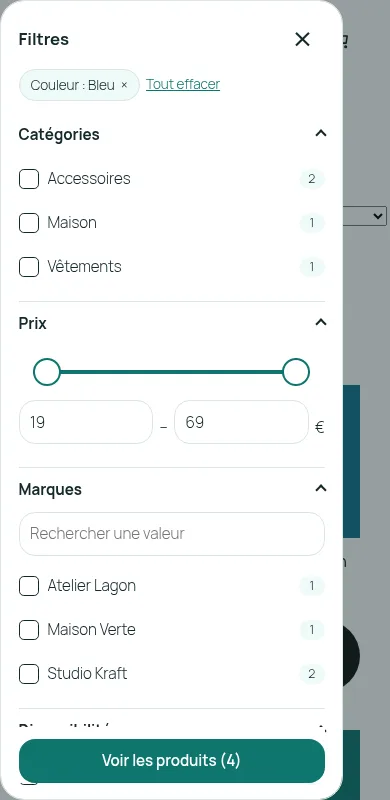
Sur mobile, un bouton Filtrer ouvre les filtres dans un tiroir.
Réglages
Tous les réglages sont dans WooCommerce > Filtres à facettes. L'écran a quatre onglets et un seul bouton Enregistrer, en bas de page.
1. Mes filtres
Un « modèle » est une liste de filtres. Un seul modèle suffit pour la plupart des boutiques. Vous pouvez en créer d'autres, par exemple un pour les vêtements et un pour la maison.
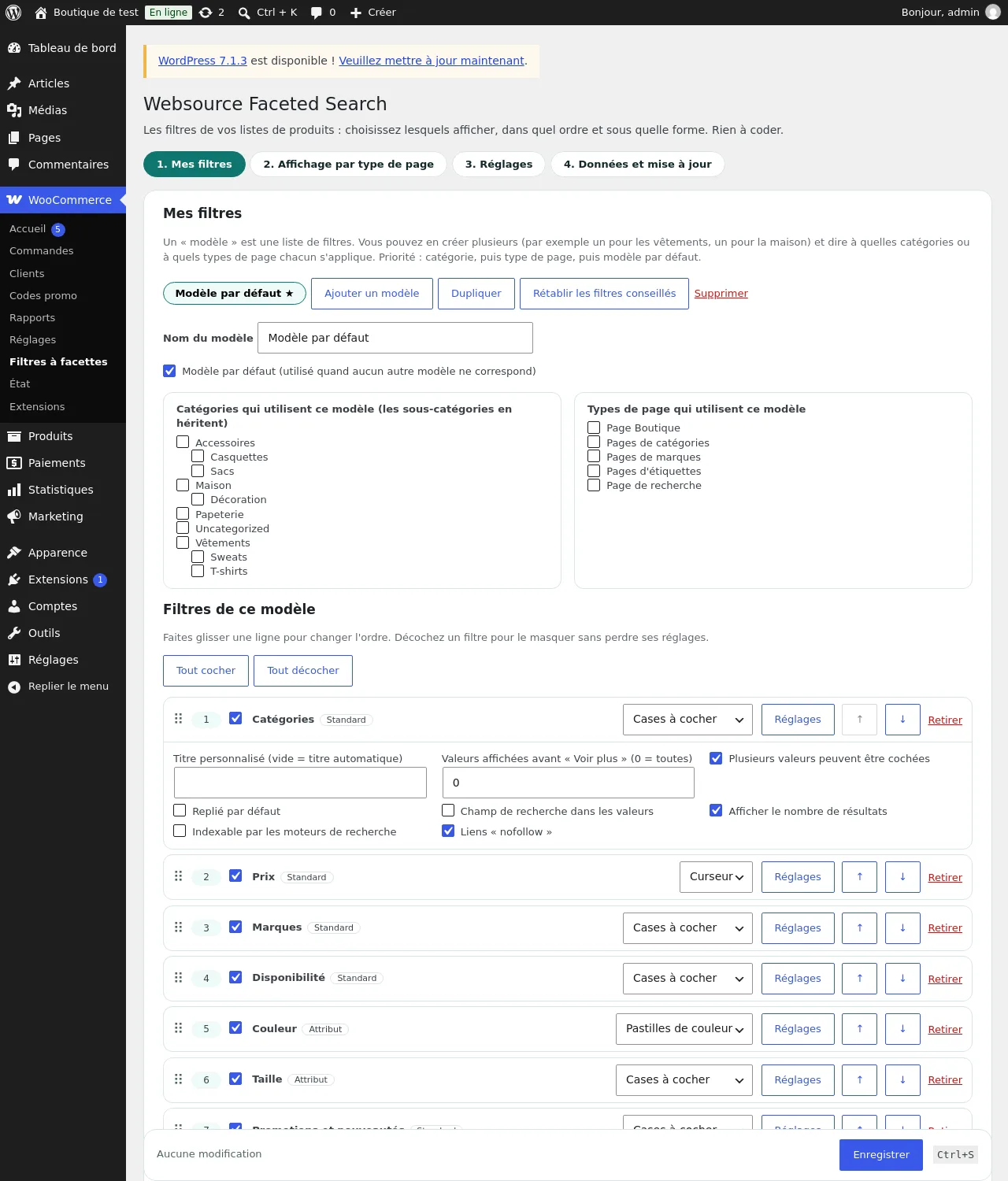
| Réglage | Rôle |
|---|---|
| Ajouter un modèle | Crée un nouveau modèle à partir des filtres conseillés. |
| Dupliquer | Copie le modèle affiché. |
| Rétablir les filtres conseillés | Remplace les filtres du modèle par la liste conseillée. |
| Supprimer | Supprime le modèle affiché. Il en reste toujours au moins un. |
| Nom du modèle | Nom affiché dans l'administration seulement. |
| Modèle par défaut | Ce modèle sert quand aucun autre ne correspond à la page. |
| Catégories qui utilisent ce modèle | Le modèle s'applique à ces catégories et à leurs sous-catégories. |
| Types de page qui utilisent ce modèle | Le modèle s'applique à ces types de page (boutique, marques, recherche…). |
| Case à cocher de chaque filtre | Affiche ou masque le filtre, sans perdre ses réglages. |
| Style du filtre | Cases à cocher, boutons radio, menu déroulant, badges cliquables, pastilles de couleur, curseur (prix). |
| Bouton Réglages | Ouvre les réglages détaillés du filtre (tableau suivant). |
| Flèches ↑ ↓ | Montent ou descendent le filtre. Vous pouvez aussi faire glisser la ligne. |
| Retirer | Enlève le filtre du modèle. Vous pouvez le remettre avec Ajouter un filtre…. |
Réglages détaillés d'un filtre :
| Réglage | Rôle |
|---|---|
| Titre personnalisé | Remplace le titre automatique du filtre. Ce titre sert aussi dans l'adresse de la page. |
| Valeurs affichées avant « Voir plus » | Au-delà de ce nombre, un bouton Voir plus affiche la suite. 0 = tout afficher. |
| Plusieurs valeurs peuvent être cochées | Le client peut cocher « Bleu » et « Vert » en même temps. |
| Replié par défaut | Le filtre est fermé à l'ouverture de la page. |
| Champ de recherche dans les valeurs | Ajoute un champ pour chercher une valeur dans une longue liste. |
| Afficher le nombre de résultats | Affiche le nombre de produits à côté de chaque valeur. |
| Indexable par les moteurs de recherche | Autorise Google à indexer les pages filtrées par ce filtre. |
| Liens « nofollow » | Demande aux moteurs de recherche de ne pas suivre les liens des valeurs. |
| Curseur | Pour le prix : deux poignées (minimum et maximum) ou une seule (maximum). |
| Valeurs en rupture de stock | Pour un attribut : suivre le réglage général, masquer, griser ou afficher. |
Ordre de priorité des modèles : la catégorie d'abord, puis le type de page, puis le modèle par défaut.
2. Affichage par type de page
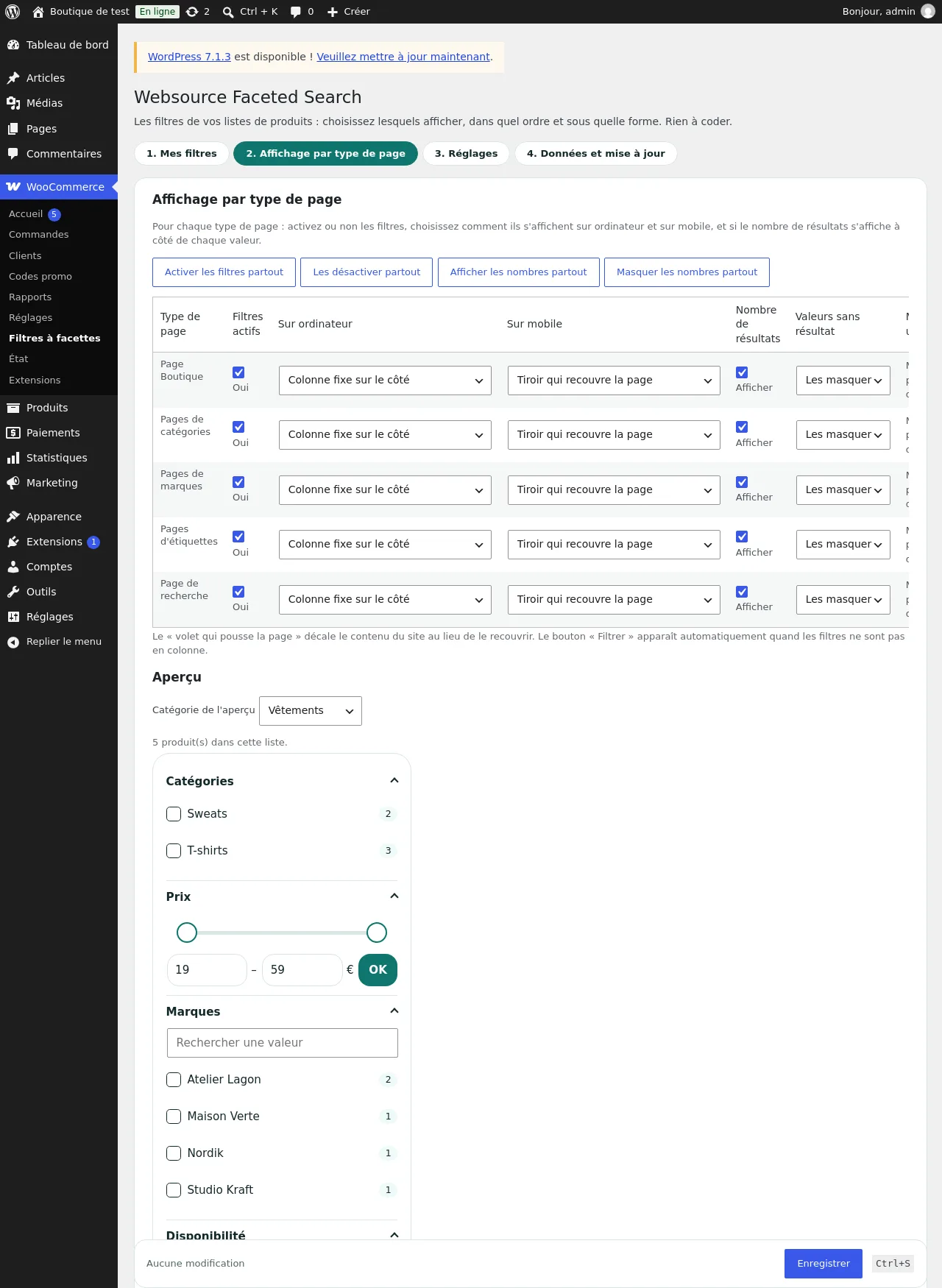
| Réglage | Rôle |
|---|---|
| Filtres actifs | Affiche ou non les filtres sur ce type de page. |
| Sur ordinateur | Forme du bloc sur grand écran : colonne fixe, tiroir, volet qui pousse la page, barre repliable. |
| Sur mobile | Forme du bloc sur petit écran. Le tiroir est conseillé. |
| Nombre de résultats | Affiche les nombres à côté des valeurs sur ce type de page. |
| Valeurs sans résultat | Les masquer, ou les griser. |
| Modèle utilisé | Rappel du modèle qui s'applique. |
| Filtres à masquer ici | Retire certains filtres sur ce type de page seulement. |
| Voir | Affiche l'aperçu des filtres sous le tableau. |
| Catégorie de l'aperçu | Catégorie utilisée pour l'aperçu des pages de catégories. |
Les quatre boutons au-dessus du tableau changent toute une colonne d'un coup.
3. Réglages
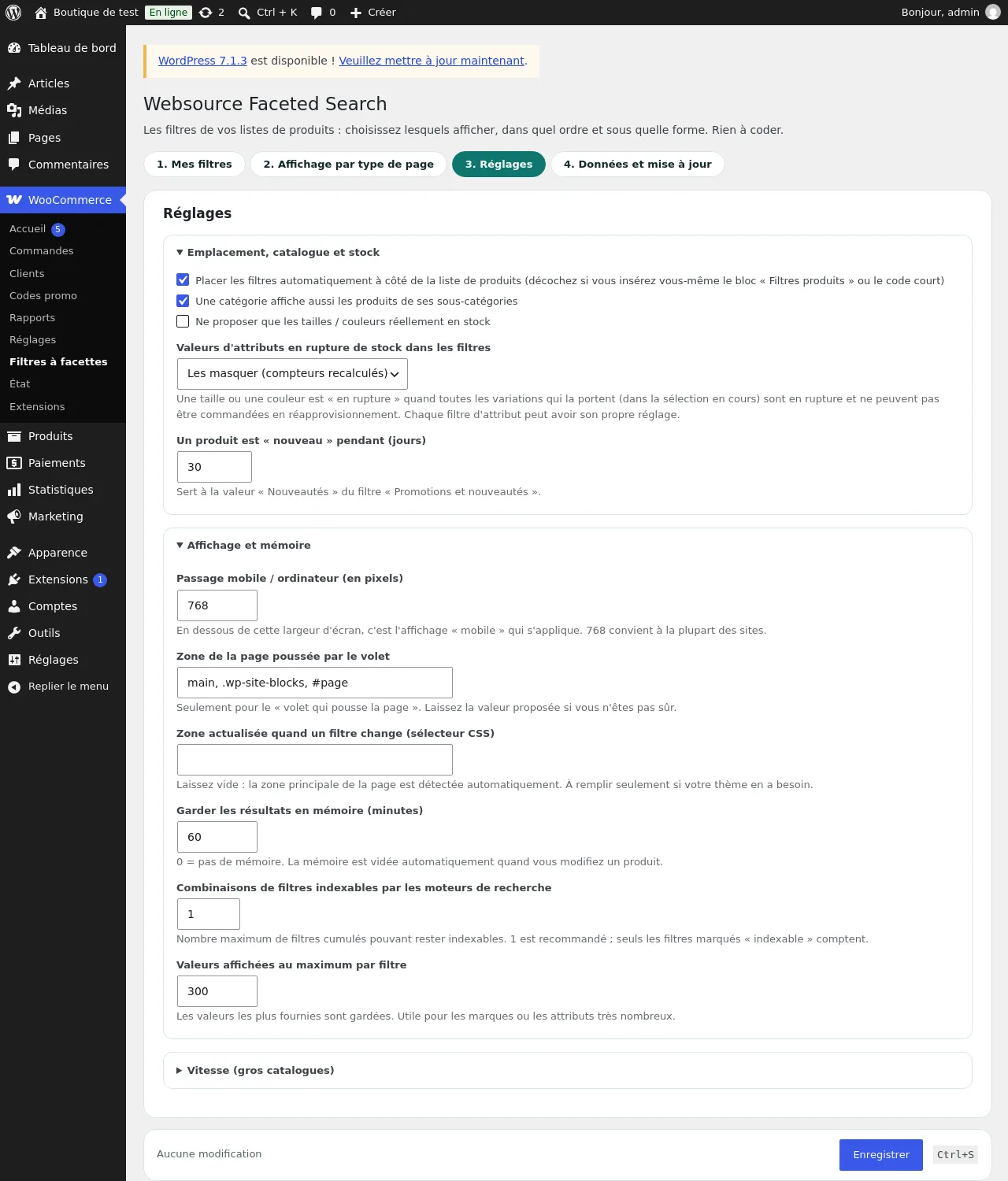
| Réglage | Rôle |
|---|---|
| Placer les filtres automatiquement à côté de la liste de produits | L'extension place elle-même les filtres. Décochez si vous insérez le bloc vous-même. |
| Une catégorie affiche aussi les produits de ses sous-catégories | Comportement habituel de WooCommerce. Décochez pour n'afficher que les produits rangés directement dans la catégorie. |
| Ne proposer que les tailles / couleurs réellement en stock | Un produit ne ressort pour « M » que si sa taille M est en stock. |
| Valeurs d'attributs en rupture de stock dans les filtres | Les masquer, les griser ou les afficher normalement. |
| Un produit est « nouveau » pendant (jours) | Durée utilisée par la valeur Nouveautés. |
| Passage mobile / ordinateur (en pixels) | Largeur d'écran sous laquelle l'affichage mobile s'applique. |
| Zone de la page poussée par le volet | Pour le « volet qui pousse la page » seulement. Gardez la valeur proposée. |
| Zone actualisée quand un filtre change | Laissez vide. À remplir seulement si la liste ne se met pas à jour avec votre thème. |
| Garder les résultats en mémoire (minutes) | Durée de conservation des nombres calculés. 0 = pas de mémoire. |
| Combinaisons de filtres indexables par les moteurs de recherche | Nombre maximum de filtres cumulés qui restent indexables. |
| Valeurs affichées au maximum par filtre | Limite pour les très longues listes de marques ou d'attributs. |
| Mode rapide | Garde les nombres 4 fois plus longtemps. Pour les gros catalogues. |
| Journal des requêtes lentes (millisecondes) | Note les requêtes lentes dans les journaux WooCommerce. 0 = désactivé. |
| Source des filtres d'attributs | Gardez Automatique. |
4. Données et mise à jour
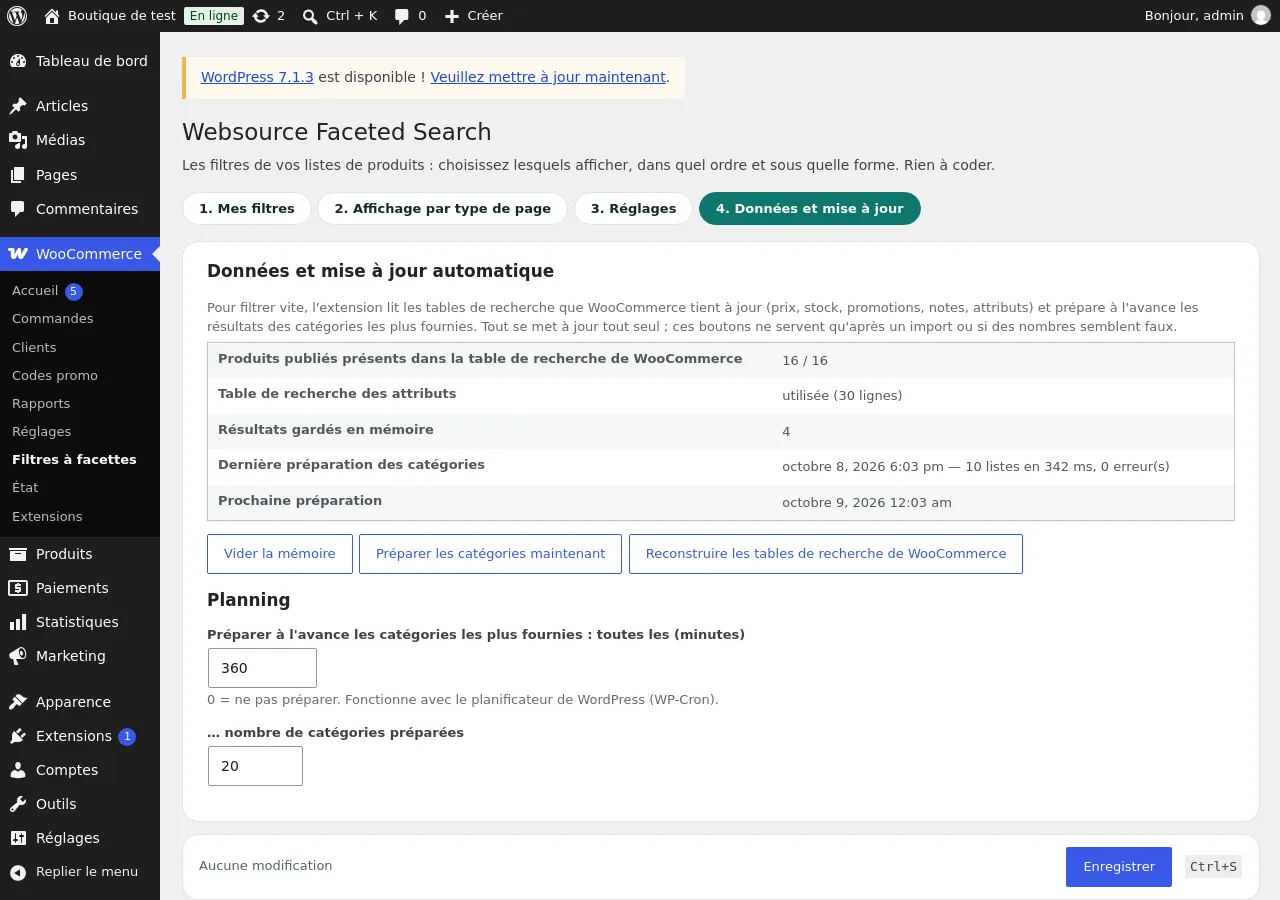
| Réglage | Rôle |
|---|---|
| Tableau d'état | Montre si vos produits sont bien présents dans les tables de recherche de WooCommerce. |
| Vider la mémoire | Efface les nombres gardés en mémoire. Ils sont recalculés à la prochaine visite. |
| Préparer les catégories maintenant | Calcule à l'avance les filtres de la boutique et des plus grosses catégories. |
| Reconstruire les tables de recherche de WooCommerce | À utiliser après un gros import, si des nombres semblent faux. Le travail se fait en arrière-plan. |
| Préparer à l'avance les catégories les plus fournies : toutes les (minutes) | Fréquence de la préparation automatique. 0 = jamais. |
| … nombre de catégories préparées | Nombre de catégories préparées à chaque passage. |
Couleur des pastilles
Pour le style Pastilles de couleur, donnez une couleur à chaque valeur de l'attribut.
- Ouvrez Produits > Attributs.
- Cliquez sur Configurer les termes de l'attribut, puis sur une valeur.
- Remplissez Couleur de la pastille (filtres) avec un code comme
#0f766e. - Cliquez sur Mettre à jour.
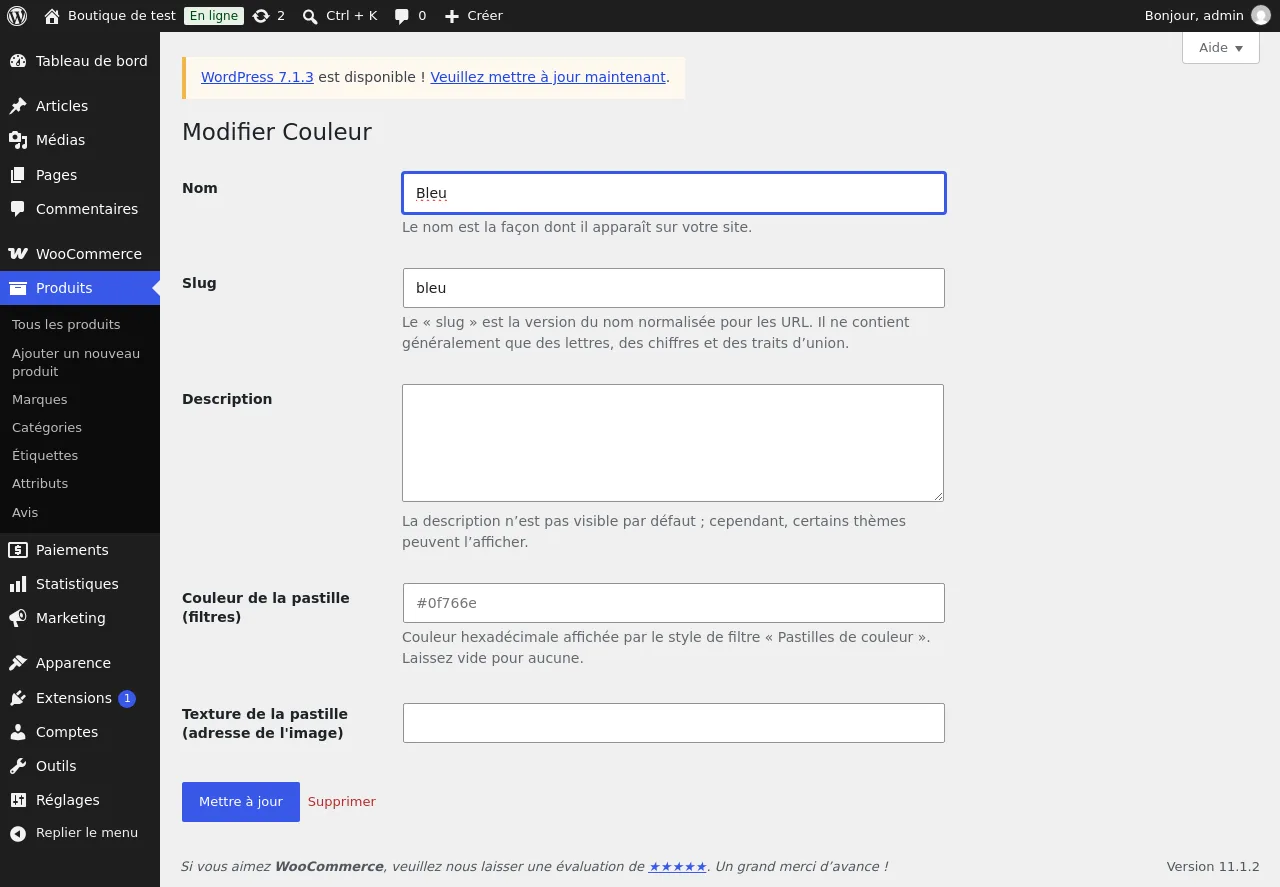
Sans couleur saisie, l'extension reconnaît les noms courants (bleu, vert, gris, rouge, noir…).
Cas d'usage
Une boutique de vêtements. Gardez les filtres Catégories, Prix, Couleur et Taille. Choisissez Pastilles de couleur pour la couleur et Badges cliquables pour la taille. Réglez les valeurs en rupture sur Les griser : le client voit que la taille existe mais n'est plus disponible.
Des rayons très différents. Créez un modèle « Maison » sans le filtre Taille. Cochez la catégorie Maison dans Catégories qui utilisent ce modèle. Les sous-catégories en héritent.
Une page de marque à référencer. Ouvrez les réglages du filtre Marques et cochez Indexable par les moteurs de recherche. La page « boutique filtrée sur cette marque » peut alors être indexée. Les combinaisons de plusieurs filtres restent non indexées.
Un thème sans colonne. Dans l'onglet 2, choisissez Barre repliable au-dessus de la liste sur ordinateur. Les filtres s'ouvrent au-dessus des produits.
Placer les filtres vous-même. Décochez le placement automatique. Dans l'éditeur du site, ouvrez le modèle Catalogue de produits et insérez le bloc Filtres produits (Websource). Ajoutez le bloc Filtres actifs (Websource) au-dessus de la liste.
Questions fréquentes
Les pages filtrées sont-elles indexées par Google ?
Non, par défaut. Elles portent la mention noindex, follow et pointent vers la liste sans filtre. Vous pouvez rendre un filtre indexable.
Les filtres fonctionnent-ils sans JavaScript ? Oui. Chaque valeur est un lien. La page se recharge simplement.
Puis-je traduire les titres des filtres ? Oui. Les titres automatiques suivent la langue du site. Les titres personnalisés se traduisent avec Polylang ou WPML (traduction de chaînes).
Pourquoi le nombre à côté d'une taille est-il plus petit que prévu ? Avec le réglage Les masquer, les nombres ne comptent que les produits que l'on peut commander dans cette taille.
L'extension ralentit-elle ma boutique ? Elle fait une requête par filtre, sur des tables prévues pour cela, puis garde le résultat en mémoire. Activez le Mode rapide pour un très gros catalogue.
Fonctionne-t-elle avec le stockage haute performance des commandes (HPOS) ? Oui. L'extension ne touche pas aux commandes.
Dépannage
Les filtres n'apparaissent pas. Vérifiez que Filtres actifs est coché pour ce type de page (onglet 2) et qu'au moins un filtre est coché dans le modèle (onglet 1). Si vous avez décoché le placement automatique, insérez le bloc Filtres produits (Websource).
Les filtres apparaissent deux fois. Vous avez inséré le bloc et gardé le placement automatique. Décochez Placer les filtres automatiquement dans l'onglet 3.
La liste ne se met pas à jour, la page se recharge. Votre thème n'a pas de zone principale reconnue. Dans l'onglet 3, remplissez Zone actualisée quand un filtre change avec le sélecteur CSS de la zone qui contient la liste. Demandez-le à votre intégrateur.
Un nombre semble faux après un import. Ouvrez l'onglet 4 et cliquez sur Reconstruire les tables de recherche de WooCommerce, puis sur Vider la mémoire.
Un filtre d'attribut reste vide. L'attribut doit être un attribut global (créé dans Produits > Attributs) et utilisé par des produits publiés.
Une pastille de couleur est grise. Donnez une couleur à la valeur (voir « Couleur des pastilles »).
Désinstallation
- Ouvrez Extensions > Extensions installées.
- Cliquez sur Désactiver sous Websource Faceted Search. Les filtres disparaissent de la boutique. Vos réglages sont conservés.
- Pour tout effacer, cliquez sur Supprimer. Les réglages, les modèles, la mémoire, les tâches planifiées et les couleurs de pastilles sont supprimés. Vos produits ne sont pas modifiés.