
À quoi ça sert
Websource Store Info montre votre magasin à vos visiteurs :
- Les coordonnées : nom, adresse, téléphone, e-mail, photo.
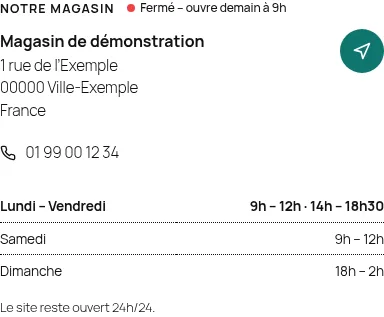
- Les horaires, avec un badge qui dit « Ouvert maintenant – ferme à 18h30 » ou « Fermé – ouvre demain à 9h ».
- L'itinéraire vers Google Maps, Waze, Apple Plans ou OpenStreetMap.
- Une carte, chargée seulement si le visiteur clique sur Afficher la carte.
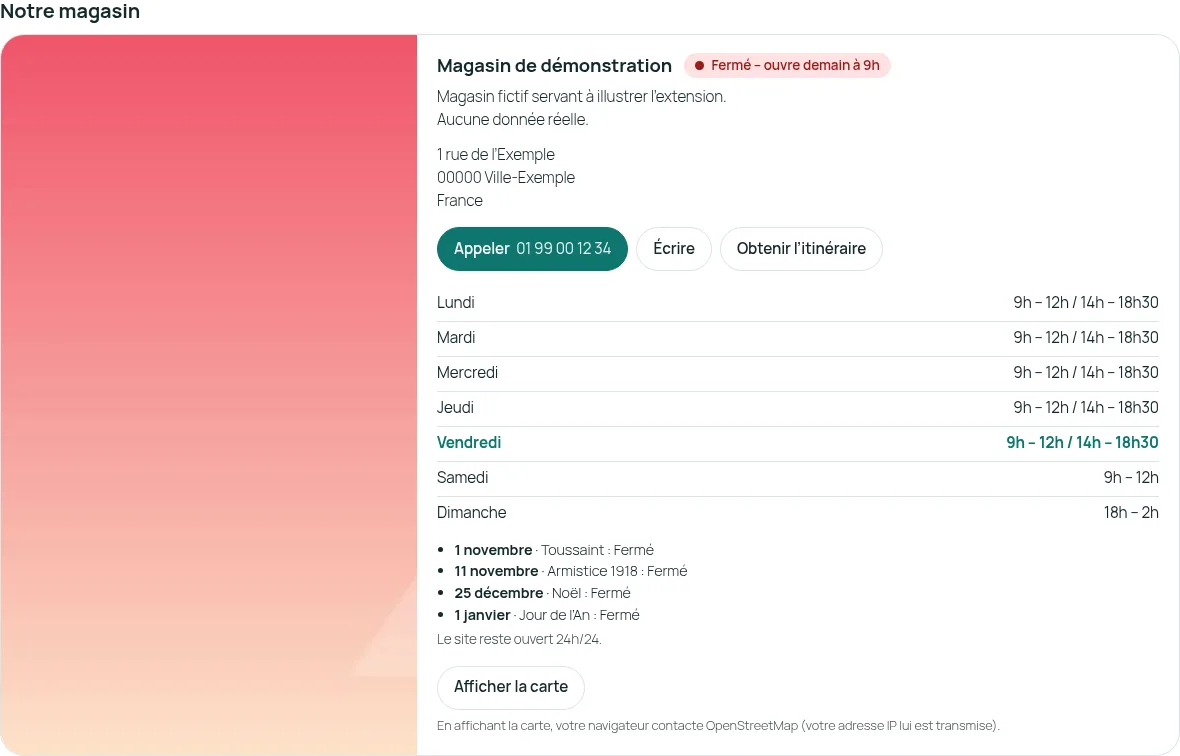
Vous choisissez où le bloc s'affiche : page de contact, pied de page, haut du site, fiche produit, panier, ou n'importe quelle page avec un bloc.
Les captures de ce guide montrent un magasin fictif. L'adresse, le téléphone et les horaires sont des exemples.
L'extension fonctionne avec ou sans WooCommerce.
Installation
- Dans l'administration, ouvrez Extensions > Ajouter, puis Téléverser une extension.
- Choisissez le fichier
websource-storeinfo.zipet cliquez sur Installer maintenant, puis Activer. - Le menu Infos magasin apparaît dans la colonne de gauche.
Prise en main en 5 minutes
- Ouvrez Infos magasin. Vous êtes dans l'onglet 1. Mon magasin.
- Cliquez sur Saisir mon magasin.
- Dans Coordonnées, vérifiez le nom et l'adresse. Ajoutez le téléphone et l'e-mail que vous souhaitez publier.
- Dans Horaires d'ouverture, tapez vos horaires jour par jour, par exemple
9h-12h / 14h-18h30. Laissez vide ou tapezfermépour un jour de fermeture. - Regardez l'Aperçu sur votre site à droite : il se met à jour pendant la saisie.
- Cliquez sur Enregistrer le magasin.
- Ouvrez l'onglet 2. Où l'afficher. Un emplacement Page de contact est déjà proposé. Cliquez sur Enregistrer.
- Ouvrez l'onglet 4. Options et choisissez votre page dans Page de contact, puis cliquez sur Enregistrer.
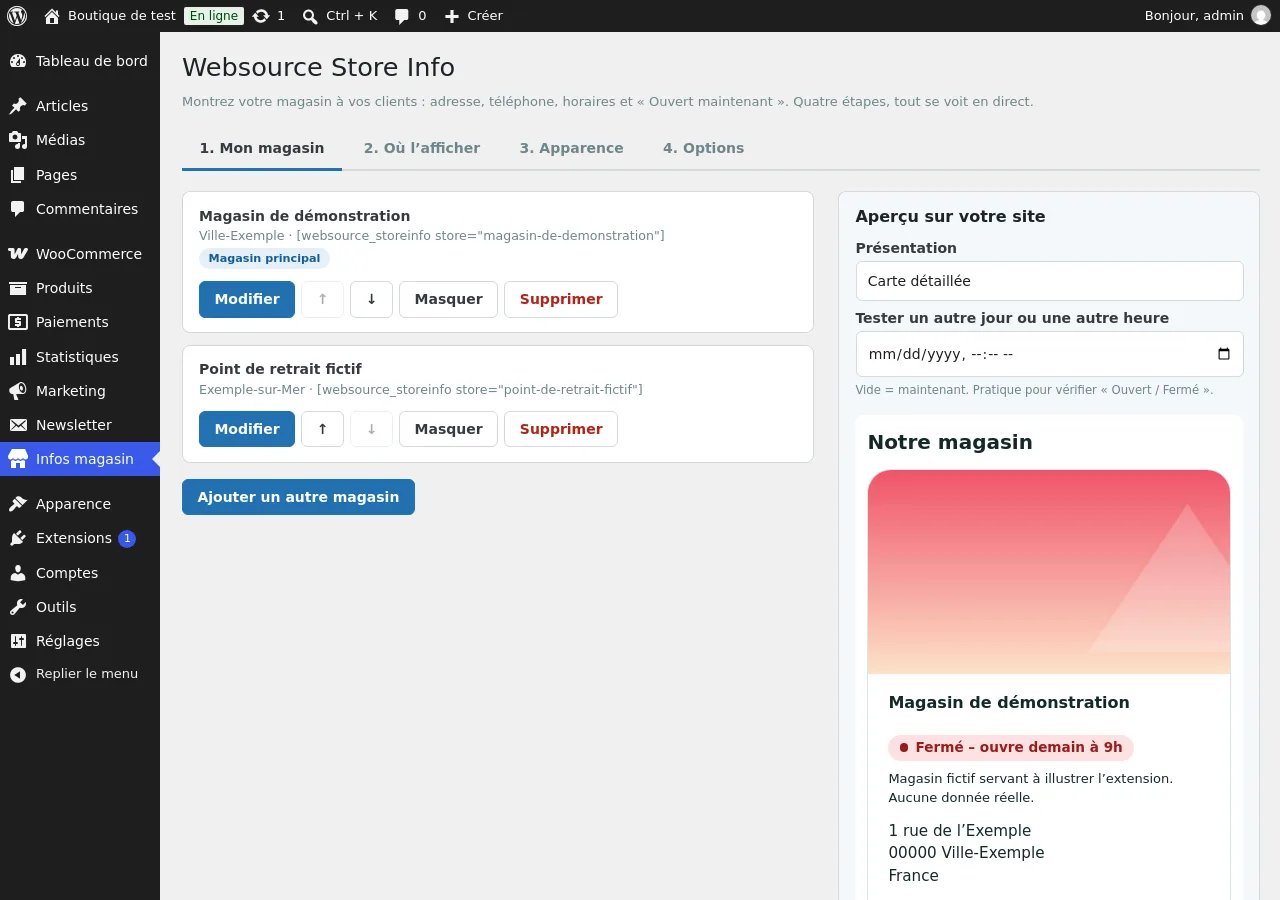
Réglages
Onglet 1. Mon magasin : la liste
| Réglage | Rôle |
|---|---|
| Modifier | Ouvre la fiche du magasin. |
| ↑ / ↓ | Change l'ordre des magasins. |
| Masquer / Afficher | Cache le magasin aux visiteurs sans le supprimer. |
| Supprimer | Supprime le magasin (confirmation demandée). |
| Ajouter un autre magasin | Crée un magasin. 50 magasins au plus. |
| Magasin principal (pastille) | Magasin affiché par défaut. Il se choisit dans l'onglet 4. Options. |
Fiche du magasin : Coordonnées
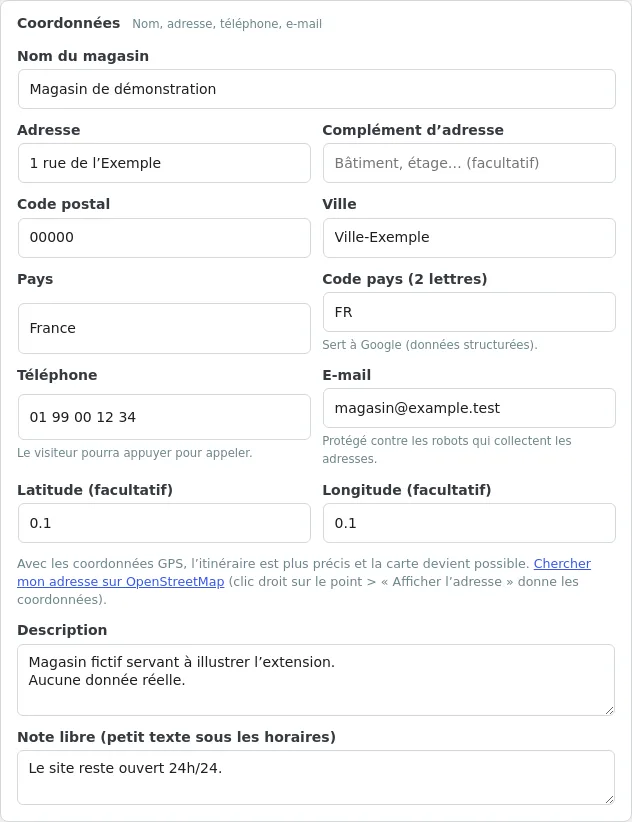
| Réglage | Rôle |
|---|---|
| Nom du magasin | Obligatoire. |
| Adresse, Complément d'adresse, Code postal, Ville, Pays | Adresse affichée et utilisée pour l'itinéraire. |
| Code pays (2 lettres) | Par exemple FR. Sert aux moteurs de recherche. |
| Téléphone | Le visiteur peut appuyer dessus pour appeler. |
| Affiché sous une forme protégée contre les robots qui collectent les adresses. | |
| Latitude, Longitude | Facultatif. Rendent l'itinéraire plus précis et permettent la carte. |
| Description | Quelques lignes de présentation. |
| Note libre (petit texte sous les horaires) | Par exemple « Le site reste ouvert 24h/24. ». 300 caractères au plus. |
| Afficher ce magasin sur le site | Décochée : le magasin est enregistré mais masqué. |
Fiche du magasin : Photo du magasin
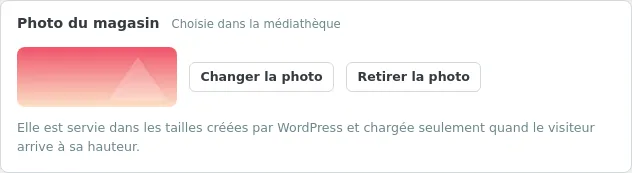
| Réglage | Rôle |
|---|---|
| Choisir une photo / Changer la photo | Ouvre la médiathèque de WordPress. |
| Retirer la photo | Le magasin s'affiche sans photo. La photo reste dans la médiathèque. |
Fiche du magasin : Horaires d'ouverture
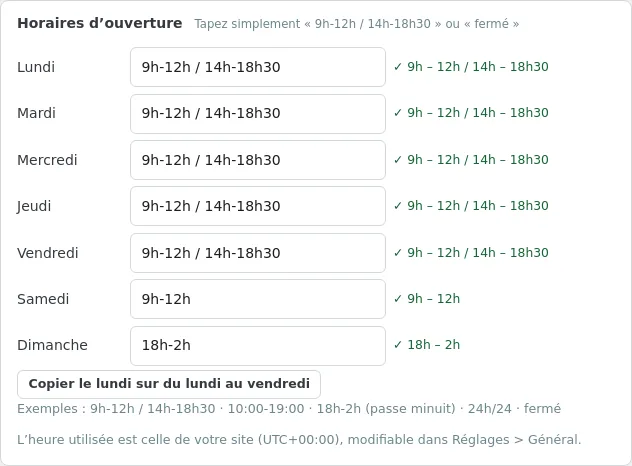
| Réglage | Rôle |
|---|---|
| Lundi à Dimanche | Horaires du jour en texte libre. Le texte compris s'affiche à droite avec une coche. |
| Copier le lundi sur du lundi au vendredi | Recopie les horaires du lundi sur les quatre jours suivants. |
Exemples acceptés :
| Vous tapez | Résultat |
|---|---|
9h-12h / 14h-18h30 | Deux plages dans la journée. |
10:00-19:00 | Une plage, écrite avec des deux-points. |
18h-2h | Ouverture qui passe minuit. |
24h/24 | Ouvert toute la journée. |
fermé ou champ vide | Fermé ce jour-là. |
L'heure utilisée est celle de votre site, réglée dans Réglages > Général.
Fiche du magasin : Jours fériés et fermetures exceptionnelles
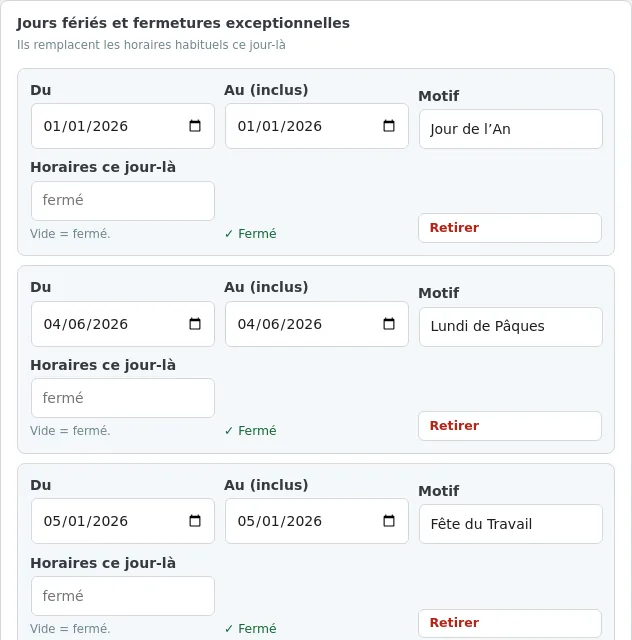
| Réglage | Rôle |
|---|---|
| Du, Au (inclus) | Période concernée. Un seul jour : mettez la même date. |
| Motif | Par exemple « Lundi de Pâques ». Il apparaît dans le badge : « Fermé (Noël) – ouvre demain à 9h ». |
| Horaires ce jour-là | Vide : fermé. Sinon les horaires exceptionnels, par exemple 9h-12h. |
| Ajouter une fermeture | Ajoute une ligne. 60 lignes au plus. |
| Ajouter les jours fériés français | Ajoute les jours fériés de l'année en cours et de la suivante. |
| Retirer | Supprime la ligne. |
Les fermetures des 90 prochains jours s'affichent sous les horaires de la carte détaillée.
Fiche du magasin : Horaires d'été ou d'hiver
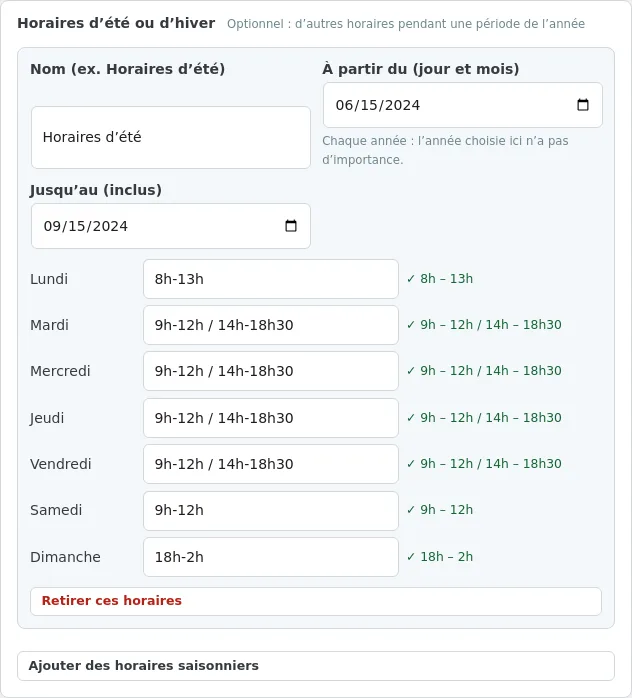
| Réglage | Rôle |
|---|---|
| Ajouter des horaires saisonniers | Crée une période avec ses propres horaires. 6 périodes au plus. |
| Nom (ex. Horaires d'été) | Affiché sous les horaires pendant la période. |
| À partir du (jour et mois), Jusqu'au (inclus) | La période revient chaque année. L'année choisie n'a pas d'importance. |
| Lundi à Dimanche | Horaires pendant la période. |
| Retirer ces horaires | Supprime la période. |
Aperçu sur votre site
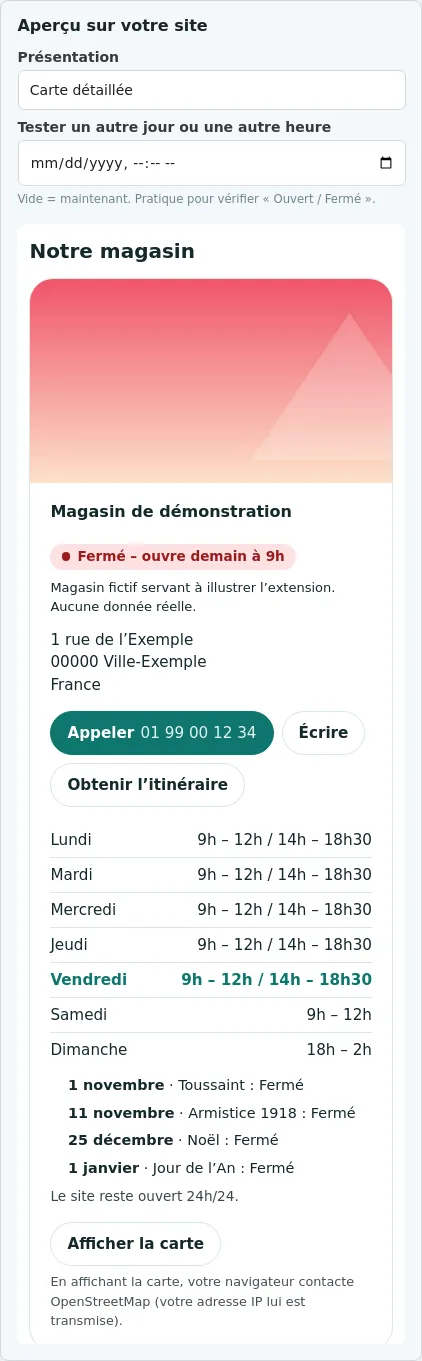
| Réglage | Rôle |
|---|---|
| Présentation | Montre l'aperçu en Carte détaillée, Barre compacte ou Colonne de pied de page. |
| Tester un autre jour ou une autre heure | Simule une date pour vérifier le badge « Ouvert / Fermé ». Vide : maintenant. |
Onglet 2. Où l'afficher
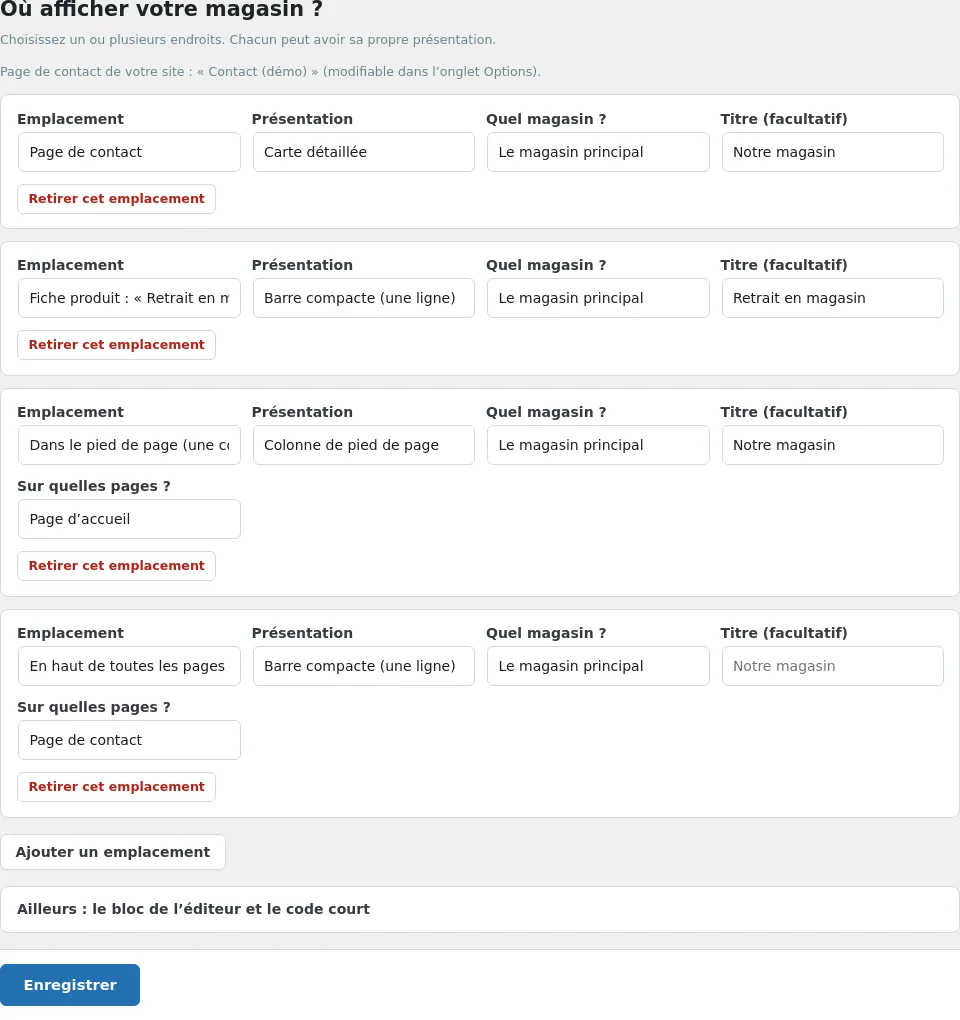
| Réglage | Rôle |
|---|---|
| Emplacement | Endroit du site : voir la liste ci-dessous. |
| Présentation | Barre compacte (une ligne), Carte détaillée ou Colonne de pied de page. |
| Quel magasin ? | Le magasin principal, Tous les magasins ou un magasin précis. |
| Titre (facultatif) | Titre affiché au-dessus du bloc. |
| Sur quelles pages ? | Proposé pour les emplacements valables partout : toutes les pages, accueil, page boutique, catégories, fiches produit, pages de contenu, blog, contact, panier, commande, espace client. |
| Retirer cet emplacement | Supprime l'emplacement. |
| Ajouter un emplacement | 30 emplacements au plus. |
Emplacements proposés :
| Emplacement | Où le bloc apparaît |
|---|---|
| En haut de toutes les pages (barre d'information) | Tout en haut du site, au-dessus de l'en-tête. |
| Sous l'en-tête, pleine largeur | Juste sous l'en-tête. |
| Dans le pied de page (une colonne) | Dans le pied de page. |
| Juste au-dessus du pied de page | Entre le contenu et le pied de page. |
| Page de contact | À la fin de votre page de contact. |
| Page d'accueil | À la fin du contenu de l'accueil. |
| Fiche produit : « Retrait en magasin » | Près du bouton d'achat. Demande WooCommerce. |
| Panier | Sous le panier. Demande WooCommerce. |
| Avancé : un autre emplacement du thème… | Nom d'une action WordPress de votre thème ou de WooCommerce. |


Onglet 3. Apparence
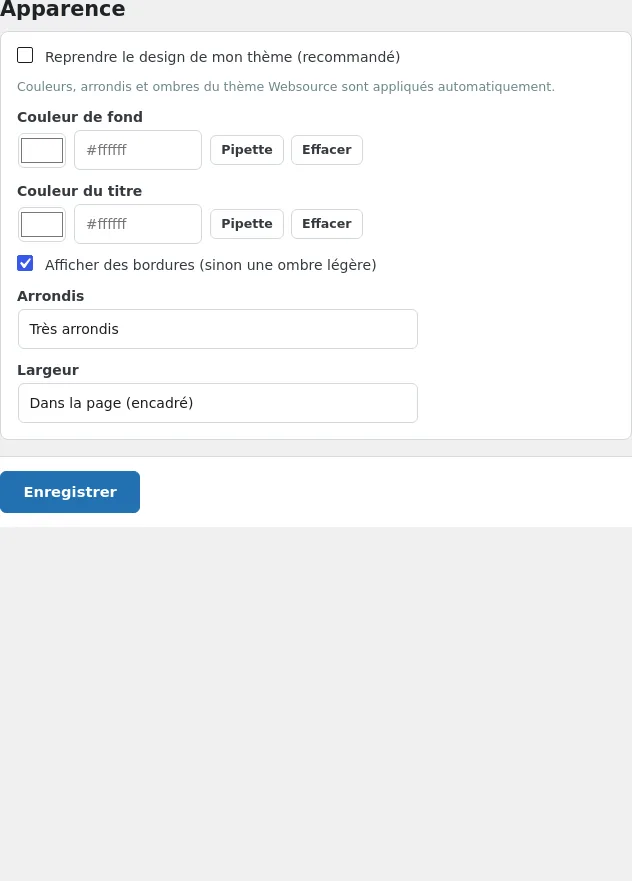
| Réglage | Rôle |
|---|---|
| Reprendre le design de mon thème (recommandé) | Cochée : couleurs, arrondis et ombres du thème. Décochez pour régler vous-même. |
| Couleur de fond | Fond du bloc. La couleur du texte s'adapte. |
| Couleur du titre | Un message vous prévient si le titre devient difficile à lire. |
| Afficher des bordures (sinon une ombre légère) | Bordure fine ou ombre. |
| Arrondis | Angles droits, Légèrement arrondis, Arrondis ou Très arrondis. |
| Largeur | Dans la page (encadré) ou Pleine largeur. |
Onglet 4. Options
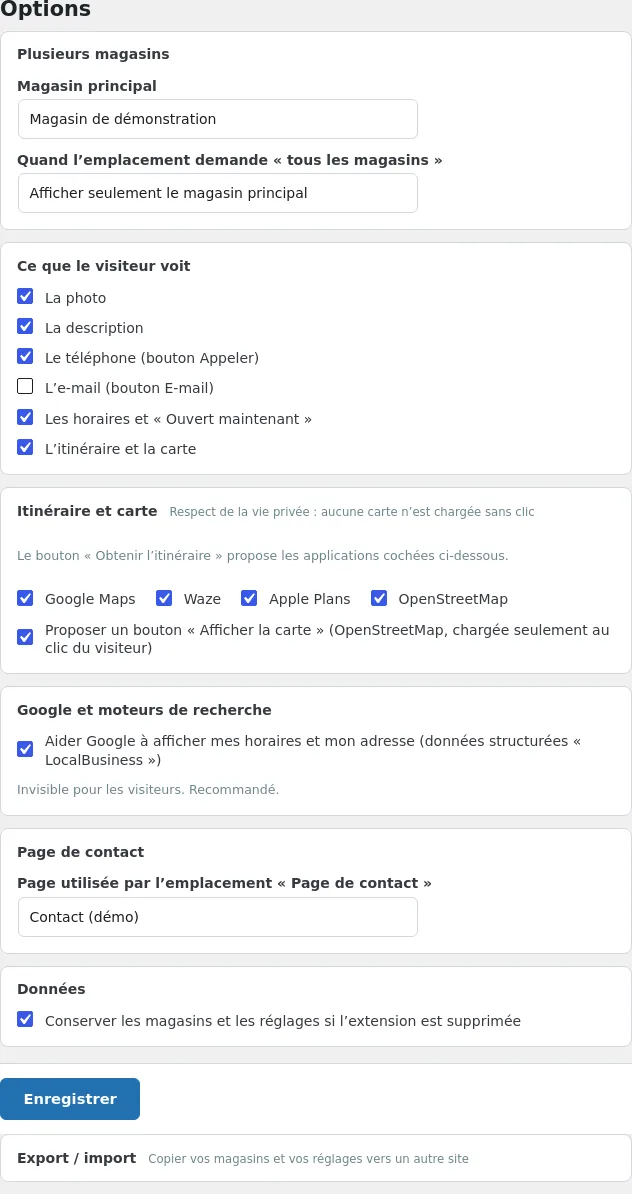
| Réglage | Rôle |
|---|---|
| Magasin principal | Magasin affiché quand un emplacement demande « Le magasin principal ». |
| Quand l'emplacement demande « tous les magasins » | Afficher seulement le magasin principal ou Afficher la liste avec un menu pour choisir. |
| Ce que le visiteur voit | Affiche ou masque la photo, la description, le téléphone, l'e-mail, les horaires, l'itinéraire et la carte. |
| Itinéraire et carte | Applications proposées par le bouton Obtenir l'itinéraire. |
| Proposer un bouton « Afficher la carte » | Carte OpenStreetMap, chargée seulement au clic du visiteur. Demande la latitude et la longitude. |
| Aider Google à afficher mes horaires et mon adresse | Ajoute des données invisibles pour les moteurs de recherche. Recommandé. |
| Page de contact | Page utilisée par l'emplacement Page de contact. Automatique : la page dont l'adresse est /contact. |
| Conserver les magasins et les réglages si l'extension est supprimée | Décochée : tout est effacé à la suppression de l'extension. |
Onglet 4. Options : Export / import
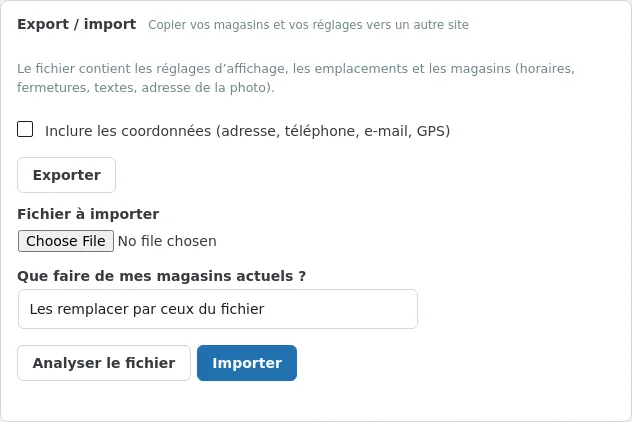
| Réglage | Rôle |
|---|---|
| Inclure les coordonnées (adresse, téléphone, e-mail, GPS) | Décochée : le fichier ne contient ni adresse, ni téléphone, ni e-mail, ni GPS. |
| Exporter | Télécharge le fichier websource-storeinfo.json. |
| Fichier à importer | Fichier exporté depuis un autre site. |
| Que faire de mes magasins actuels ? | Les remplacer par ceux du fichier ou Les garder et ajouter / mettre à jour ceux du fichier. |
| Analyser le fichier | Montre ce que l'import ferait, sans rien modifier. |
| Importer | Applique le fichier. |
Bloc Magasin / horaires de l'éditeur
Dans l'éditeur de pages, ajoutez le bloc Magasin / horaires.
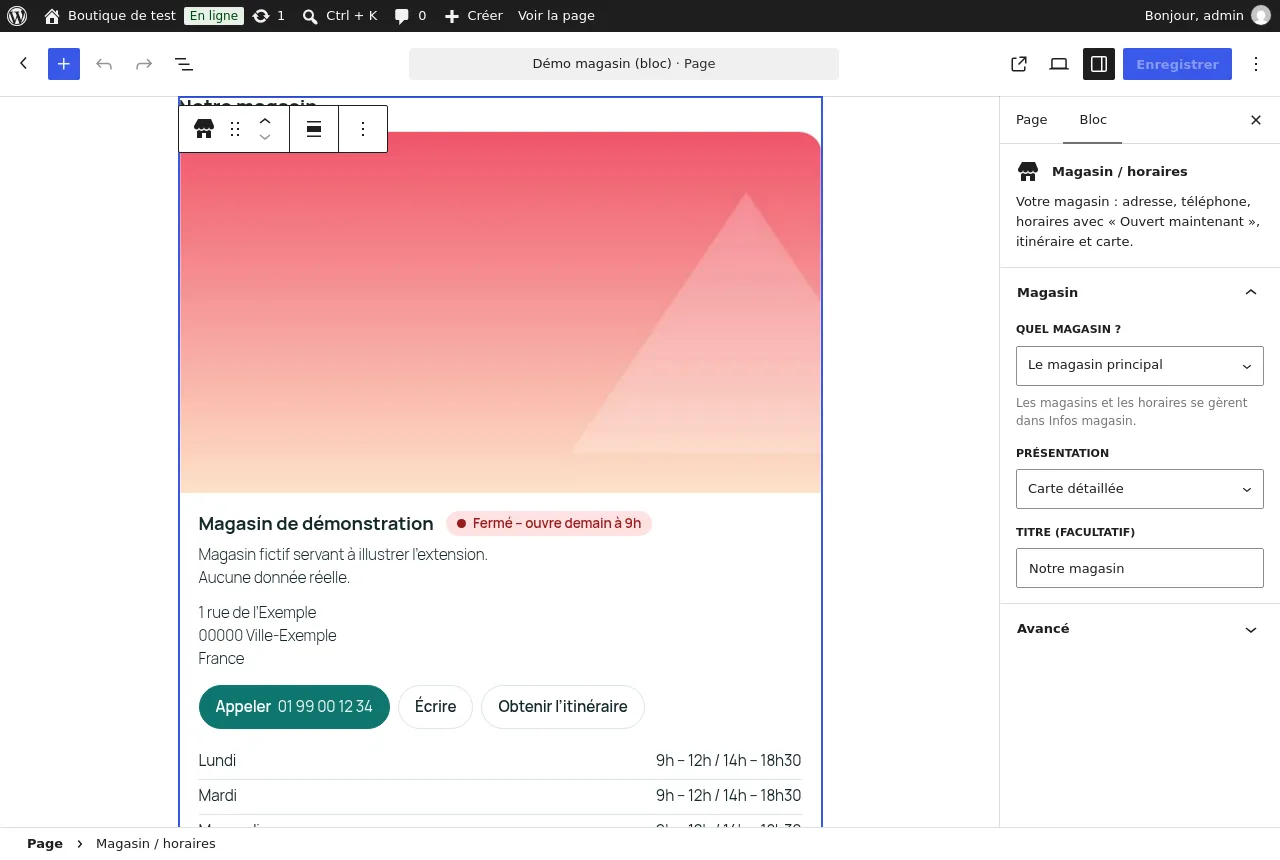
| Réglage | Rôle |
|---|---|
| Quel magasin ? | Le magasin principal, Tous les magasins ou un magasin précis. |
| Présentation | Carte détaillée, Barre compacte (une ligne) ou Colonne de pied de page. |
| Titre (facultatif) | Titre affiché au-dessus du bloc. |
Cas d'usage
Afficher mes horaires dans le pied de page
- Ouvrez Infos magasin > 2. Où l'afficher.
- Cliquez sur Ajouter un emplacement. L'emplacement Dans le pied de page (une colonne) est proposé.
- Cliquez sur Enregistrer.
Annoncer une fermeture pour congés
- Ouvrez la fiche du magasin par Modifier.
- Dans Jours fériés et fermetures exceptionnelles, cliquez sur Ajouter une fermeture.
- Saisissez les dates Du et Au (inclus) et le Motif, par exemple « Congés annuels ».
- Laissez Horaires ce jour-là vide et cliquez sur Enregistrer le magasin.
Proposer le retrait en magasin sur les fiches produit
- Dans 2. Où l'afficher, ajoutez un emplacement et choisissez Fiche produit : « Retrait en magasin ».
- Gardez la présentation Barre compacte (une ligne).
- Cliquez sur Enregistrer.
Présenter plusieurs magasins
- Créez chaque magasin dans 1. Mon magasin.
- Dans 4. Options, choisissez le Magasin principal et Afficher la liste avec un menu pour choisir.
- Dans 2. Où l'afficher, choisissez Tous les magasins pour l'emplacement voulu.
Placer le magasin dans une page précise
- Ouvrez la page dans l'éditeur et ajoutez le bloc Magasin / horaires.
- Sans éditeur de blocs, collez le code court
[websource_storeinfo]. Exemple :[websource_storeinfo store="main" layout="card" title="Notre magasin"].
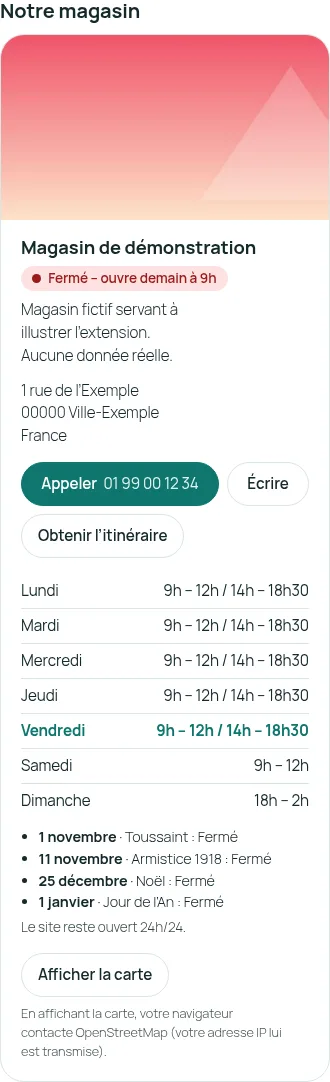
Sur téléphone
Le bloc passe sur une colonne et les boutons restent faciles à toucher.
Questions fréquentes
Quel fuseau horaire est utilisé ? Celui de votre site, réglé dans Réglages > Général. Le badge est calculé avec cette heure, même si le visiteur est dans un autre pays.
Une carte est-elle chargée sur mes pages ? Non. Rien n'est envoyé à OpenStreetMap tant que le visiteur n'a pas cliqué sur Afficher la carte. Un texte l'informe que son adresse IP sera alors transmise.
Le badge se met-il à jour si la page reste ouverte ? Oui, toutes les 30 secondes, sans recharger la page.
Dans quelles langues le badge est-il disponible ? En français et en anglais. Les autres langues utilisent l'anglais.
Puis-je traduire le nom, la description et les motifs de fermeture ? Oui, avec Polylang ou WPML (traduction de chaînes). Vous saisissez chaque texte une seule fois.
Mon adresse e-mail est-elle protégée ? Le lien est encodé pour gêner les robots simples. Ce n'est pas une protection absolue. Si l'option des données pour les moteurs de recherche est active, l'adresse y figure aussi.
L'extension fonctionne-t-elle sans WooCommerce ? Oui. Seuls les emplacements Fiche produit et Panier demandent WooCommerce.
Dépannage
Le bloc ne s'affiche pas. Vérifiez que le magasin n'est pas Masqué dans 1. Mon magasin, et qu'un emplacement existe dans 2. Où l'afficher.
L'emplacement « Page de contact » n'affiche rien.
Choisissez votre page dans 4. Options > Page de contact. Sans choix, l'extension cherche la page dont l'adresse est /contact.
Le badge indique « Fermé » alors que le magasin est ouvert. Vérifiez le fuseau horaire dans Réglages > Général. Vérifiez aussi qu'une fermeture exceptionnelle ou des horaires saisonniers ne s'appliquent pas aujourd'hui. Utilisez Tester un autre jour ou une autre heure pour comprendre.
« Je ne comprends pas « … ». Exemple : 9h-12h / 14h-18h30 »
Le texte des horaires n'est pas reconnu. Écrivez les heures avec un h ou deux-points, un tiret entre le début et la fin, et une barre oblique entre deux plages.
Le bouton « Afficher la carte » n'apparaît pas. La carte demande la Latitude et la Longitude du magasin, et l'option Proposer un bouton « Afficher la carte » cochée.
« Sous l'en-tête » n'affiche rien, ou « Dans le pied de page » apparaît sous le pied de page. Certains thèmes classiques n'offrent pas ces emplacements. Choisissez En haut de toutes les pages ou Juste au-dessus du pied de page, ou placez le bloc Magasin / horaires dans une zone de widgets du thème.
« Photo de magasin ignorée » à l'import. La photo du fichier n'a pas pu être récupérée. Choisissez-la à nouveau dans la fiche du magasin.
Désinstallation
- Si vous voulez garder une copie, exportez vos données : Infos magasin > 4. Options > Export / import > Exporter.
- Dans 4. Options > Données, choisissez de conserver ou non les magasins et les réglages, puis cliquez sur Enregistrer.
- Dans Extensions, cliquez sur Désactiver puis sur Supprimer.
Les photos restent dans la médiathèque. Les blocs Magasin / horaires placés dans vos pages n'affichent plus rien : retirez-les des pages concernées.