
À quoi ça sert
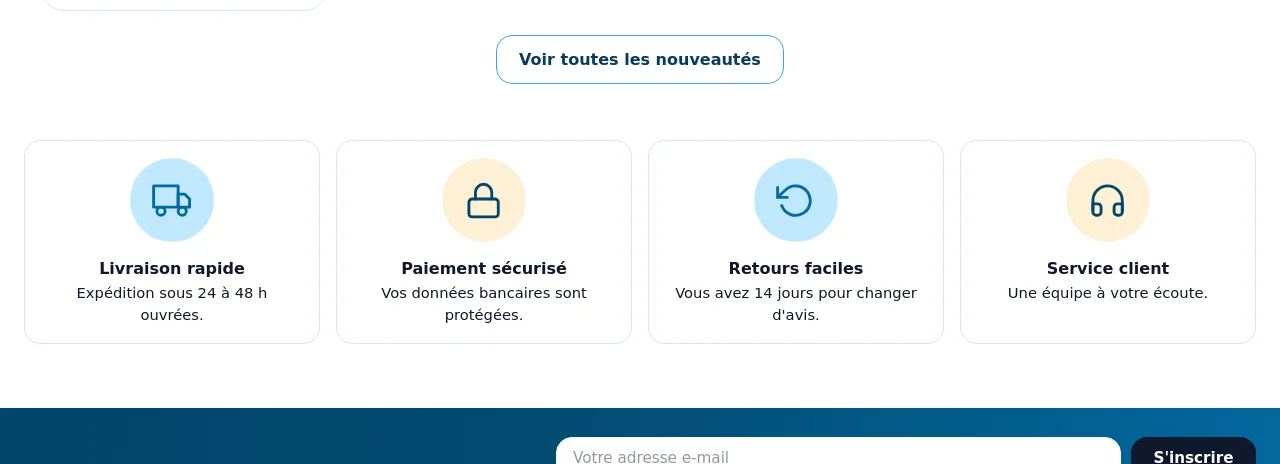
Websource Reassurance ajoute à votre boutique de petits blocs qui rassurent vos clients au bon moment : livraison rapide, paiement sécurisé, retours faciles, service client…
- Vous créez un ou plusieurs groupes de blocs. Chaque bloc a une icône, un titre, un texte et, si vous le souhaitez, un lien.
- Vous choisissez où chaque groupe s'affiche : page d'accueil, fiche produit, panier, tunnel de commande, sous l'en-tête, au-dessus du pied de page ou dans le pied de page.
- Le module reprend automatiquement les couleurs, arrondis, bordures et ombres de votre thème. Vous pouvez aussi tout personnaliser, couleur par couleur.
- 35 icônes sont fournies. Vous pouvez envoyer les vôtres (SVG, PNG, WebP, AVIF, JPG, GIF).
- Les textes se saisissent dans toutes les langues de la boutique.
- Si vous utilisez le Websource Builder, un bloc « Réassurance » est disponible dans le constructeur de pages.
Installation
- Dans le back-office, ouvrez Modules > Gestionnaire de modules.
- Cliquez sur Installer un module, choisissez le fichier
websourcereassurance.zip. - Une fois le module installé, un nouvel écran apparaît dans le menu Apparence > Réassurance.
Si le module PrestaShop d'origine « Blocs de réassurance » (blockreassurance) est encore actif, désactivez-le : les deux modules utilisent le même emplacement sur la fiche produit et s'afficheraient en double.
Prise en main en 5 minutes
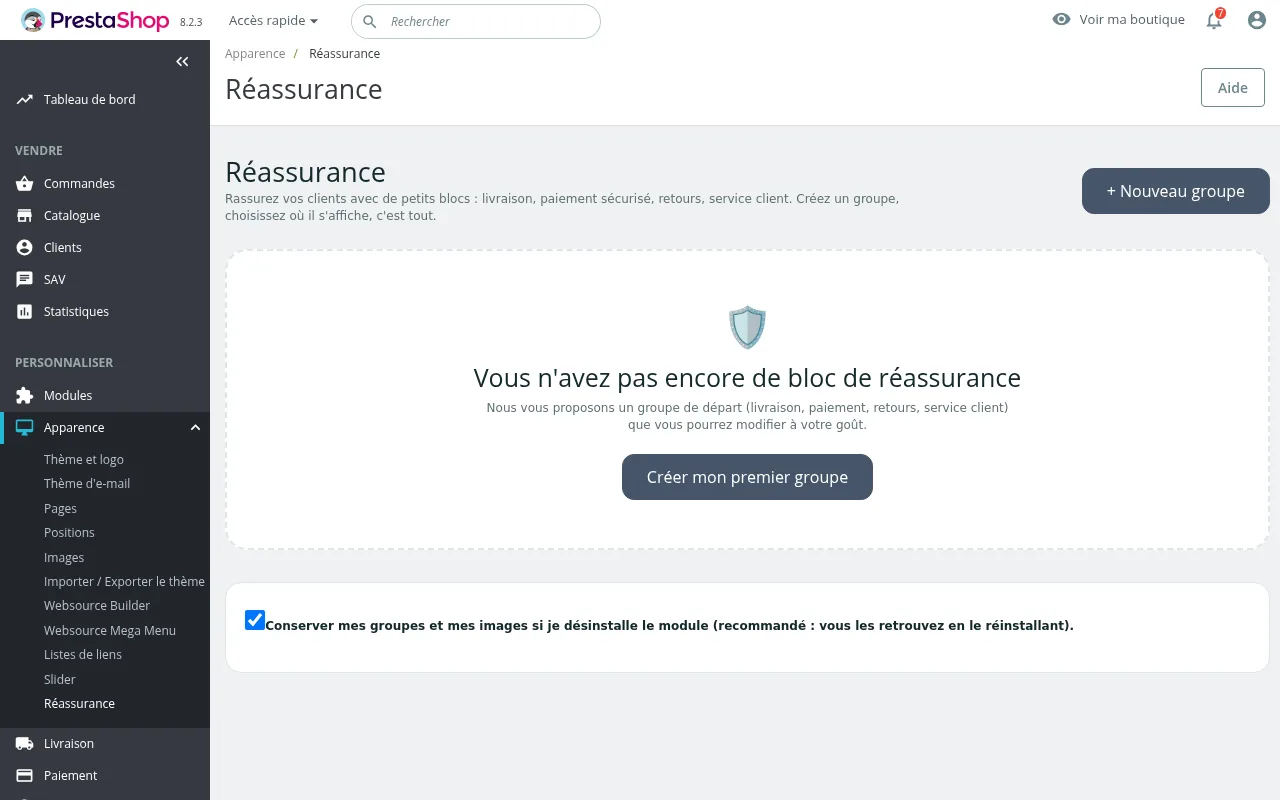
- Ouvrez Apparence > Réassurance.
- Cliquez sur Créer mon premier groupe (ou + Nouveau groupe).
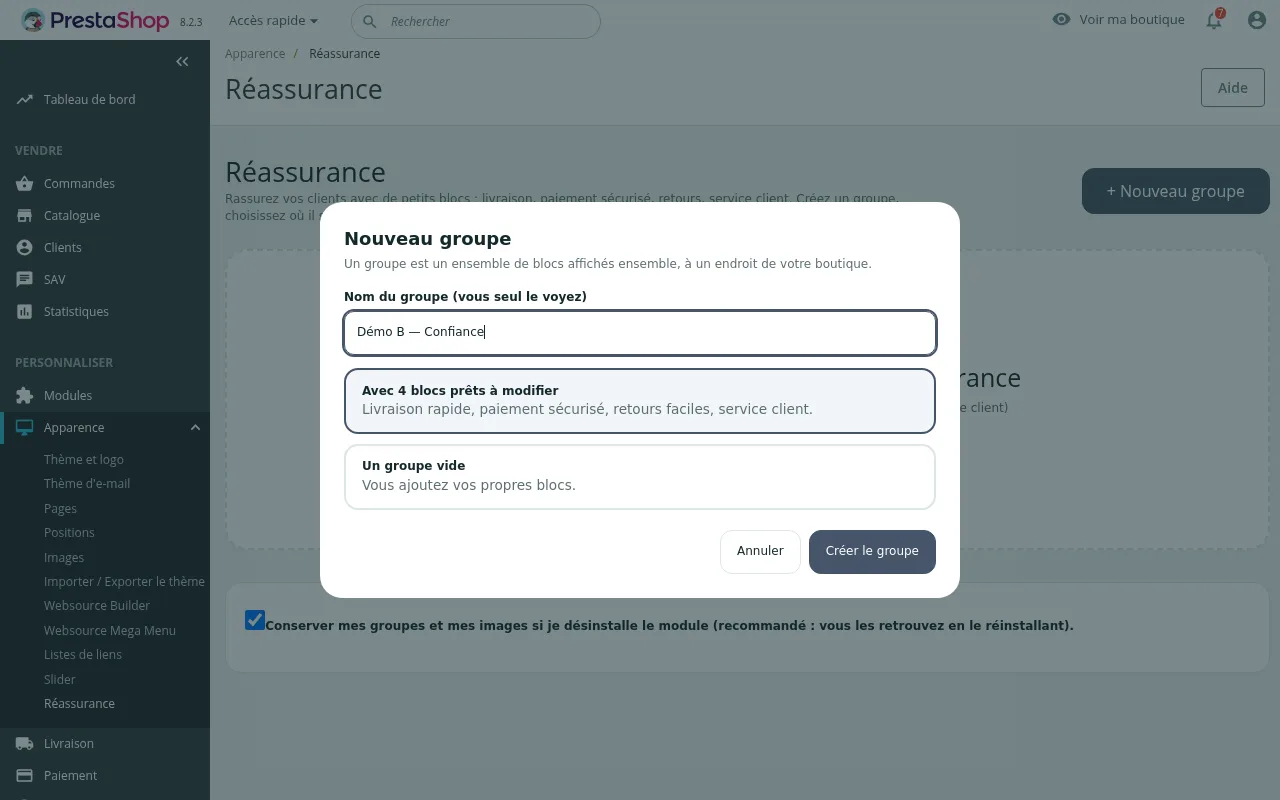
- Donnez un nom au groupe : vous seul le voyez (par exemple « Confiance »). Gardez Avec 4 blocs prêts à modifier, puis cliquez sur Créer le groupe.
- L'éditeur s'ouvre. À gauche, la carte Où afficher ce groupe est déjà réglée sur l'accueil, la fiche produit et le panier. À droite, l'Aperçu en direct montre le résultat.
- Dans Vos blocs, cliquez sur un bloc pour adapter son titre et son texte à votre boutique.
- En haut, activez l'interrupteur Afficher dans la boutique, puis cliquez sur Enregistrer.
- Ouvrez votre boutique : les blocs sont visibles sur l'accueil, sous le bouton « Ajouter au panier » des fiches produit et sous la liste des articles du panier.
Vos modifications sont enregistrées en brouillon au fur et à mesure (« Brouillon enregistré à … »). Elles ne sont visibles dans la boutique qu'après un clic sur Enregistrer.
Réglages
Tableau de bord (Apparence > Réassurance)
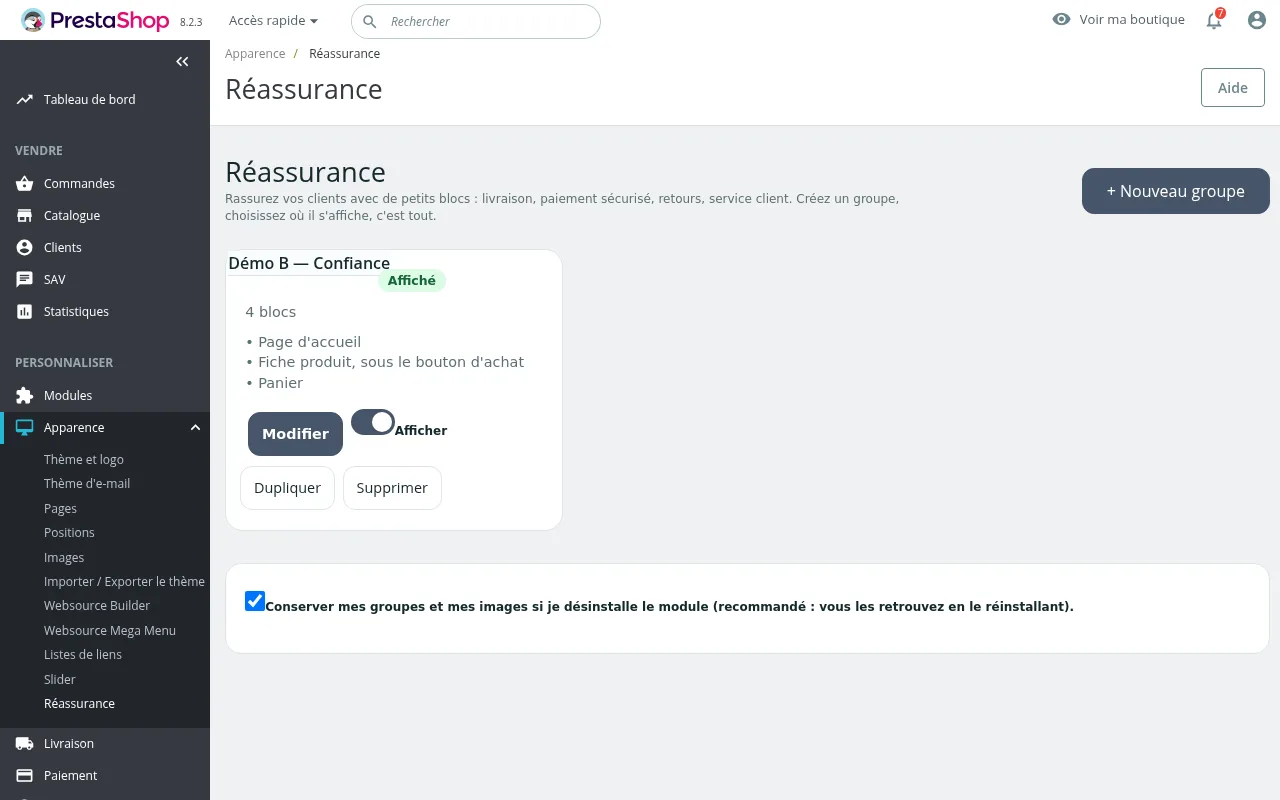
Chaque groupe est présenté sous forme de carte.
| Réglage | Rôle |
|---|---|
| + Nouveau groupe | Crée un groupe, avec 4 blocs de départ ou vide. |
| Affiché / Masqué | État du groupe dans la boutique. Modifications non publiées signale un brouillon qui n'a pas encore été enregistré. |
| Modifier | Ouvre l'éditeur du groupe. |
| Afficher | Interrupteur qui montre ou masque le groupe dans la boutique, sans ouvrir l'éditeur. |
| Dupliquer | Crée une copie complète du groupe, nommée « … (copie) », et ouvre son éditeur. |
| Supprimer | Supprime le groupe après confirmation. Cette action est définitive. |
| Conserver mes groupes et mes images si je désinstalle le module | Cochée (recommandé), vos groupes et images survivent à une désinstallation. Ce réglage concerne toutes les boutiques. |
Si un groupe est affiché mais qu'aucun emplacement n'est choisi, une alerte Ce groupe est actif mais n'est affiché nulle part apparaît avec le bouton Activer sur l'accueil, le panier et les fiches produit.
Éditeur : barre du haut
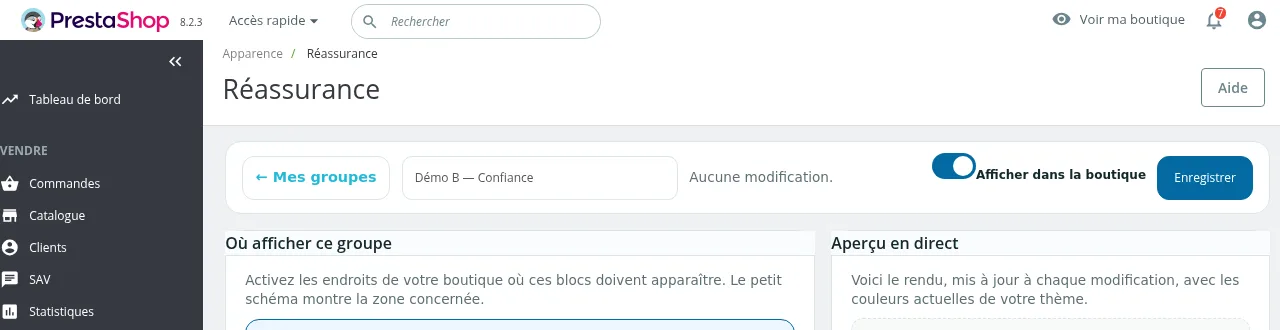
| Réglage | Rôle |
|---|---|
| ← Mes groupes | Retour au tableau de bord. |
| Nom du groupe | Nom interne du groupe, visible par vous seul. |
| Afficher dans la boutique | Rend le groupe visible aux emplacements choisis. Masqué, le groupe reste modifiable sans être vu des visiteurs. |
| Enregistrer | Publie les modifications dans la boutique et vide le cache du module. |
L'éditeur complet se présente en deux colonnes : les réglages à gauche, l'aperçu à droite. Sur un écran étroit, l'aperçu passe en premier.
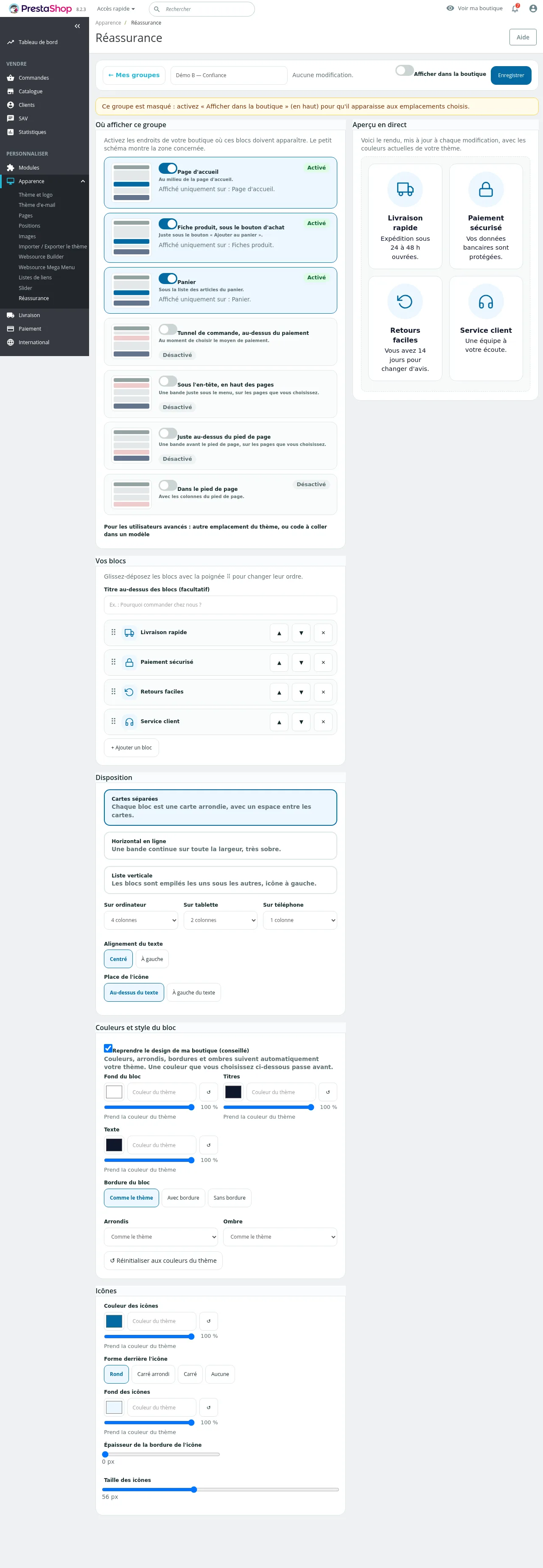
Où afficher ce groupe
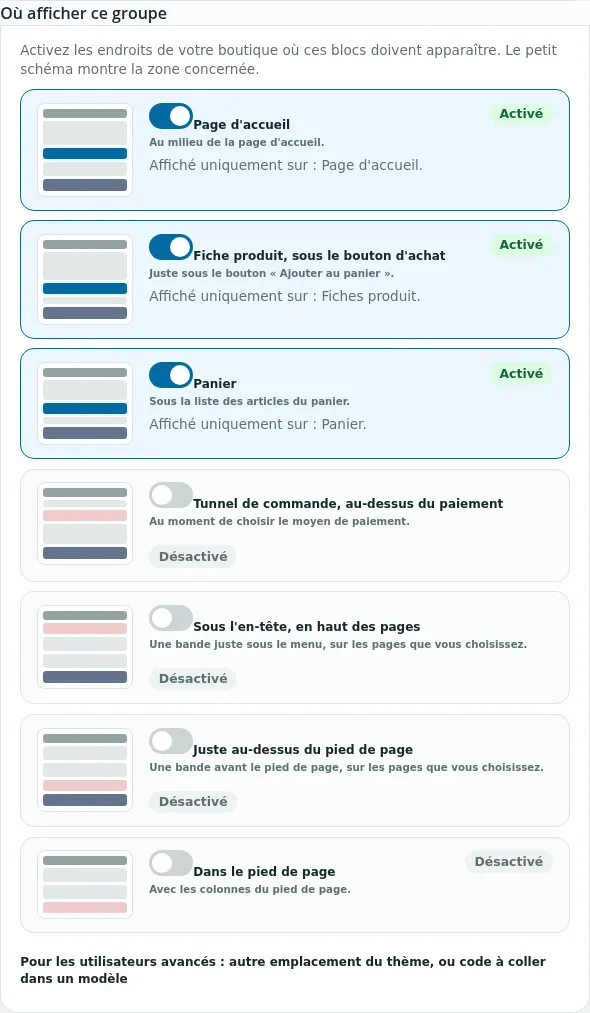
Activez un ou plusieurs emplacements. Le petit schéma montre la zone concernée.
| Réglage | Rôle |
|---|---|
| Page d'accueil | Au milieu de la page d'accueil. |
| Fiche produit, sous le bouton d'achat | Juste sous le bouton « Ajouter au panier ». |
| Panier | Sous la liste des articles du panier. |
| Tunnel de commande, au-dessus du paiement | Au moment de choisir le moyen de paiement. |
| Sous l'en-tête, en haut des pages | Une bande juste sous le menu, sur les pages que vous choisissez. |
| Juste au-dessus du pied de page | Une bande avant le pied de page, sur les pages que vous choisissez. |
| Dans le pied de page | Avec les colonnes du pied de page. |
| Sur quelles pages ? | Pour les trois derniers emplacements : cases à cocher Toutes les pages du site, Page d'accueil, Pages catégories, Fiches produit, Pages marques, Pages de contenu (CMS), Résultats de recherche, Page de connexion, Espace client, Panier, Tunnel de commande, Page de contact, Page introuvable (404). |
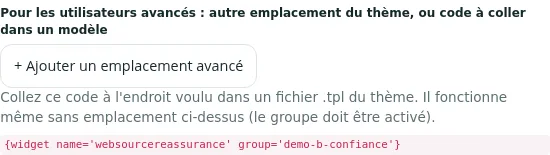
Le volet Pour les utilisateurs avancés : autre emplacement du thème, ou code à coller dans un modèle permet d'ajouter un Emplacement du thème (choix d'un hook display… et des pages concernées) ou de copier le code {widget …} à coller dans un fichier .tpl du thème. Ce code fonctionne même sans emplacement, à condition que le groupe soit affiché.
Si votre page d'accueil est construite avec le Websource Builder et contient déjà un bloc « Réassurance », l'emplacement Page d'accueil est suspendu pour éviter un doublon ; un message l'explique dans l'éditeur.
Vos blocs
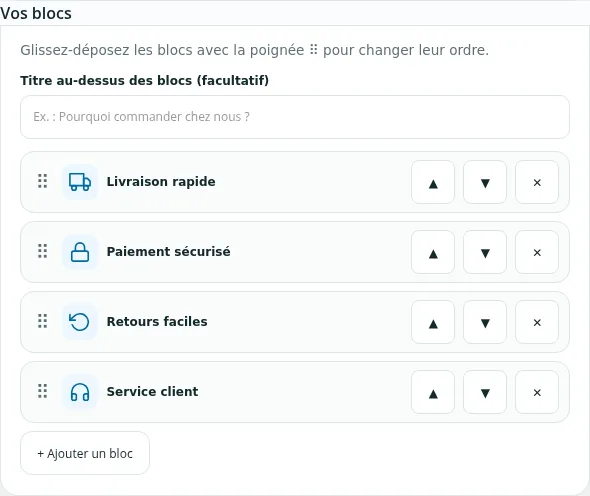
| Réglage | Rôle |
|---|---|
| Titre au-dessus des blocs (facultatif) | Un titre affiché au-dessus du groupe, par exemple « Pourquoi commander chez nous ? ». |
| Poignée ⠿, ▲, ▼ | Changent l'ordre des blocs (glisser-déposer ou boutons). |
| × | Supprime le bloc. |
| + Ajouter un bloc | Ajoute un bloc (12 blocs maximum par groupe). |
Cliquez sur un bloc pour l'ouvrir.
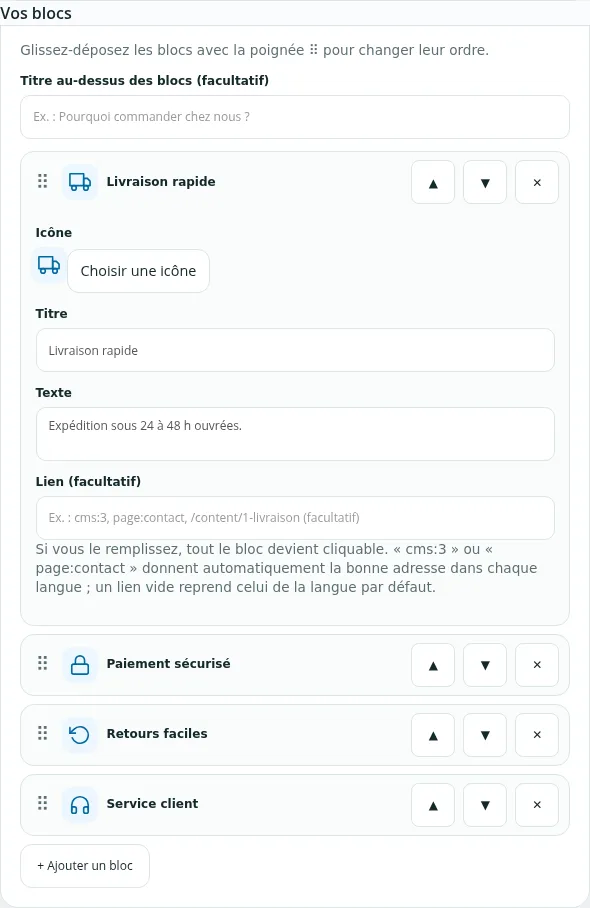
| Réglage | Rôle |
|---|---|
| Icône | Bouton Choisir une icône : bibliothèque ou vos propres images. |
| Titre | Titre court du bloc. |
| Texte | Une phrase d'explication. |
| Lien (facultatif) | Si vous le remplissez, tout le bloc devient cliquable. cms:3 (page CMS numéro 3) ou page:contact donnent automatiquement la bonne adresse dans chaque langue ; une adresse complète est aussi acceptée. |
Quand la boutique a plusieurs langues, un sélecteur Langue des textes apparaît : titres, textes et liens se saisissent langue par langue. Un texte laissé vide dans une langue reprend celui de la langue par défaut de la boutique.
Choisir une icône
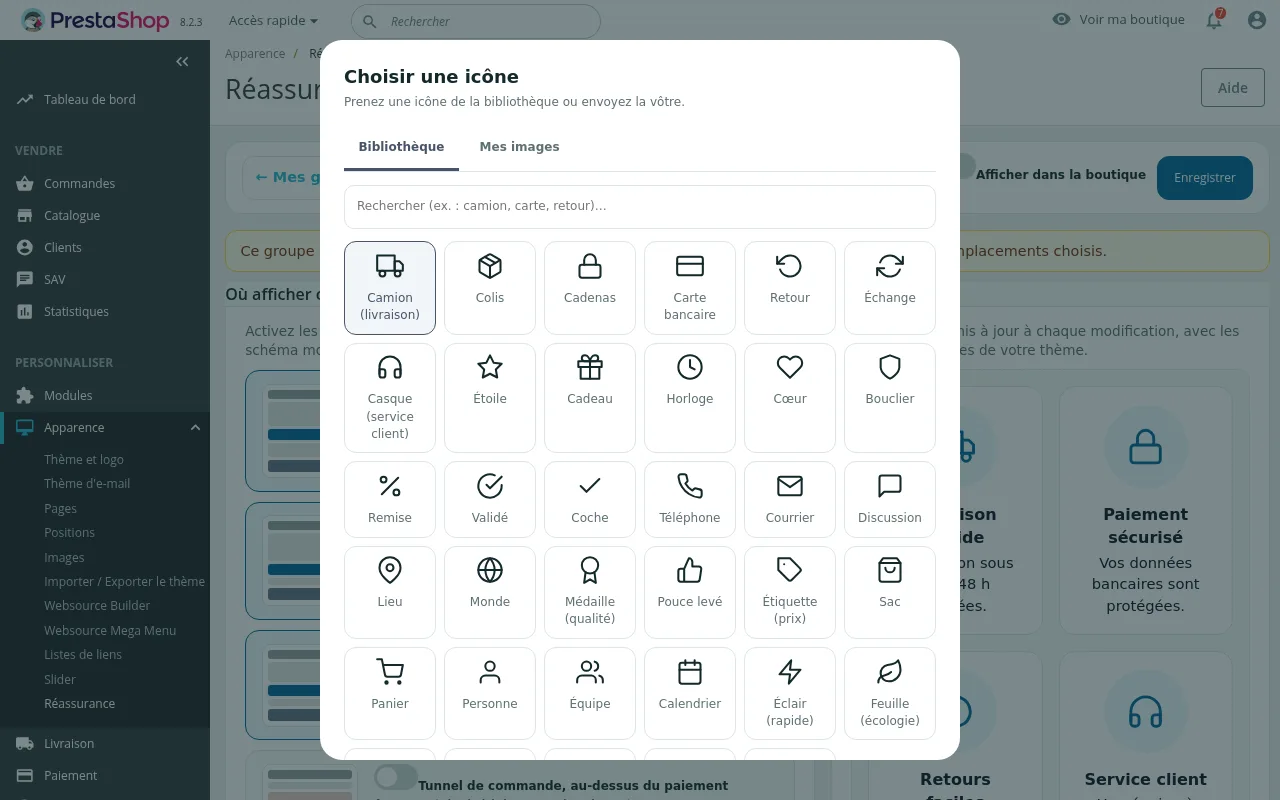
| Réglage | Rôle |
|---|---|
| Bibliothèque | 35 pictogrammes intégrés (Camion, Colis, Cadenas, Carte bancaire, Retour, Échange, Casque, Étoile, Cadeau, Horloge…), avec un champ Rechercher. |
| Mes images | Vos propres images : glissez-les dans la zone ou cliquez sur Choisir des fichiers. Formats SVG, PNG, WebP, AVIF, JPG ou GIF, 1 Mo maximum (200 Ko pour un SVG). Un SVG d'une seule couleur prend la couleur de vos icônes. |
| Supprimer cette image | Retire une image envoyée. Une image encore utilisée par un groupe ne peut pas être supprimée. |
Disposition
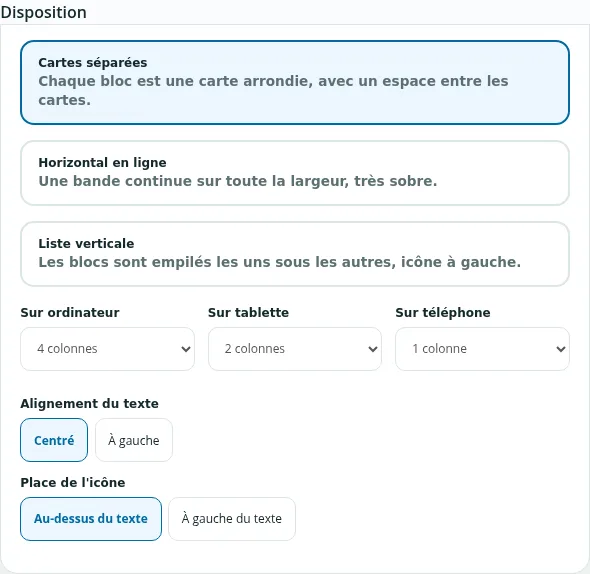
| Réglage | Rôle |
|---|---|
| Cartes séparées | Chaque bloc est une carte arrondie, avec un espace entre les cartes. |
| Horizontal en ligne | Une bande continue sur toute la largeur, très sobre. |
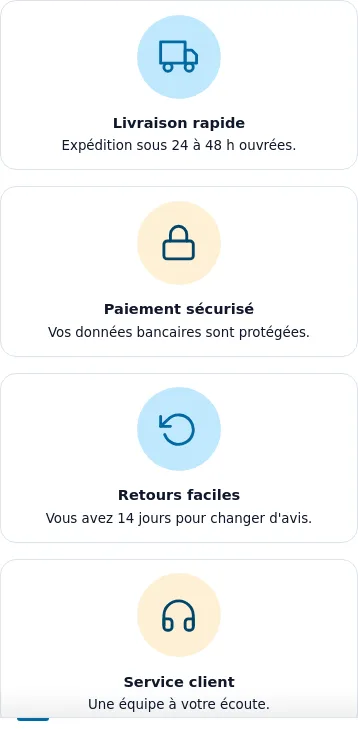
| Liste verticale | Les blocs sont empilés les uns sous les autres, icône à gauche (une seule colonne). |
| Sur ordinateur / Sur tablette / Sur téléphone | Nombre de colonnes pour chaque taille d'écran (1 à 6). |
| Alignement du texte | Centré ou À gauche. |
| Place de l'icône | Au-dessus du texte ou À gauche du texte. |
Couleurs et style du bloc
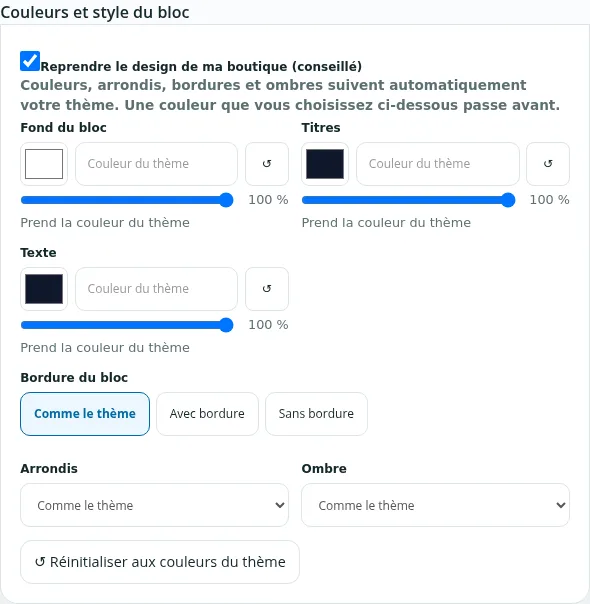
| Réglage | Rôle |
|---|---|
| Reprendre le design de ma boutique (conseillé) | Couleurs, arrondis, bordures et ombres suivent automatiquement votre thème. Une couleur que vous choisissez passe avant. |
| Fond du bloc, Titres, Texte | Pipette, code couleur (#036aa0, rgba(3,106,160,.5)…) et curseur d'Opacité. « Couleur du thème » signifie qu'aucune couleur personnalisée n'est définie. Le bouton ↺ revient à la couleur du thème. |
| Bordure du bloc | Comme le thème, Avec bordure (avec Épaisseur, Style de trait Plein / Tirets / Pointillés / Double et Couleur de la bordure) ou Sans bordure. |
| Arrondis | Comme le thème, Aucun (angles droits), Légers, Moyens, Très arrondis. |
| Ombre | Comme le thème, Aucune, Légère, Moyenne, Marquée. |
| ↺ Réinitialiser aux couleurs du thème | Efface toutes les couleurs personnalisées du groupe. |
Si une couleur de texte est difficile à lire sur le fond choisi, un avertissement de contraste s'affiche sous le champ.
Icônes
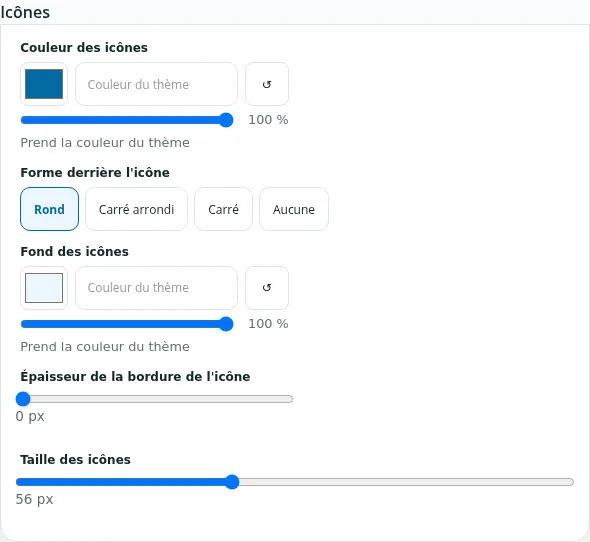
| Réglage | Rôle |
|---|---|
| Couleur des icônes | Couleur du pictogramme (et des SVG d'une seule couleur). |
| Forme derrière l'icône | Rond, Carré arrondi, Carré ou Aucune. |
| Fond des icônes | Couleur de la pastille derrière l'icône. |
| Épaisseur de la bordure de l'icône | Curseur en pixels, 0 px = pas de bordure. |
| Couleur de la bordure de l'icône | Couleur de cette bordure, quand elle existe. |
| Taille des icônes | Taille de la pastille, en pixels. |
Aperçu en direct
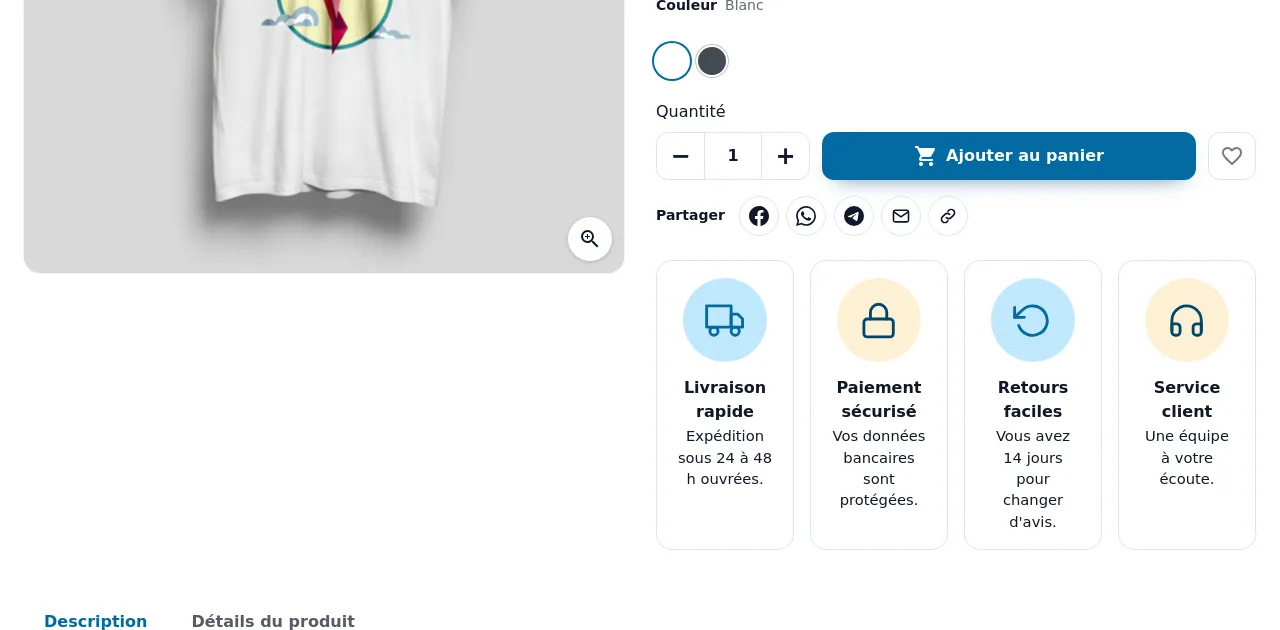
La colonne de droite montre le rendu, mis à jour à chaque modification, avec les couleurs actuelles de votre thème.
Cas d'usage
- Rassurer sur la fiche produit : un groupe de 3 ou 4 blocs (livraison, paiement, retours, service client), emplacement Fiche produit, sous le bouton d'achat, disposition Cartes séparées, 2 colonnes sur ordinateur pour tenir dans la colonne d'achat.
- Bandeau discret sous le menu : un groupe en Horizontal en ligne, emplacement Sous l'en-tête, en haut des pages, pages Toutes les pages du site, icône À gauche du texte.
- Dernière hésitation au paiement : un groupe dédié (paiement sécurisé, satisfait ou remboursé), emplacement Tunnel de commande, au-dessus du paiement.
- Renvoyer vers vos conditions : dans le bloc « Retours faciles », mettez
cms:IDde votre page « Retours » dans Lien (facultatif) : le bloc devient cliquable dans toutes les langues. - Page construite avec le Builder : insérez le bloc « Réassurance » du Websource Builder et choisissez le groupe ; vous pouvez y forcer une disposition et un nombre de colonnes différents.
Questions fréquentes
Le groupe est enregistré mais rien ne s'affiche. Vérifiez l'interrupteur Afficher dans la boutique (en haut de l'éditeur) et qu'au moins un emplacement est activé dans Où afficher ce groupe. Le tableau de bord signale les deux cas.
Puis-je afficher deux groupes différents sur deux pages ? Oui. Créez un groupe par usage et donnez-leur des emplacements différents. Plusieurs groupes peuvent aussi partager un emplacement : ils s'affichent les uns sous les autres.
Les textes de départ sont-ils en anglais dans les autres langues ? Pour une langue anglaise, les quatre blocs de départ sont fournis en anglais. Pour les autres langues, saisissez vos textes via Langue des textes ; un texte vide reprend celui de la langue par défaut.
Les couleurs ne correspondent pas exactement à l'aperçu. Dans la boutique, les valeurs « Couleur du thème » viennent directement de votre thème. Si vous changez la couleur de marque dans Websource Theme Config, les blocs suivent.
Mon logo SVG s'affiche en une seule couleur. C'est le comportement voulu pour un SVG monochrome : il prend la Couleur des icônes. Un SVG multicolore garde ses couleurs.
Multiboutique ? Les groupes et images se règlent boutique par boutique. En contexte « toutes les boutiques », l'écran vous demande de choisir une boutique précise.
Dépannage
| Symptôme | Que faire |
|---|---|
| Les blocs apparaissent en double sur la fiche produit | Désactivez le module PrestaShop « Blocs de réassurance » (blockreassurance) dans le gestionnaire de modules. |
| « Enregistrement automatique impossible. Vérifiez votre connexion. » | Le brouillon n'a pas pu être envoyé : vérifiez la connexion, puis cliquez sur Enregistrer. Au prochain chargement, un brouillon retrouvé vous est proposé. |
| « Format non accepté » ou « Cette image est trop lourde » à l'envoi d'une icône | Envoyez un SVG, PNG, WebP, AVIF, JPG ou GIF de moins de 1 Mo (200 Ko pour un SVG, 4000 pixels maximum). Un SVG contenant du script est refusé. |
| « Le dossier d'envoi n'est pas accessible en écriture. » | Donnez les droits d'écriture au dossier modules/websourcereassurance/uploads/ sur le serveur. |
| L'emplacement Page d'accueil est grisé | Votre accueil construit avec le Websource Builder contient déjà un bloc « Réassurance ». Retirez-le du Builder pour réactiver l'emplacement automatique. |
| Les blocs ne changent pas après une modification | Cliquez sur Enregistrer : le brouillon n'est pas publié tant que vous ne l'avez pas fait. L'enregistrement vide le cache du module ; au besoin, videz aussi le cache dans Paramètres avancés > Performances. |
| Le menu Apparence > Réassurance est absent juste après l'installation | Rechargez le back-office. Si l'onglet manque toujours, désinstallez puis réinstallez le module. |
Désinstallation
- Ouvrez Apparence > Réassurance et décidez du sort de vos données : la case Conserver mes groupes et mes images si je désinstalle le module est cochée par défaut. Décochez-la seulement pour tout supprimer (tables et images envoyées).
- Dans Modules > Gestionnaire de modules, recherchez « Websource Reassurance », puis choisissez Désinstaller.
- Si vous aviez conservé les données, une réinstallation retrouve vos groupes tels quels.