
À quoi ça sert
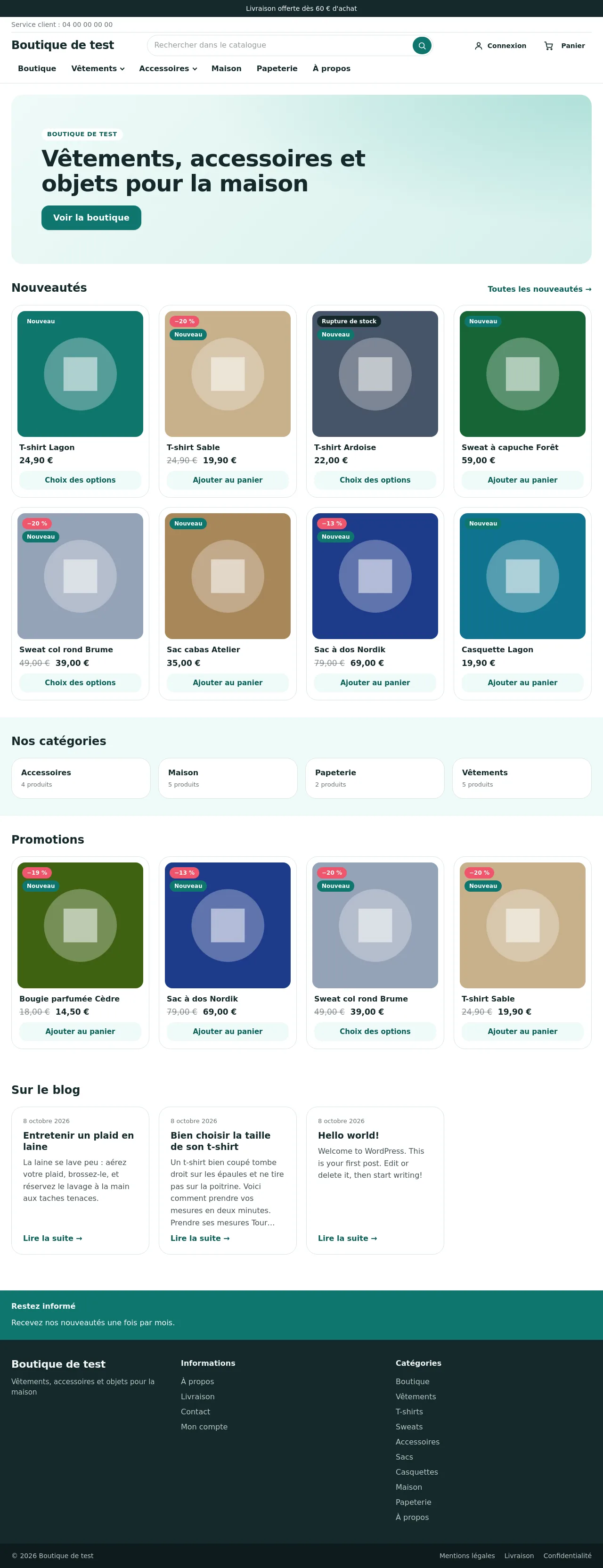
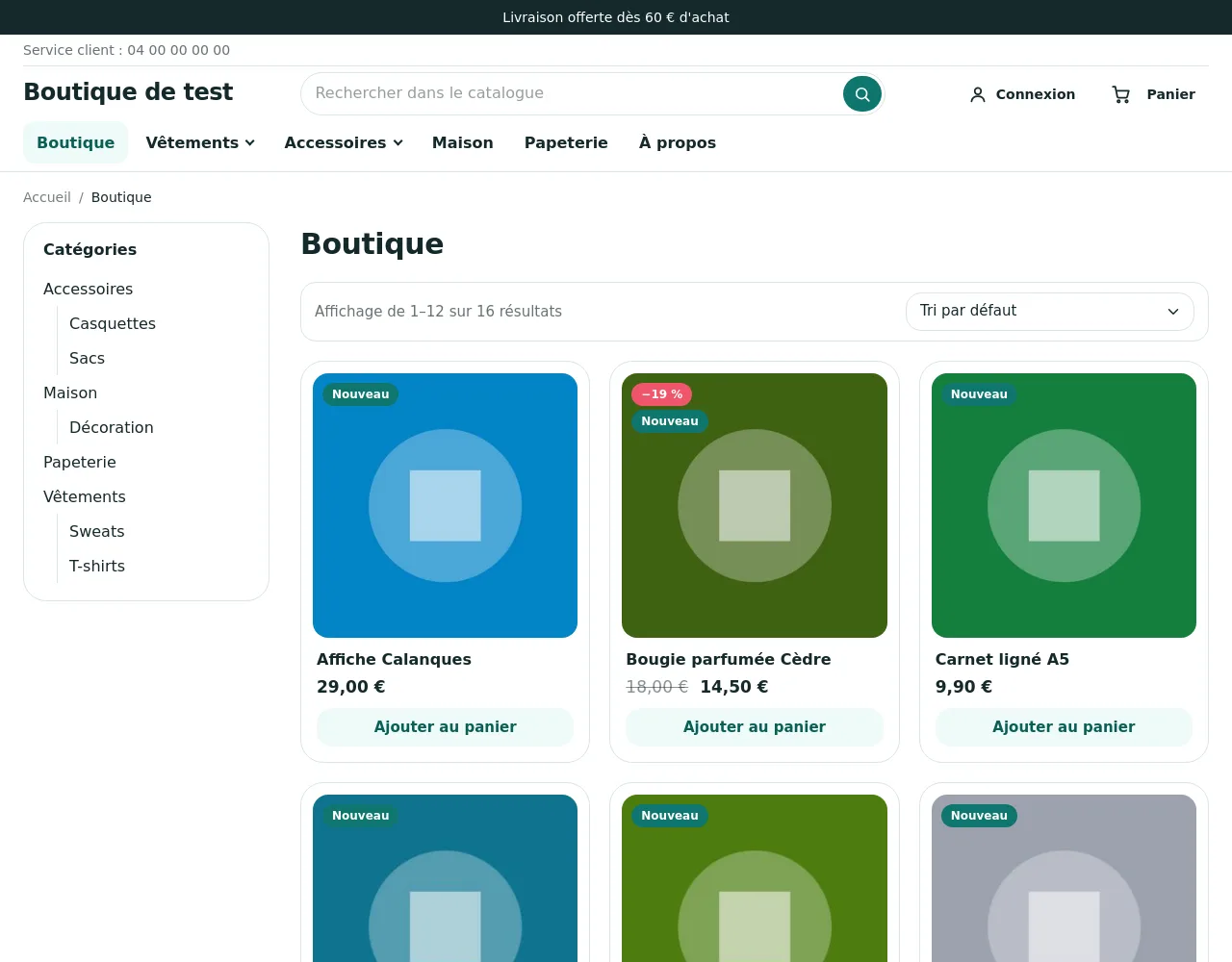
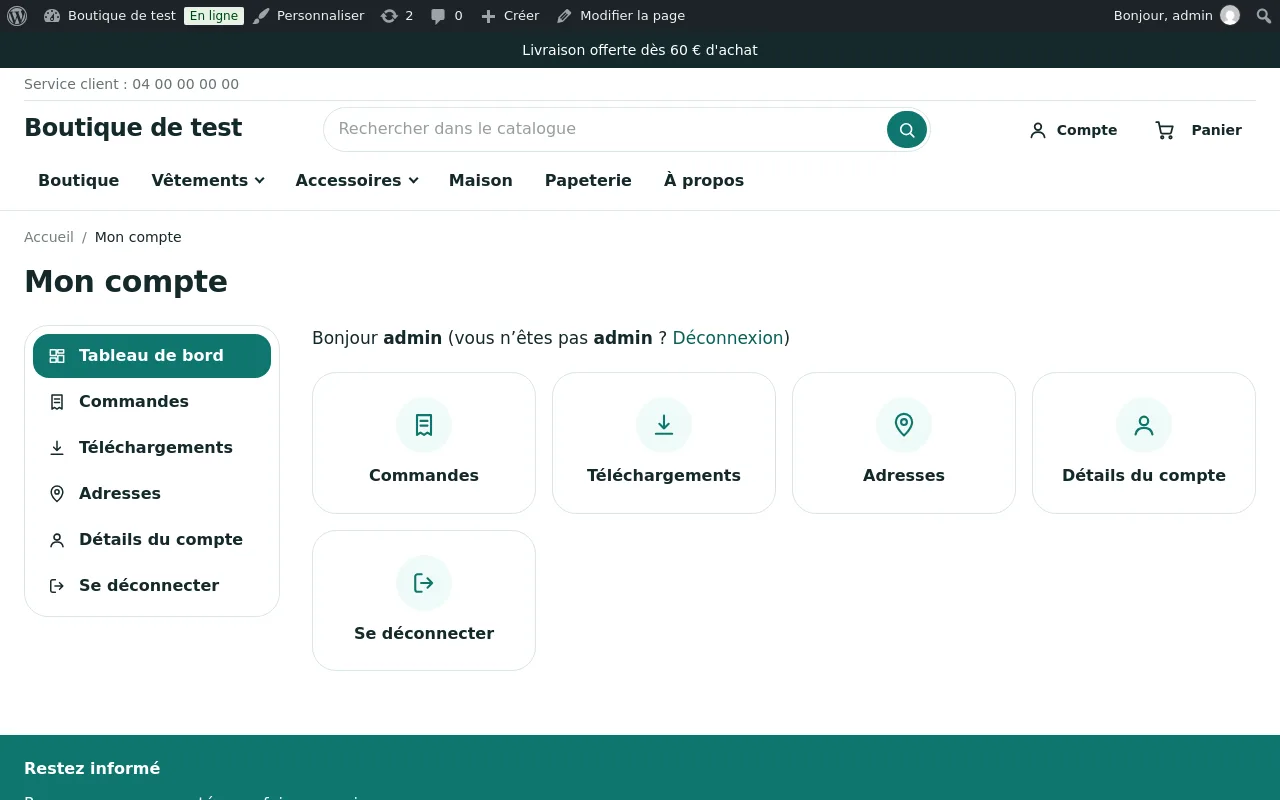
Websource Theme donne à votre boutique WooCommerce une présentation soignée : en-tête avec recherche, cartes produit arrondies, fiche produit lisible, panier et commande sans distraction, espace client clair.
Le thème est léger. Chaque page ne charge que la feuille de style dont elle a besoin : votre boutique s'affiche vite, sur ordinateur comme sur mobile.
Il fonctionne aussi sans WooCommerce, pour un blog ou un site de pages.
Installation
- Dans l'administration WordPress, ouvrez Apparence > Thèmes.
- Cliquez sur Ajouter un thème, puis sur Téléverser un thème.
- Choisissez le fichier
websource-theme.zip, puis cliquez sur Installer maintenant. - Cliquez sur Activer.
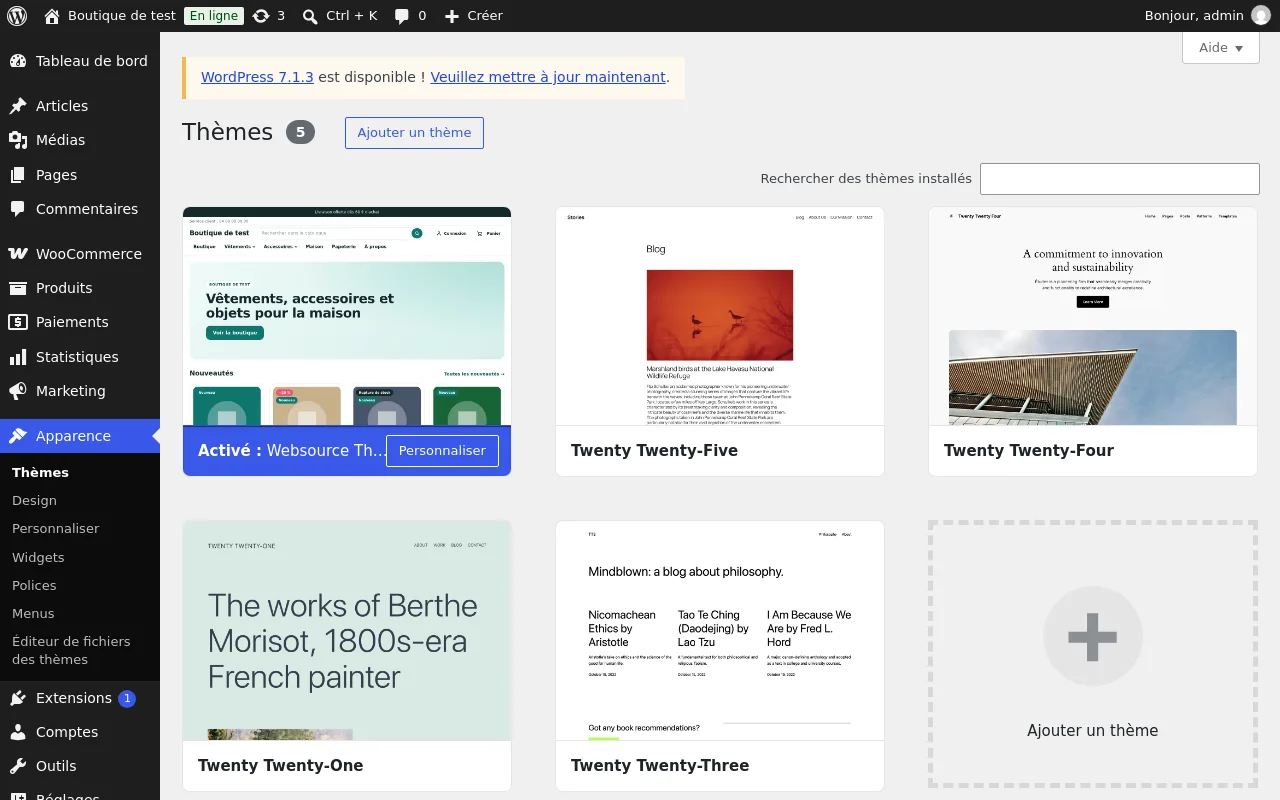
Le thème est prêt. Vous n'avez rien d'autre à installer.
Prise en main en 5 minutes
- Ajoutez votre logo. Ouvrez Apparence > Personnaliser > Identité du site, puis cliquez sur Sélectionner un logo. Sans logo, le nom du site s'affiche à la place.
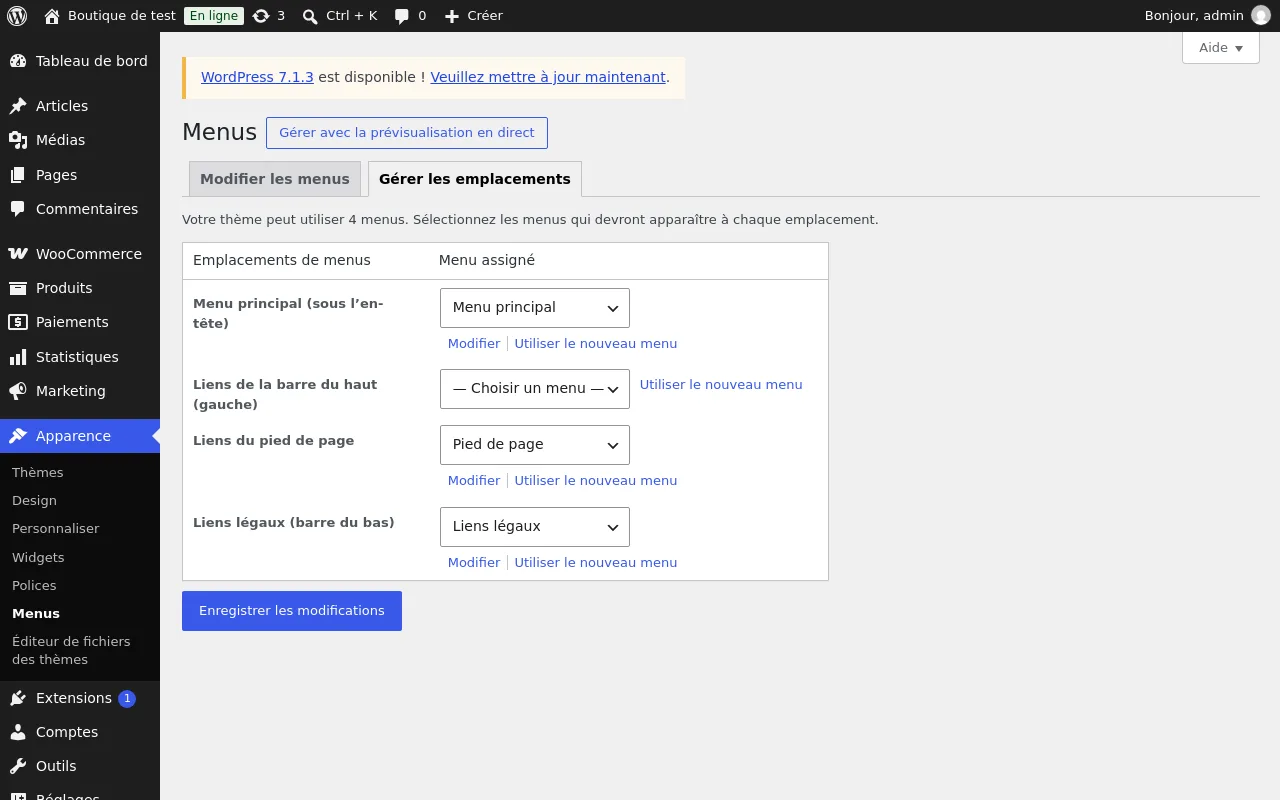
- Créez votre menu. Ouvrez Apparence > Menus. Créez un menu avec vos catégories, puis cochez l'emplacement Menu principal (sous l'en-tête) et enregistrez.
- Ajoutez vos liens légaux. Créez un second menu (mentions légales, livraison, confidentialité) et cochez l'emplacement Liens légaux (barre du bas).
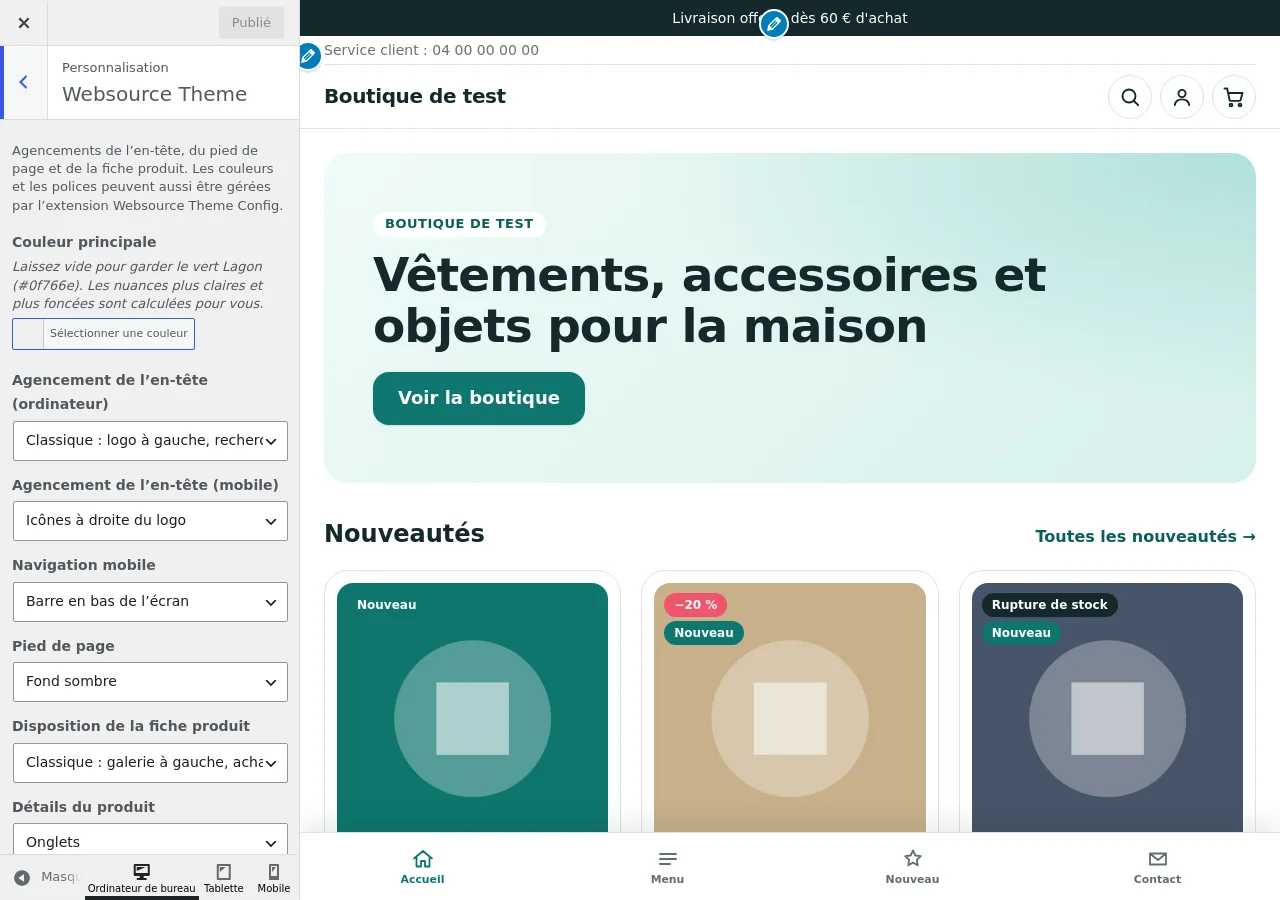
- Choisissez vos agencements. Ouvrez Apparence > Personnaliser > Websource Theme. Choisissez l'agencement de l'en-tête et la disposition de la fiche produit. L'aperçu se met à jour à droite.
- Publiez. Cliquez sur Publier en haut du panneau.
Réglages
Apparence > Personnaliser > Websource Theme
| Réglage | Rôle |
|---|---|
| Couleur principale | Couleur des boutons, des liens et des pastilles. Laissez vide pour garder le vert Lagon. Les nuances claires et foncées sont calculées pour vous. |
| Agencement de l'en-tête (ordinateur) | Classique : logo à gauche, recherche au centre. Centré : logo, recherche et menu centrés. Compact : tout sur une ligne. |
| Agencement de l'en-tête (mobile) | Icônes à droite du logo, Logo centré entre les icônes ou Champ de recherche toujours visible. |
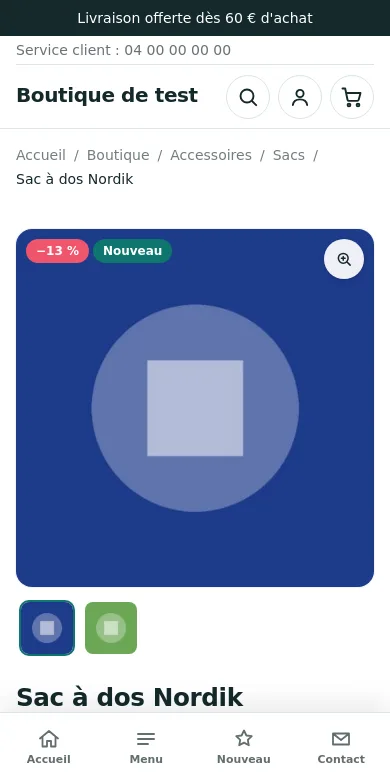
| Navigation mobile | Barre en bas de l'écran (Accueil, Menu, Nouveautés, Contact) ou Bouton Menu dans l'en-tête. |
| Pied de page | Fond sombre ou Fond clair. |
| Disposition de la fiche produit | Six dispositions : Classique, Galerie XL, Vitrine, Minimal, Achat toujours visible, Magazine. |
| Détails du produit | Description, informations et avis présentés en Onglets, en Accordéon ou en Sections empilées. |
| Colonne de la boutique | Colonne de gauche (filtres, catégories) ou Sans colonne. |
| Produits par ligne | 3 ou 4 produits par ligne sur grand écran. |
| Texte de présentation du pied de page | Quelques lignes sous le logo, dans le pied de page. Vide : le slogan du site est utilisé. |
| Ligne de copyright | Vide : « © année nom du site ». |
Apparence > Menus
| Réglage | Rôle |
|---|---|
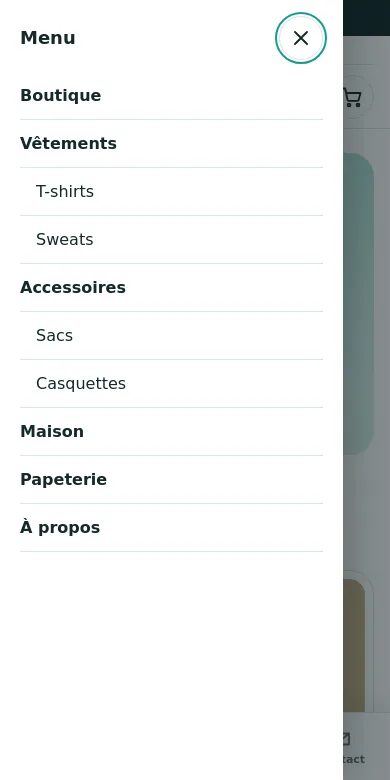
| Menu principal (sous l'en-tête) | Menu de la boutique. Trois niveaux possibles. Sur mobile, il s'ouvre dans un panneau latéral. |
| Liens de la barre du haut (gauche) | Petits liens au-dessus du logo. |
| Liens du pied de page | Colonne « Informations » du pied de page, si aucun widget n'y est placé. |
| Liens légaux (barre du bas) | Liens à droite de la ligne de copyright. |
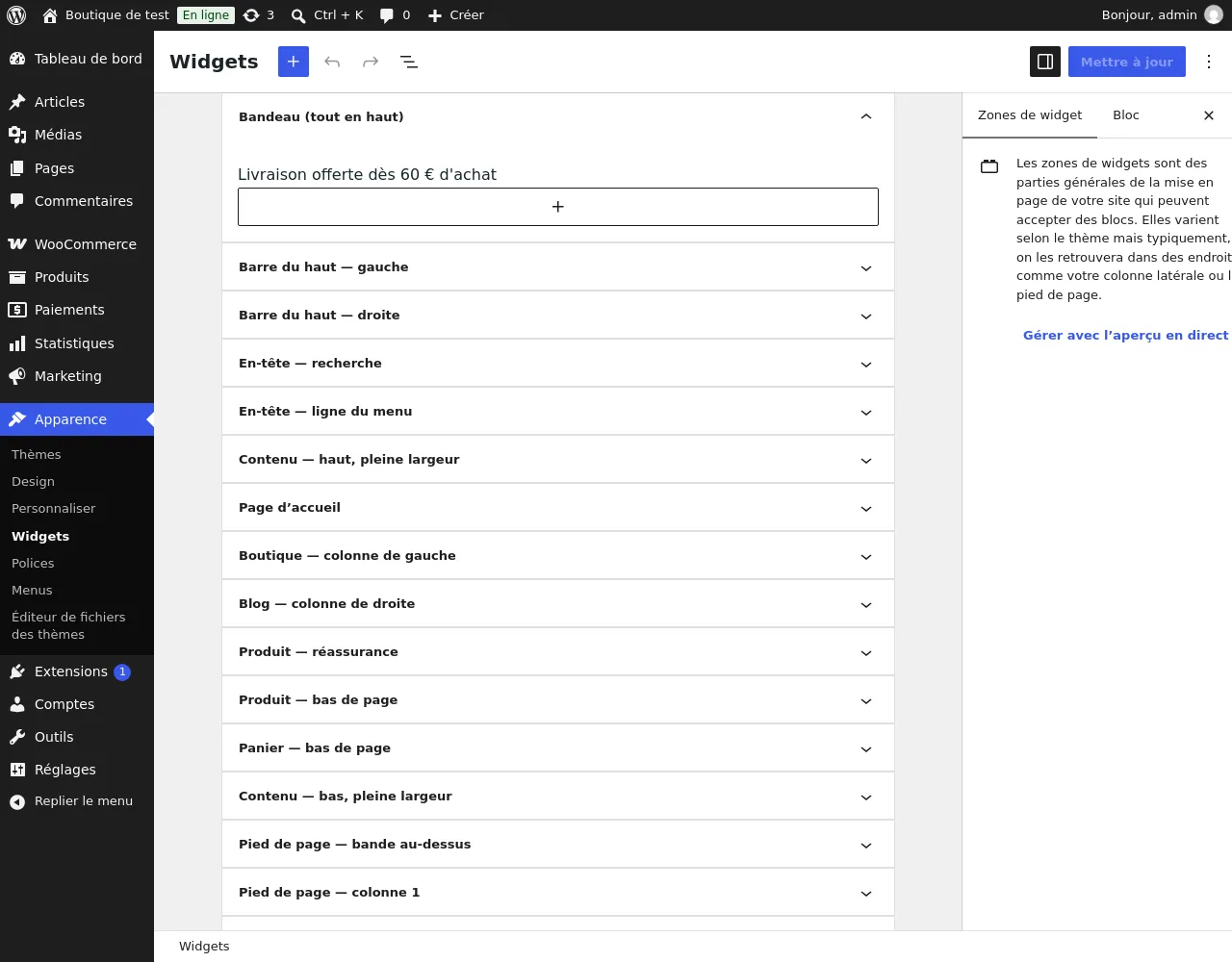
Apparence > Widgets
| Réglage | Rôle |
|---|---|
| Bandeau (tout en haut) | Bande pleine largeur au-dessus de l'en-tête : une annonce, une offre de livraison. |
| Barre du haut — gauche / droite | Coordonnées, sélecteur de langue ou de devise. |
| En-tête — recherche | Remplace le champ de recherche intégré. |
| En-tête — ligne du menu | Remplace le menu principal, par exemple par un méga-menu. |
| Contenu — haut / bas, pleine largeur | Sous l'en-tête ou juste au-dessus du pied de page, sur toutes les pages. |
| Page d'accueil | Sections de la page d'accueil. |
| Boutique — colonne de gauche | Filtres et catégories. Vide : la liste des catégories s'affiche. |
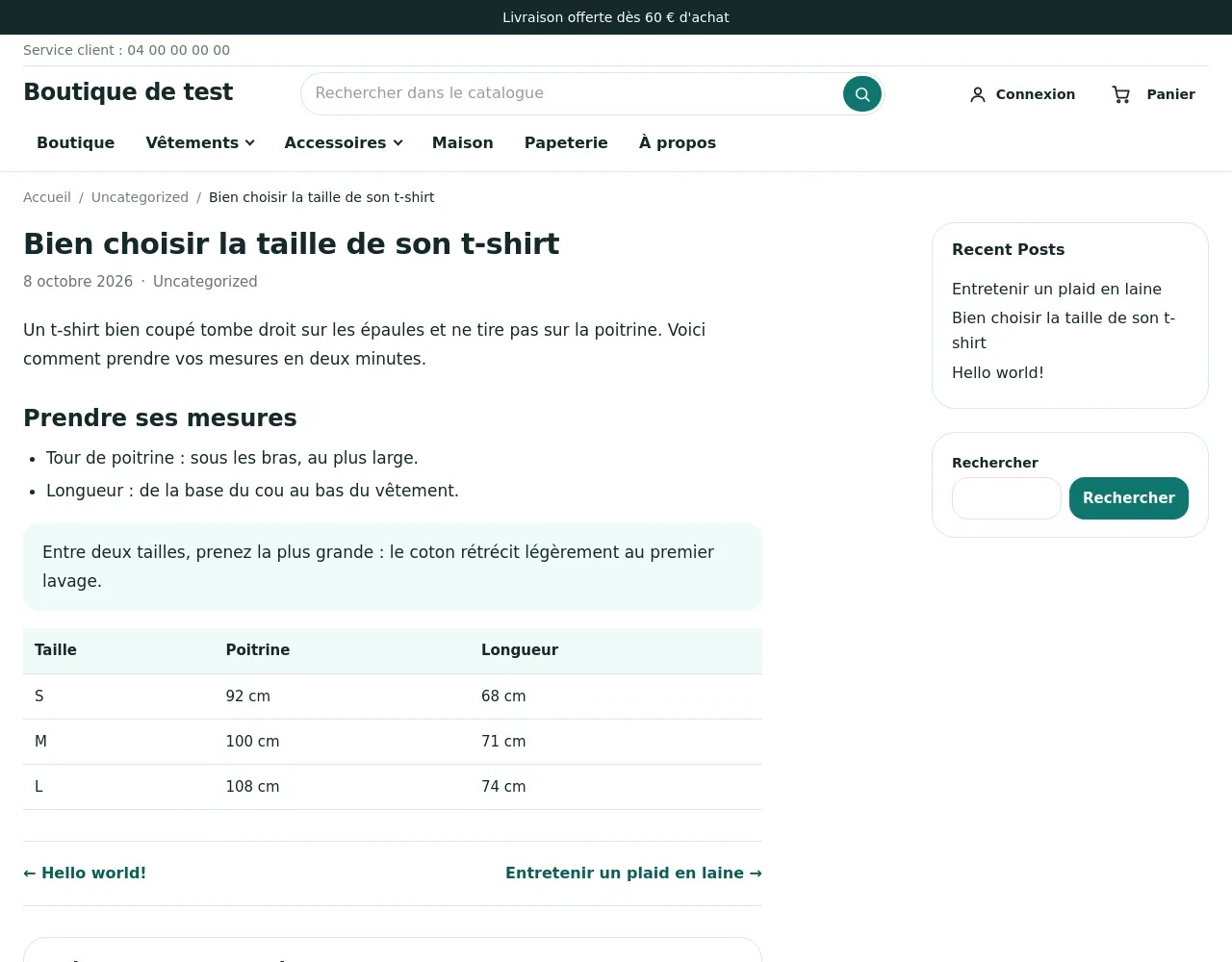
| Blog — colonne de droite | Colonne des articles et des archives du blog. |
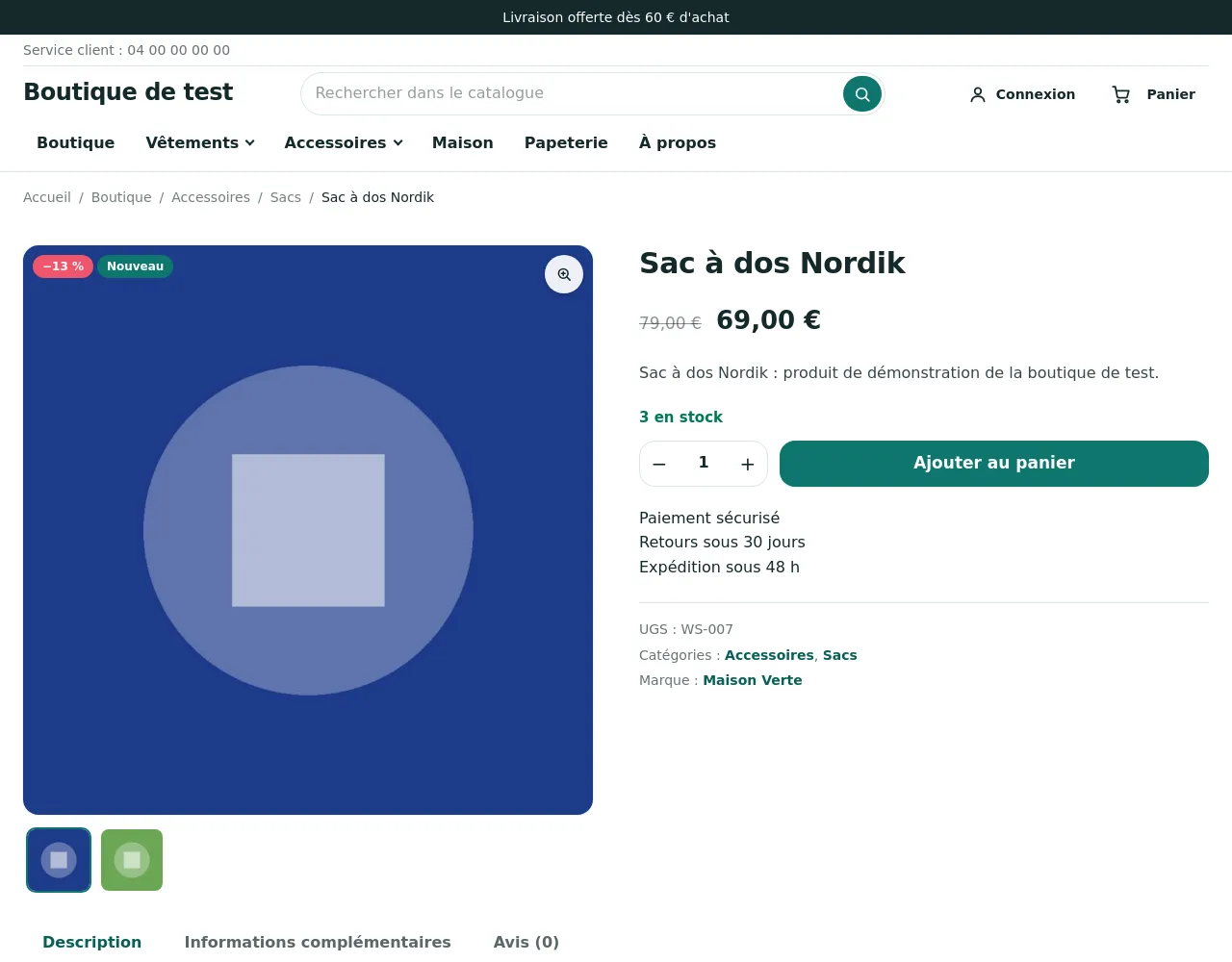
| Produit — réassurance | Sous le bouton d'ajout au panier : paiement sécurisé, retours, délais. |
| Produit — bas de page | Sous les détails et les produits similaires. |
| Panier — bas de page | Sous le panier. |
| Pied de page — bande au-dessus | Bande colorée collée au pied de page, par exemple l'inscription à la lettre d'information. |
| Pied de page — colonne 1, 2, 3 | Colonnes du pied de page. |
| Pied de page — barre du bas | À droite de la ligne de copyright. |
Cas d'usage
Mettre en avant une offre de livraison
- Ouvrez Apparence > Widgets.
- Dans la zone Bandeau (tout en haut), ajoutez un bloc Paragraphe.
- Saisissez votre message, puis cliquez sur Mettre à jour.
Le message s'affiche en haut de toutes les pages.
Rassurer vos clients sur la fiche produit
- Ouvrez Apparence > Widgets.
- Dans la zone Produit — réassurance, ajoutez un bloc Liste.
- Saisissez vos engagements : paiement sécurisé, retours, délai d'expédition.
Garder le bouton d'achat toujours à l'écran
- Ouvrez Apparence > Personnaliser > Websource Theme.
- Dans Disposition de la fiche produit, choisissez Achat toujours visible.
- Cliquez sur Publier.
Sur ordinateur, la boîte d'achat reste visible pendant que le client fait défiler la page. Sur mobile, toutes les dispositions s'empilent.
Composer votre page d'accueil
Sans réglage, l'accueil affiche un bloc de bienvenue, les nouveautés, les catégories, les promotions et les derniers articles.
Pour composer la vôtre :
- Créez une page dans Pages > Ajouter et composez-la avec les blocs de l'éditeur.
- Ouvrez Réglages > Lecture, choisissez Une page statique et sélectionnez votre page dans Page d'accueil.
Les sections automatiques disparaissent dès que votre page a du contenu.
Naviguer sur mobile
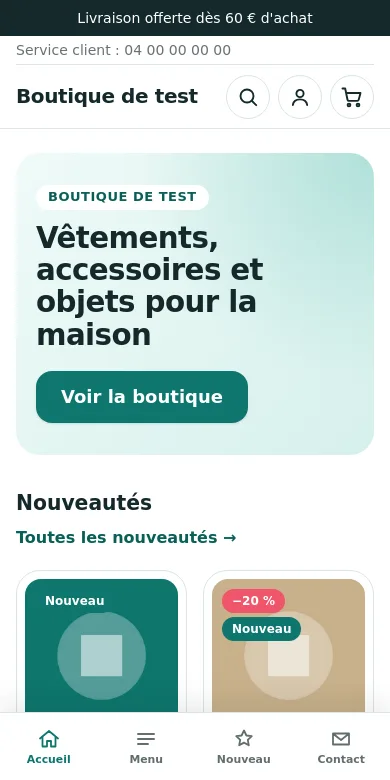
Le bouton Menu ouvre le menu principal dans un panneau latéral.
Autres pages
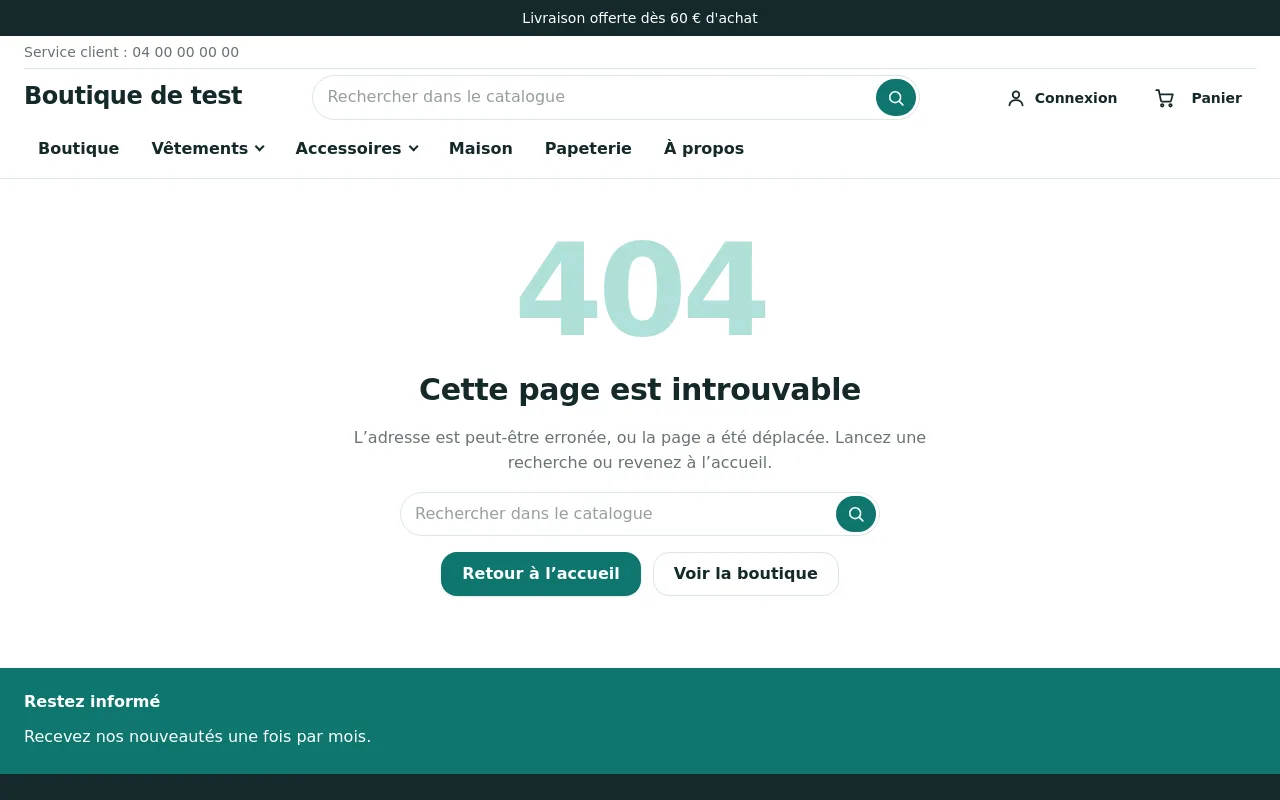
Questions fréquentes
Le thème fonctionne-t-il avec les blocs Panier et Commande de WooCommerce ?
Oui. Il fonctionne avec les blocs comme avec les codes courts [woocommerce_cart] et [woocommerce_checkout].
J'utilise déjà une extension SEO. Y a-t-il un conflit ? Non. Si Yoast SEO, Rank Math, SEOPress, All in One SEO, The SEO Framework ou Slim SEO est actif, le thème n'écrit plus aucune balise SEO.
Mon site est en plusieurs langues.
Le thème est compatible avec Polylang et WPML. Il ajoute les balises hreflang pour chaque traduction. Les textes du thème sont livrés en anglais et en français.
Puis-je changer les couleurs et les arrondis ? La couleur principale se règle dans Personnaliser > Websource Theme. L'extension Websource Theme Config donne accès à toutes les couleurs, aux arrondis et aux polices.
Le thème gère-t-il les langues qui s'écrivent de droite à gauche ? Oui. La mise en page s'inverse automatiquement.
Faut-il recompiler le CSS ? Non. Les feuilles de style sont livrées prêtes à l'emploi.
Dépannage
Mon menu n'apparaît pas. Ouvrez Apparence > Menus > Gérer les emplacements et vérifiez qu'un menu est choisi pour Menu principal (sous l'en-tête).
La colonne de gauche de la boutique affiche des widgets inattendus. À l'activation, WordPress replace les widgets de l'ancien thème dans les nouvelles zones. Ouvrez Apparence > Widgets et retirez-les de Boutique — colonne de gauche.
Une extension WooCommerce s'affiche sans style.
Le thème remplace les feuilles de style d'origine de WooCommerce. Si une extension en dépend, demandez à votre développeur d'activer le filtre websource_theme_keep_woocommerce_css (voir la référence développeur).
Mes modifications de couleur ne s'affichent pas. Videz le cache de votre extension de cache, puis rechargez la page.
Les textes du thème sont en anglais. Vérifiez la langue du site dans Réglages > Général > Langue du site.
Désinstallation
- Ouvrez Apparence > Thèmes et activez un autre thème.
- Cliquez sur Websource Theme, puis sur Supprimer en bas à droite.
WordPress supprime les fichiers du thème et ses réglages. Vos produits, vos pages, vos menus et vos commandes sont conservés.