
À quoi ça sert
Beaucoup de visiteurs remplissent un panier puis quittent la boutique. L'extension leur écrit pour eux.
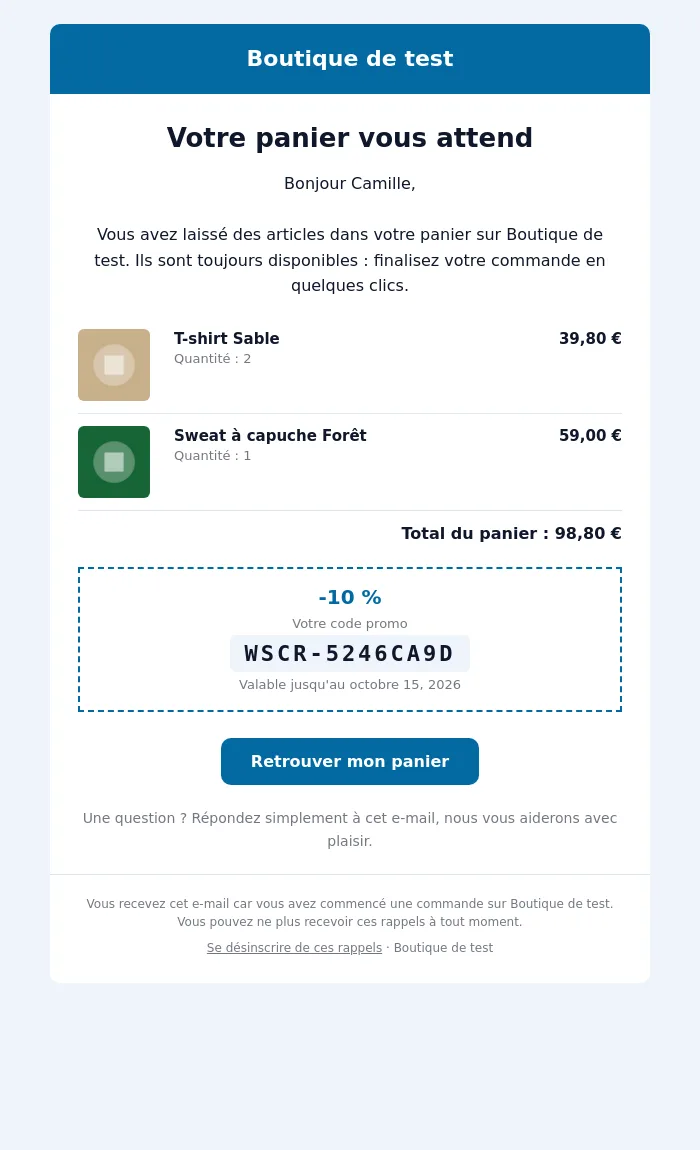
Elle envoie jusqu'à trois e-mails de rappel, espacés dans le temps. Chaque e-mail montre le contenu du panier et un bouton. Un clic sur ce bouton restaure le panier, même sur un autre appareil. Vous pouvez offrir un code promo pour aider le client à se décider.
Chaque e-mail contient un lien de désinscription. Vous suivez les résultats dans un tableau de bord : relances envoyées, clics, paniers récupérés, chiffre d'affaires récupéré.
Installation
- Vérifiez que WooCommerce est installé et activé. Sans WooCommerce, l'extension reste inactive et affiche un avis dans l'administration.
- Dans l'administration de WordPress, ouvrez Extensions > Ajouter une extension.
- Cliquez sur Téléverser une extension, choisissez le fichier
websource-cartrecovery.zip, puis cliquez sur Installer maintenant. - Cliquez sur Activer l'extension.
L'extension est installée désactivée et en mode Capture. Aucun e-mail ne part vers vos clients tant que vous ne l'avez pas décidé.
Prise en main en 5 minutes
- Ouvrez WooCommerce > Paniers abandonnés, onglet Tâche planifiée et démo.
- Cliquez sur 1. Créer un panier de démonstration, puis sur 2. Lancer un passage.
- Dans Boîte de capture, cliquez sur Voir : vous lisez l'e-mail tel que vos clients le recevront.
- Ouvrez l'onglet Modèles d'e-mail. Changez les textes si vous le souhaitez, puis cliquez sur Enregistrer les modèles.
- Ouvrez l'onglet Réglages. Cochez Activer la détection des paniers et les relances.
- Quand tout vous convient, choisissez le mode d'envoi Envoi réel, puis cliquez sur Enregistrer les réglages.
- Revenez à l'onglet Tâche planifiée et démo et cliquez sur 3. Supprimer les données de démonstration.
À partir de là, l'extension travaille seule, toutes les 10 minutes.
Réglages
Tous les écrans sont dans WooCommerce > Paniers abandonnés.
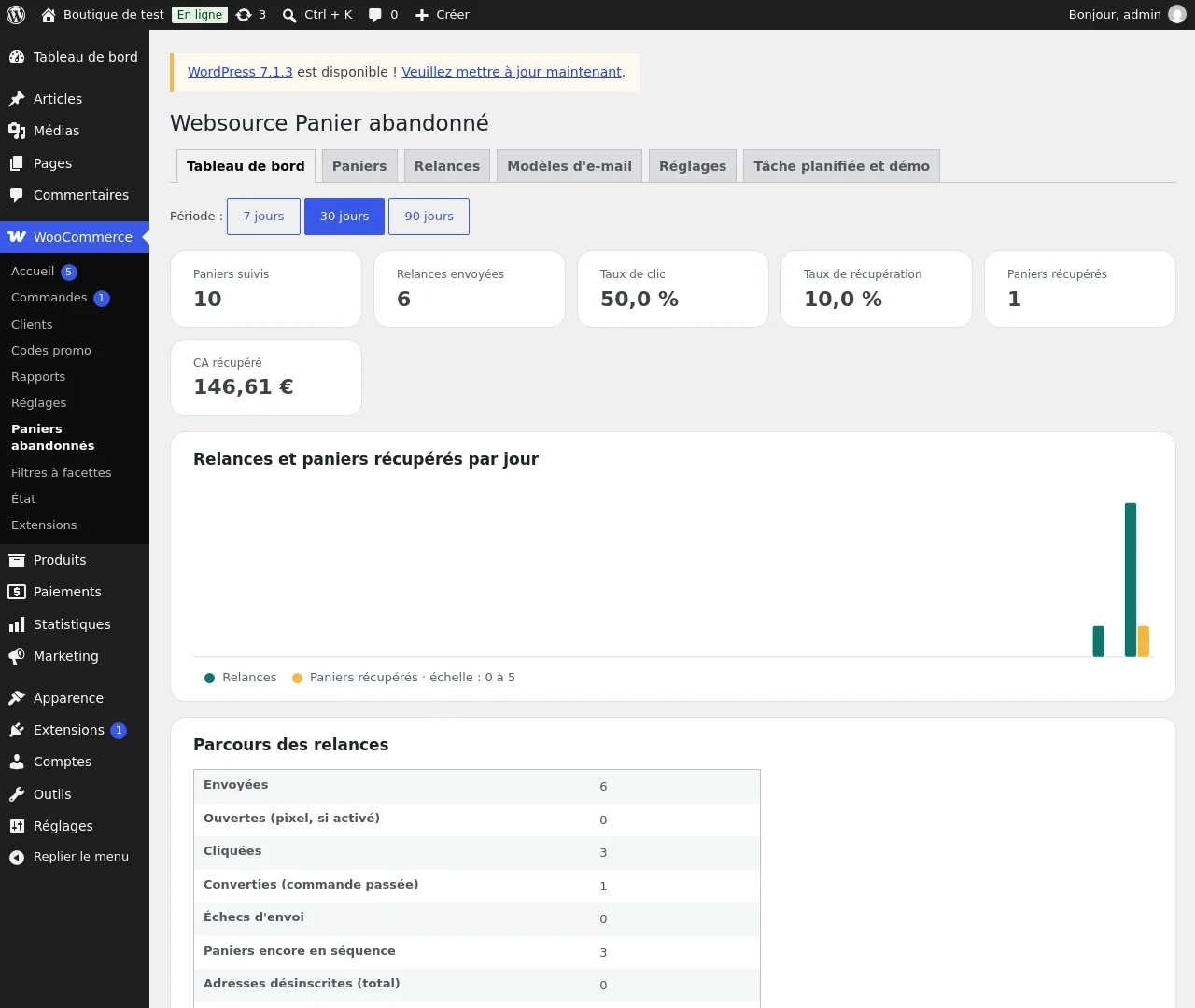
Tableau de bord
| Réglage | Rôle |
|---|---|
| Période | Affiche les chiffres des 7, 30 ou 90 derniers jours. |
| Paniers suivis | Nombre de paniers dont l'adresse e-mail est connue. |
| Relances envoyées | Nombre d'e-mails envoyés (ou capturés). |
| Taux de clic | Part des relances dont le lien a été cliqué. |
| Taux de récupération | Part des paniers suivis qui ont donné une commande après une relance. |
| CA récupéré | Total des commandes passées après une relance. |
| Parcours des relances | Détail : envoyées, ouvertes, cliquées, converties, échecs, désinscriptions. |
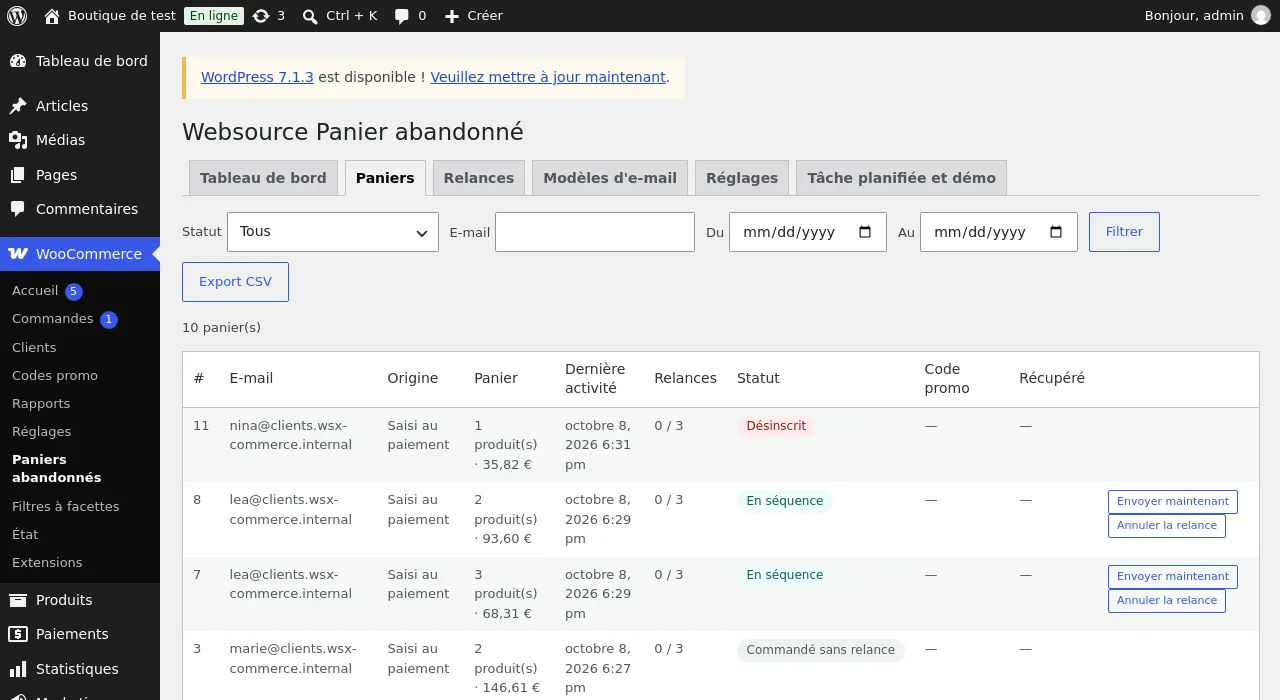
Paniers
| Réglage | Rôle |
|---|---|
| Statut, E-mail, Du, Au | Filtrent la liste. |
| Export CSV | Télécharge la liste filtrée pour un tableur. |
| Envoyer maintenant | Envoie tout de suite la prochaine relance de ce panier. |
| Annuler la relance | Arrête les relances pour ce panier. |
| Réactiver | Relance la séquence d'un panier annulé, exclu ou terminé. |
Statuts : En séquence (des relances restent à envoyer), Récupéré (commande passée après une relance), Commandé sans relance, Séquence terminée, Désinscrit, Exclu (pas de consentement), Annulé.
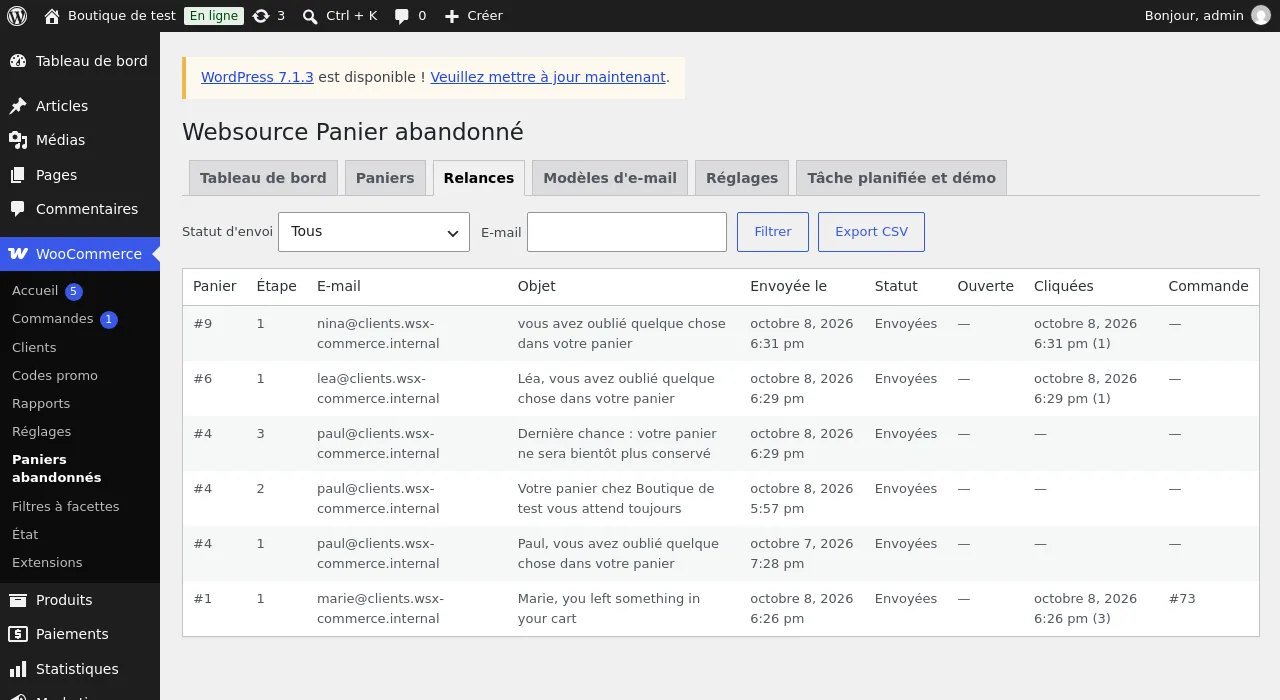
Relances
| Réglage | Rôle |
|---|---|
| Statut d'envoi | Filtre : envoyé, capturé (non envoyé), échec. |
| Cherche une adresse. | |
| Export CSV | Télécharge le journal. |
Le journal indique pour chaque relance la date d'envoi, l'ouverture, le clic et la commande obtenue.
Modèles d'e-mail
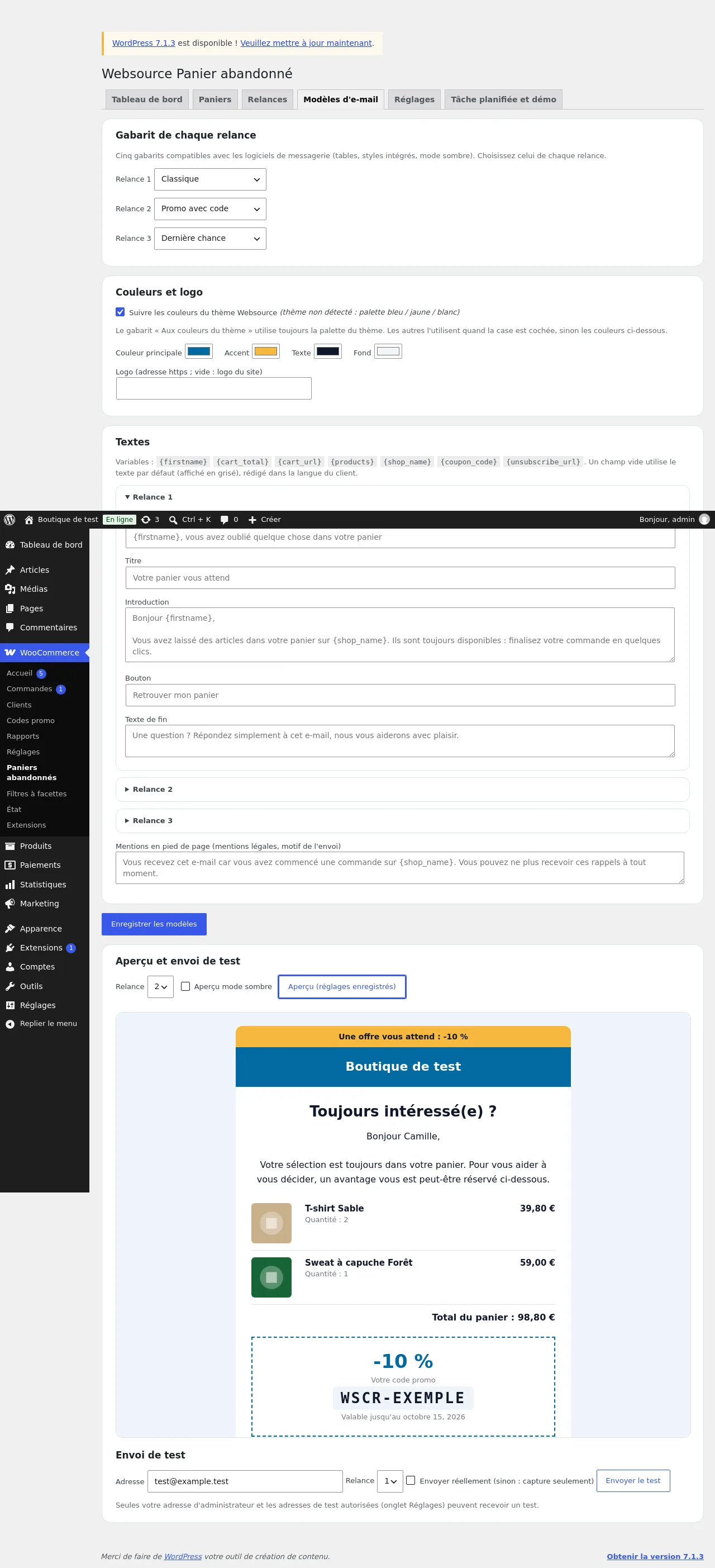
| Réglage | Rôle |
|---|---|
| Gabarit de chaque relance | Mise en page de chaque e-mail : Classique, Minimal, Promo avec code, Dernière chance, Aux couleurs du thème. |
| Suivre les couleurs du thème Websource | Reprend la palette du thème Websource quand il est installé. |
| Couleur principale, Accent, Texte, Fond | Couleurs utilisées quand la case précédente est décochée. |
| Logo | Adresse de l'image du logo. Vide : logo du site. |
| Objet, Titre, Introduction, Bouton, Texte de fin | Textes de chaque relance. Un champ vide garde le texte par défaut. |
| Mentions en pied de page | Texte légal affiché en bas de l'e-mail. |
| Aperçu | Affiche l'e-mail avec les réglages enregistrés, en clair ou en sombre. |
| Envoi de test | Envoie l'e-mail à votre adresse d'administrateur ou à une adresse de test autorisée. |
Variables utilisables dans les textes : {firstname}, {cart_total}, {cart_url}, {products}, {shop_name}, {coupon_code}, {unsubscribe_url}.
Réglages
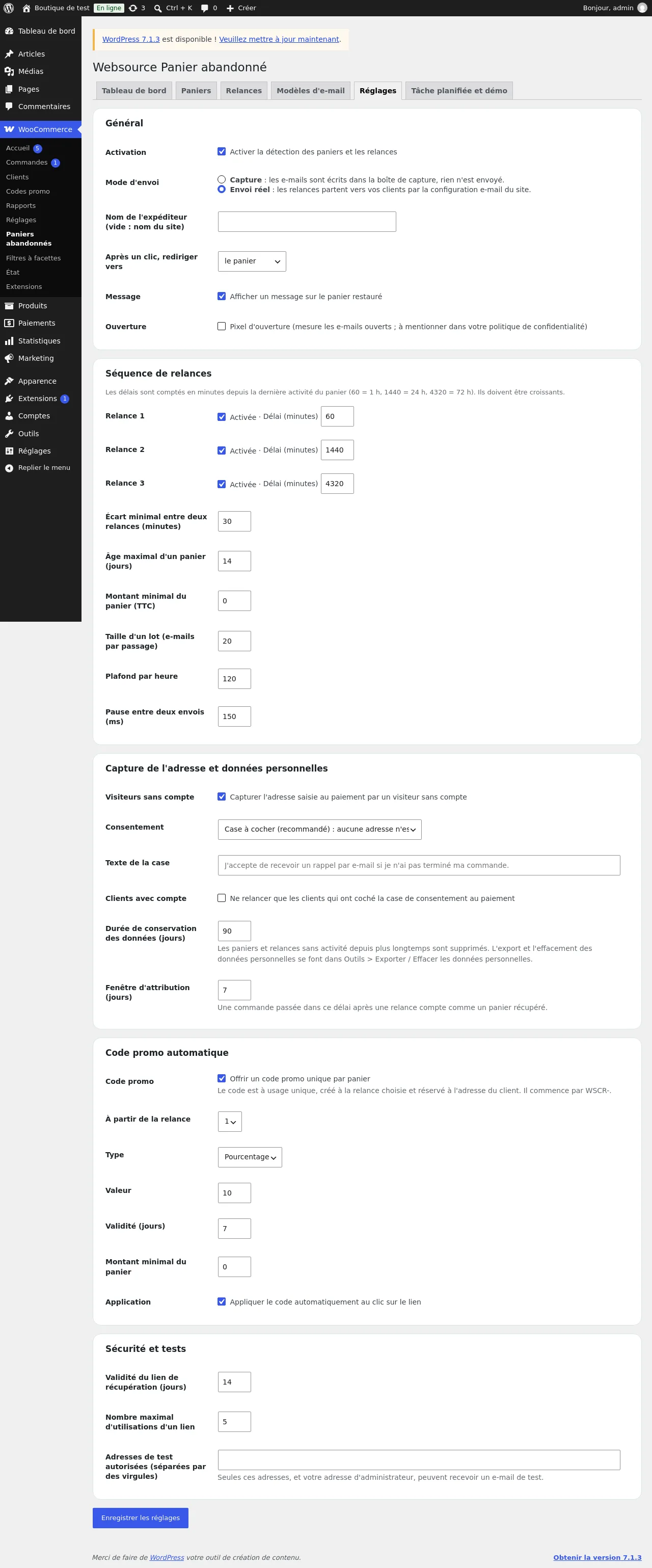
| Réglage | Rôle |
|---|---|
| Activer la détection des paniers et les relances | Met l'extension en marche. |
| Mode d'envoi | Capture : rien n'est envoyé, les e-mails sont lisibles dans la boîte de capture. Envoi réel : les e-mails partent. |
| Nom de l'expéditeur | Nom affiché dans la boîte de réception du client. |
| Après un clic, rediriger vers | Le panier ou la page de commande. |
| Afficher un message sur le panier restauré | Prévient le client que son panier a été restauré. |
| Pixel d'ouverture | Mesure les e-mails ouverts. À mentionner dans votre politique de confidentialité. |
| Relance 1, 2, 3 | Active chaque relance et règle son délai en minutes. |
| Écart minimal entre deux relances | Délai minimum entre deux e-mails au même client. |
| Âge maximal d'un panier | Au-delà, le panier n'est plus relancé. |
| Montant minimal du panier | Les paniers plus petits ne sont pas relancés. |
| Taille d'un lot, Plafond par heure, Pause entre deux envois | Limitent le rythme d'envoi pour ménager votre serveur. |
| Capturer l'adresse saisie au paiement | Suit aussi les visiteurs sans compte qui saisissent leur adresse. |
| Consentement | Case à cocher : rien n'est gardé sans accord. Aucune case : à justifier dans votre politique de confidentialité. |
| Texte de la case | Texte affiché à côté de la case de consentement. |
| Clients avec compte | Ne relance que les clients qui ont coché la case. |
| Durée de conservation des données | Les paniers plus anciens sont supprimés. |
| Fenêtre d'attribution | Délai pendant lequel une commande compte comme « récupérée ». |
| Offrir un code promo unique par panier | Crée un code promo à usage unique, réservé au client. |
| À partir de la relance, Type, Valeur, Validité, Montant minimal | Règles du code promo. |
| Appliquer le code automatiquement au clic sur le lien | Le client n'a rien à saisir. |
| Validité du lien de récupération, Nombre maximal d'utilisations | Sécurité du lien envoyé par e-mail. |
| Adresses de test autorisées | Adresses qui peuvent recevoir un envoi de test. |
Tâche planifiée et démo
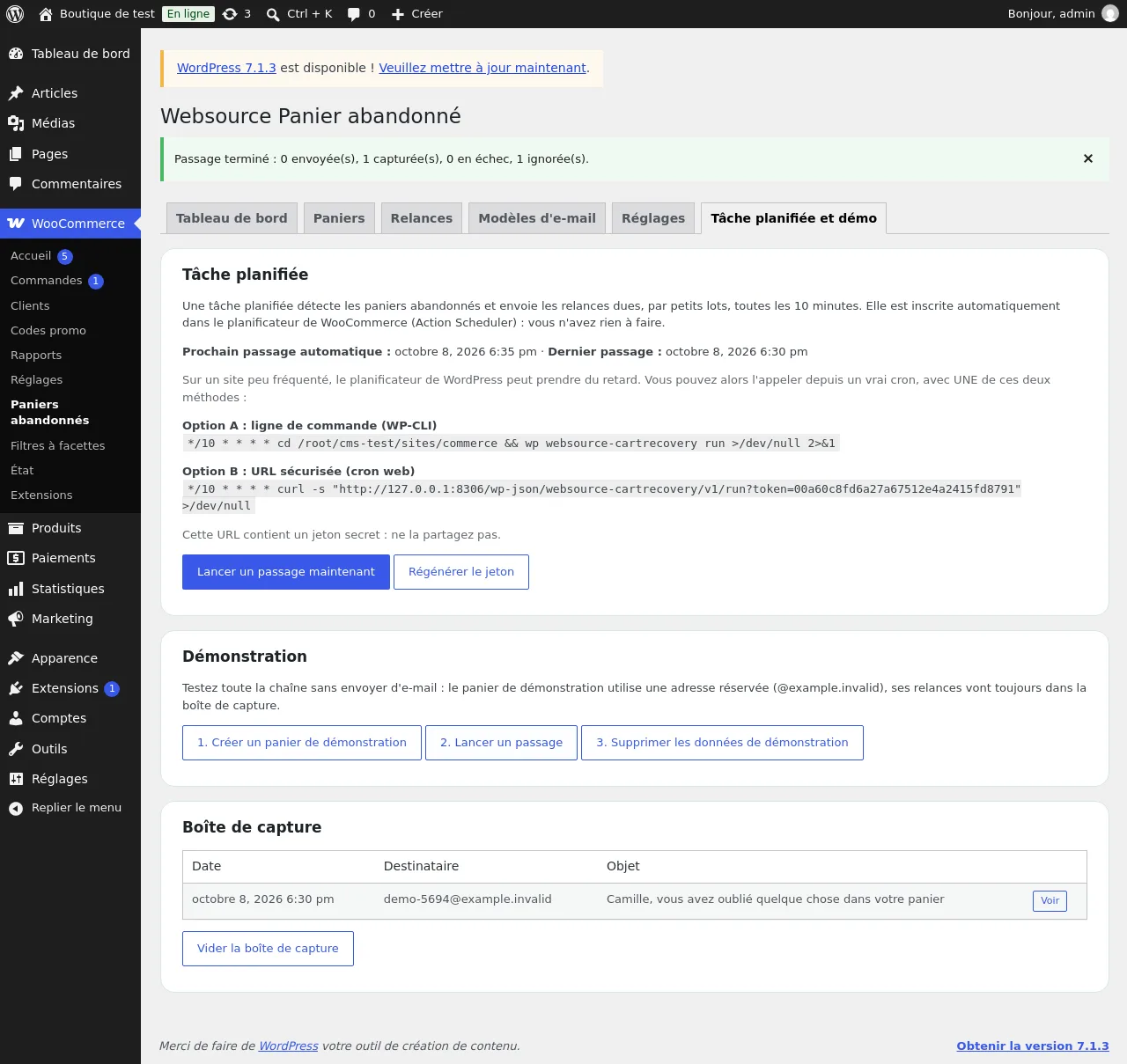
| Réglage | Rôle |
|---|---|
| Prochain passage, Dernier passage | Montrent que la tâche tourne bien. |
| Option A, Option B | Lignes à donner à votre hébergeur si vous préférez un vrai cron. |
| Lancer un passage maintenant | Envoie tout de suite les relances dues. |
| Régénérer le jeton | Change le jeton secret de l'URL de cron. |
| Démonstration | Crée un panier factice, lance un passage, supprime les données de démonstration. |
| Boîte de capture | Liste des e-mails capturés. Voir ouvre l'e-mail. |
Cas d'usage
Tester sans risque. Gardez le mode Capture. Passez vous-même une commande incomplète avec une adresse à vous. Regardez l'e-mail dans la boîte de capture.
Une séquence douce. Relance 1 après 60 minutes, sans code promo. Relance 2 après 24 heures, avec un code de 10 %. Relance 3 après 72 heures, gabarit Dernière chance. Réglez À partir de la relance sur 2.
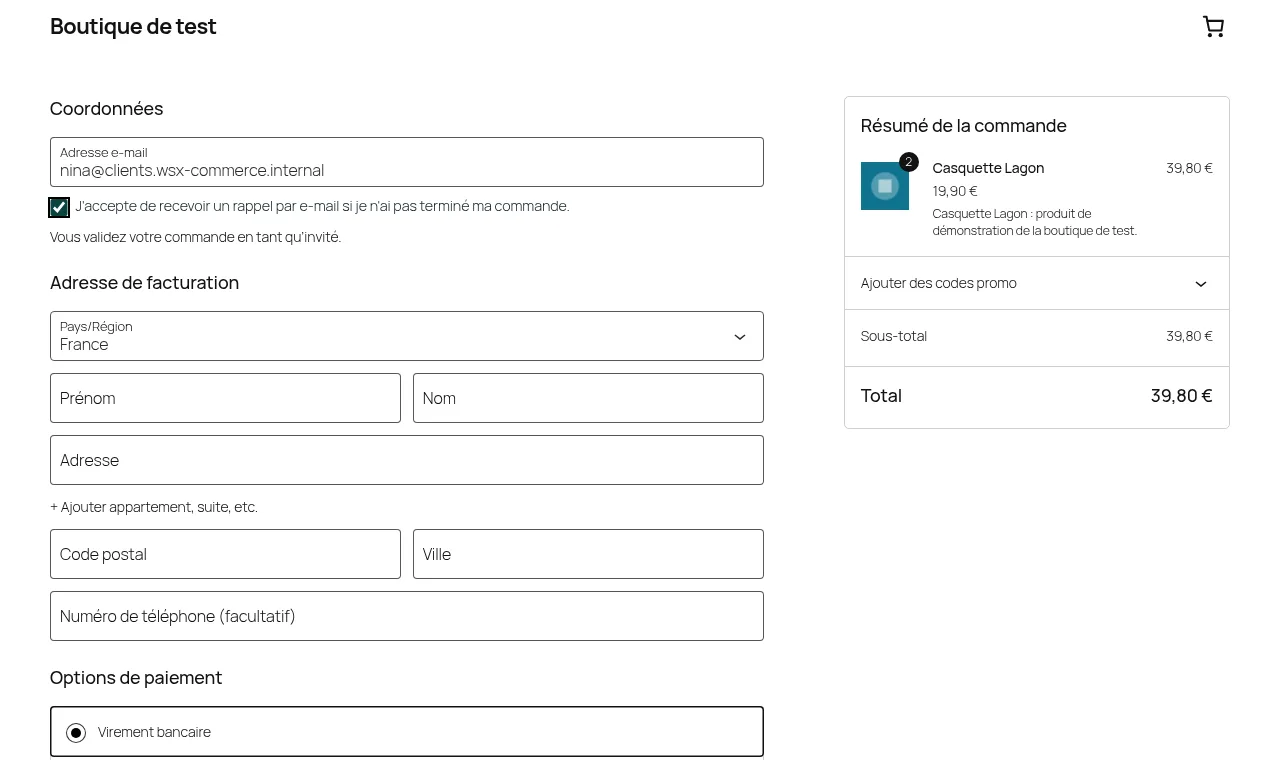
Demander l'accord du visiteur. Gardez Case à cocher. Sur la page de commande, une case apparaît sous le champ e-mail. Sans case cochée, aucune adresse n'est gardée.
Proposer de garder le panier. Sur la page Panier, insérez le bloc Rappel de panier (Websource). Le visiteur y laisse son adresse pour recevoir son panier.
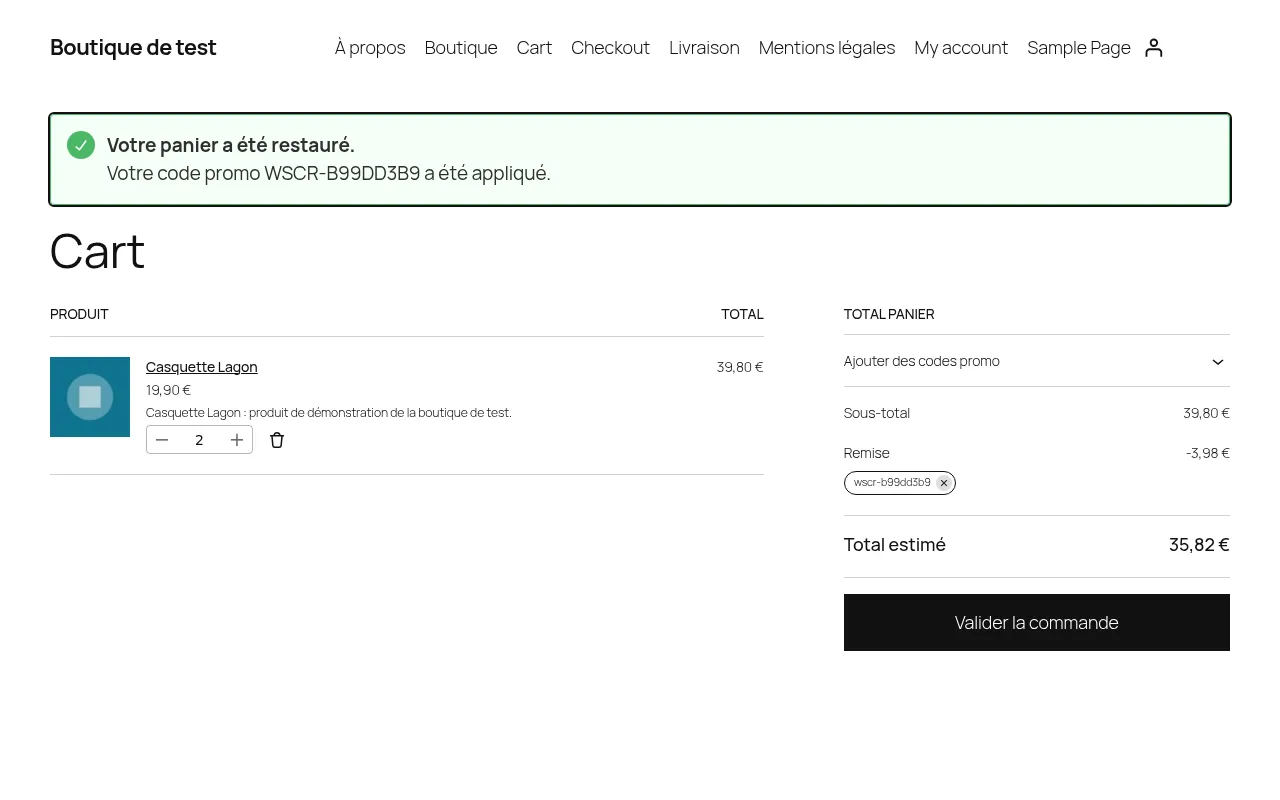
Ce que voit le client. Il clique sur le bouton de l'e-mail. Son panier est restauré et un message le lui confirme. Le code promo est déjà appliqué.
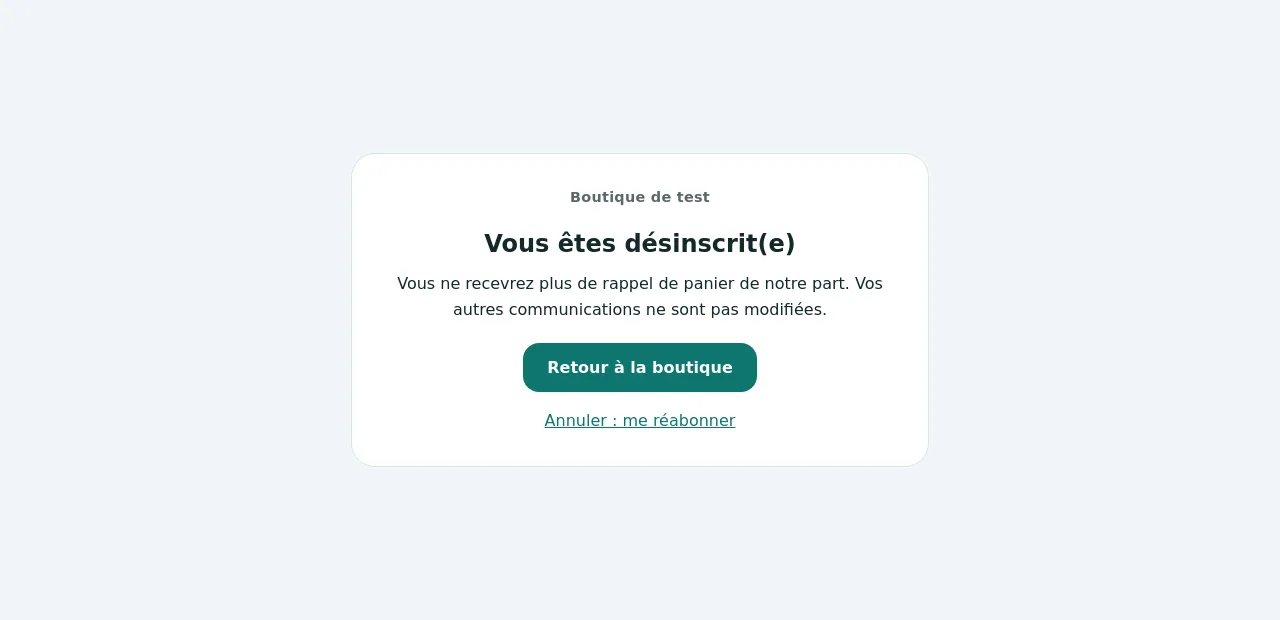
Se désinscrire. Le lien en bas de l'e-mail désinscrit le client en un clic. Il peut annuler sur la même page.
Questions fréquentes
Des e-mails partent-ils dès l'activation ? Non. L'extension est installée désactivée et en mode Capture.
Faut-il régler un cron ? Non. La tâche est inscrite dans le planificateur de WooCommerce. Un vrai cron reste possible (onglet Tâche planifiée et démo).
Un client qui a commandé reçoit-il encore des rappels ? Non. Dès qu'une commande est passée, les relances s'arrêtent pour ce client.
Le lien fonctionne-t-il sur un autre appareil ? Oui. L'extension garde une copie du panier et le reconstruit.
Que se passe-t-il si un produit n'est plus en stock ? Il n'est pas ajouté et le client en est informé. Si le stock est insuffisant, la quantité est réduite. Si le prix a changé, le client est prévenu.
Dans quelle langue l'e-mail est-il écrit ? Dans la langue du site au moment où le client a rempli son panier. Vos textes personnalisés se traduisent avec Polylang ou WPML.
L'extension est-elle conforme au RGPD ? Elle vous en donne les moyens : consentement, désinscription, durée de conservation, export et effacement dans Outils > Exporter / Effacer les données personnelles. La conformité dépend aussi de votre politique de confidentialité.
Fonctionne-t-elle avec la page de commande en blocs ? Oui, comme avec la page de commande classique.
Dépannage
Aucune relance ne part. Vérifiez que l'extension est activée (onglet Réglages). Regardez Dernier passage dans l'onglet Tâche planifiée et démo. Cliquez sur Lancer un passage maintenant.
Les relances restent dans la boîte de capture.
Le mode d'envoi est Capture. Choisissez Envoi réel. Les adresses de test (@example.com, .test, .invalid) ne sont jamais envoyées réellement.
Le statut est « Échec ». WordPress n'a pas pu envoyer l'e-mail. Le journal des relances affiche l'erreur. Vérifiez la configuration e-mail de votre site (extension SMTP).
Un panier n'apparaît pas dans la liste. L'adresse e-mail n'est pas connue, ou le visiteur n'a pas coché la case de consentement.
Le code promo n'est pas appliqué. Vérifiez le Montant minimal du panier du code et sa date de validité. Le code est réservé à l'adresse du client.
Le lien affiche « Lien expiré ». Le lien a dépassé sa durée de validité ou son nombre d'utilisations. Le client peut reprendre ses achats depuis la boutique.
Désinstallation
- Ouvrez Extensions > Extensions installées.
- Cliquez sur Désactiver sous Websource Panier abandonné. Plus aucune relance ne part. Vos données sont conservées.
- Pour tout effacer, cliquez sur Supprimer. Les paniers suivis, le journal, la liste de désinscription, les réglages et les codes promo créés par l'extension (codes
WSCR-) sont supprimés. Vos commandes ne sont pas modifiées.