
À quoi ça sert
Websource Locale affiche un bouton qui permet à vos visiteurs de changer de langue et de devise.
- Un seul bouton pour la langue et la devise, ou deux boutons séparés.
- Des drapeaux et le nom de chaque langue dans sa propre langue.
- Le visiteur reste sur la même page quand il change de langue.
- Une bannière facultative propose la langue du navigateur du visiteur.
L'extension ne traduit pas votre site et ne convertit pas vos prix. Elle affiche les langues de Polylang ou WPML, et les devises de votre extension multidevise : FOX (WOOCS), WooCommerce Multilingual, CURCY, WooPayments ou Aelia Currency Switcher.
Installation
- Ouvrez Extensions > Ajouter une extension.
- Cliquez sur Téléverser une extension et choisissez
websource-locale.zip. - Cliquez sur Installer maintenant, puis sur Activer.
- Ouvrez Réglages > Websource Locale.
Prise en main en 5 minutes
- Ouvrez Réglages > Websource Locale.
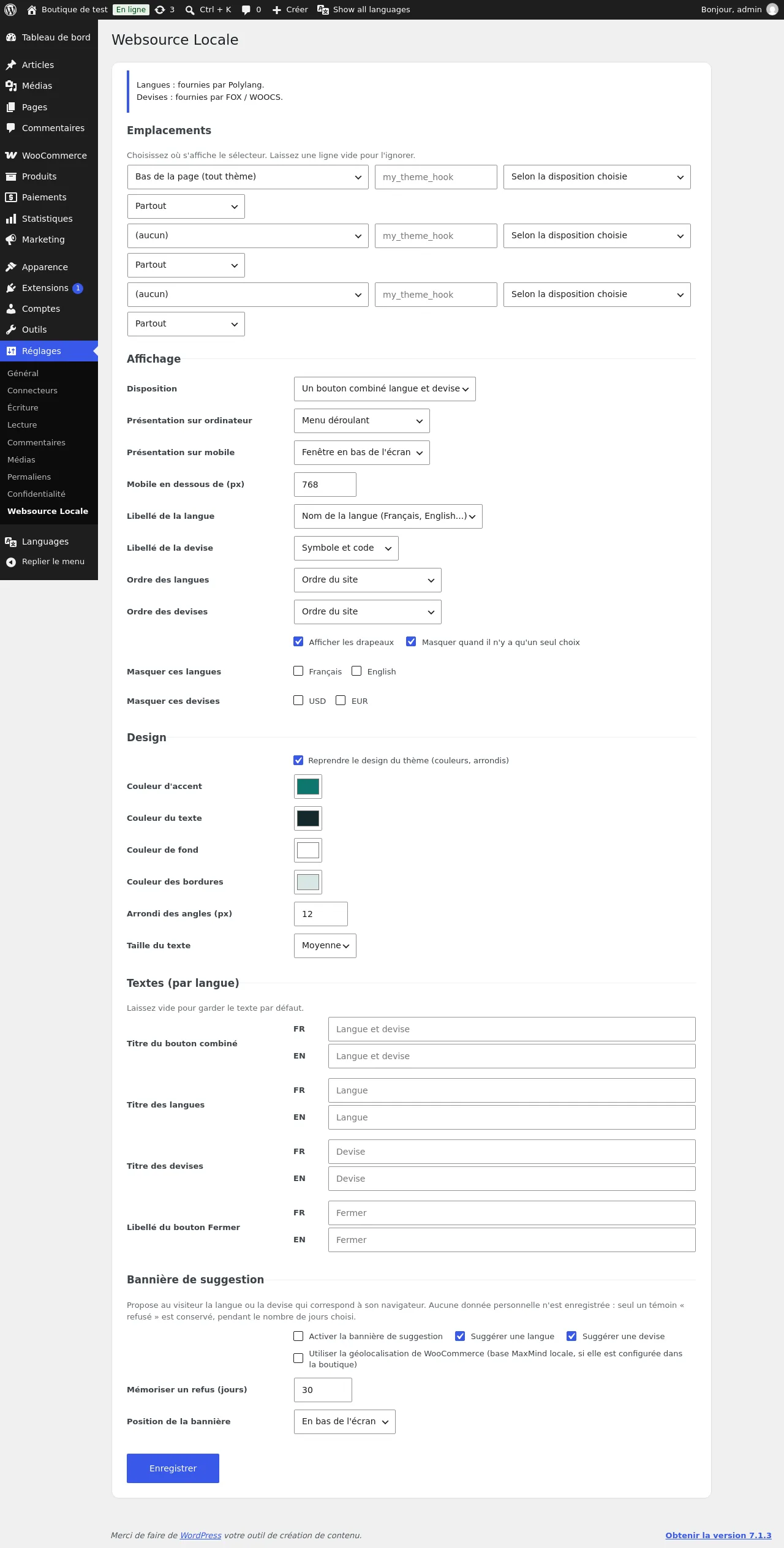
- Lisez l'encadré du haut : il indique d'où viennent vos langues et vos devises.
- Dans Emplacements, choisissez Bas de la page (tout thème) sur la première ligne.
- Dans Affichage, gardez Un bouton combiné langue et devise.
- Cliquez sur Enregistrer.
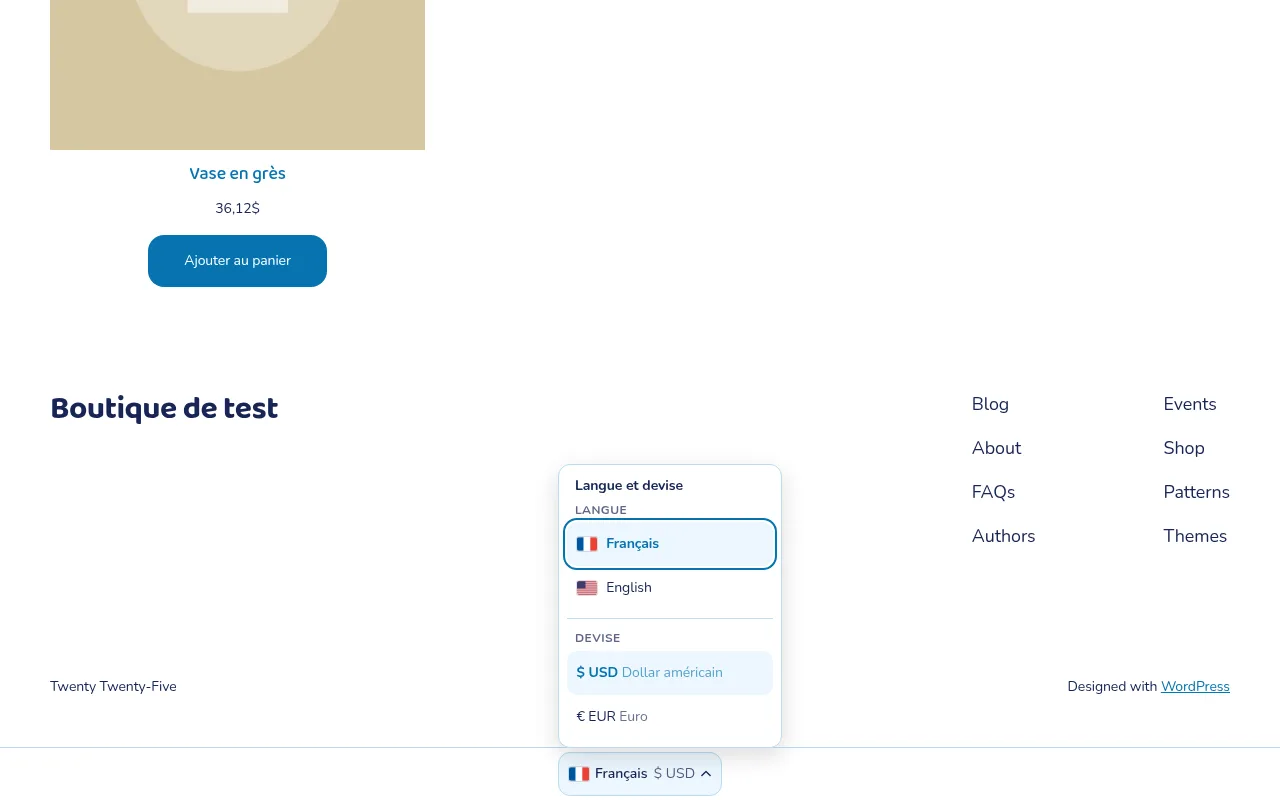
- Ouvrez votre site : le sélecteur apparaît en bas de page.
Réglages
Websource Locale
Emplacements
| Réglage | Rôle |
|---|---|
| Position | Barre du haut, tiroir du menu mobile ou barre du bas du thème Websource ; haut ou bas de la page avec tout thème ; ou un autre hook. |
| Hook personnalisé | Nom du hook, si vous avez choisi « Un autre hook (avancé) ». |
| Contenu | Selon la disposition choisie, langue et devise, langue seulement ou devise seulement. |
| Visibilité | Partout, ordinateur seulement ou mobile seulement. |
Affichage
| Réglage | Rôle |
|---|---|
| Disposition | Un bouton combiné, ou deux sélecteurs distincts. |
| Présentation sur ordinateur, Présentation sur mobile | Menu déroulant, liste visible ou fenêtre en bas de l'écran. |
| Mobile en dessous de (px) | Largeur d'écran sous laquelle la présentation mobile s'applique. |
| Libellé de la langue | Nom de la langue, code ou drapeau seul. |
| Libellé de la devise | Symbole, code, ou les deux. |
| Ordre des langues, Ordre des devises | Ordre du site, alphabétique, ou valeur par défaut en premier. |
| Afficher les drapeaux | Affiche un drapeau devant chaque langue. |
| Masquer quand il n'y a qu'un seul choix | Cache le sélecteur s'il n'y a qu'une langue ou qu'une devise. |
| Masquer ces langues, Masquer ces devises | Retire certaines langues ou devises du sélecteur. |
Design
| Réglage | Rôle |
|---|---|
| Reprendre le design du thème (couleurs, arrondis) | Le sélecteur suit les couleurs de votre thème. Décochez pour choisir les vôtres. |
| Couleurs, Arrondi des angles, Taille du texte | Apparence propre au sélecteur. |
Textes (par langue)
| Réglage | Rôle |
|---|---|
| Titre du bouton combiné, Titre des langues, Titre des devises, Libellé du bouton Fermer | Textes affichés, pour chaque langue. Laissez vide pour garder le texte par défaut. |
Bannière de suggestion
| Réglage | Rôle |
|---|---|
| Activer la bannière de suggestion | Propose au visiteur la langue de son navigateur. |
| Suggérer une langue, Suggérer une devise | Ce que la bannière peut proposer. |
| Utiliser la géolocalisation de WooCommerce | Devine le pays avec la base installée sur votre serveur. Aucun service extérieur n'est appelé. |
| Mémoriser un refus (jours) | Durée pendant laquelle la bannière ne revient pas après un « Non merci ». |
| Position de la bannière | En bas ou en haut de l'écran. |
Cas d'usage
Placer le sélecteur dans une page ou un modèle
- Ouvrez l'éditeur du site ou une page.
- Ajoutez le bloc Websource Langue et devise.
- Dans le panneau de droite, choisissez Contenu à afficher.
Vous pouvez aussi coller le code court [websource_locale].
Afficher la langue en haut et la devise en bas
- Dans Emplacements, ligne 1 : Haut de la page (tout thème) et Langue seulement.
- Ligne 2 : Bas de la page (tout thème) et Devise seulement.
- Cliquez sur Enregistrer.
Proposer la langue du visiteur
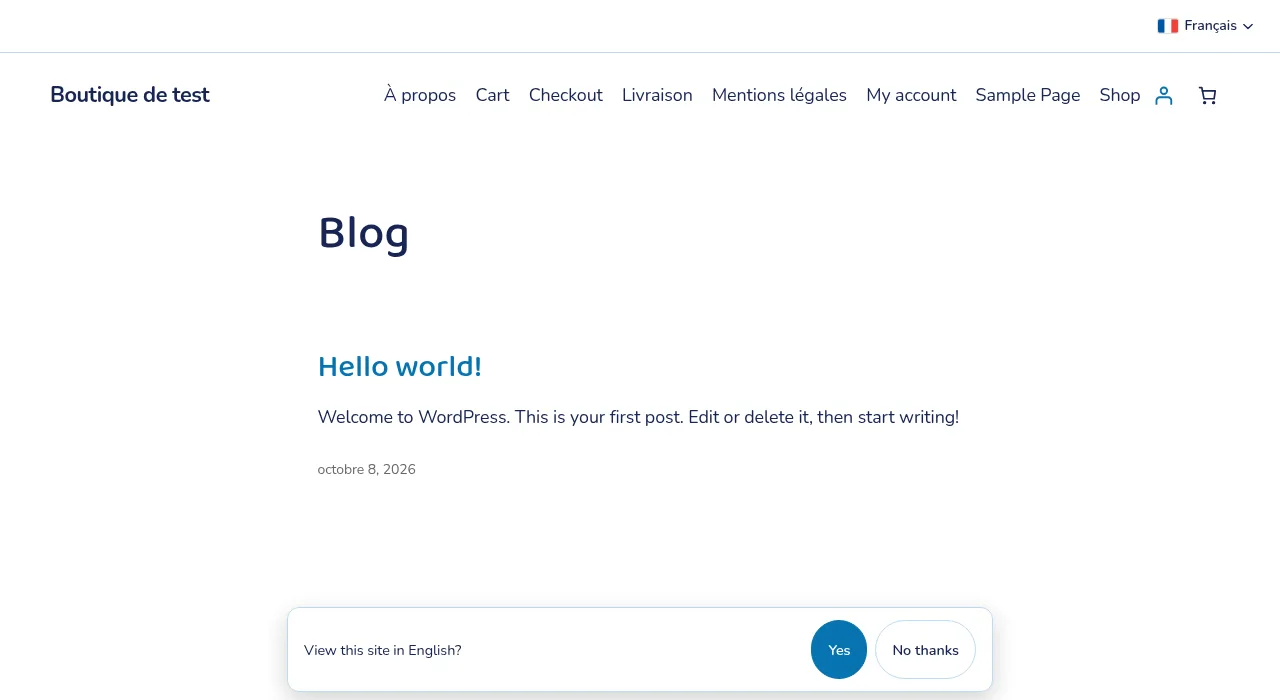
- Cochez Activer la bannière de suggestion, puis Enregistrer.
- Un visiteur dont le navigateur est en anglais voit « View this site in English? ».
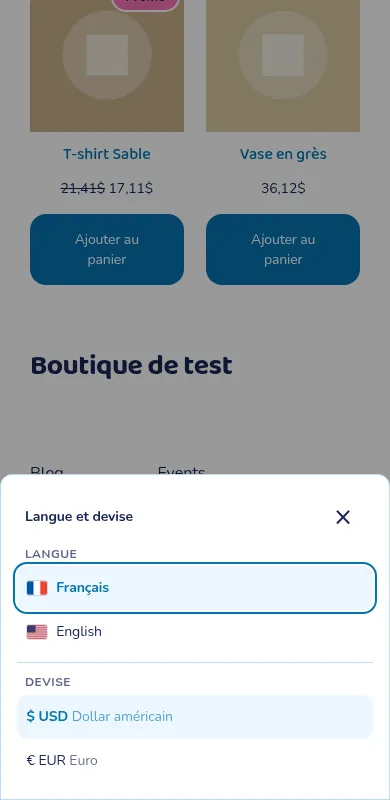
Sur mobile, le sélecteur s'ouvre dans une fenêtre en bas de l'écran.
Questions fréquentes
Le sélecteur n'apparaît pas. Votre site n'a qu'une langue et qu'une devise, et la case Masquer quand il n'y a qu'un seul choix est cochée. Installez Polylang ou WPML pour les langues, une extension multidevise pour les devises.
La bannière dépose-t-elle un témoin (cookie) ?
Un seul, nommé wslc_dismissed, quand le visiteur répond. Il contient la valeur « 1 » et aucune donnée personnelle. Vous pouvez le déclarer dans votre bandeau de consentement comme témoin de préférence.
L'extension fonctionne-t-elle sans WooCommerce ? Oui, pour les langues. Les devises demandent WooCommerce.
Les langues écrites de droite à gauche sont-elles gérées ? Oui.
Dépannage
| Problème | Solution |
|---|---|
| Deux sélecteurs s'affichent | Retirez le sélecteur de langues de votre thème ou de Polylang, ou supprimez une ligne dans Emplacements. |
| Le changement de devise ne change pas les prix | Vérifiez les réglages de votre extension multidevise et videz votre cache. |
| L'emplacement « thème Websource » n'affiche rien | Votre thème actif n'est pas Websource Theme. Choisissez un emplacement « tout thème » ou utilisez le bloc. |
| La bannière propose toujours le même pays | Votre extension de cache garde la page en mémoire. Décochez la géolocalisation ou excluez-la du cache. |
Désinstallation
- Ouvrez Extensions > Extensions installées.
- Cliquez sur Désactiver sous Websource Locale. Vos réglages sont conservés.
- Cliquez sur Supprimer pour effacer les réglages.