
À quoi ça sert
Un avoir est une somme que le client peut utiliser pour payer une prochaine commande.
Avec l'extension :
- vous attachez un avoir à un produit : le client qui l'achète reçoit l'avoir quand sa commande est payée ;
- vous pouvez aussi ajouter ou retirer un avoir à la main, pour un geste commercial ou une correction ;
- le client paie avec le moyen de paiement Payer avec mon avoir ;
- si l'avoir ne couvre pas toute la commande, la commande est validée avec l'état Paiement partiel – solde à régler. Vous envoyez ensuite un lien de paiement au client pour le solde.
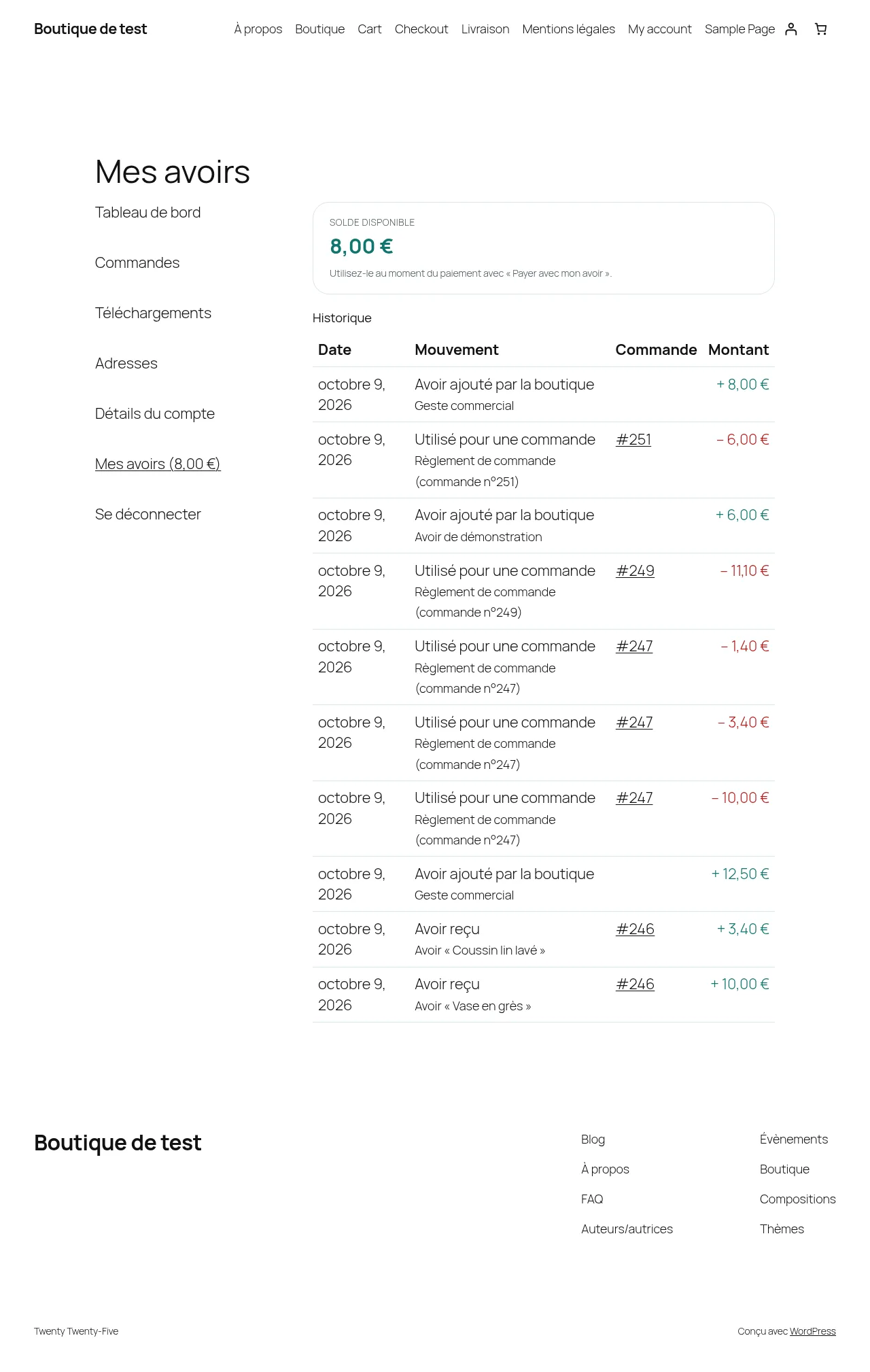
Le client suit son solde et ses mouvements dans son compte, page Mes avoirs.
Installation
- Vérifiez que WooCommerce est installé et activé. Sans WooCommerce, l'extension reste inactive et affiche un avis dans l'administration.
- Dans l'administration de WordPress, ouvrez Extensions > Ajouter une extension.
- Cliquez sur Téléverser une extension, choisissez le fichier
websource-credit.zip, puis cliquez sur Installer maintenant. - Cliquez sur Activer l'extension.
Un nouveau menu apparaît : WooCommerce > Avoirs. Le moyen de paiement Payer avec mon avoir est activé. Il n'est proposé qu'aux clients connectés qui ont un avoir utilisable.
Prise en main en 5 minutes
- Ouvrez Produits, puis modifiez un produit.
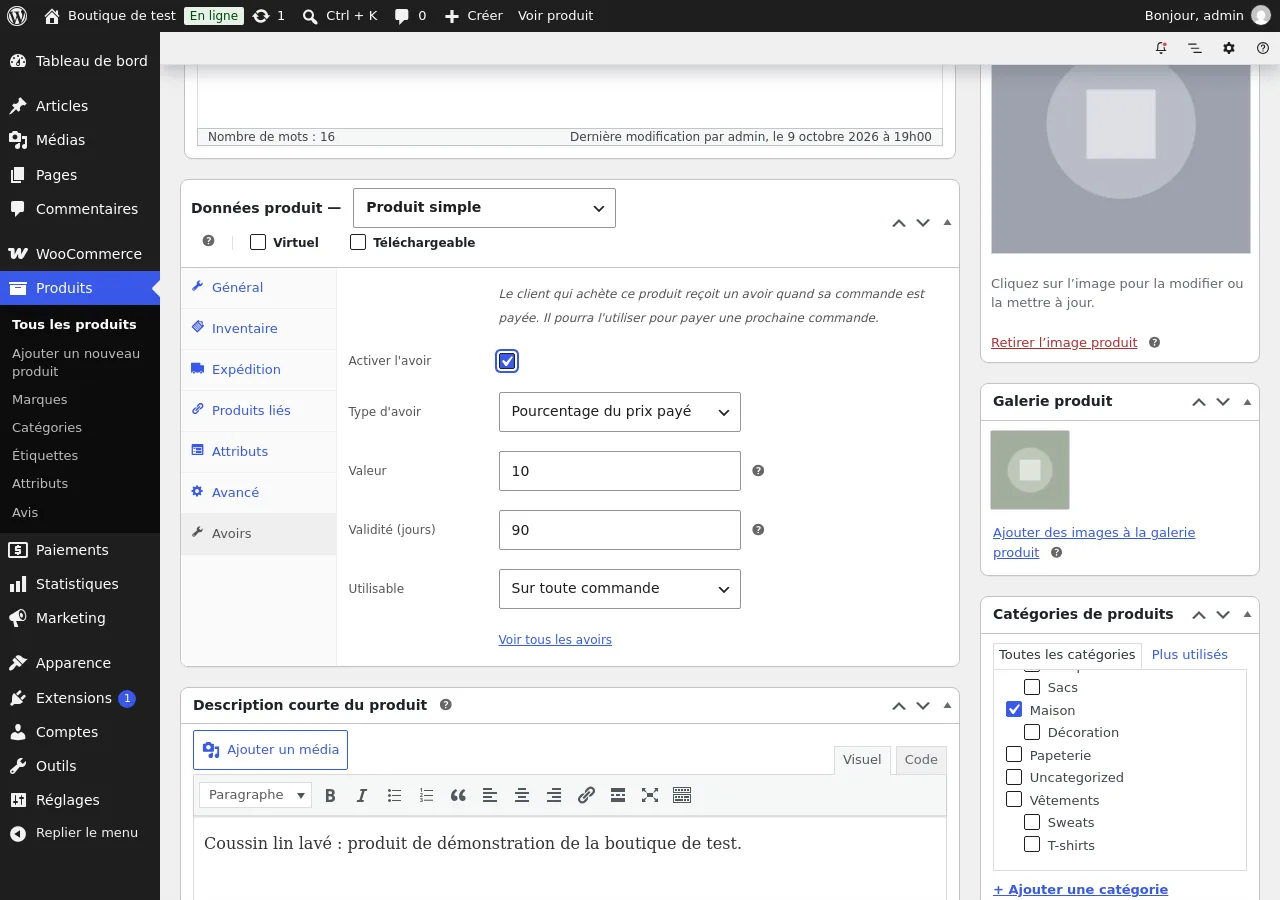
- Dans le cadre Données produit, cliquez sur l'onglet Avoirs.
- Cochez Activer l'avoir. Choisissez le Type d'avoir, saisissez la Valeur, puis cliquez sur Mettre à jour.
- Passez une commande de ce produit avec un compte client. Quand la commande passe à l'état En cours ou Terminée, le client reçoit son avoir.
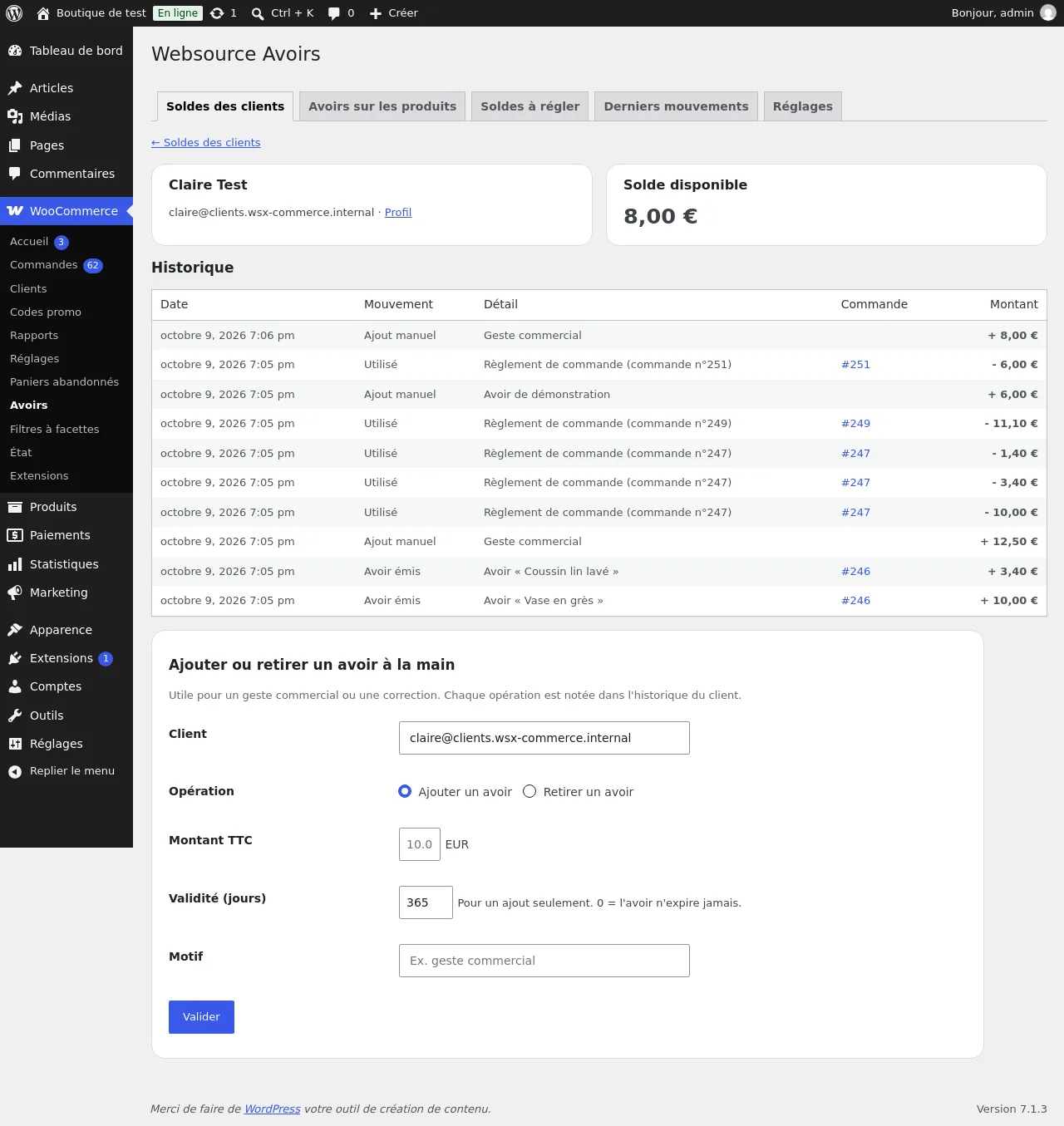
- Ouvrez WooCommerce > Avoirs : le client apparaît dans l'onglet Soldes des clients.
- Avec ce compte client, passez une autre commande. Sur la page de commande, choisissez Payer avec mon avoir.
Réglages
Les écrans de l'extension sont dans WooCommerce > Avoirs. Ils sont rangés en cinq onglets.
Soldes des clients
La liste montre chaque client qui a reçu un avoir. Un champ permet de chercher un client par son nom ou son e-mail.
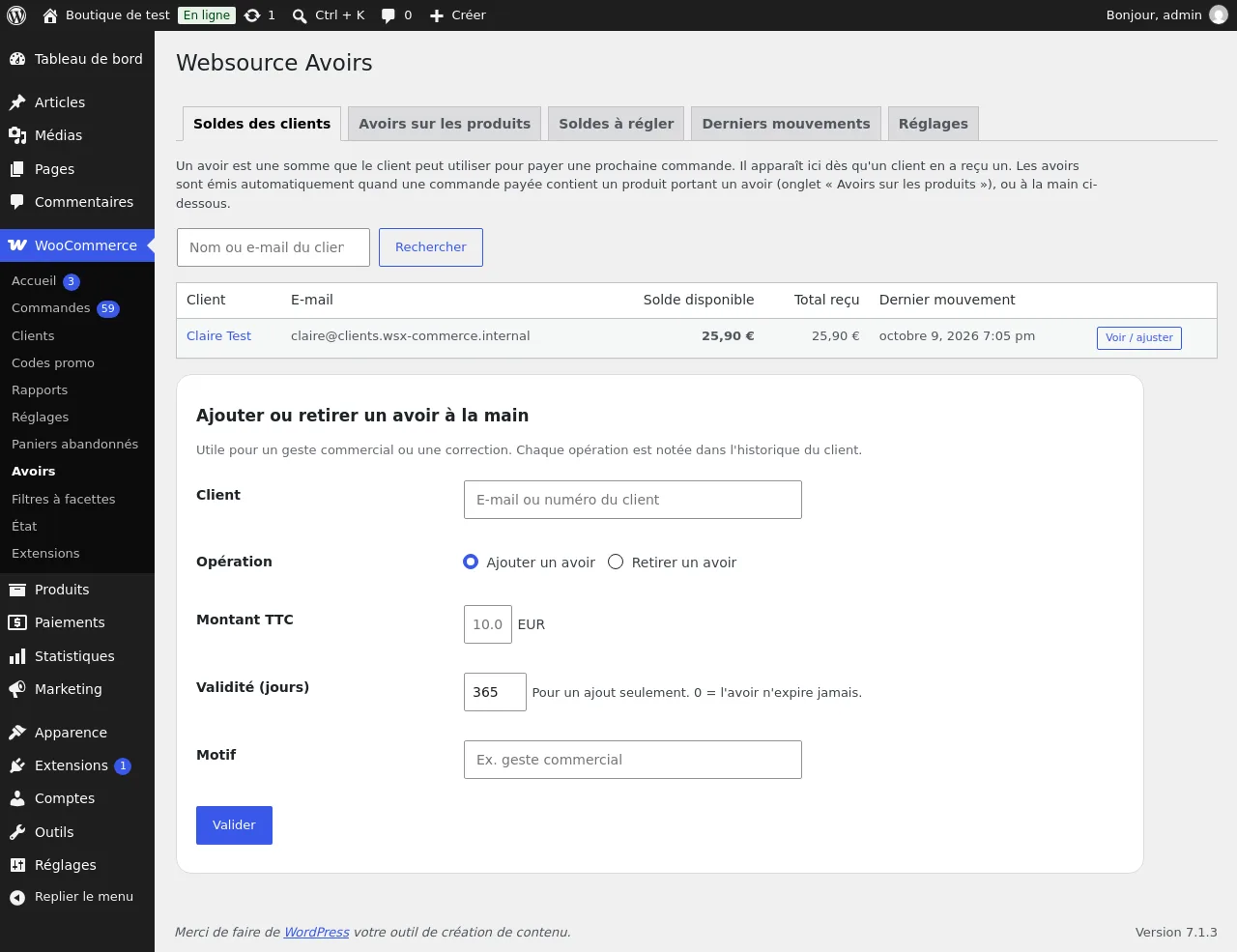
| Réglage | Rôle |
|---|---|
| Solde disponible | Ce que le client peut encore utiliser. |
| Total reçu | Somme de tous les avoirs reçus par le client. |
| Dernier mouvement | Date du dernier avoir reçu. |
| Voir / ajuster | Ouvre la fiche du client : solde, historique et formulaire d'ajustement. |
Sous la liste, le formulaire Ajouter ou retirer un avoir à la main :
| Réglage | Rôle |
|---|---|
| Client | E-mail ou numéro du client. |
| Opération | Ajouter un avoir ou Retirer un avoir. |
| Montant TTC | Montant de l'opération, par exemple 12,50. |
| Validité (jours) | Pour un ajout seulement. 0 = l'avoir n'expire jamais. |
| Motif | Texte libre, visible dans l'historique du client. Exemple : geste commercial. |
Un retrait est refusé s'il dépasse le solde du client.
Avoirs sur les produits
Cet onglet liste les produits qui portent un avoir. Vous pouvez en ajouter un sans ouvrir la fiche du produit.
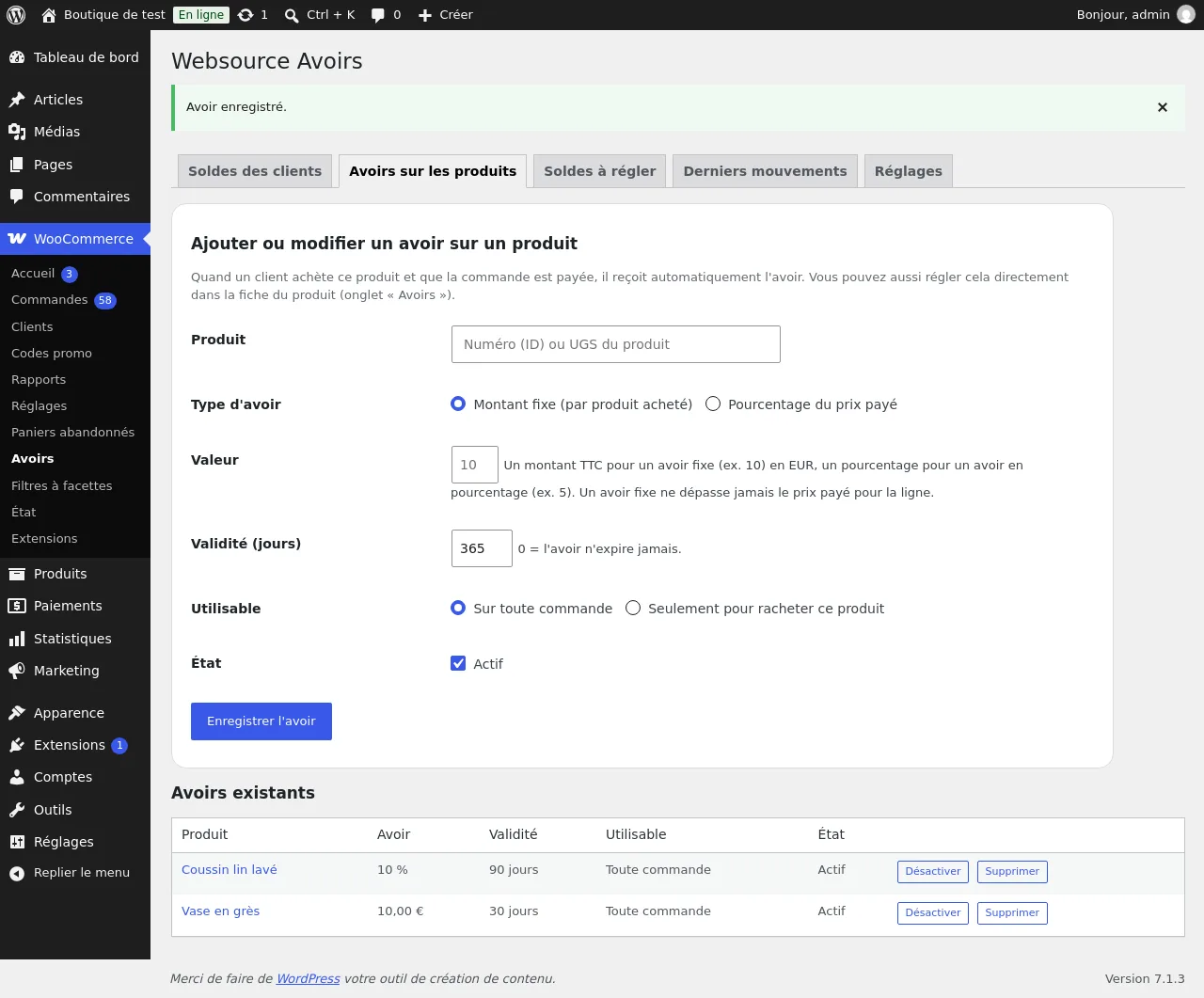
| Réglage | Rôle |
|---|---|
| Produit | Numéro (ID) ou UGS du produit. |
| Type d'avoir | Montant fixe (par produit acheté) ou Pourcentage du prix payé. |
| Valeur | Un montant TTC pour un avoir fixe (ex. 10), un pourcentage pour un avoir en pourcentage (ex. 5). |
| Validité (jours) | Durée de vie de l'avoir. 0 = l'avoir n'expire jamais. |
| Utilisable | Sur toute commande, ou Seulement pour racheter ce produit. |
| État | Actif : l'avoir est émis. Décoché : la règle est gardée mais ne s'applique plus. |
Chaque ligne de la liste propose Désactiver (ou Activer) et Supprimer. Supprimer une règle ne change pas les avoirs déjà donnés aux clients.
Les mêmes réglages sont dans la fiche du produit, onglet Avoirs : Activer l'avoir, Type d'avoir, Valeur, Validité (jours), Utilisable.
Règles de calcul :
- un avoir à montant fixe est donné pour chaque unité achetée. Il ne dépasse jamais le prix payé pour la ligne ;
- un avoir en pourcentage est calculé sur le prix TTC payé pour la ligne, arrondi au centime inférieur ;
- une commande réglée avec un avoir, même en partie, ne donne pas de nouvel avoir.
Soldes à régler
Cet onglet liste les commandes payées en partie avec un avoir, et dont le solde n'est pas encore reçu. Le bouton Ouvrir la commande mène à la commande, où se trouve l'encart Solde à régler (avoir).
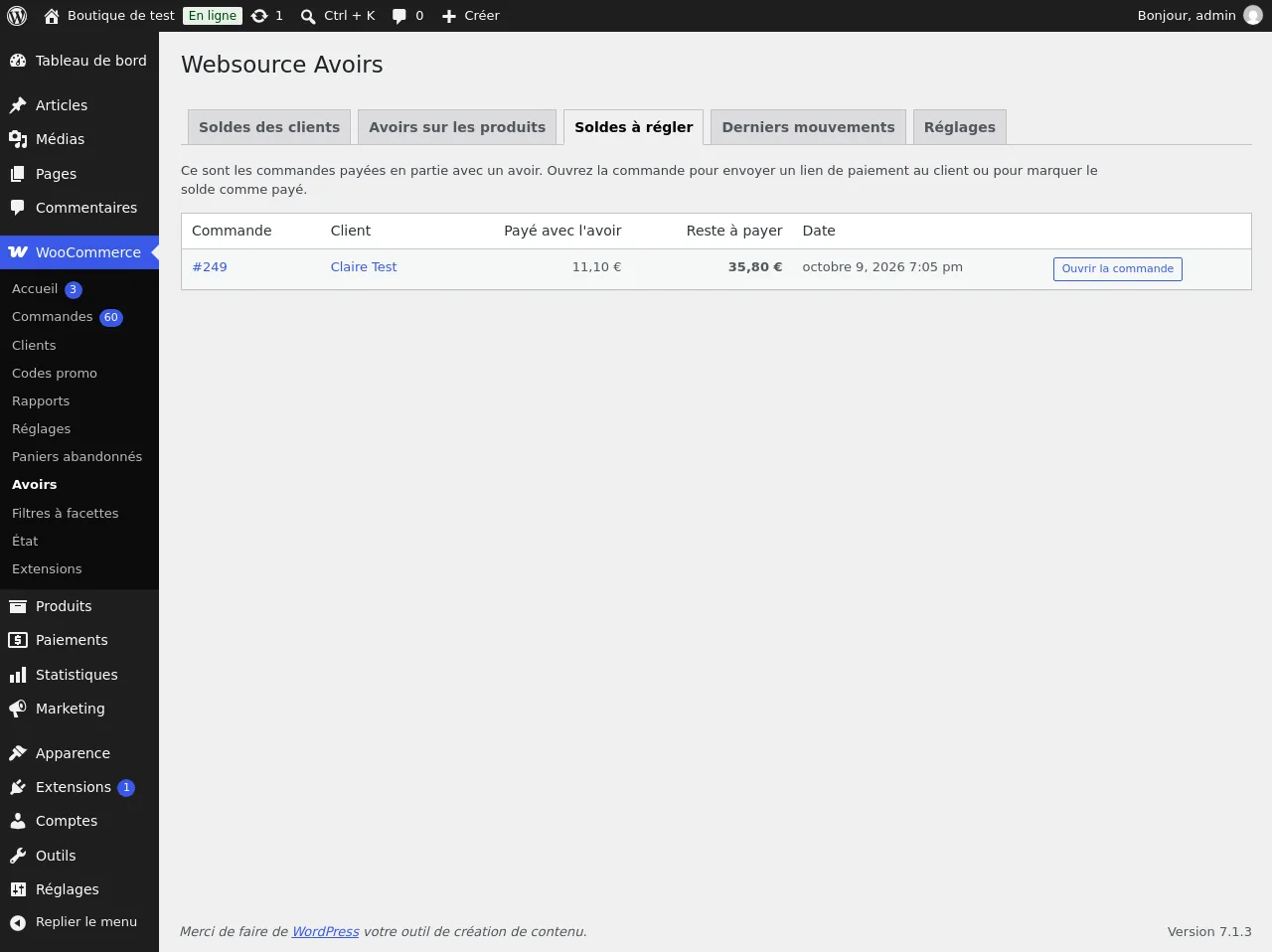
| Réglage | Rôle |
|---|---|
| Payé avec l'avoir | Part de la commande déjà réglée par l'avoir. |
| Reste à payer | Solde que le client doit encore régler. |
| Ouvrir la commande | Ouvre la commande pour envoyer un lien de paiement ou marquer le solde comme payé. |
Derniers mouvements
Cet onglet affiche les 100 derniers mouvements, tous clients confondus : avoir émis, ajout manuel, utilisé, retrait manuel, expiré, rendu, retiré.
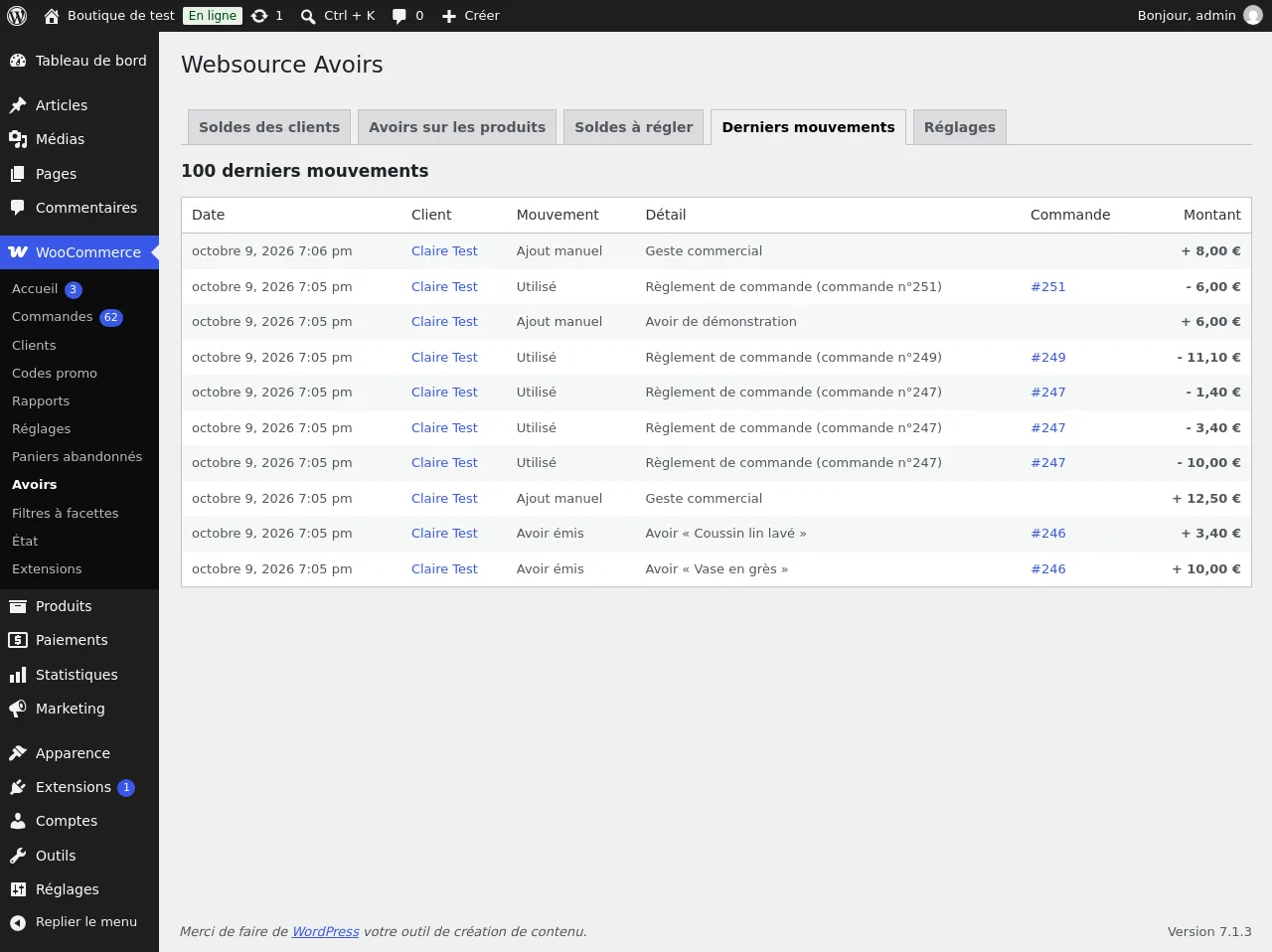
| Réglage | Rôle |
|---|---|
| Mouvement | Nature du mouvement. |
| Détail | Produit à l'origine de l'avoir, commande réglée ou motif saisi. |
| Commande | Lien vers la commande concernée. |
| Montant | En vert avec + pour un ajout, en rouge avec - pour un retrait. |
Réglages
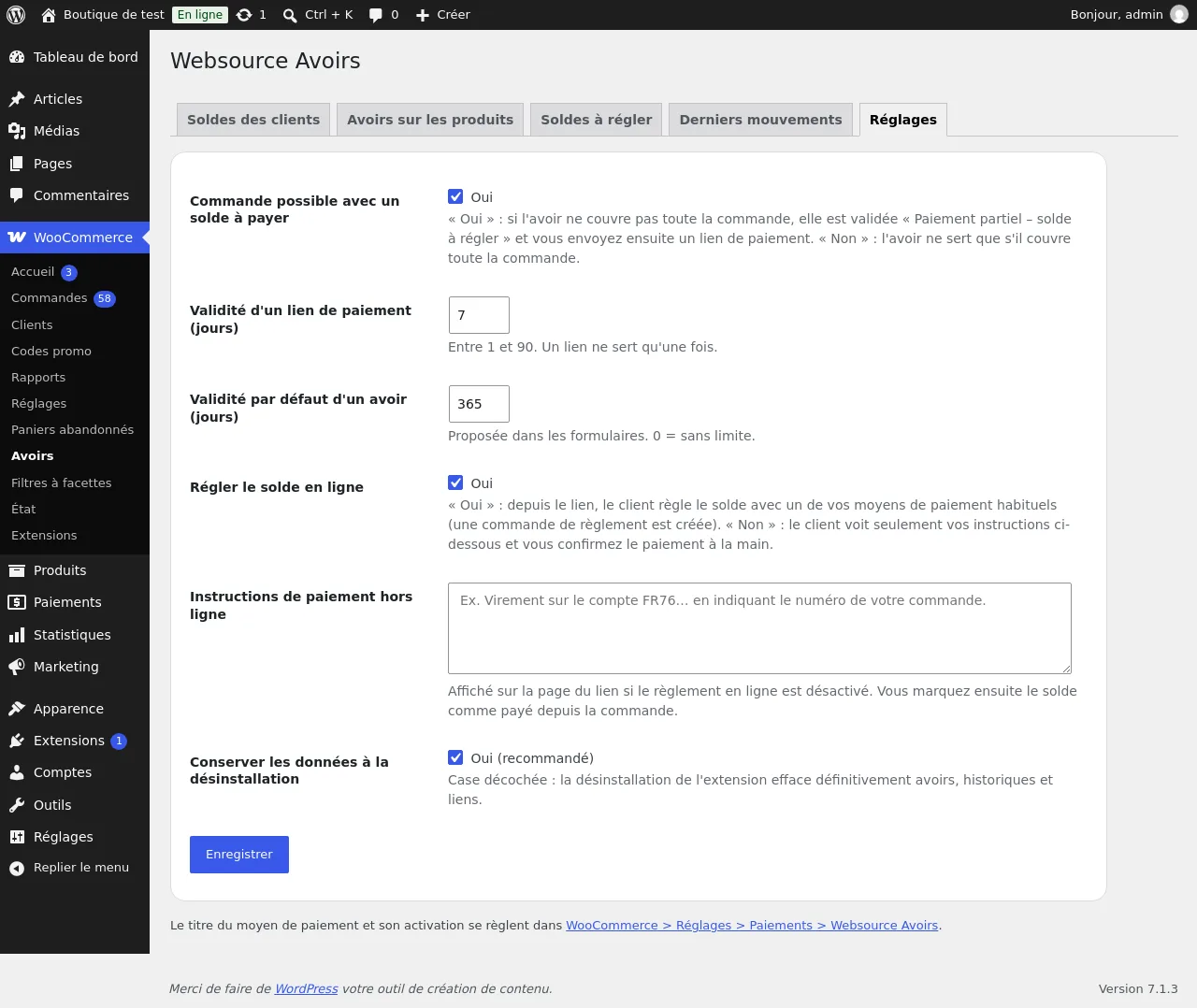
| Réglage | Rôle |
|---|---|
| Commande possible avec un solde à payer | Coché : si l'avoir ne couvre pas toute la commande, elle est validée « Paiement partiel – solde à régler » et vous envoyez ensuite un lien de paiement. Décoché : l'avoir ne sert que s'il couvre toute la commande. |
| Validité d'un lien de paiement (jours) | Entre 1 et 90. Un lien ne sert qu'une fois. |
| Validité par défaut d'un avoir (jours) | Valeur proposée dans les formulaires. 0 = sans limite. |
| Régler le solde en ligne | Coché : depuis le lien, le client règle le solde avec un de vos moyens de paiement habituels. Décoché : le client voit seulement vos instructions, et vous confirmez le paiement à la main. |
| Instructions de paiement hors ligne | Texte affiché sur la page du lien quand le règlement en ligne est désactivé. |
| Conserver les données à la désinstallation | Coché (recommandé) : rien n'est effacé. Décoché : la désinstallation efface avoirs, historiques et liens. |
Moyen de paiement
Le titre et l'activation du moyen de paiement sont dans WooCommerce > Réglages > Paiements > Websource Avoirs.
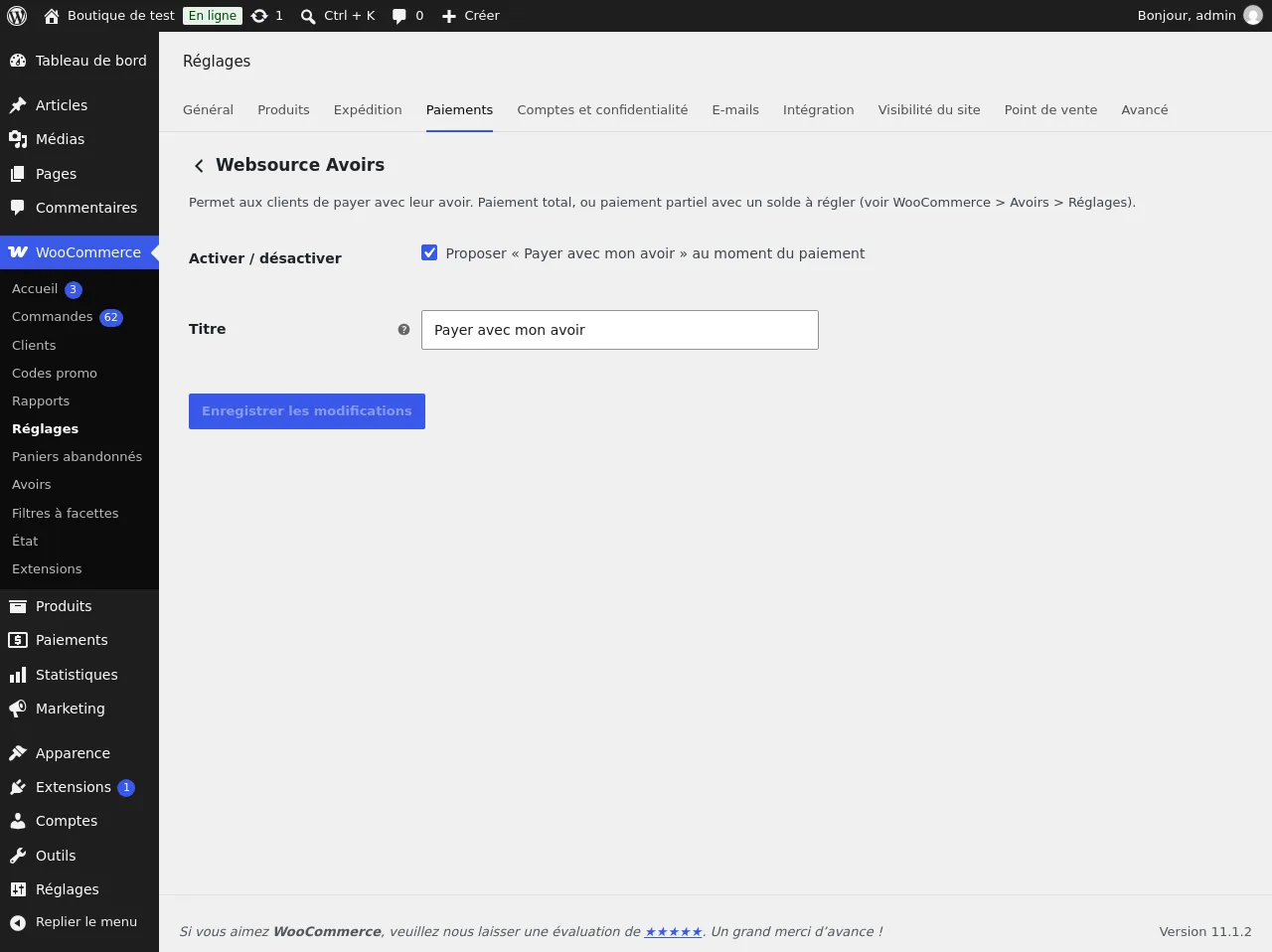
| Réglage | Rôle |
|---|---|
| Activer / désactiver | Propose ou non « Payer avec mon avoir » au moment du paiement. |
| Titre | Nom affiché au client parmi les moyens de paiement. |
Encart Solde à régler (avoir) sur une commande
L'encart apparaît dans la colonne de droite d'une commande payée en partie avec un avoir.
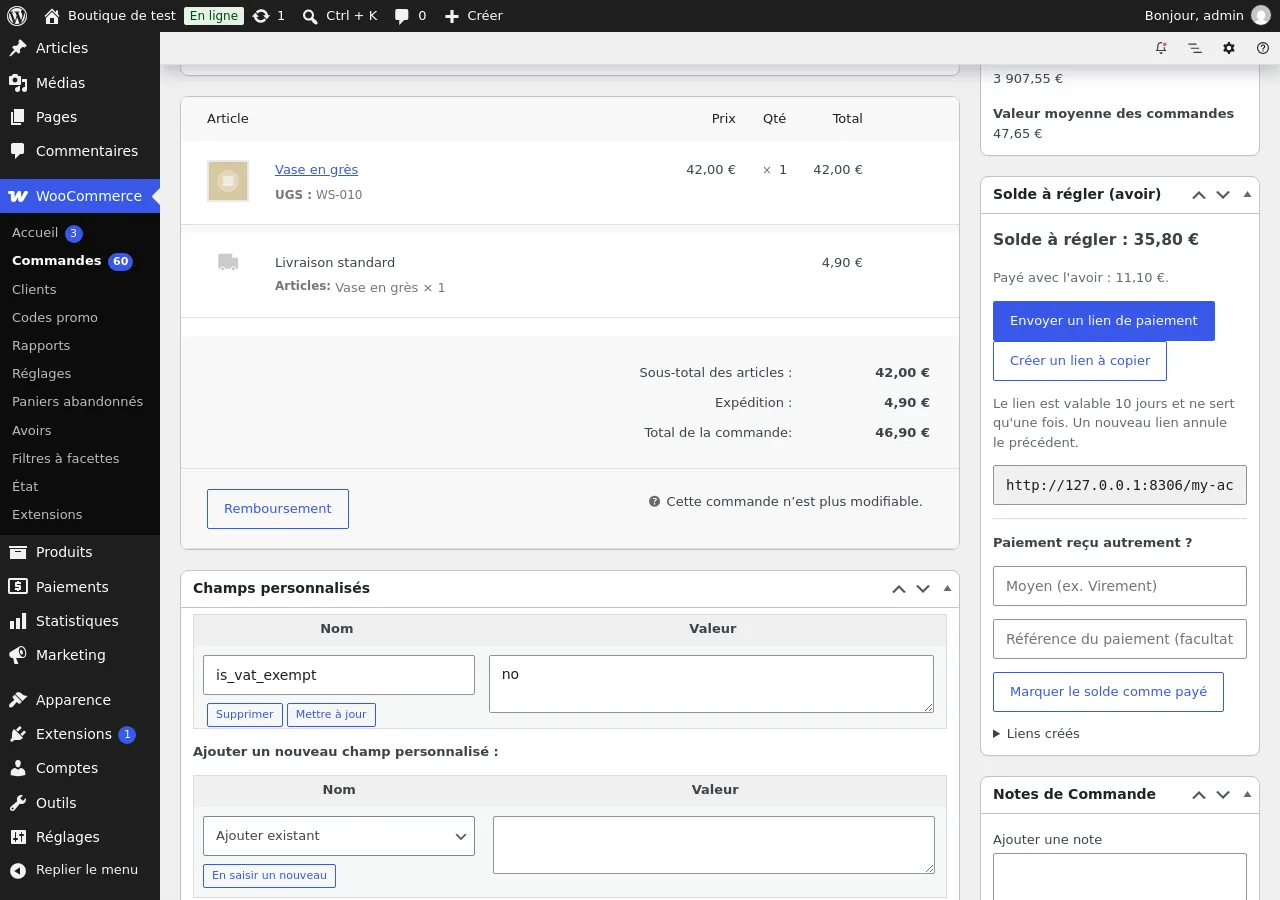
| Réglage | Rôle |
|---|---|
| Envoyer un lien de paiement | Crée un lien et l'envoie par e-mail au client. Le lien s'affiche aussi dans l'encart. |
| Créer un lien à copier | Crée un lien sans envoyer d'e-mail. Vous le copiez et l'envoyez vous-même. |
| Moyen (ex. Virement) | Moyen du paiement reçu autrement. |
| Référence du paiement (facultatif) | Référence du virement ou du chèque. |
| Marquer le solde comme payé | Enregistre le paiement reçu autrement. La commande passe à l'état En cours et le client reçoit l'e-mail Solde reçu. |
| Liens créés | Historique des liens : en attente, utilisé ou remplacé. |
Un nouveau lien annule le précédent.
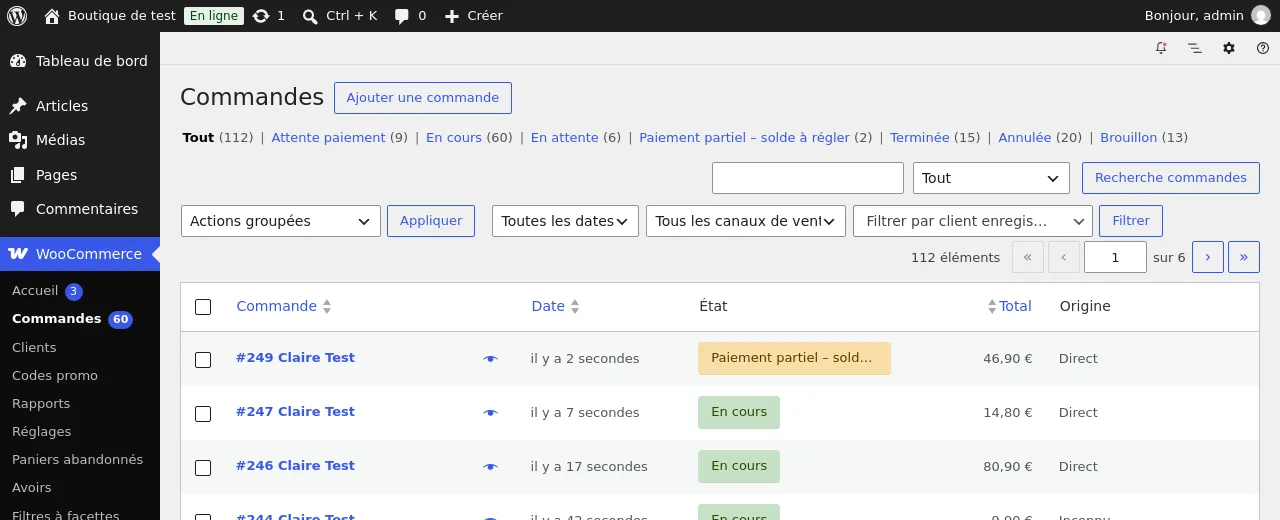
Dans la liste des commandes, ces commandes portent l'état Paiement partiel – solde à régler.
Bloc et code court
Le bloc Solde d'avoir (Websource) affiche le solde du client connecté et son historique, sur la page de votre choix. Un visiteur non connecté voit un lien pour se connecter.
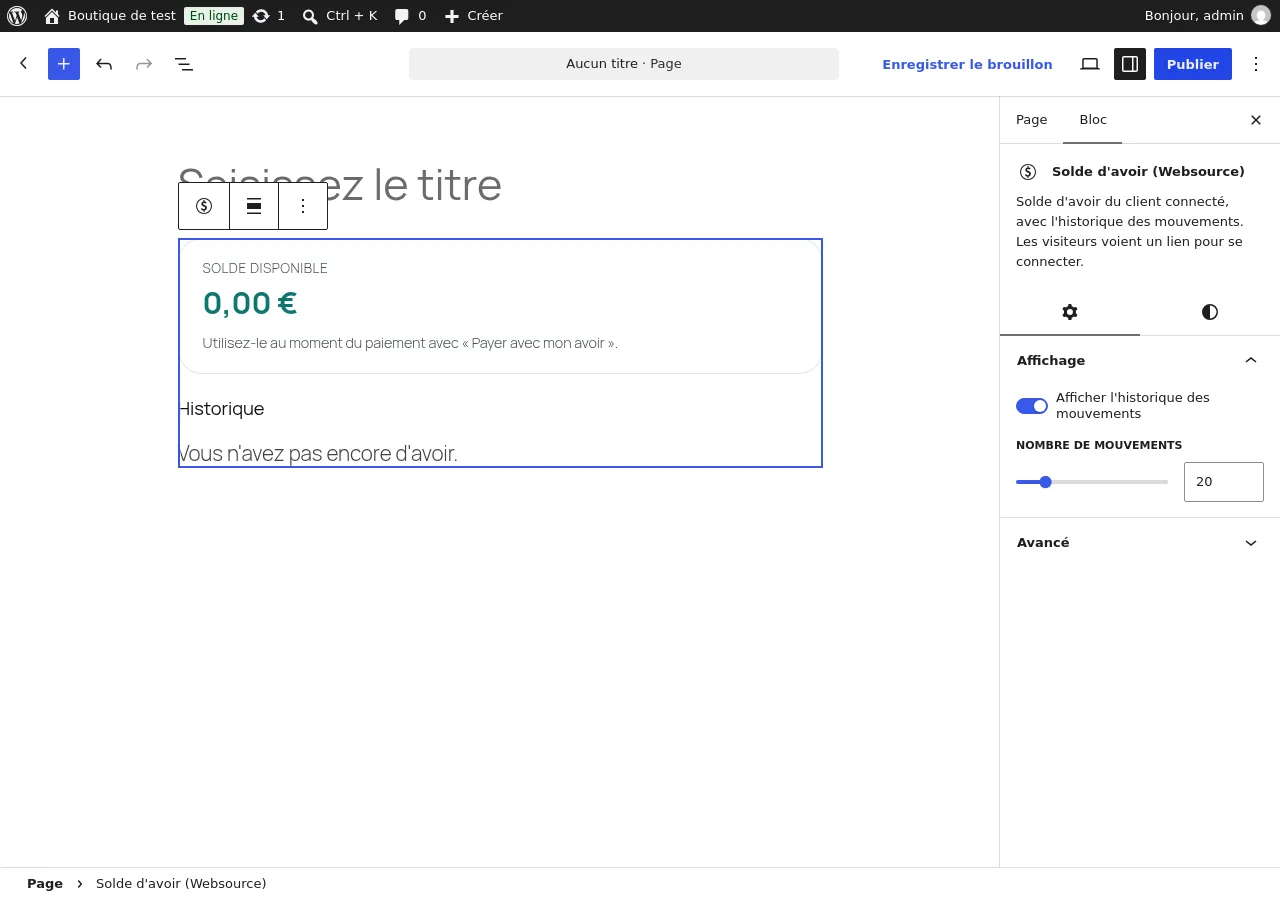
| Réglage | Rôle |
|---|---|
| Afficher l'historique des mouvements | Affiche ou masque le tableau des mouvements. |
| Nombre de mouvements | Nombre de lignes affichées, de 1 à 100. |
Le code court [websource_credit_balance] donne le même résultat.
Cas d'usage
Offrir un avoir à l'achat d'un produit
- Ouvrez la fiche du produit, onglet Avoirs.
- Cochez Activer l'avoir, choisissez Montant fixe (par produit acheté) et saisissez
10. - Cliquez sur Mettre à jour.
Le client qui achète ce produit reçoit 10,00 € d'avoir par unité quand sa commande est payée.
Le client paie avec son avoir
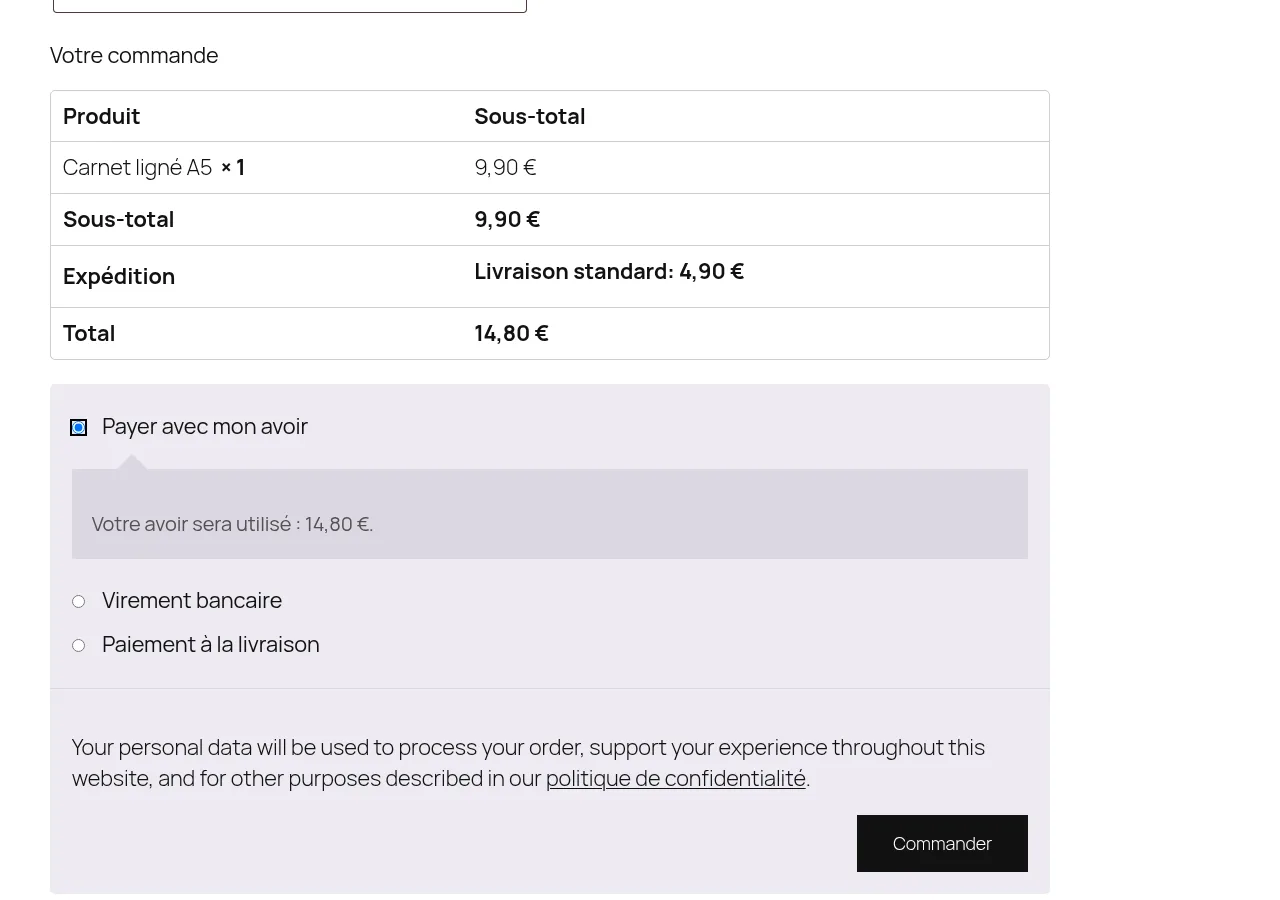
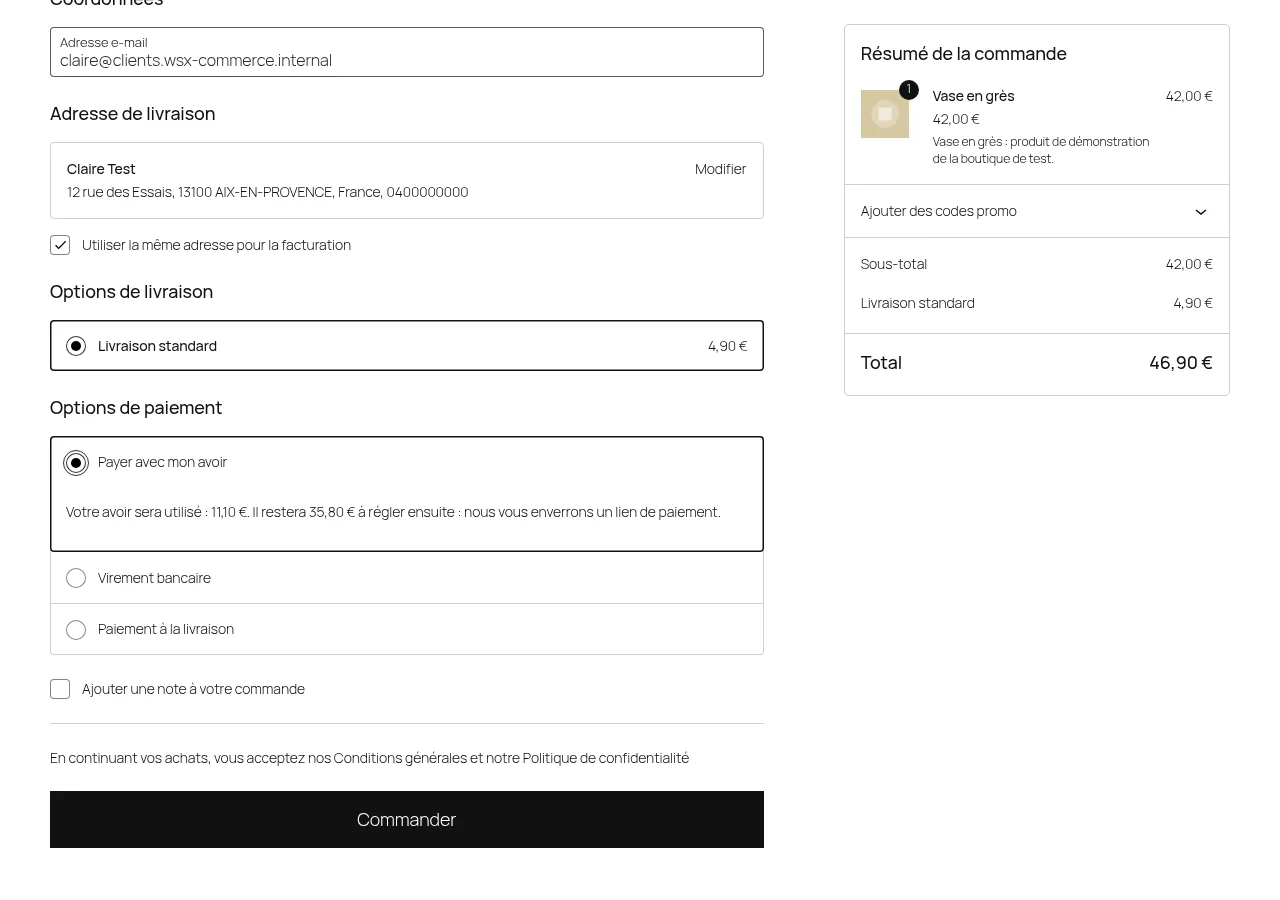
Sur la page de commande, le client connecté choisit Payer avec mon avoir. Une phrase lui indique le montant utilisé.
Si l'avoir ne suffit pas, la phrase indique aussi ce qu'il restera à régler.
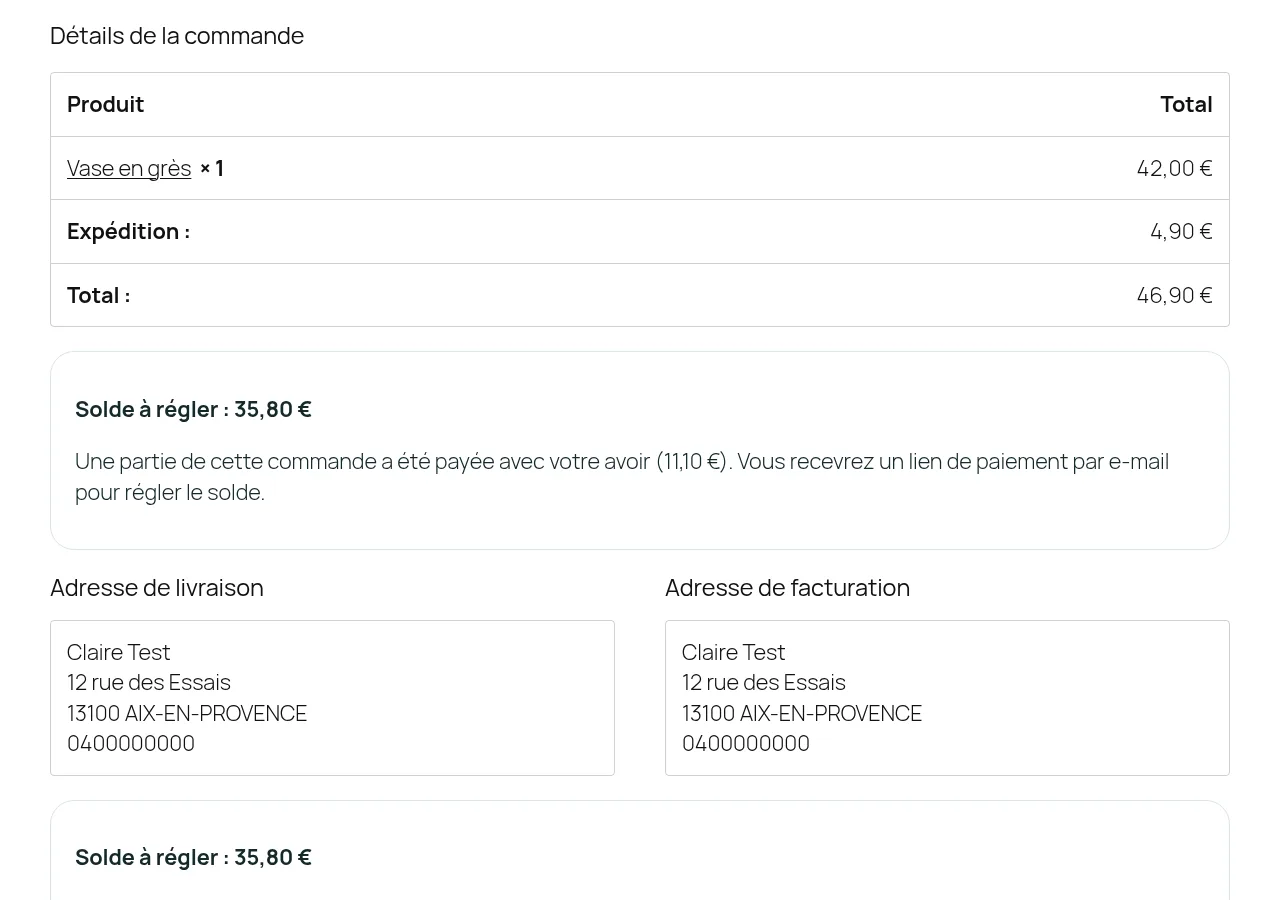
Après la commande, la page de confirmation rappelle le solde à régler.
Le client reçoit l'e-mail de commande en attente de WooCommerce. Vous recevez l'e-mail de nouvelle commande. Les deux indiquent le solde à régler.
Encaisser le solde avec un lien de paiement
- Ouvrez WooCommerce > Avoirs, onglet Soldes à régler, puis cliquez sur Ouvrir la commande.
- Dans l'encart Solde à régler (avoir), cliquez sur Envoyer un lien de paiement.
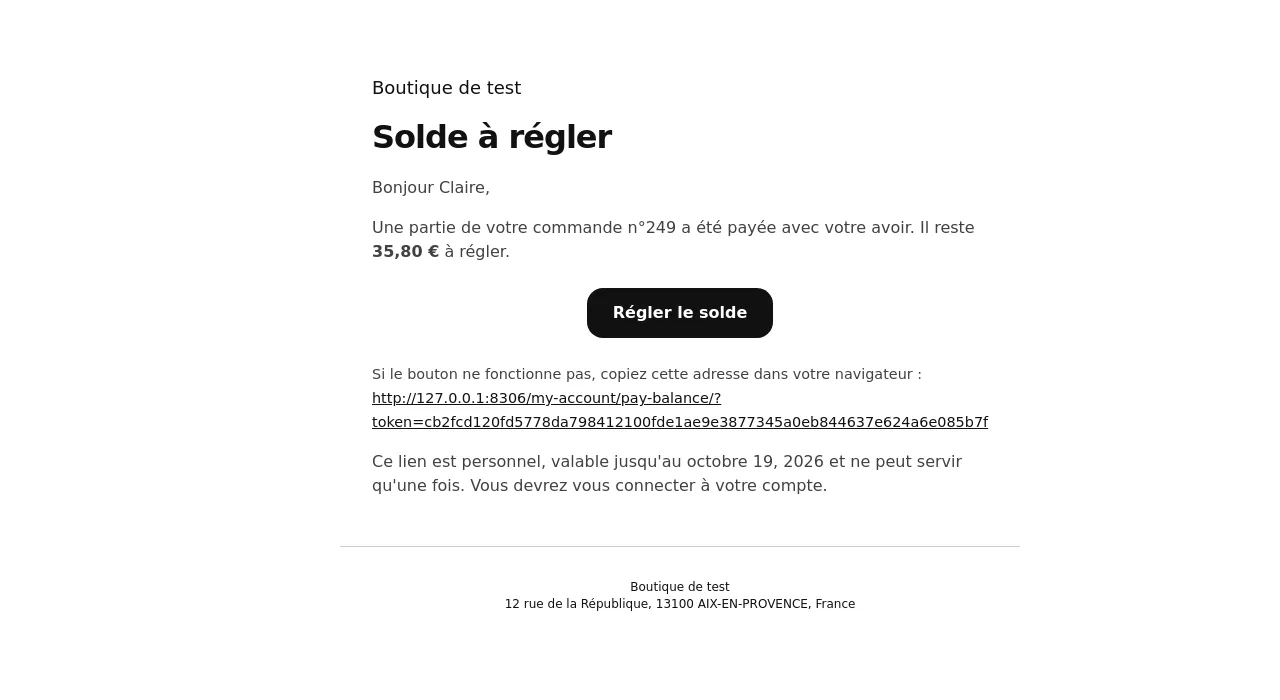
- Le client reçoit un e-mail avec le bouton Régler le solde.
- Le client ouvre le lien et se connecte à son compte. Il voit le total de la commande, la part payée avec son avoir et le solde à régler.
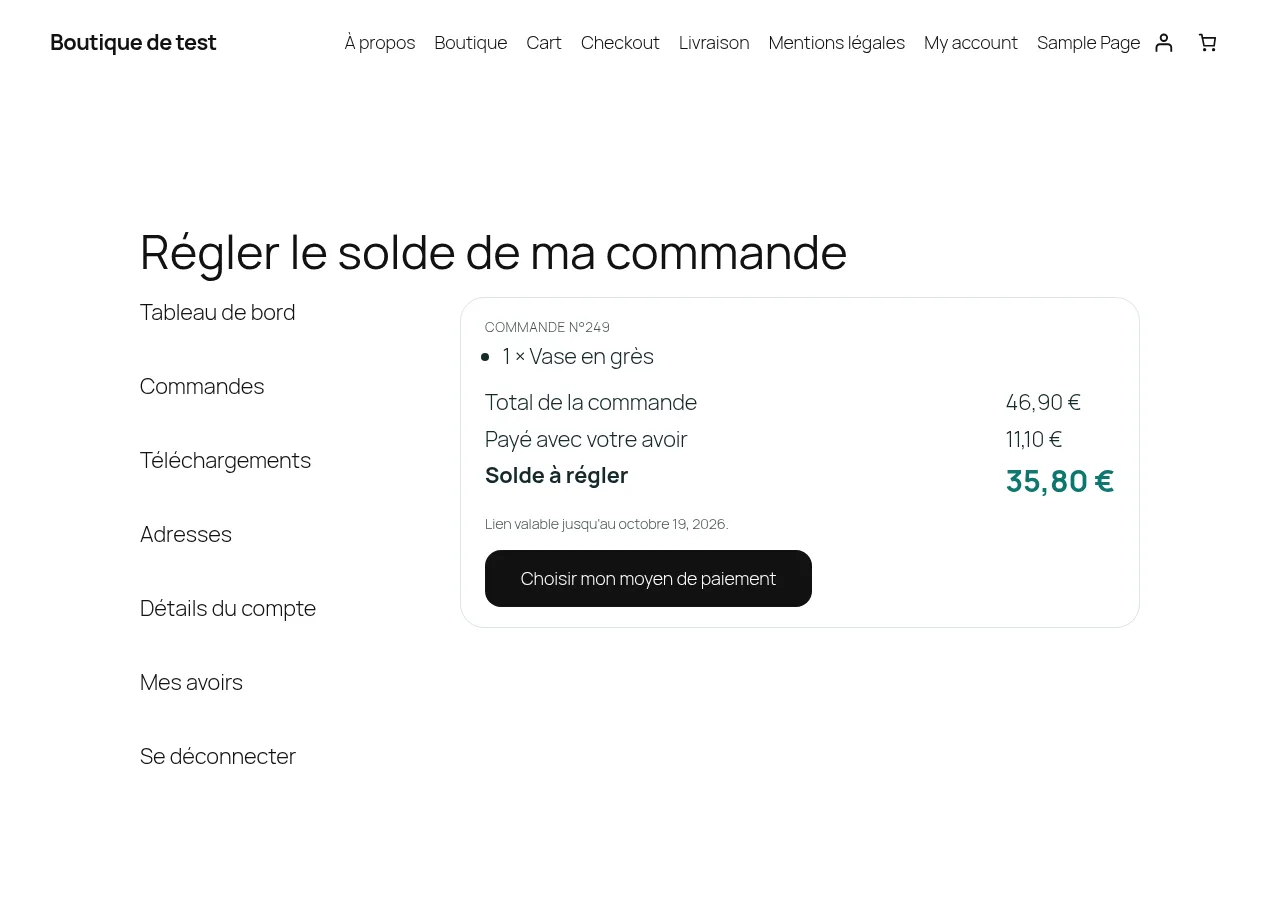
- Il clique sur Choisir mon moyen de paiement et règle le solde avec un de vos moyens de paiement habituels.
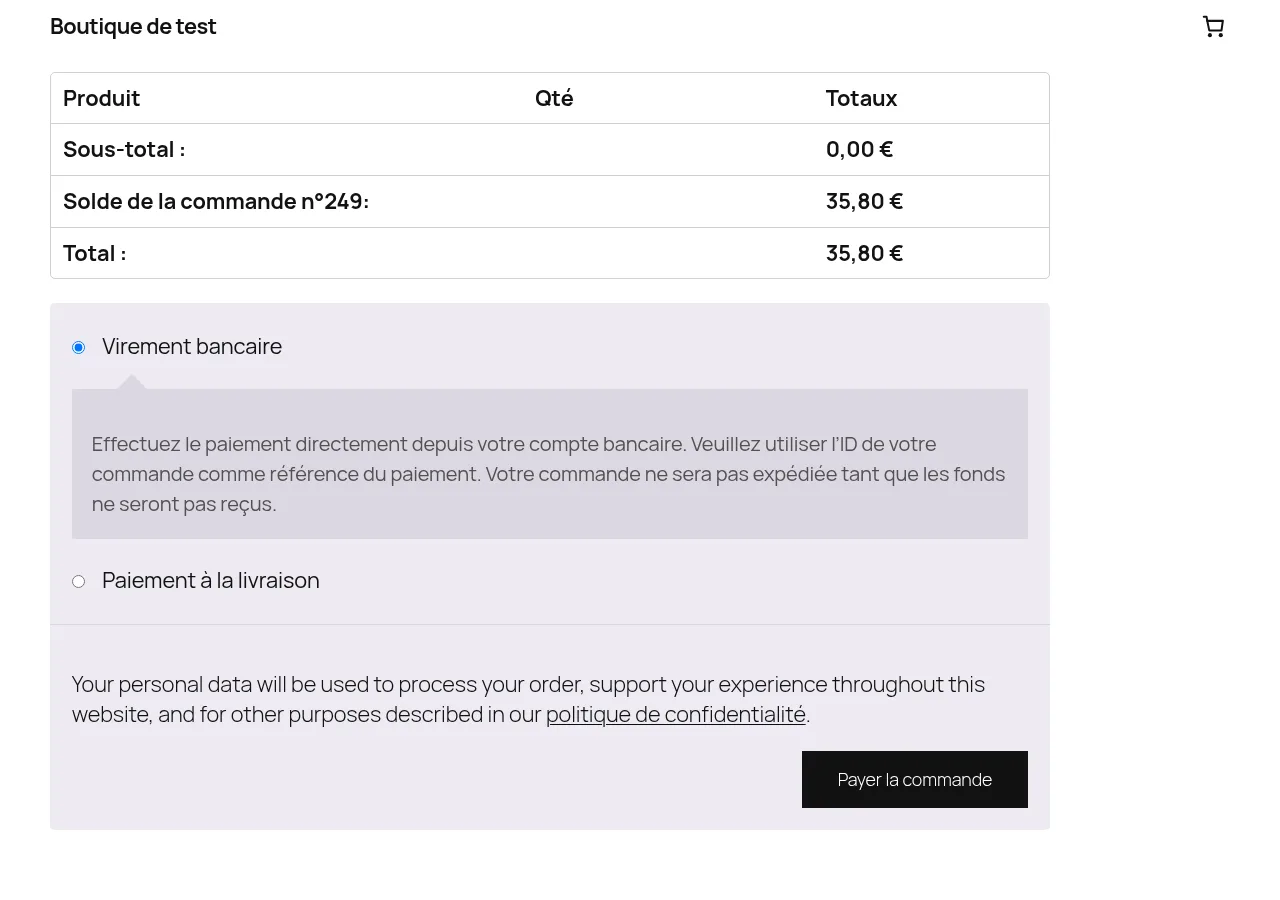
- Quand ce paiement est reçu, la commande d'origine quitte l'état Paiement partiel – solde à régler et passe à l'état En cours. Le client reçoit l'e-mail Solde reçu.
Le règlement en ligne crée une seconde commande, appelée commande de règlement. Elle contient une seule ligne, du montant exact du solde, sans TVA. Les deux commandes apparaissent dans WooCommerce.
Le client paie le solde par virement ou par chèque
- Ouvrez la commande.
- Dans l'encart Solde à régler (avoir), saisissez le Moyen et, si vous le souhaitez, la Référence du paiement.
- Cliquez sur Marquer le solde comme payé, puis confirmez.
Faire un geste commercial
- Ouvrez WooCommerce > Avoirs, onglet Soldes des clients.
- Dans Ajouter ou retirer un avoir à la main, saisissez l'e-mail du client, le montant et le motif.
- Cliquez sur Valider.
Questions fréquentes
Quand le client reçoit-il son avoir ?
Quand sa commande passe à l'état En cours ou Terminée. Ce sont les états que WooCommerce considère comme payés. Une commande en Paiement à la livraison passe à l'état En cours dès sa validation : l'avoir est donc émis à ce moment-là.
Un visiteur sans compte peut-il recevoir ou utiliser un avoir ?
Non. L'avoir est lié à un compte client. Le moyen de paiement n'est proposé qu'aux clients connectés.
Dans quel ordre les avoirs sont-ils utilisés ?
Les avoirs qui expirent le plus tôt sont utilisés en premier.
Que se passe-t-il quand un avoir expire ?
Son solde est remis à zéro et une ligne Expiré est ajoutée à l'historique du client.
Que se passe-t-il si une commande est annulée ?
Quand la commande passe à l'état Annulée :
- l'avoir utilisé pour la payer est rendu au client ;
- l'avoir que cette commande avait donné est retiré, pour la part non dépensée ;
- le solde à régler est clôturé et les liens de paiement sont annulés.
Un remboursement ne déclenche rien de cela : seule l'annulation le fait.
Le lien de paiement suffit-il pour payer ?
Non. Le client doit se connecter avec le compte qui a passé la commande. Le lien ne sert qu'une fois et expire après le délai réglé.
Le client peut-il payer le solde en plusieurs fois ?
Non. Le solde se règle en une fois, au centime exact.
Le stock est-il décompté pour une commande en paiement partiel ?
Oui, dès la validation de la commande.
Où le client voit-il son avoir ?
Dans son compte, page Mes avoirs. Le lien du menu affiche le solde quand il est positif.
L'extension fonctionne-t-elle avec la page de commande par blocs ?
Oui, et aussi avec la page de commande classique.
Dépannage
« Payer avec mon avoir » n'apparaît pas sur la page de commande
Vérifiez dans l'ordre :
- le client est connecté à son compte ;
- son solde est positif (WooCommerce > Avoirs, onglet Soldes des clients) ;
- si son avoir est réservé à un produit, ce produit est dans le panier ;
- si l'avoir ne couvre pas toute la commande, le réglage Commande possible avec un solde à payer est coché ;
- le moyen de paiement est activé dans WooCommerce > Réglages > Paiements > Websource Avoirs.
Le client n'a pas reçu son avoir
L'avoir est émis quand la commande passe à l'état En cours ou Terminée. Vérifiez aussi que le produit porte un avoir à l'état Actif, que le client a commandé avec un compte, et que la commande n'a pas été réglée avec un avoir.
L'avoir du produit ne s'enregistre pas
Un message Avoir non enregistré s'affiche en haut de la fiche produit avec la raison. Exemples : montant invalide, pourcentage hors de la plage 0,01 à 100.
Le client voit « Ce lien a été remplacé par un plus récent »
Vous avez créé un nouveau lien pour cette commande. Seul le dernier lien fonctionne. Demandez au client d'utiliser le dernier e-mail reçu.
Le client voit « Ce lien n'est pas associé à votre compte »
Il est connecté avec un autre compte que celui qui a passé la commande.
L'e-mail du lien n'est pas parti
Un message vous l'indique après le clic. Le lien reste affiché dans l'encart : copiez-le et envoyez-le vous-même.
Les commandes « Paiement partiel – solde à régler » ont disparu de la liste
L'extension est désactivée. WooCommerce ne connaît cet état que lorsque l'extension est active. Réactivez-la : les commandes réapparaissent.
Une note « Remboursez ce paiement à la main » apparaît sur une commande de règlement
Le client a payé le solde en ligne alors que vous l'aviez déjà marqué comme payé. La commande d'origine n'est pas payée deux fois. Remboursez la commande de règlement depuis WooCommerce.
Désinstallation
- Ouvrez WooCommerce > Avoirs, onglet Réglages.
- Choisissez ce que deviennent les données avec Conserver les données à la désinstallation. Coché, tout est gardé. Décoché, les avoirs, les historiques, les liens, les réglages et les avoirs sur les produits sont effacés.
- Cliquez sur Enregistrer.
- Ouvrez Extensions, cliquez sur Désactiver sous Websource Avoirs, puis sur Supprimer.
À la suppression, les commandes encore à l'état Paiement partiel – solde à régler repassent à l'état En attente, avec une note sur la commande. Elles restent ainsi visibles dans WooCommerce.
Les commandes elles-mêmes ne sont jamais supprimées.