
À quoi ça sert
L'extension affiche un espace « Mon compte » dans l'en-tête de votre site.
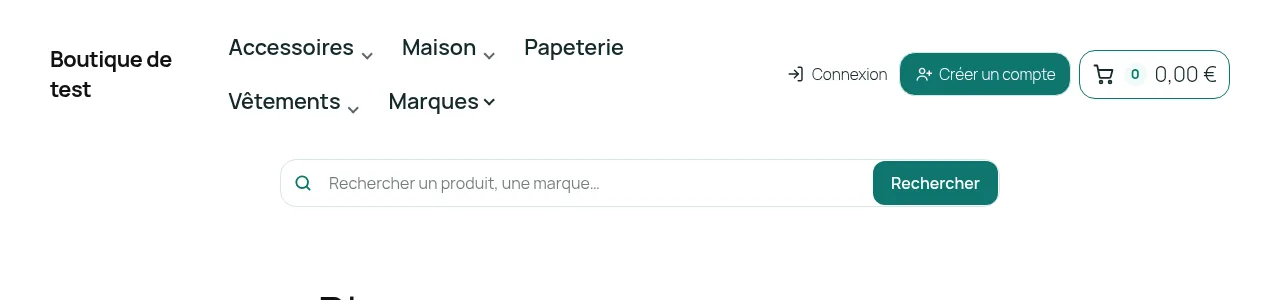
- Un visiteur voit deux liens : Connexion et Créer un compte.
- Un client connecté voit ses initiales et son prénom. Un clic ouvre son menu : compte, commandes, adresses, informations, téléchargements, déconnexion.
- Vous choisissez la forme du menu, séparément pour les ordinateurs et pour les mobiles : menu déroulant, lien simple, volet latéral (« push menu ») ou bouton rond flottant.
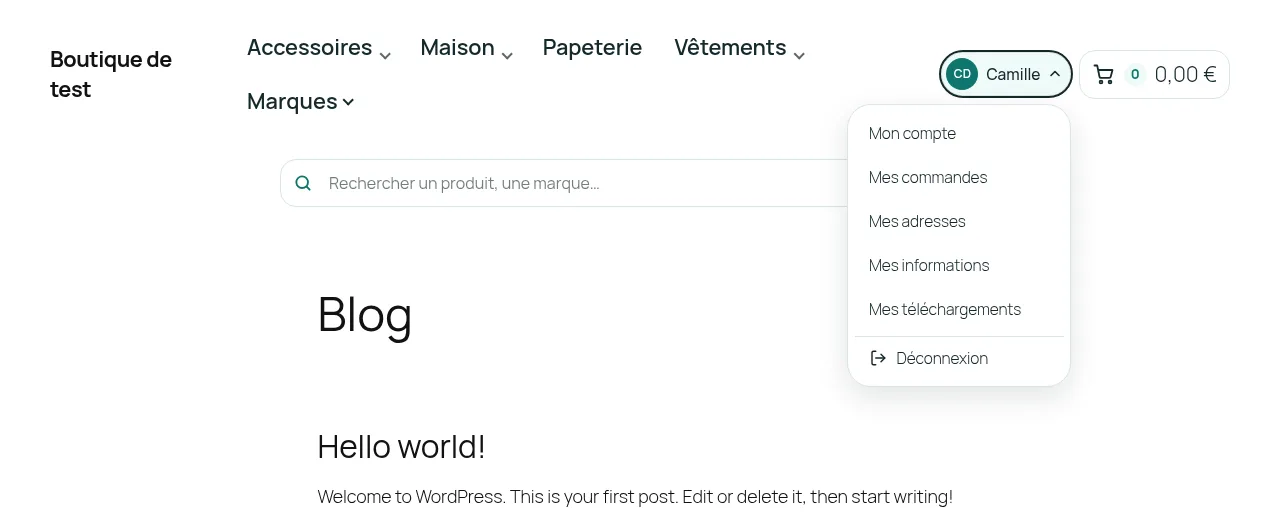
L'extension fonctionne avec WooCommerce (les liens mènent aux pages « Mon compte » de la boutique) et sans WooCommerce (les liens mènent à la connexion et au profil WordPress).
Installation
- Dans l'administration WordPress, ouvrez Extensions > Ajouter une extension.
- Cliquez sur Téléverser une extension et choisissez le fichier
websource-accountblock.zip. - Cliquez sur Installer maintenant, puis sur Activer l'extension.
- Ouvrez Réglages > Websource Mon compte.
Avec un thème à blocs, le bloc apparaît tout de suite dans l'en-tête. Si WooCommerce y affichait déjà son icône de compte, le bloc prend sa place.
Prise en main en 5 minutes
- Ouvrez Réglages > Websource Mon compte.
- Regardez la carte Aperçu : elle montre ce que verront un client connecté et un visiteur, sur ordinateur et sur mobile.
- Dans Comment afficher l'espace client ?, laissez « Menu déroulant (par défaut) » pour Sur ordinateur.
- Pour Sur mobile et tablette, choisissez par exemple « Push menu (un volet qui pousse la page) ».
- Dans Liens du menu, décochez les liens dont vous ne voulez pas. Classez les autres avec les flèches.
- Cliquez sur Enregistrer.
- Ouvrez votre site dans un autre onglet et vérifiez l'en-tête.
Réglages
Réglages > Websource Mon compte
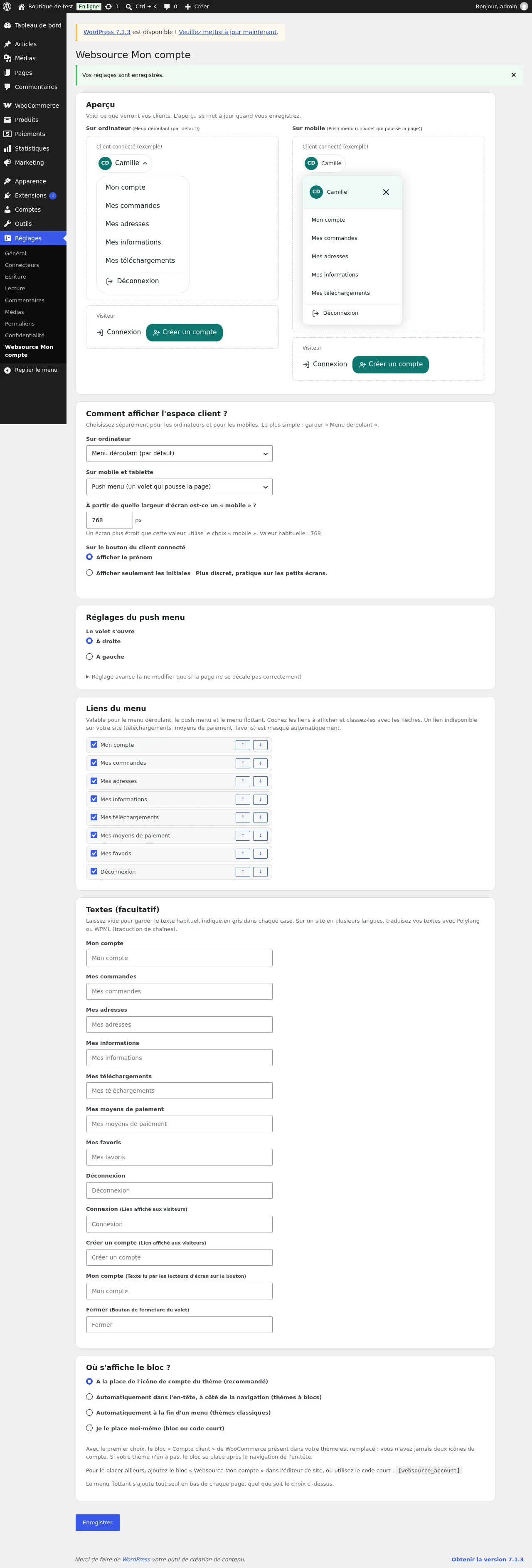
Carte « Aperçu »
| Réglage | Rôle |
|---|---|
| Sur ordinateur / Sur mobile | Montre le rendu du mode choisi, pour un client connecté (exemple) et pour un visiteur. L'aperçu se met à jour quand vous enregistrez. |
Carte « Comment afficher l'espace client ? »
| Réglage | Rôle |
|---|---|
| Sur ordinateur | Mode d'affichage sur les grands écrans : menu déroulant, lien simple, push menu, menu flottant ou aucun. |
| Sur mobile et tablette | Mode d'affichage sur les petits écrans. Mêmes choix. |
| À partir de quelle largeur d'écran est-ce un « mobile » ? | Largeur en pixels. Un écran plus étroit utilise le choix « mobile ». Valeur habituelle : 768. |
| Sur le bouton du client connecté | « Afficher le prénom » ou « Afficher seulement les initiales ». |
Carte « Réglages du push menu » (visible si le push menu est choisi)
| Réglage | Rôle |
|---|---|
| Le volet s'ouvre | À droite ou à gauche de l'écran. |
| Partie de la page à pousser (réglage avancé) | Sélecteur CSS de la zone qui se décale quand le volet s'ouvre. Laissez main si tout fonctionne. |
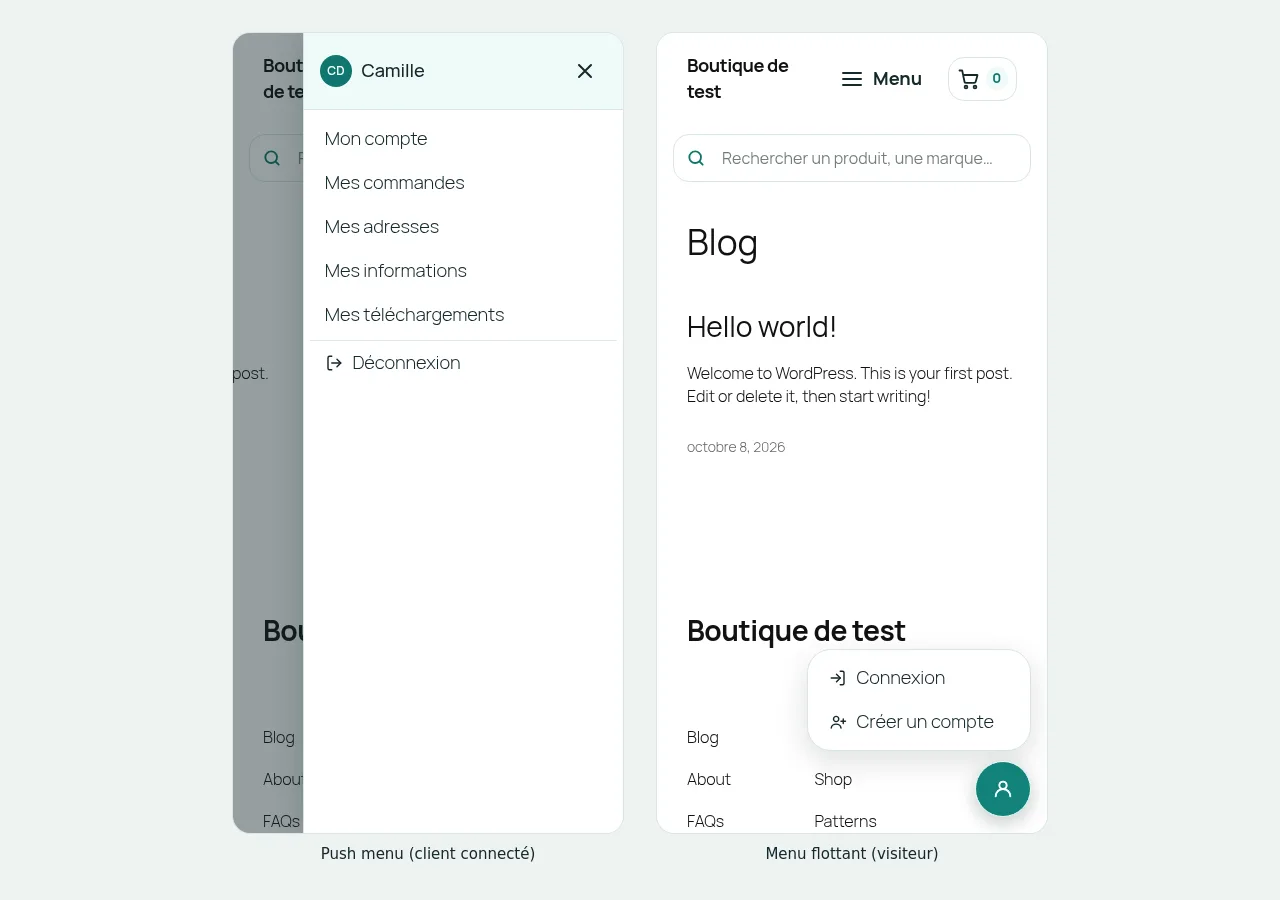
Carte « Réglages du menu flottant » (visible si le menu flottant est choisi)
| Réglage | Rôle |
|---|---|
| Position du bouton | En bas à droite ou en bas à gauche. |
| Qui voit le bouton ? | « Seulement les clients connectés » ou « Tout le monde ». Les visiteurs voient alors Connexion et Créer un compte. |
| Marge au-dessus du bas de l'écran | Hauteur en pixels à ajouter si un bandeau (cookies, chat) recouvre le bouton. |
Le menu flottant est visible à droite sur la capture ci-dessus.
Carte « Liens du menu »
| Réglage | Rôle |
|---|---|
| Case à cocher de chaque lien | Affiche ou masque le lien dans le menu déroulant, le push menu et le menu flottant. |
| Flèches ↑ ↓ | Changent l'ordre des liens. |
Un lien indisponible sur votre site est masqué tout seul : « Mes téléchargements » et « Mes moyens de paiement » dépendent de WooCommerce, « Mes favoris » d'une extension de liste d'envies.
Carte « Textes (facultatif) »
| Réglage | Rôle |
|---|---|
| Un champ par lien et par texte | Remplace le texte habituel. Laissez vide pour garder le texte indiqué en gris. 60 caractères au plus. |
Carte « Où s'affiche le bloc ? »
| Réglage | Rôle |
|---|---|
| À la place de l'icône de compte du thème (recommandé) | Remplace le bloc « Compte client » de WooCommerce. Vous n'avez jamais deux icônes de compte. Si le thème n'en a pas, le bloc se place après la navigation de l'en-tête. |
| Automatiquement dans l'en-tête, à côté de la navigation (thèmes à blocs) | Le bloc se place seul après le menu de navigation de l'en-tête. |
| Automatiquement à la fin d'un menu (thèmes classiques) | Le bloc s'ajoute comme dernier élément de l'emplacement de menu choisi. |
| Je le place moi-même (bloc ou code court) | Aucun placement automatique. |
| Emplacement de menu | Emplacement du thème utilisé pour le placement dans un menu. |
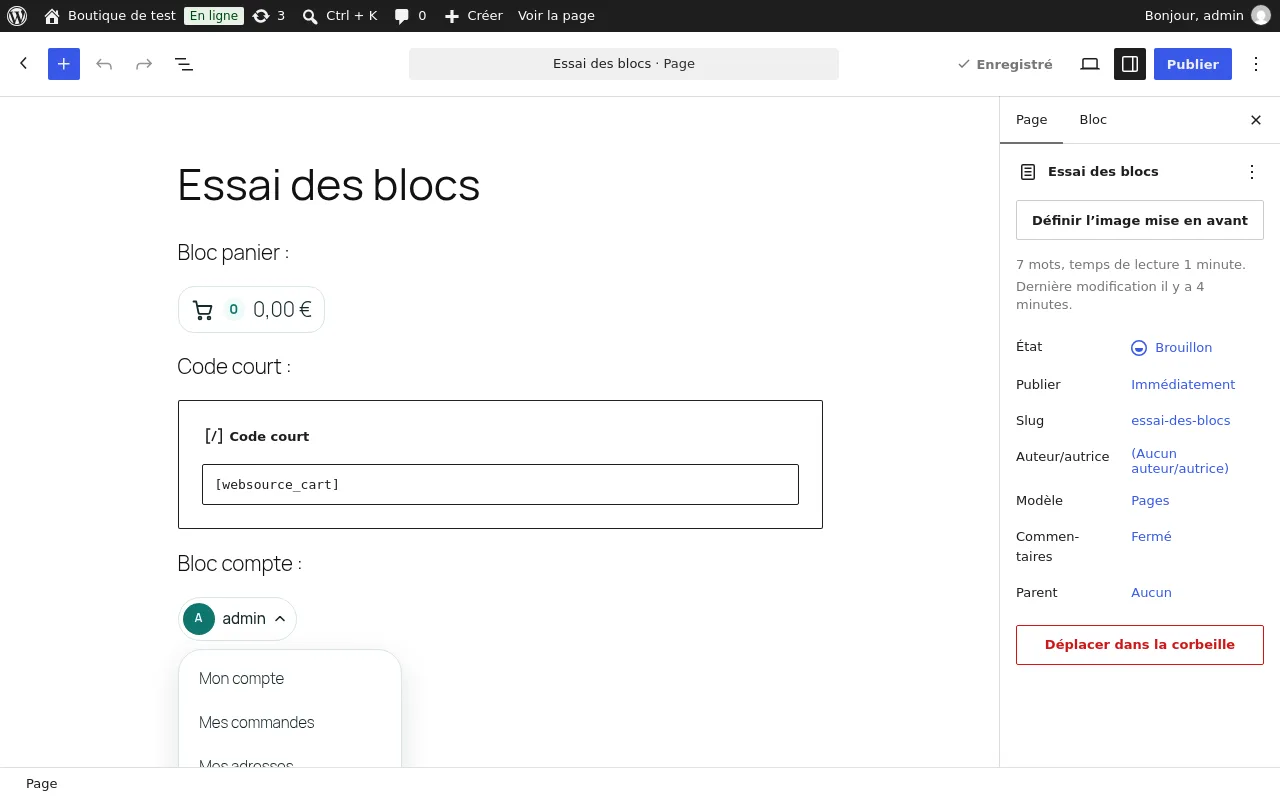
Bloc « Websource Mon compte » dans l'éditeur
| Réglage | Rôle |
|---|---|
| Alignement | Aligne le bloc à gauche, au centre ou à droite. Les autres réglages se font dans Réglages > Websource Mon compte. |
Cas d'usage
Un en-tête sobre sur mobile. Choisissez « Menu déroulant » sur ordinateur et « Push menu » sur mobile. Cochez « Afficher seulement les initiales ».
Un accès au compte toujours visible. Choisissez « Menu flottant » sur mobile et « Tout le monde » dans Qui voit le bouton ?. Le bouton rond reste en bas de l'écran pendant le défilement.
Un menu court. Décochez « Mes téléchargements » et « Mes moyens de paiement » si vous ne vendez pas de produits téléchargeables. Placez « Mes commandes » en premier.
Placer le bloc dans une page ou un pied de page. Choisissez « Je le place moi-même », puis ajoutez le bloc Websource Mon compte dans l'éditeur, ou collez le code court [websource_account].
Questions fréquentes
Faut-il WooCommerce ? Non. Sans WooCommerce, « Connexion » mène à la page de connexion de WordPress et « Mes informations » au profil.
Pourquoi « Créer un compte » n'apparaît pas ? Le lien s'affiche seulement si l'inscription est ouverte. Avec WooCommerce : WooCommerce > Réglages > Comptes et confidentialité, cochez la création de compte sur la page « Mon compte ». Sans WooCommerce : Réglages > Général, cochez « Tout le monde peut s'inscrire ».
Comment traduire mes textes ? Avec Polylang, ouvrez Langues > Traductions et cherchez le groupe « Websource Account Block ». Avec WPML, utilisez la traduction de chaînes. Les textes que vous n'avez pas modifiés sont déjà traduits en français et en anglais.
Pourquoi ne vois-je que des icônes sur téléphone ? Sur un écran étroit, les liens du visiteur deviennent des icônes pour ne pas élargir l'en-tête. Si « Connexion » et « Créer un compte » mènent à la même page, une seule icône est affichée. Le texte reste lu par les lecteurs d'écran.
Puis-je afficher le bloc deux fois ? Oui. Le bouton flottant, lui, n'est affiché qu'une fois par page.
Mes favoris ne s'affiche pas. WordPress n'a pas de liste d'envies. Le lien apparaît si l'extension YITH WooCommerce Wishlist ou TI WooCommerce Wishlist est active. Un développeur peut aussi fournir l'adresse (voir la référence développeur).
Dépannage
Je vois deux icônes de compte dans l'en-tête. Choisissez « À la place de l'icône de compte du thème (recommandé) » dans Où s'affiche le bloc ?.
Le bloc n'apparaît pas dans l'en-tête. 1. Vérifiez que le mode choisi n'est pas « Aucun ». 2. Avec un thème classique, choisissez « Automatiquement à la fin d'un menu » et un Emplacement de menu. 3. Si l'en-tête de votre thème n'a pas de bloc Navigation, ajoutez le bloc Websource Mon compte à la main dans Apparence > Éditeur.
Le push menu ne décale pas la page correctement.
Ouvrez Réglage avancé et indiquez la zone à pousser, par exemple .wp-site-blocks (thème à blocs) ou #page (thème classique).
Un bandeau cache le bouton flottant. Augmentez Marge au-dessus du bas de l'écran.
Je ne vois pas mes changements. Videz le cache de votre extension de cache, puis rechargez la page.
Désinstallation
- Ouvrez Extensions > Extensions installées.
- Cliquez sur Désactiver sous « Websource Mon compte ».
- Cliquez sur Supprimer.
La suppression efface les réglages de l'extension. Si vous aviez ajouté le bloc ou le code court dans une page, retirez-le de cette page.