
À quoi ça sert
Websource Newsletter collecte les adresses e-mail de vos visiteurs en respectant le RGPD. Il remplace le module d'origine ps_emailsubscription.
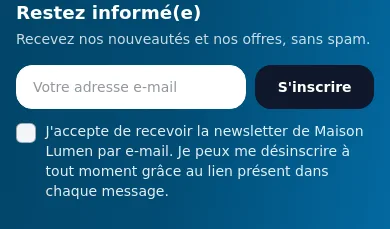
- Un formulaire en bandeau au-dessus du pied de page, en carte, ou dans une fenêtre facultative.
- Une case de consentement jamais cochée d'avance, avec un texte que vous pouvez adapter.
- La double confirmation : l'inscription n'est validée qu'après un clic sur le lien reçu par e-mail.
- La preuve du consentement : date, texte exact accepté, version du texte, origine. Aucune adresse IP n'est conservée.
- La désinscription en un clic depuis chaque e-mail.
- Un bon de bienvenue facultatif, envoyé à la confirmation.
- La liste des abonnés, l'export et l'import CSV, la reprise des abonnés de l'ancien module.
Le module collecte les abonnés. Il n'envoie pas vos campagnes : exportez la liste vers votre outil d'envoi.

Installation
- Dans le back-office, ouvrez Modules > Gestionnaire de modules.
- Cliquez sur Installer un module, choisissez le fichier
websourcenewsletter.zip. - Le formulaire apparaît au-dessus du pied de page.
- Si le module « Abonnement à la newsletter » (
ps_emailsubscription) est encore actif, un avertissement s'affiche : reprenez ses abonnés (voir Import / export), puis désactivez-le. Sinon deux formulaires s'affichent.
Vérifiez que votre boutique envoie bien des e-mails (Paramètres avancés > E-mail) : sans cela, vos visiteurs ne reçoivent pas le lien de confirmation.
Prise en main en 5 minutes
- Ouvrez votre boutique et descendez jusqu'au bandeau « Restez informé(e) ».
- Saisissez une adresse e-mail de test, cochez la case, cliquez sur S'inscrire.
- Le message « Merci ! Un e-mail vient de vous être envoyé : cliquez sur le lien pour confirmer votre inscription. » apparaît.

- Ouvrez l'e-mail reçu et cliquez sur le lien : la page « Inscription confirmée » s'affiche.
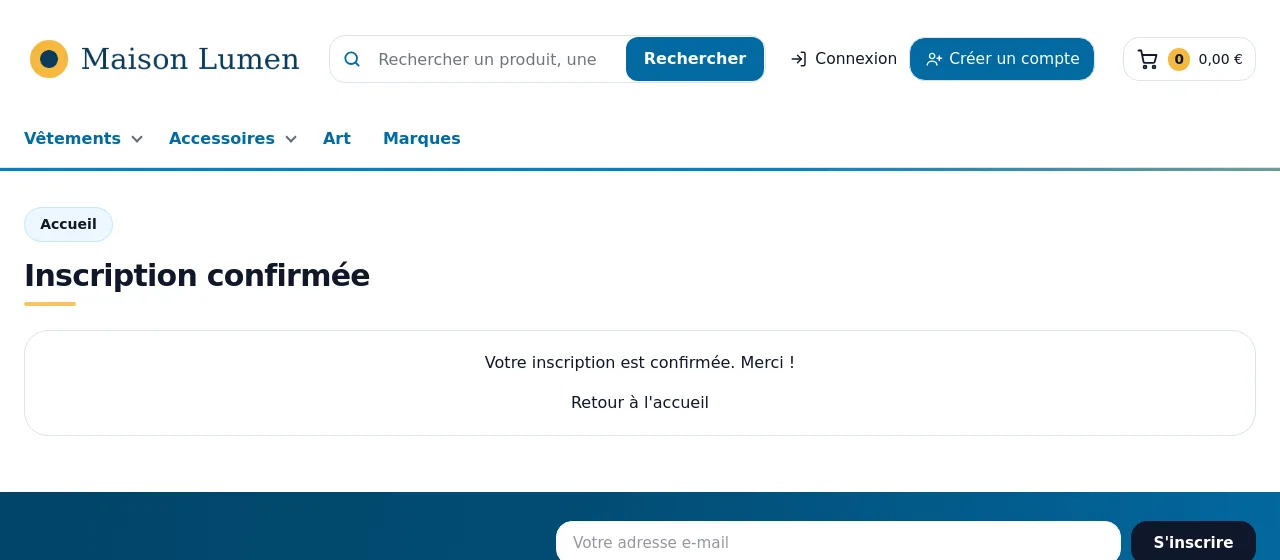
- Dans le back-office, ouvrez Modules > Gestionnaire de modules, recherchez « Websource Newsletter », cliquez sur Configurer : l'abonné figure dans la liste avec le statut Confirmé.
Réglages
La page Configurer affiche quatre compteurs (Confirmés, En attente de confirmation, Désinscrits, Bons envoyés) et trois onglets.
Abonnés
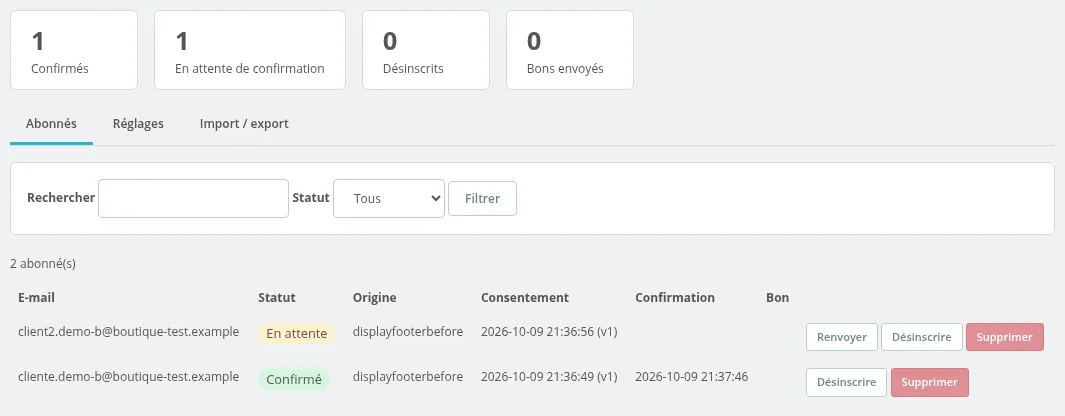
| Élément | Rôle |
|---|---|
| Rechercher | Cherche une adresse e-mail. |
| Statut | Filtre : Tous, Confirmé, En attente, Désinscrit. Cliquez sur Filtrer. |
| E-mail, Statut, Origine | Adresse, état de l'inscription et formulaire d'où elle vient. |
| Consentement | Date du consentement et version du texte accepté (v1, v2…). Survolez la date pour lire le texte exact. |
| Confirmation | Date du clic sur le lien de confirmation. |
| Bon | Code du bon de bienvenue, s'il y en a un. |
| Renvoyer | Pour une inscription En attente : renvoie l'e-mail de confirmation. |
| Désinscrire | Désinscrit la personne après confirmation. |
| Supprimer | Supprime définitivement la personne et sa preuve de consentement (droit à l'effacement). |
Réglages
Cliquez sur l'onglet Réglages, modifiez, puis cliquez sur Enregistrer en bas de la page. Le message « Réglages enregistrés. » apparaît.
Textes du formulaire (par langue)
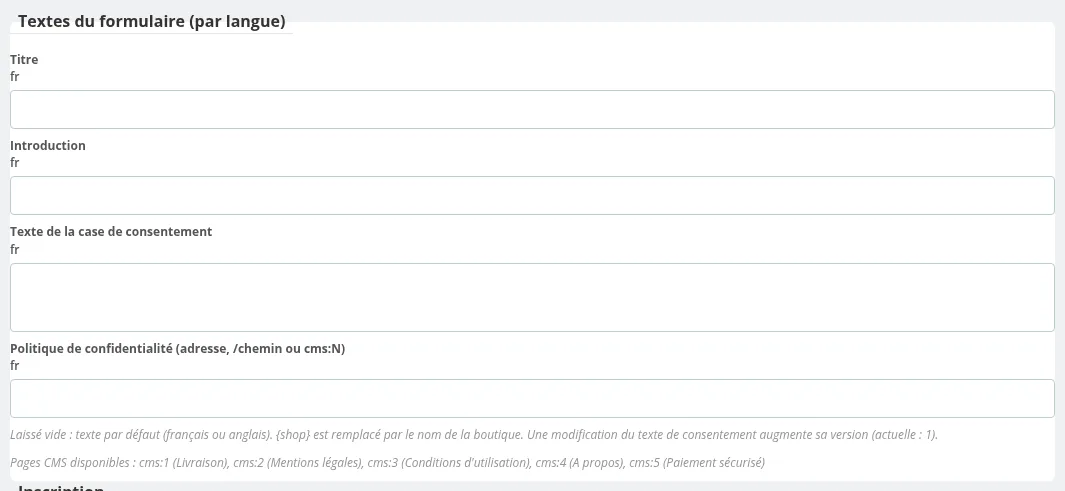
| Réglage | Rôle |
|---|---|
| Titre | Titre du formulaire. Vide : « Restez informé(e) ». |
| Introduction | Phrase sous le titre. Vide : « Recevez nos nouveautés et nos offres, sans spam. ». |
| Texte de la case de consentement | Texte accepté par le visiteur. Vide : texte par défaut. {shop} est remplacé par le nom de la boutique. |
| Politique de confidentialité (adresse, /chemin ou cms:N) | Ajoute un lien « Politique de confidentialité » après le texte. cms:2 désigne la page CMS numéro 2 ; la liste des pages disponibles est rappelée sous les champs. |
Si vous modifiez le texte de consentement, sa version augmente. Les consentements déjà reçus restent rattachés à l'ancien texte.
Inscription et Emplacements
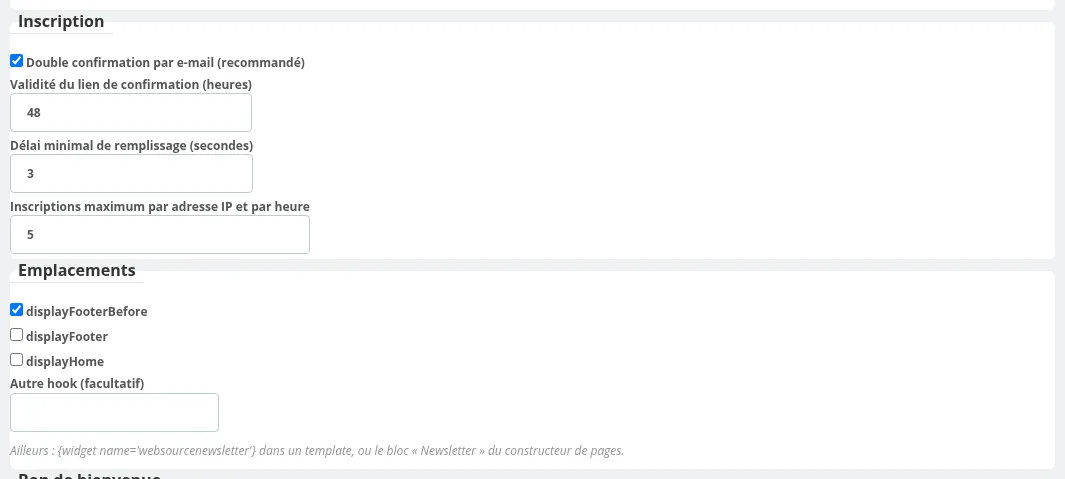
| Réglage | Rôle |
|---|---|
| Double confirmation par e-mail (recommandé) | Coché : l'inscription attend le clic sur le lien. Décoché : elle est enregistrée tout de suite. |
| Validité du lien de confirmation (heures) | 48 heures par défaut. |
| Délai minimal de remplissage (secondes) | Protection contre les robots : un envoi plus rapide est refusé. |
| Inscriptions maximum par adresse IP et par heure | Protection contre les envois en masse. |
| displayFooterBefore | Bandeau au-dessus du pied de page (coché par défaut). |
| displayFooter | Carte dans le pied de page. |
| displayHome | Carte sur la page d'accueil. |
| Autre hook (facultatif) | Nom d'un autre emplacement de votre thème, pour votre intégrateur. |
Bon de bienvenue, Fenêtre d'inscription et Données
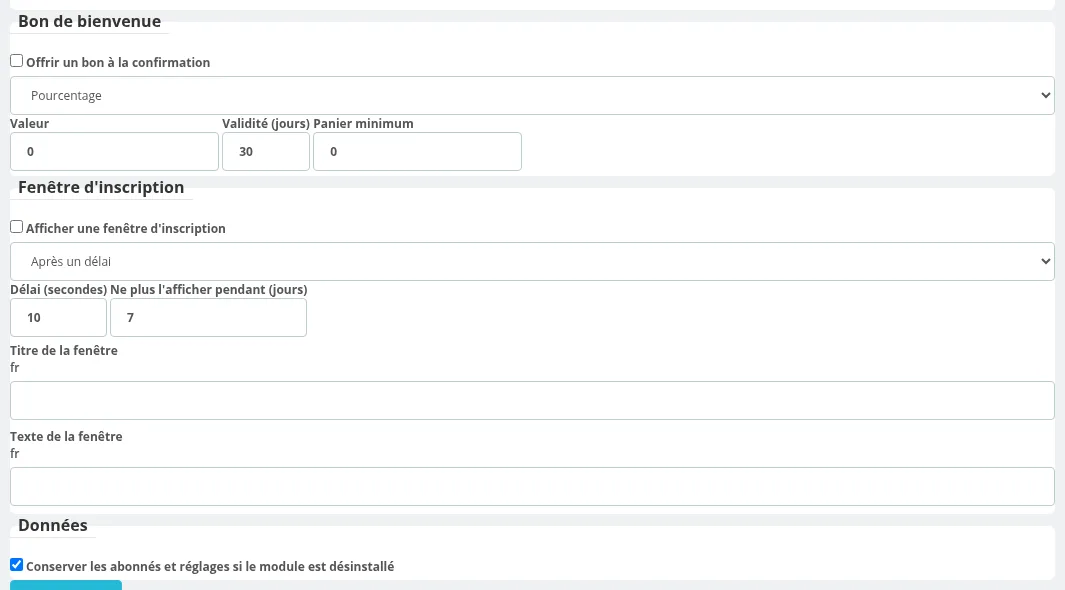
| Réglage | Rôle |
|---|---|
| Offrir un bon à la confirmation | Crée un code de réduction à usage unique et l'envoie dans l'e-mail de bienvenue. |
| Pourcentage / Montant (devise par défaut de la boutique) | Type de réduction. |
| Valeur | Pourcentage ou montant. |
| Validité (jours) | Durée de validité du bon. |
| Panier minimum | Montant d'achat minimum pour utiliser le bon. |
| Afficher une fenêtre d'inscription | Ouvre le formulaire dans une fenêtre par-dessus la page. |
| Après un délai / À la sortie de la page | Moment d'ouverture de la fenêtre. |
| Délai (secondes) | Attente avant l'ouverture, en mode « Après un délai ». |
| Ne plus l'afficher pendant (jours) | Délai avant de reproposer la fenêtre à un visiteur qui l'a fermée. |
| Titre de la fenêtre, Texte de la fenêtre | Vides : « Ne partez pas sans nous lire » et « Inscrivez-vous à notre newsletter : nouveautés et offres, sans spam. ». |
| Conserver les abonnés et réglages si le module est désinstallé | Coché par défaut. |
Import / export
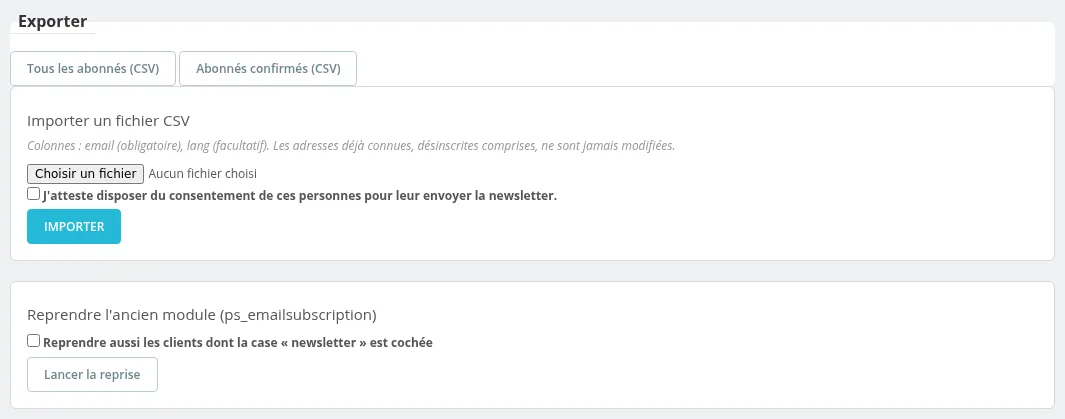
| Réglage | Rôle |
|---|---|
| Tous les abonnés (CSV) | Télécharge toute la liste. |
| Abonnés confirmés (CSV) | Télécharge seulement les abonnés confirmés : c'est la liste à envoyer à votre outil d'e-mailing. |
| Importer un fichier CSV | Colonnes : email (obligatoire), lang (facultatif). 5 Mo au plus. Les adresses déjà connues, désinscrites comprises, ne sont jamais modifiées. |
| J'atteste disposer du consentement de ces personnes… | Case obligatoire pour importer. |
| Reprendre l'ancien module (ps_emailsubscription) | Reprend les abonnés de l'ancien module. |
| Reprendre aussi les clients dont la case « newsletter » est cochée | Ajoute les clients qui ont accepté la newsletter dans leur compte. |
| Lancer la reprise | Démarre la reprise et affiche le nombre d'abonnés repris. |
Cas d'usage
Proposer l'inscription dans une fenêtre. Dans Réglages, cochez Afficher une fenêtre d'inscription, choisissez Après un délai et un délai en secondes, puis Enregistrer.
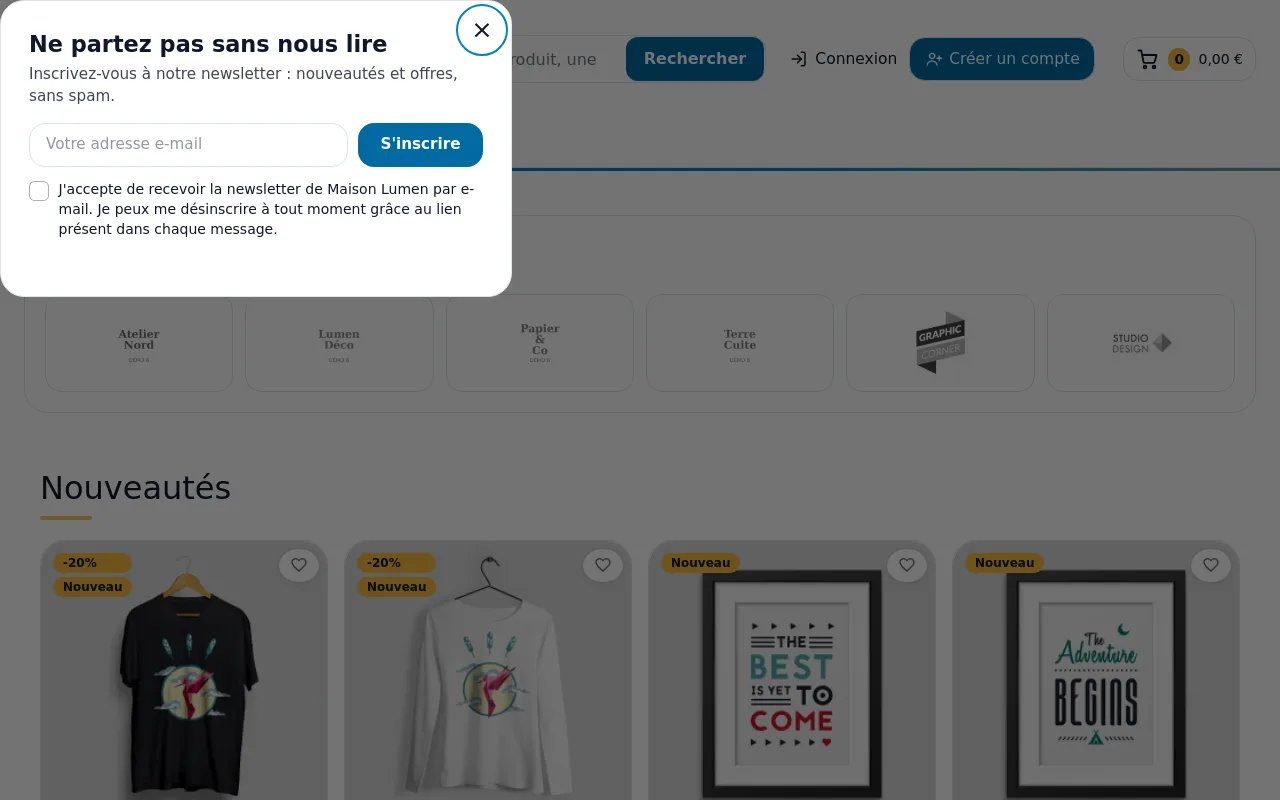
Offrir une réduction aux nouveaux abonnés. Cochez Offrir un bon à la confirmation, choisissez Pourcentage, indiquez la Valeur et la Validité (jours). Le code est envoyé après le clic de confirmation.
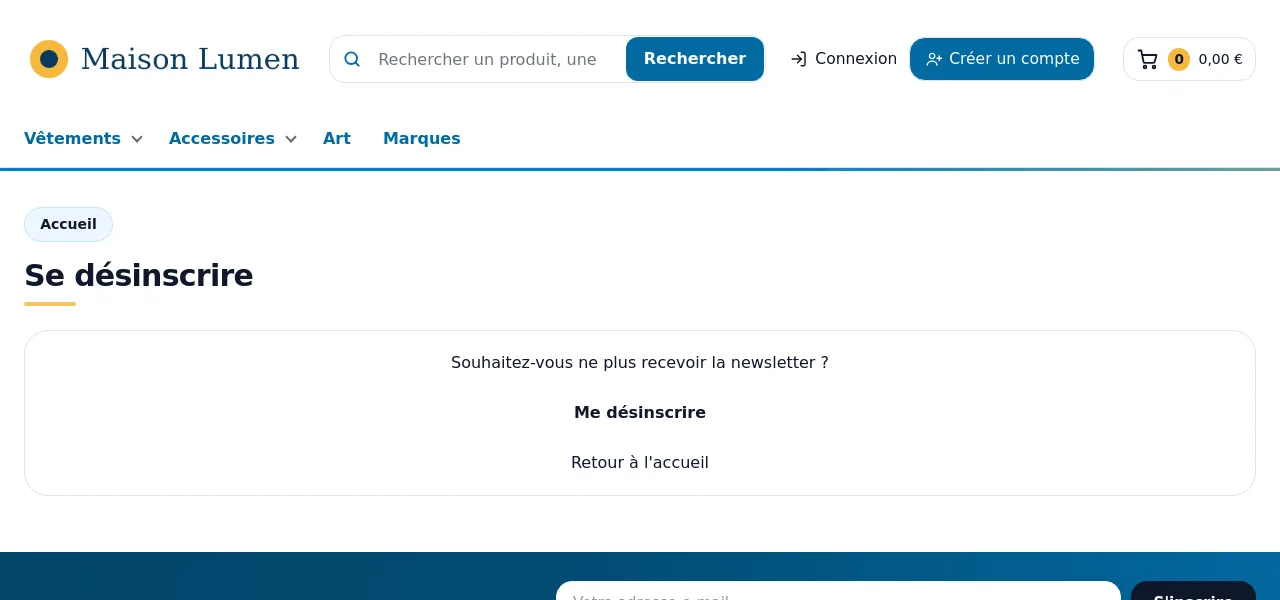
Laisser un abonné se désinscrire. Chaque e-mail contient un lien « Se désinscrire ». Il mène à une page avec le bouton Me désinscrire : la désinscription n'a lieu qu'après ce clic.
Sur téléphone. Le bandeau passe sur une colonne.
Questions fréquentes
Le module envoie-t-il mes newsletters ? Non. Il gère les inscriptions. Exportez les Abonnés confirmés (CSV) vers votre outil d'envoi.
Pourquoi un abonné reste-t-il « En attente » ? Il n'a pas cliqué sur le lien de confirmation. Utilisez Renvoyer.
La case est-elle cochée d'avance ? Jamais.
Quelles données sont conservées ? L'adresse e-mail, la langue, la date et le texte du consentement, l'origine. Aucune adresse IP.
Un client demande l'effacement de ses données ? Cliquez sur Supprimer dans la liste. Le module répond aussi aux demandes traitées par le module RGPD officiel de PrestaShop.
Un client coche « newsletter » à la création de son compte ? Il est ajouté à la liste des abonnés.
En multiboutique ? Abonnés, textes et réglages sont propres à chaque boutique : choisissez une boutique précise avant d'ouvrir le module.
Dépannage
| Problème | Solution |
|---|---|
| Deux formulaires d'inscription s'affichent | L'ancien module ps_emailsubscription est encore actif : désactivez-le. |
| L'e-mail de confirmation n'arrive pas | Vérifiez l'envoi d'e-mails dans Paramètres avancés > E-mail et le dossier des courriers indésirables. |
| « Veuillez cocher la case pour accepter de recevoir la newsletter. » | La case de consentement n'est pas cochée. |
| « Cette adresse e-mail semble invalide. » | Corrigez l'adresse. |
| « Envoi trop rapide ou formulaire expiré. Réessayez dans un instant. » | Le formulaire a été envoyé avant le délai minimal. Attendez quelques secondes. |
| « Trop de tentatives. Réessayez plus tard. » | La limite d'inscriptions par heure est atteinte pour cette connexion. |
| « Ce lien a expiré. Inscrivez-vous de nouveau pour recevoir un nouveau lien. » | Le lien de confirmation a dépassé sa durée de validité. |
| « Cochez l'attestation… » à l'import | Cochez la case d'attestation avant de cliquer sur Importer. |
Désinstallation
- Ouvrez Modules > Gestionnaire de modules.
- En face de « Websource Newsletter », ouvrez le menu et cliquez sur Désinstaller.
Tant que Conserver les abonnés et réglages si le module est désinstallé est coché, les abonnés et les réglages sont gardés et retrouvés à la réinstallation. Décochez cette case et enregistrez avant de désinstaller pour tout supprimer. Pensez à exporter vos abonnés avant.