
À quoi ça sert
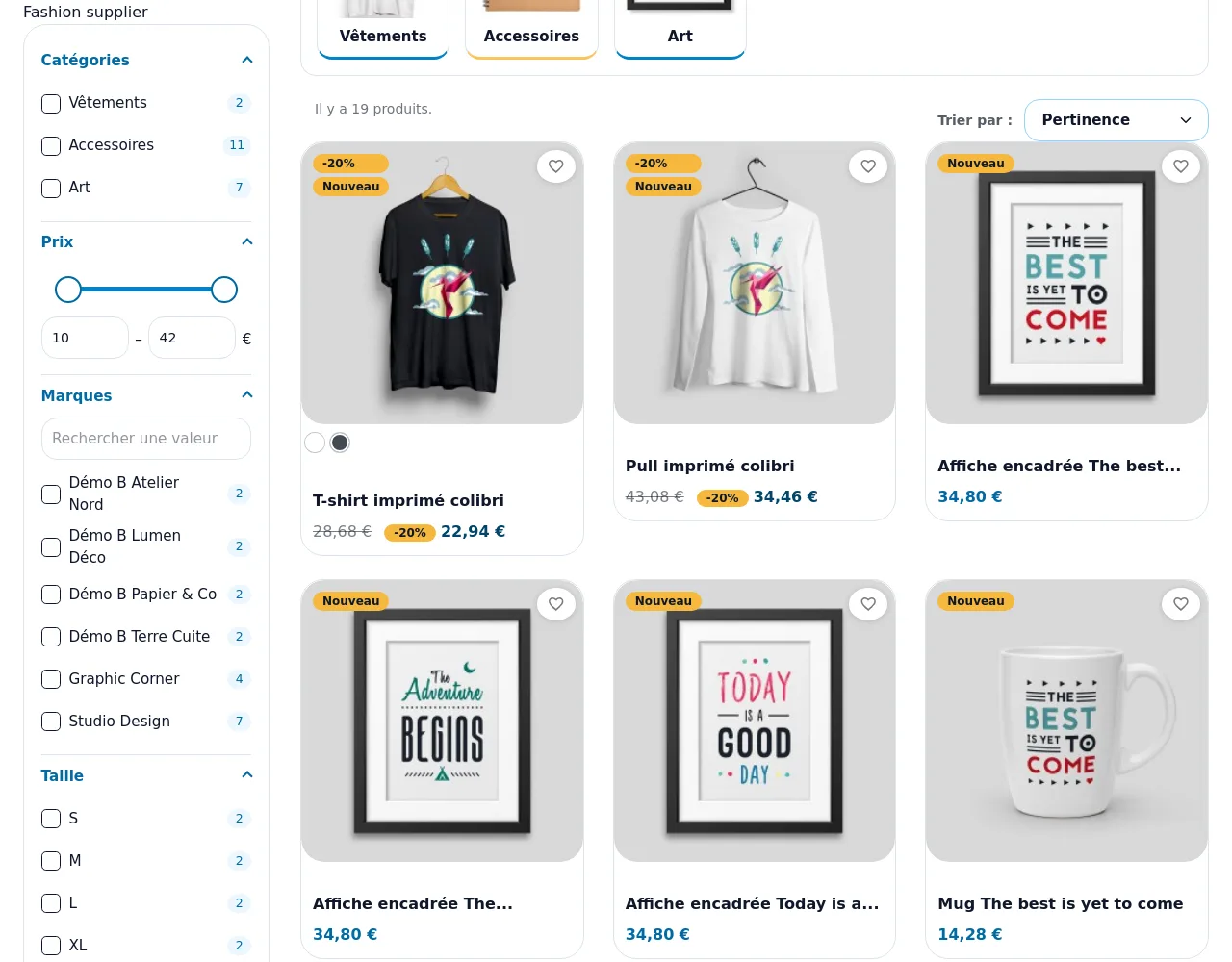
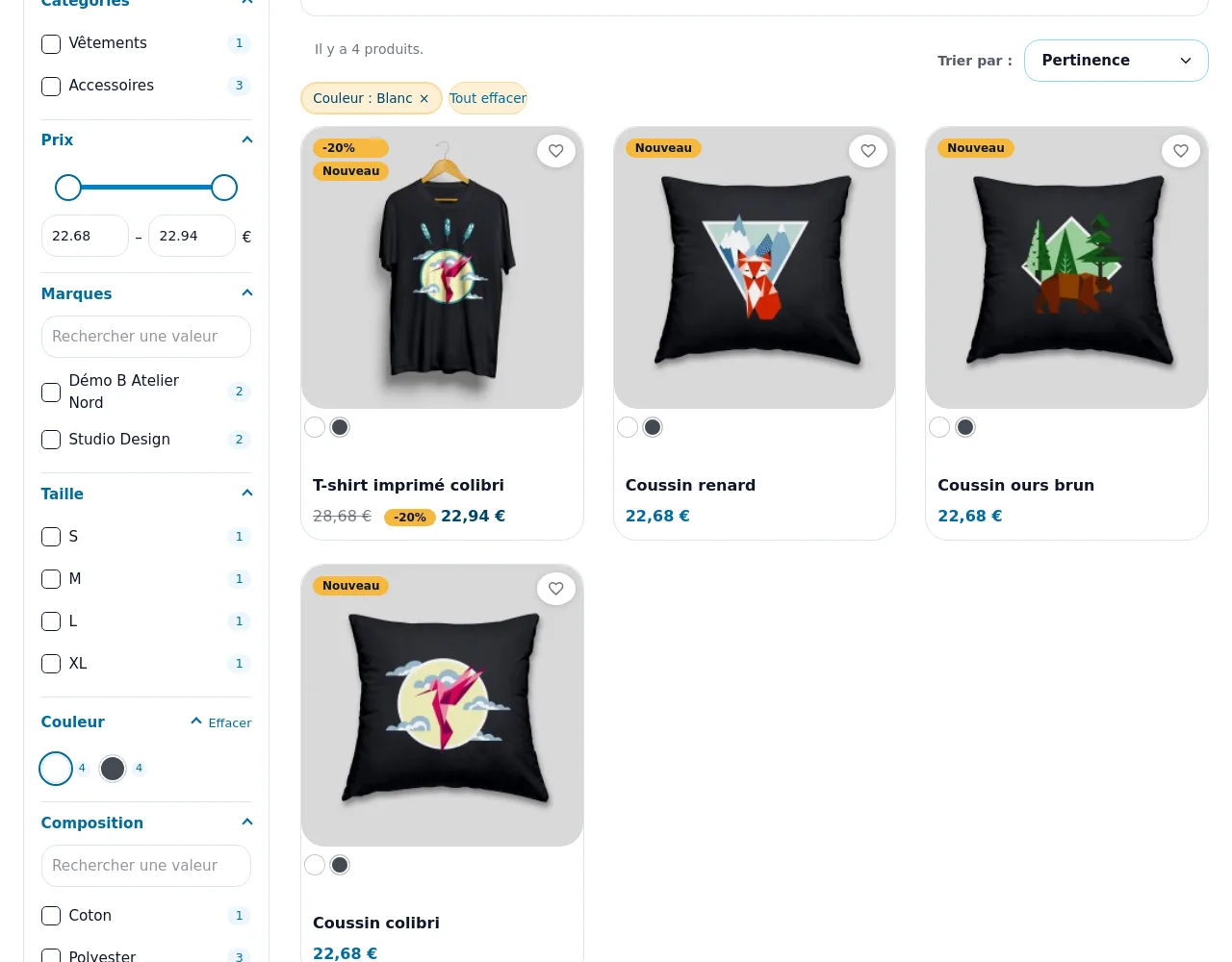
Websource Faceted Search affiche les filtres de vos listes de produits. Vos clients affinent une catégorie, une marque ou une recherche par prix, taille, couleur, marque, caractéristique, disponibilité ou promotion. La liste se met à jour sans recharger la page.
- Vous choisissez les filtres, leur ordre et leur forme : cases à cocher, boutons radio, menu déroulant, badges, pastilles de couleur, curseur.
- Chaque valeur affiche le nombre de produits correspondants.
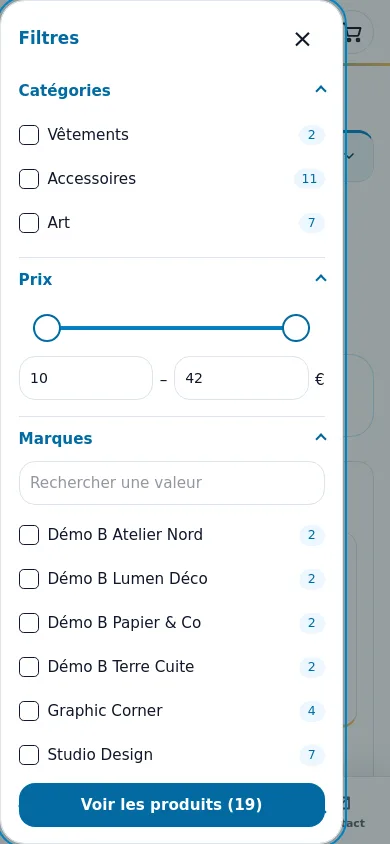
- Sur ordinateur, les filtres sont dans la colonne de gauche. Sur téléphone, un bouton Filtrer ouvre un tiroir.
- Les pages filtrées ne sont pas indexées par les moteurs de recherche, sauf si vous le décidez.
Installation
- Le module est installé et activé avec le thème Websource. Sinon, ouvrez Modules > Gestionnaire de modules, cliquez sur Installer un module et envoyez
websourcefacetedsearch.zip. - Désactivez le module de filtres d'origine
ps_facetedsearchpour éviter deux blocs de filtres. - Un modèle de filtres conseillé est créé à l'installation, et une première indexation des prix est lancée.
- Ouvrez Modules > Gestionnaire de modules > Websource Faceted Search > Configurer.
Prise en main en 5 minutes
- Ouvrez une catégorie de votre boutique : les filtres sont déjà là.
- Cliquez sur une valeur, par exemple une couleur : la liste se met à jour, une étiquette Filtres actifs apparaît au-dessus des produits avec le lien Tout effacer.
- Dans l'écran Configurer, onglet 1. Mes filtres, glissez les filtres par leur poignée pour changer l'ordre.
- Désactivez l'interrupteur Affiché d'un filtre inutile.
- Changez la forme d'un filtre dans sa liste déroulante (par exemple Badges cliquables pour les tailles).
- Cliquez sur Enregistrer (ou Ctrl+S). La barre du bas indique s'il reste des modifications à enregistrer.
Réglages
L'écran Configurer a quatre onglets. La barre du bas affiche Aucune modification ou le nombre de changements, et le bouton Enregistrer.
1. Mes filtres
Un « modèle » est une liste de filtres. Pour une catégorie, le module utilise d'abord le modèle de la catégorie, sinon celui du type de page, sinon le modèle par défaut.
| Réglage | Rôle |
|---|---|
| + Nouveau modèle | Crée un autre modèle (par exemple un pour les vêtements, un pour la papeterie). |
| Nom du modèle | Nom interne. |
| Modèle par défaut (pour tout ce qui n'a pas de modèle) | Désigne le modèle utilisé par défaut. |
| Utiliser aussi pour ces types de page | Pages de catégories, Page de recherche, Pages de marques, Pages de fournisseurs, Nouveaux produits, Meilleures ventes, Promotions. |
| Utiliser pour ces catégories (les sous-catégories héritent) | Catégories auxquelles le modèle s'applique. Une catégorie ne peut avoir qu'un seul modèle. Boutons Tout cocher, Tout décocher, Inverser la sélection. |
| Filtres (glissez-déposez pour changer l'ordre) | Liste des filtres : Catégories, Prix, Marques, Disponibilité, un filtre par attribut (Taille, Couleur…) et par caractéristique, Promotions et nouveautés, État, Notes. |
| Rechercher un filtre, Tous les types / Standards / Attributs / Caractéristiques | Retrouvent un filtre dans une longue liste. |
| Replier tous les filtres par défaut, Déplier tous les filtres par défaut, Tout en liste à cocher, Ouvrir tous les réglages | Actions groupées. |
| Liste déroulante d'un filtre | Sa forme : Cases à cocher, Boutons radio (un seul choix), Menu déroulant, Badges cliquables ; Pastilles de couleur pour une couleur ; Curseur pour le prix et les caractéristiques chiffrées. |
| Affiché | Interrupteur : affiche ou masque le filtre. |
| ↑ ↓, ✕ | Déplacent le filtre, ou le retirent du modèle. |
| Ajouter | Remet dans le modèle un filtre retiré. |
| Dupliquer ce modèle, Utiliser le modèle conseillé, Supprimer ce modèle | Actions sur le modèle. |
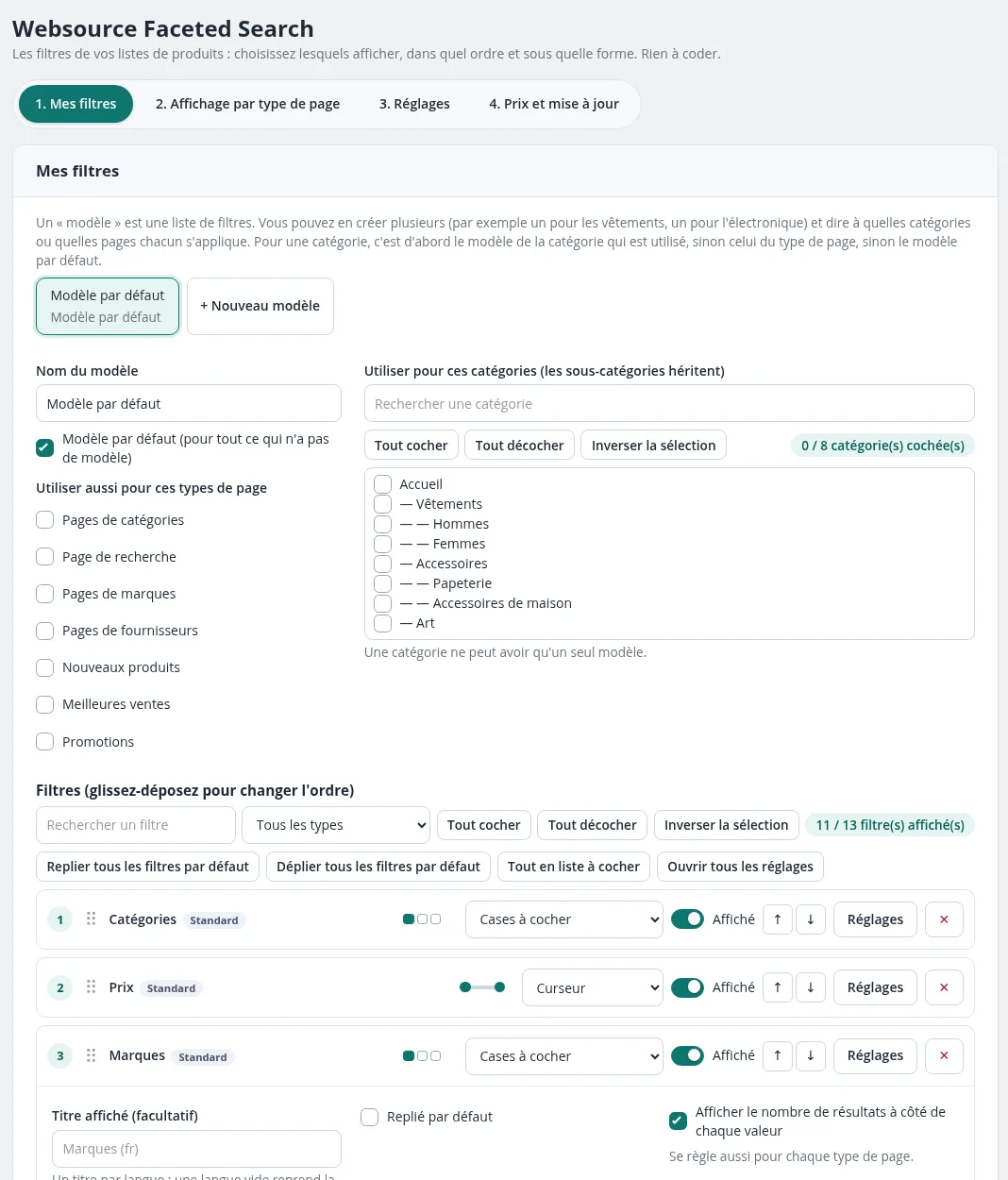
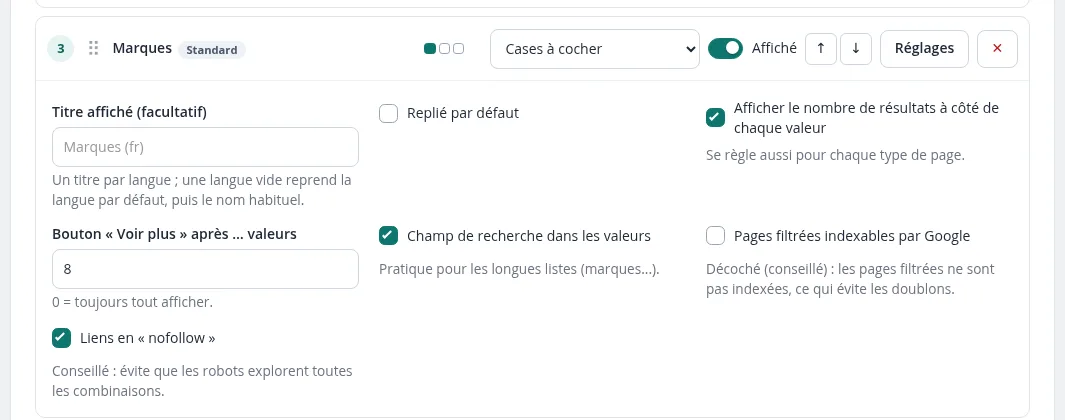
Le bouton Réglages d'un filtre ouvre ses options :
| Réglage | Rôle |
|---|---|
| Titre affiché (facultatif) | Un titre par langue ; vide, le nom habituel est repris. |
| Replié par défaut | Le filtre s'affiche fermé. |
| Afficher le nombre de résultats à côté de chaque valeur | Compteurs. Se règle aussi par type de page. |
| Bouton « Voir plus » après … valeurs | 0 = toujours tout afficher. |
| Champ de recherche dans les valeurs | Pratique pour les longues listes (marques…). |
| Pages filtrées indexables par Google | Décoché (conseillé) : les pages filtrées ne sont pas indexées, ce qui évite les doublons. |
| Liens en « nofollow » | Conseillé : évite que les robots explorent toutes les combinaisons. |
| Prix : Deux poignées (minimum et maximum) ou Une poignée (maximum seulement) | Forme du curseur de prix. |
| Attributs : valeurs en rupture | Réglage général, Masquer les valeurs en rupture, Griser les valeurs en rupture, Afficher normalement. |
2. Affichage par type de page
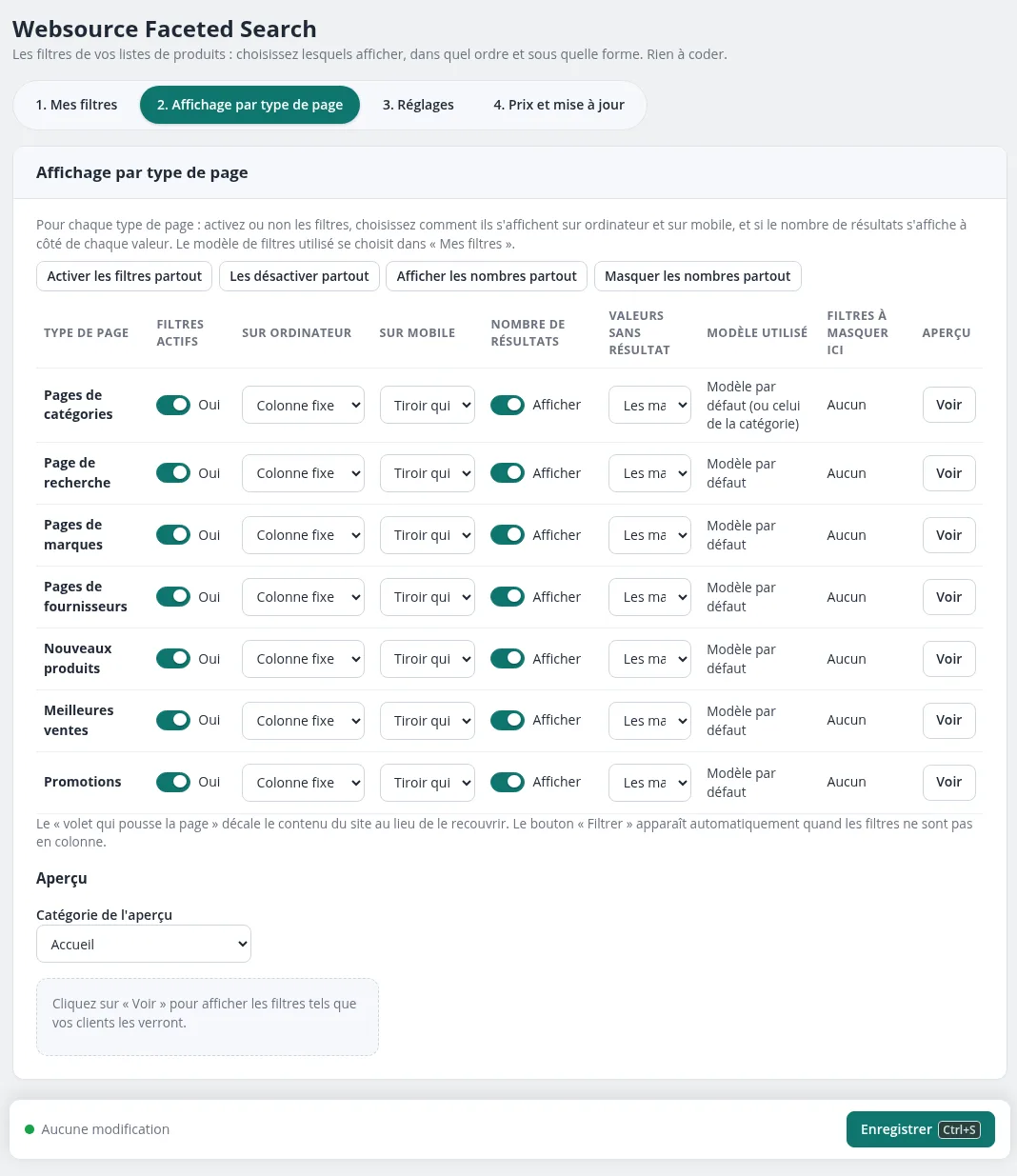
Une ligne par type de page : Pages de catégories, Page de recherche, Pages de marques, Pages de fournisseurs, Nouveaux produits, Meilleures ventes, Promotions.
| Réglage | Rôle |
|---|---|
| Activer les filtres partout, Les désactiver partout, Afficher les nombres partout, Masquer les nombres partout | Actions groupées. |
| Filtres actifs | Active ou non les filtres sur ce type de page. |
| Sur ordinateur, Sur mobile | Colonne fixe sur le côté, Tiroir qui recouvre la page, Volet à gauche qui pousse la page, Volet à droite qui pousse la page, Barre repliable au-dessus de la liste. |
| Nombre de résultats | Affiche ou masque les compteurs. |
| Valeurs sans résultat | Les masquer ou Les griser. |
| Modèle utilisé | Rappel du modèle appliqué. |
| Filtres à masquer ici | Filtres du modèle à ne pas afficher sur ce type de page. |
| Aperçu — Voir, Catégorie de l'aperçu | Affiche sous le tableau les filtres tels que vos clients les verront. |
Le bouton Filtrer apparaît automatiquement quand les filtres ne sont pas en colonne.
3. Réglages
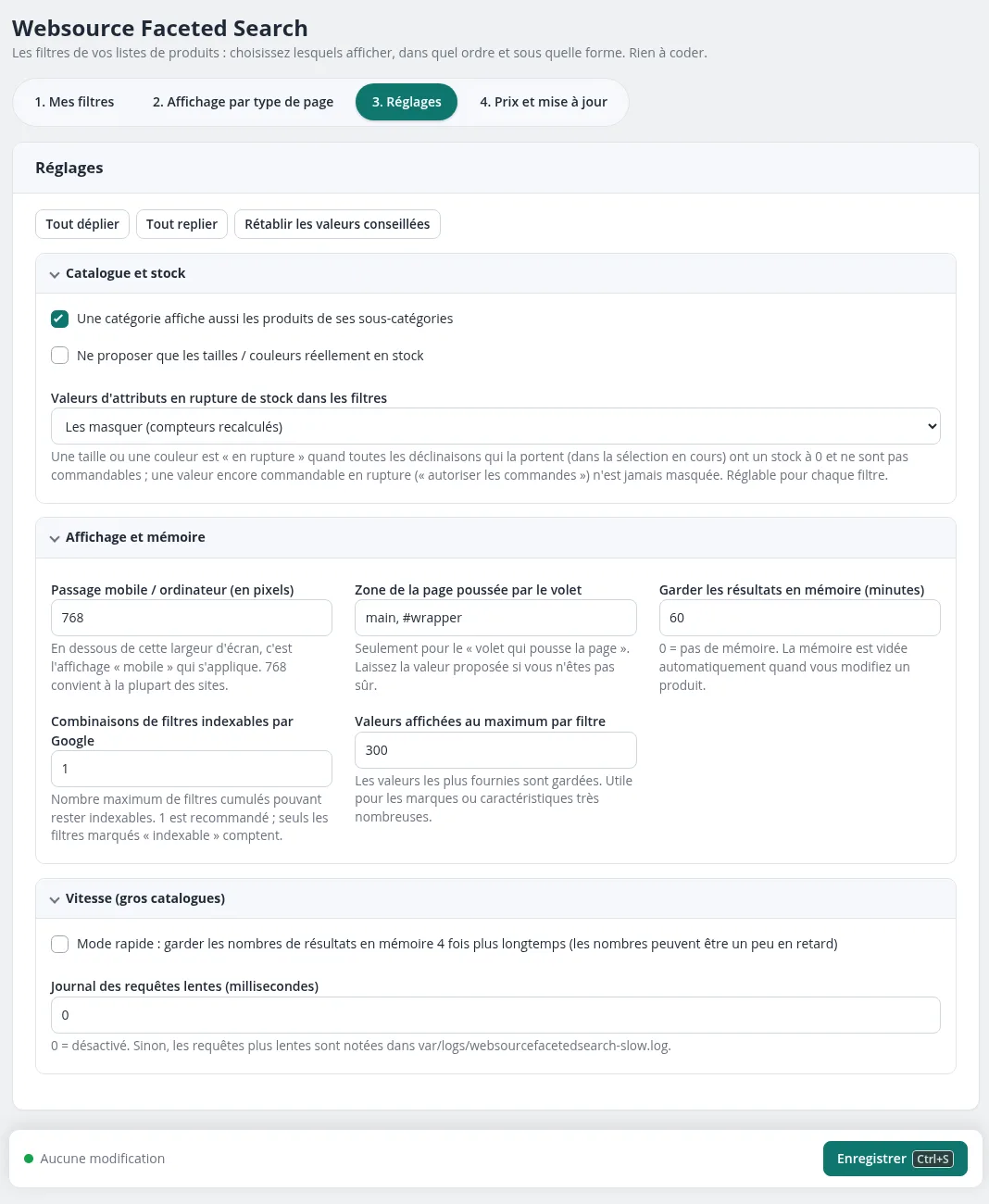
Boutons Tout déplier, Tout replier, Rétablir les valeurs conseillées.
| Réglage | Rôle |
|---|---|
| Une catégorie affiche aussi les produits de ses sous-catégories | Coché par défaut. |
| Ne proposer que les tailles / couleurs réellement en stock | Ignore les déclinaisons épuisées. |
| Valeurs d'attributs en rupture de stock dans les filtres | Les masquer (compteurs recalculés), Les griser (restent cliquables), Les afficher normalement. Une valeur encore commandable en rupture n'est jamais masquée. |
| Passage mobile / ordinateur (en pixels) | 768 convient à la plupart des sites. |
| Zone de la page poussée par le volet | Seulement pour le « volet qui pousse la page ». Laissez la valeur proposée. |
| Garder les résultats en mémoire (minutes) | 60 par défaut ; 0 = pas de mémoire. La mémoire est vidée quand vous modifiez un produit. |
| Combinaisons de filtres indexables par Google | Nombre maximum de filtres cumulés pouvant rester indexables. 1 est recommandé. |
| Valeurs affichées au maximum par filtre | 300 par défaut. Les valeurs les plus fournies sont gardées. |
| Mode rapide | Garde les nombres de résultats en mémoire 4 fois plus longtemps (ils peuvent être un peu en retard). |
| Journal des requêtes lentes (millisecondes) | 0 = désactivé. |
4. Prix et mise à jour
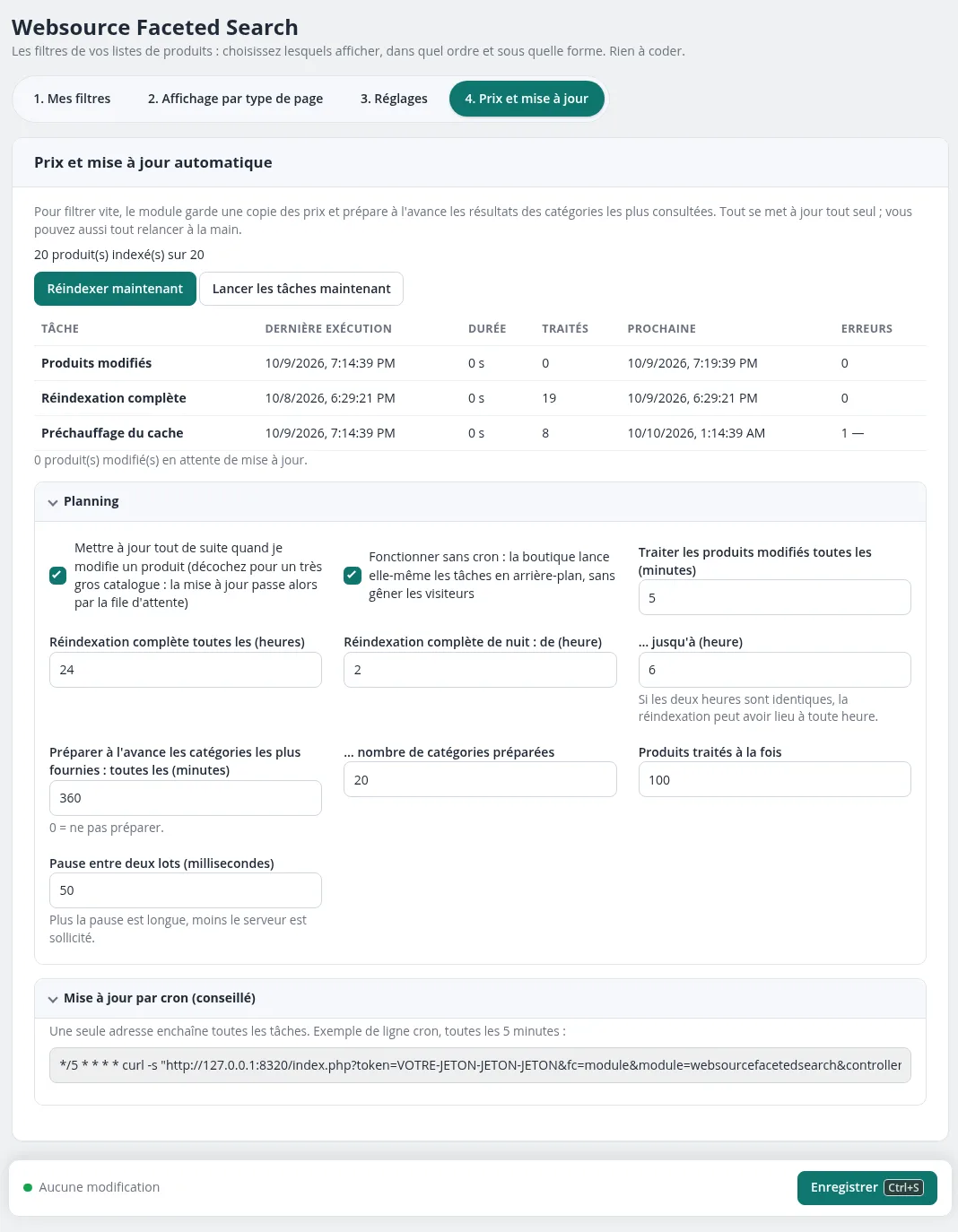
Pour filtrer vite, le module garde une copie des prix et prépare à l'avance les résultats des catégories les plus consultées.
| Réglage | Rôle |
|---|---|
| Compteur | Nombre de produits indexés. |
| Réindexer maintenant, Lancer les tâches maintenant | Relancent tout à la main. |
| Tableau des tâches | Produits modifiés, Réindexation complète, Préchauffage du cache : dernière exécution, durée, éléments traités, prochaine exécution, erreurs. |
| Mettre à jour tout de suite quand je modifie un produit | Décochez pour un très gros catalogue : la mise à jour passe alors par la file d'attente. |
| Fonctionner sans cron | La boutique lance elle-même les tâches en arrière-plan, sans gêner les visiteurs. |
| Traiter les produits modifiés toutes les (minutes) | 5 par défaut. |
| Réindexation complète toutes les (heures), de nuit : de (heure) … jusqu'à (heure) | 24 heures, entre 2 h et 6 h par défaut. |
| Préparer à l'avance les catégories les plus fournies : toutes les (minutes), nombre de catégories préparées | 360 minutes et 20 catégories par défaut ; 0 = ne pas préparer. |
| Produits traités à la fois, Pause entre deux lots (millisecondes) | 100 et 50 par défaut. Plus la pause est longue, moins le serveur est sollicité. |
| Mise à jour par cron (conseillé) | Ligne à planifier chez votre hébergeur. L'adresse contient un jeton secret. |
Cas d'usage
Des filtres différents par rayon. Créez un modèle « Vêtements » (Taille, Couleur, Marques, Prix), cochez la catégorie Vêtements : ses sous-catégories en héritent.
Des pastilles pour les couleurs. Le filtre d'un attribut de type couleur propose la forme Pastilles de couleur.
Une liste de marques très longue. Dans les réglages du filtre Marques, activez Champ de recherche dans les valeurs et un Voir plus après 8 valeurs.
Des filtres au-dessus des produits. Onglet 2, colonne Sur ordinateur : Barre repliable au-dessus de la liste.
Ne proposer que ce qui est disponible. Onglet 3 : Ne proposer que les tailles / couleurs réellement en stock.
Questions fréquentes
Les pages filtrées créent-elles du contenu dupliqué ? Non. Une page filtrée porte la balise noindex,follow et un lien canonique vers la catégorie (vérifié sur la boutique de test).
À quoi ressemble l'adresse d'une page filtrée ?…?q=couleur-blanc, et …?q=marques-acme/couleur-rouge pour plusieurs filtres.
Les filtres fonctionnent-ils sans JavaScript ? Oui : chaque valeur est un lien, le prix et les menus sont des formulaires.
Les filtres s'appliquent-ils à la recherche ? Oui, si le type de page Page de recherche est actif. Avec Websource Search Bar, les suggestions de catégories et de marques mènent à la liste filtrée.
Dois-je réindexer après avoir modifié un produit ? Non, la mise à jour est automatique.
Dépannage
Deux blocs de filtres s'affichent. Désactivez ps_facetedsearch.
Aucun filtre n'apparaît. Vérifiez l'onglet 2 (Filtres actifs), puis que le module est greffé sur la colonne de gauche. Un filtre sans valeur utile est masqué.
Après avoir cliqué sur un filtre, le curseur de prix disparaît. Constaté sur la boutique de test : après une mise à jour sans rechargement, seuls les deux champs de prix restent ; le curseur revient en rechargeant la page. Les champs fonctionnent.
Les prix filtrés ne correspondent plus. Onglet 4, cliquez sur Réindexer maintenant.
Les dates du tableau des tâches sont au format anglais. Constaté sur la boutique de test (« 10/9/2026, 7:14:39 PM ») : le format dépend de la langue du navigateur.
La colonne « Erreurs » n'est pas à zéro. Relancez Lancer les tâches maintenant. Si l'erreur persiste, consultez les journaux de la boutique.
Désinstallation
- Réactivez
ps_facetedsearchsi vous voulez garder des filtres. - Ouvrez Modules > Gestionnaire de modules, puis sur Websource Faceted Search cliquez sur Désinstaller.
Vos modèles de filtres, l'index des prix et les réglages sont supprimés. Votre catalogue n'est pas touché.