
À quoi ça sert
Un avoir est une somme que le client peut utiliser pour payer une prochaine commande.
- Un avoir sur un produit : quand un client achète ce produit et que la commande est payée, il reçoit automatiquement l'avoir.
- Un ajout ou un retrait à la main, pour un geste commercial ou une correction.
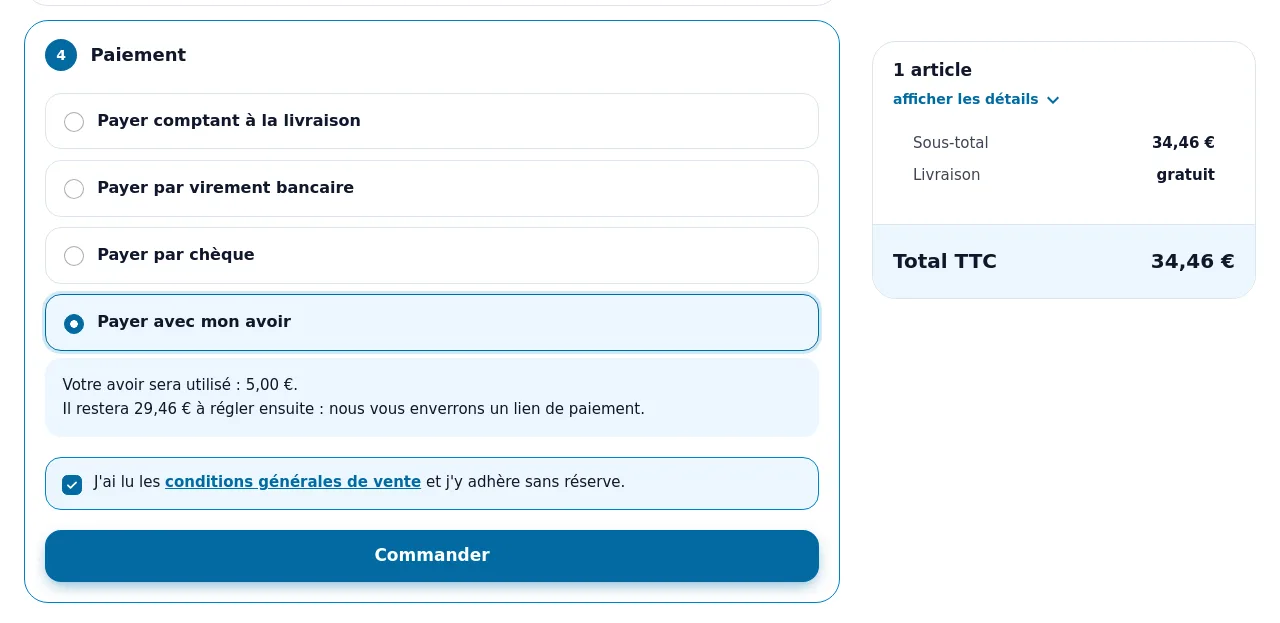
- Le moyen de paiement « Payer avec mon avoir » dans le tunnel de commande.
- Si l'avoir ne couvre pas toute la commande : la commande est validée en « Paiement partiel – solde à régler » et vous envoyez ensuite un lien de paiement pour le solde.
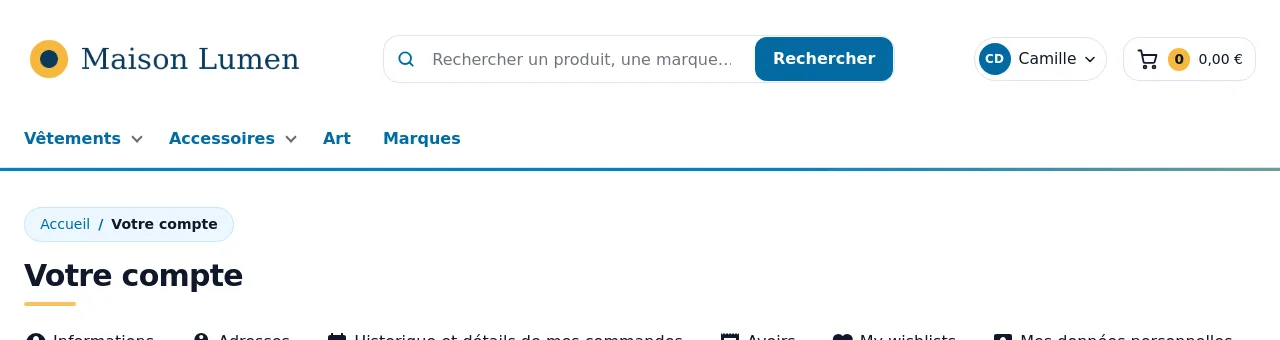
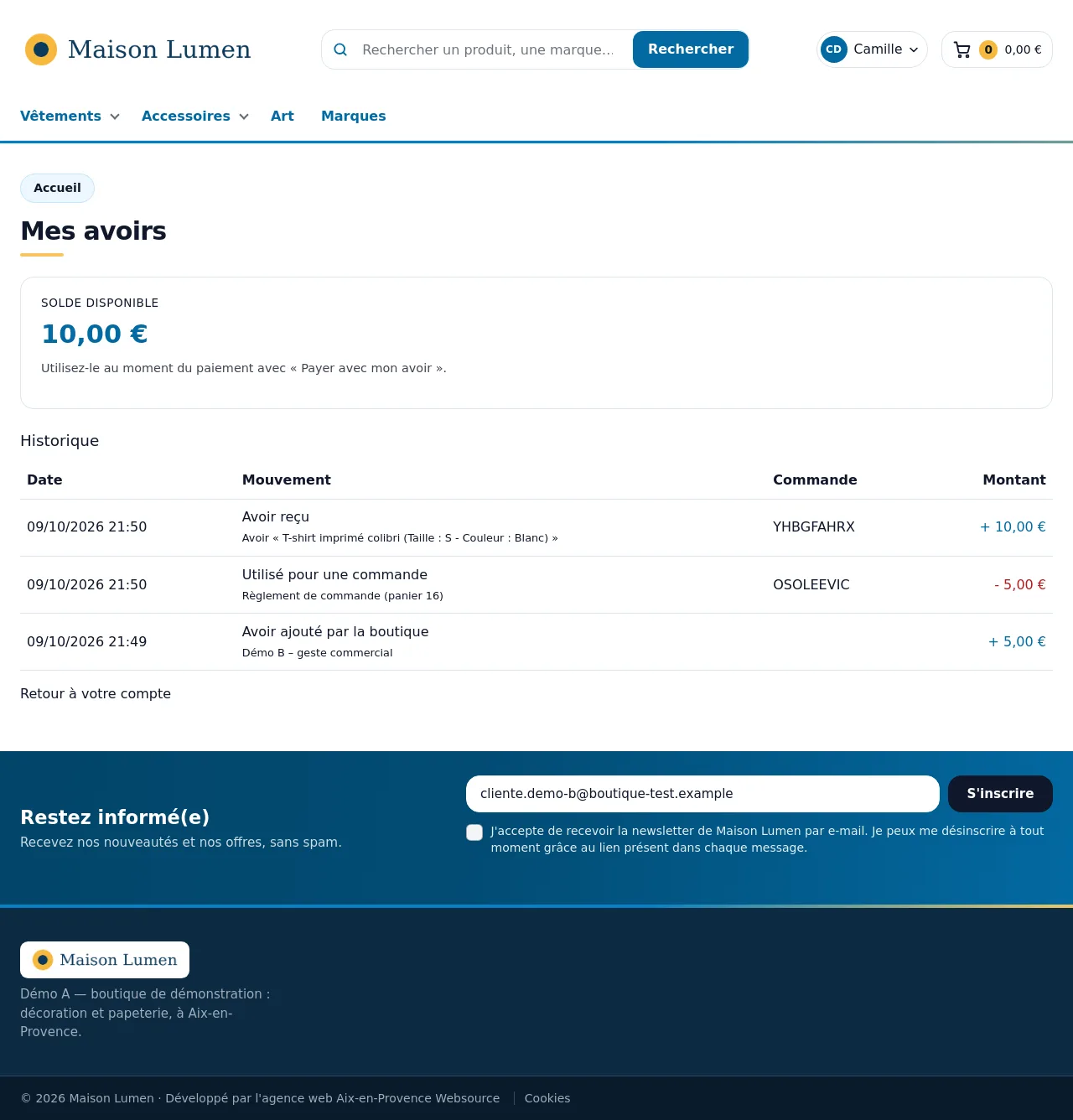
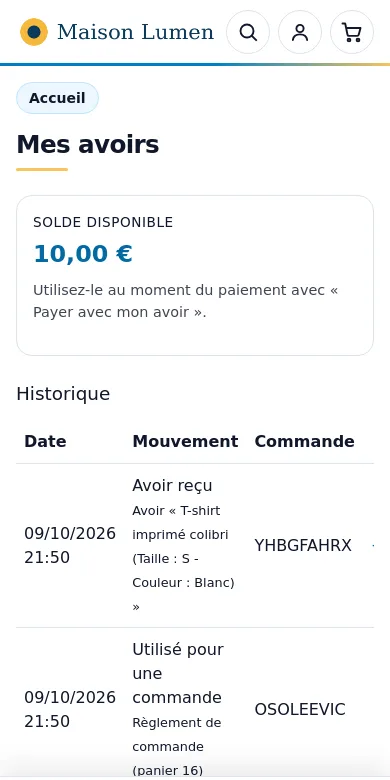
- La page Mes avoirs dans l'espace client : solde disponible et historique.
- Dans le back-office : soldes des clients, soldes à régler, historique de tous les mouvements.
Installation
- Dans le back-office, ouvrez Modules > Gestionnaire de modules.
- Cliquez sur Installer un module, choisissez le fichier
websourcecredit.zip. - Le menu Clients > Avoirs apparaît. Un état de commande « Paiement partiel – solde à régler » est créé.
Prise en main en 5 minutes
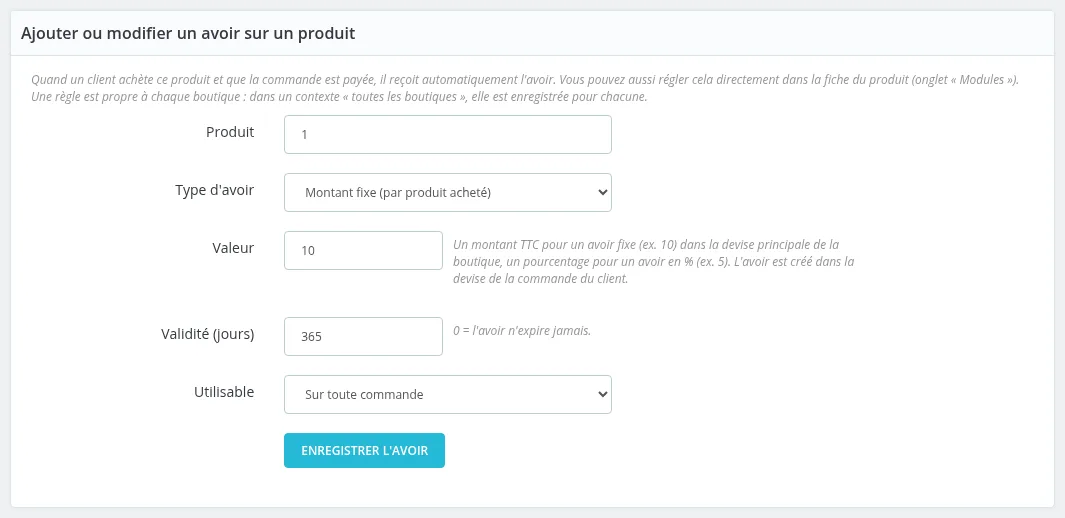
- Ouvrez Clients > Avoirs, puis l'onglet Avoirs sur les produits.
- Dans Produit, saisissez le numéro ou la référence du produit.
- Choisissez le Type d'avoirMontant fixe (par produit acheté) et saisissez la Valeur, par exemple
10. - Laissez Validité (jours) à 365 et Utilisable sur Sur toute commande.
- Cliquez sur Enregistrer l'avoir. La règle apparaît dans Avoirs existants.
- Quand un client achète ce produit et que sa commande passe dans un état payé (par exemple « Paiement accepté »), l'avoir est ajouté à son solde.
- À sa commande suivante, le client choisit Payer avec mon avoir.
Réglages
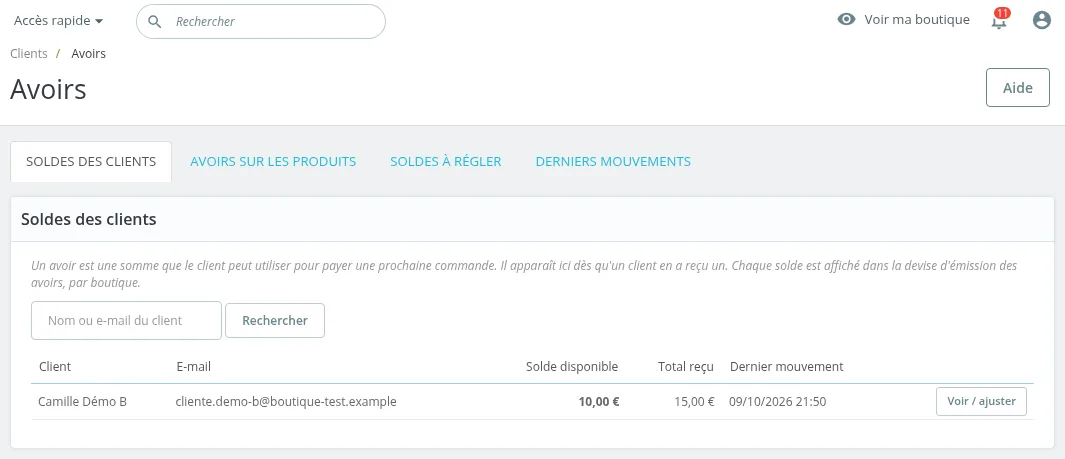
Clients > Avoirs : Soldes des clients
| Élément | Rôle |
|---|---|
| Nom ou e-mail du client | Recherche un client. |
| Solde disponible | Ce que le client peut encore utiliser. |
| Total reçu | Somme de tous les avoirs reçus. |
| Dernier mouvement | Date de la dernière opération. |
| Voir / ajuster | Ouvre la fiche du client : solde, ajout ou retrait, historique. |
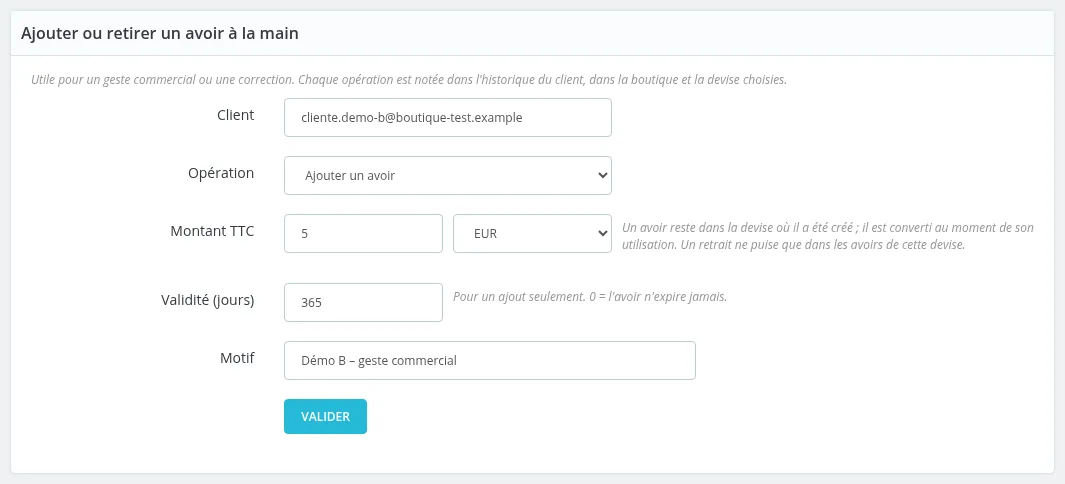
Ajouter ou retirer un avoir à la main
| Réglage | Rôle |
|---|---|
| Client | E-mail ou numéro du client. |
| Opération | Ajouter un avoir ou Retirer un avoir. |
| Montant TTC, Devise | Montant de l'opération. Un avoir reste dans la devise où il a été créé. |
| Validité (jours) | Pour un ajout seulement. 0 = l'avoir n'expire jamais. |
| Motif | Par exemple « geste commercial ». Il est noté dans l'historique et visible par le client. |
| Valider | Enregistre l'opération. |
Fiche d'un client
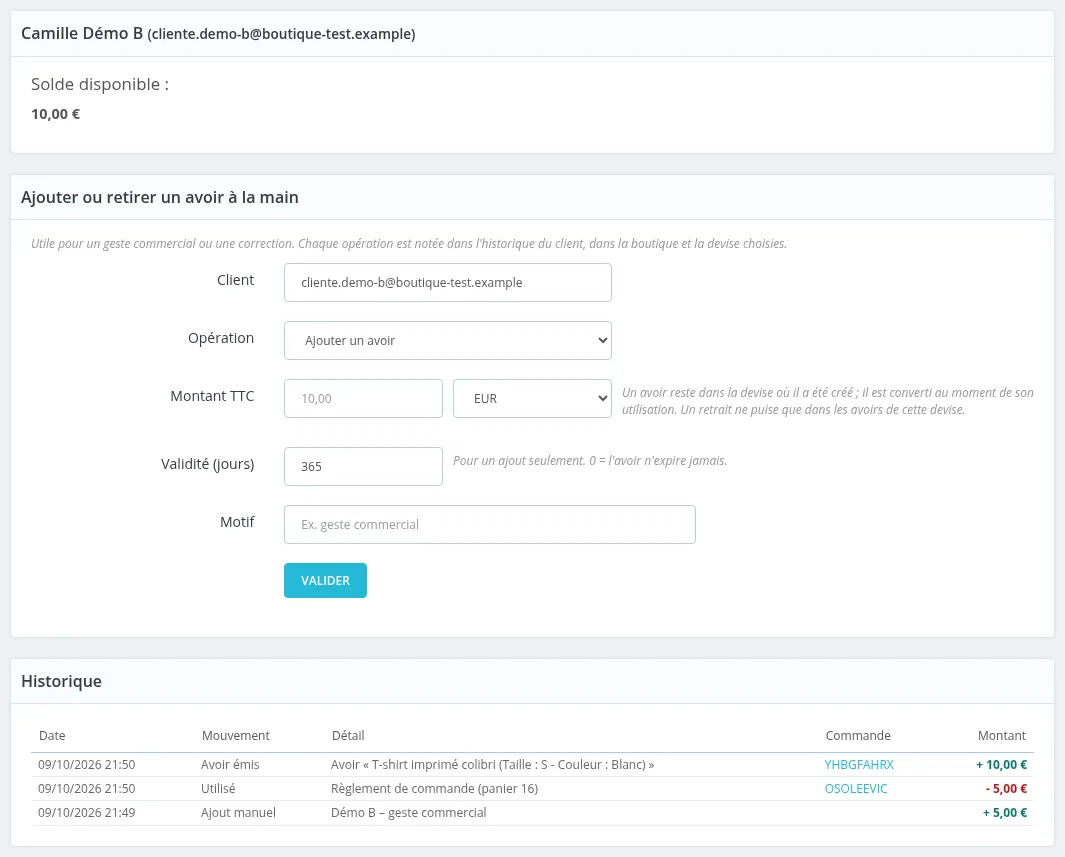
L'Historique liste chaque mouvement : Avoir émis (après l'achat d'un produit), Utilisé (paiement d'une commande), Ajout manuel, avec la commande concernée et le montant.
Clients > Avoirs : Avoirs sur les produits
| Réglage | Rôle |
|---|---|
| Produit | Numéro ou référence du produit. Une seule règle par produit. |
| Type d'avoir | Montant fixe (par produit acheté) ou Pourcentage du prix payé. |
| Valeur | Un montant TTC pour un avoir fixe (ex. 10), un pourcentage pour un avoir en % (ex. 5). |
| Validité (jours) | 0 = l'avoir n'expire jamais. |
| Utilisable | Sur toute commande ou Seulement pour racheter ce produit. |
| Enregistrer l'avoir | Crée la règle, ou remplace celle du produit. |

Dans Avoirs existants, Désactiver suspend une règle et Supprimer l'efface. Les avoirs déjà donnés aux clients ne changent pas.
Clients > Avoirs : Soldes à régler

Ce sont les commandes payées en partie avec un avoir. La colonne Reste à payer indique le solde. Ouvrir la commande mène à la commande, où se trouve l'encart Solde à régler.
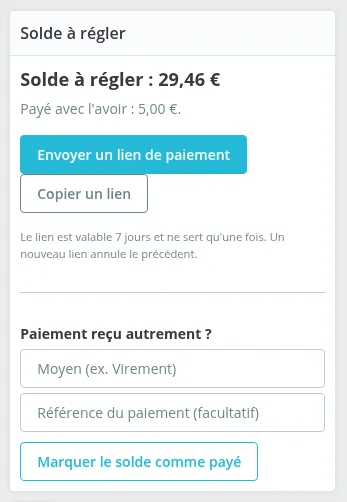
Encart « Solde à régler » d'une commande
| Élément | Rôle |
|---|---|
| Solde à régler, Payé avec l'avoir | Montant restant dû et part déjà payée avec l'avoir. |
| Envoyer un lien de paiement | Envoie au client un e-mail avec le lien. |
| Copier un lien | Affiche le lien pour l'envoyer vous-même. Le message « Lien créé. Il est valable jusqu'au … et ne sert qu'une fois. » apparaît. |
| Moyen (ex. Virement), Référence du paiement (facultatif) | À remplir si le client vous a payé autrement. |
| Marquer le solde comme payé | Après confirmation, la commande passe en « Paiement accepté ». |
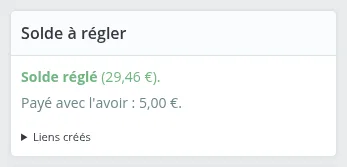
| Liens créés | Historique des liens : en attente, utilisé ou remplacé. |
Un nouveau lien annule le précédent.
Clients > Avoirs : Derniers mouvements

Les 100 derniers mouvements, tous clients confondus.
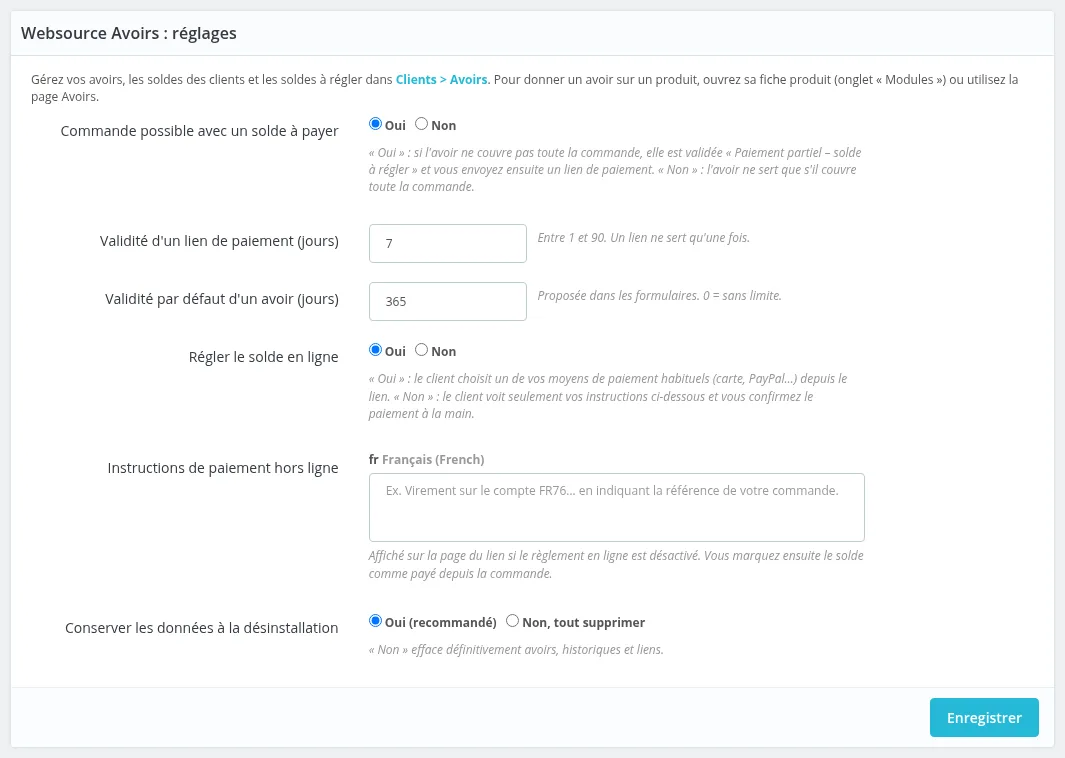
Configurer le module
Ouvrez Modules > Gestionnaire de modules, recherchez « Websource Avoirs », cliquez sur Configurer.
| Réglage | Rôle |
|---|---|
| Commande possible avec un solde à payer | Oui : si l'avoir ne couvre pas toute la commande, elle est validée « Paiement partiel – solde à régler » et vous envoyez ensuite un lien de paiement. Non : l'avoir ne sert que s'il couvre toute la commande. |
| Validité d'un lien de paiement (jours) | Entre 1 et 90. Un lien ne sert qu'une fois. |
| Validité par défaut d'un avoir (jours) | Proposée dans les formulaires. 0 = sans limite. |
| Régler le solde en ligne | Oui : le client choisit un de vos moyens de paiement habituels depuis le lien. Non : le client voit seulement vos instructions et vous confirmez le paiement à la main. |
| Instructions de paiement hors ligne | Affichées sur la page du lien si le règlement en ligne est désactivé. |
| Conserver les données à la désinstallation | Oui (recommandé) ou Non, tout supprimer. |
Cas d'usage
Faire un geste commercial. Dans Soldes des clients, remplissez Ajouter ou retirer un avoir à la main avec l'e-mail du client, Ajouter un avoir, le montant et le Motif.
Le client consulte son avoir. Dans son compte, le lien Mes avoirs affiche le solde entre parenthèses.
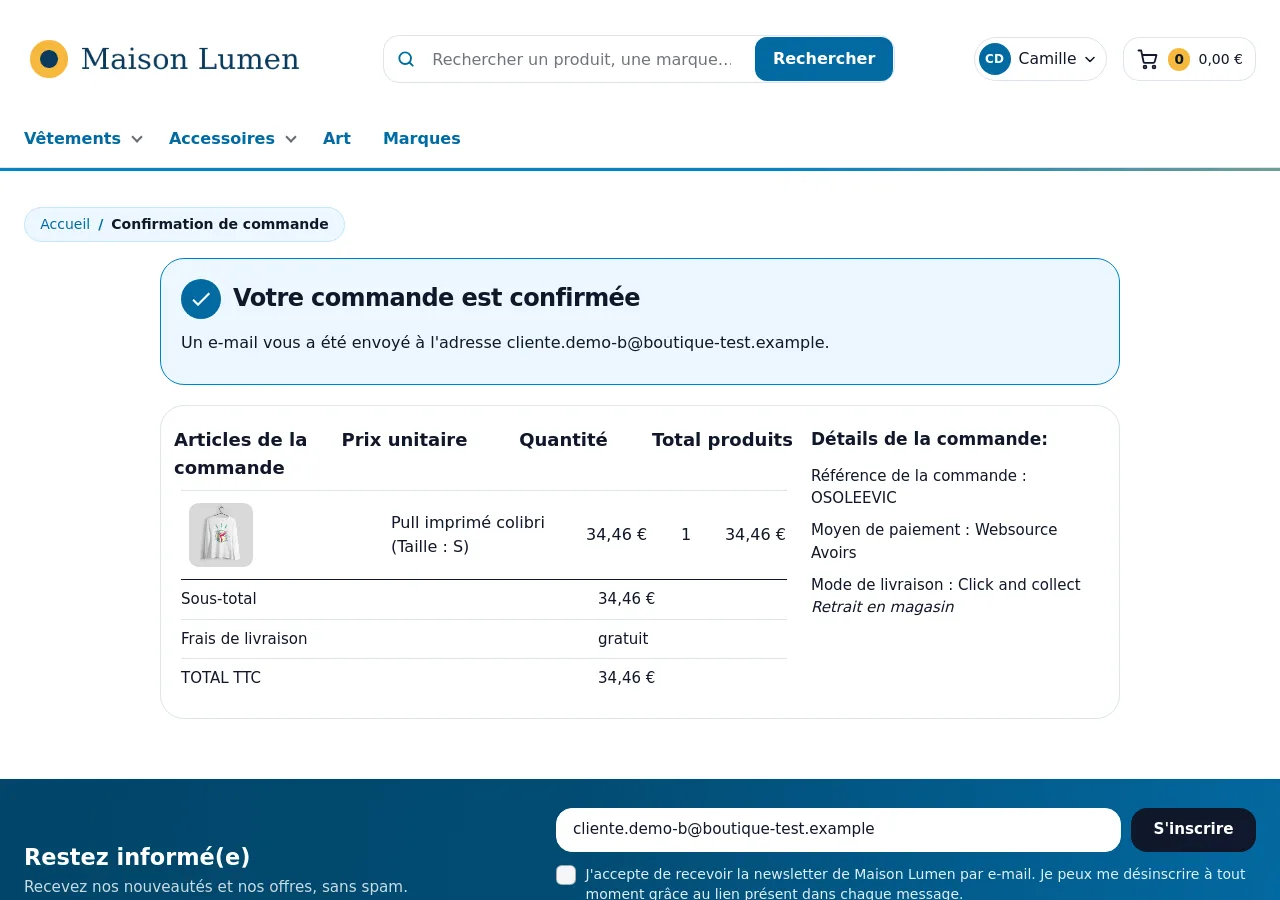
Une commande plus chère que l'avoir. Le client choisit Payer avec mon avoir. La page indique « Votre avoir sera utilisé : 5,00 €. » et « Il restera 29,46 € à régler ensuite : nous vous enverrons un lien de paiement. ». La commande est confirmée.
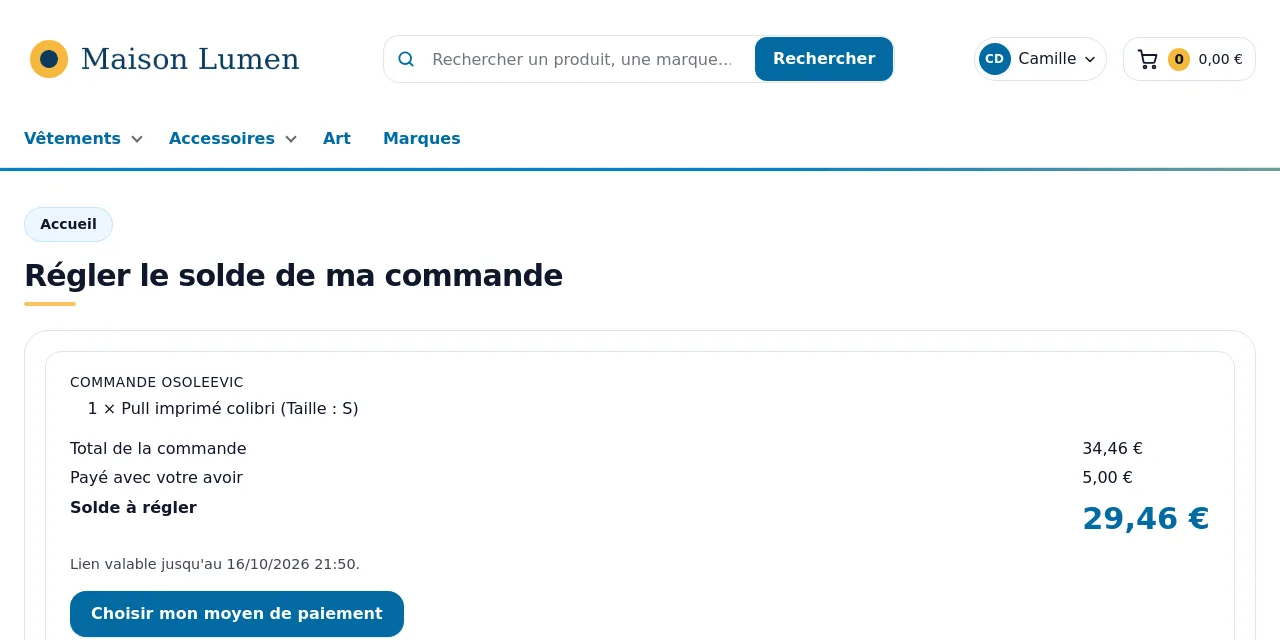
Ouvrez ensuite la commande et cliquez sur Envoyer un lien de paiement. Le client ouvre le lien, connecté à son compte, et voit le solde à régler.
Le client règle par virement ou par chèque. À réception, saisissez le Moyen et cliquez sur Marquer le solde comme payé.
Sur téléphone. La page Mes avoirs s'adapte ; l'historique défile horizontalement.
Questions fréquentes
Quand l'avoir d'un produit est-il donné ? Quand la commande passe dans un état payé. Une commande en attente de paiement ne donne pas encore d'avoir.
Une commande payée avec un avoir donne-t-elle un nouvel avoir ? Non, même si elle n'est payée avec l'avoir qu'en partie.
Que se passe-t-il si la commande est annulée ? L'avoir utilisé est rendu au client, et les avoirs émis par cette commande et non dépensés sont retirés.
Un avoir expire-t-il ? Oui, après le nombre de jours de validité. Les avoirs les plus proches de l'expiration sont utilisés en premier. 0 jour = pas d'expiration.
Le client peut-il utiliser son avoir sans compte ? Non, il doit être connecté.
Le règlement en ligne du solde crée-t-il une commande ? Oui : une seconde commande de règlement est créée dans la boutique. Tenez-en compte dans vos statistiques et votre comptabilité.
Quelle différence avec le menu « Avoirs » de PrestaShop ? Le lien Avoirs d'origine du compte client liste les documents d'avoir émis après un retour de marchandise. Mes avoirs (…) est le solde géré par ce module.
Dépannage
| Problème | Solution |
|---|---|
| « Payer avec mon avoir » n'apparaît pas | Le client doit être connecté et avoir un solde utilisable sur ce panier. Si Commande possible avec un solde à payer est sur Non, l'avoir doit couvrir toute la commande. |
| L'avoir d'un produit n'a pas été donné | La commande doit être dans un état payé, et ne pas avoir été réglée avec un avoir. Vérifiez que la règle est Actif. |
| L'avoir ne s'enregistre pas depuis la fiche produit | Utilisez Clients > Avoirs > Avoirs sur les produits. |
| « Ce lien a expiré. Contactez la boutique pour en recevoir un nouveau. » | Envoyez un nouveau lien depuis la commande. |
| « Ce lien a été remplacé par un plus récent. Utilisez le dernier e-mail reçu. » | Un lien plus récent existe : le client doit utiliser le dernier. |
| « Ce lien n'est pas associé à votre compte. » | Le client doit se connecter avec le compte qui a passé la commande. |
| « Le lien est créé mais l'e-mail n'a pas pu partir » | Copiez le lien affiché et envoyez-le vous-même ; vérifiez l'envoi d'e-mails de la boutique. |
| Un panier livré en plusieurs colis ne peut pas être payé par avoir | C'est une limite du module. |
Désinstallation
- Dans Configurer, choisissez ce que deviennent les données : Oui (recommandé) pour les conserver, Non, tout supprimer pour effacer définitivement avoirs, historiques et liens. Cliquez sur Enregistrer.
- Ouvrez Modules > Gestionnaire de modules.
- En face de « Websource Avoirs », ouvrez le menu et cliquez sur Désinstaller.
Avant de désinstaller, réglez ou annulez les commandes qui ont encore un solde à régler.