
À quoi ça sert
Un visiteur remplit son panier puis quitte la boutique. Websource Panier abandonné le relance par e-mail.
- Jusqu'à trois relances, à des délais que vous choisissez (par défaut 1 heure, 24 heures, 72 heures).
- Un lien de récupération qui rouvre le panier tel qu'il était.
- Un bon de réduction facultatif, unique par panier.
- Cinq gabarits d'e-mail, des textes modifiables, un aperçu avant envoi.
- Le respect du RGPD : consentement des visiteurs invités, désinscription en un clic, durée de conservation.
- Un tableau de bord : relances envoyées, clics, paniers récupérés, chiffre d'affaires récupéré.
- Un mode « Capture » pour tout essayer sans envoyer un seul e-mail.
Installation
- Dans le back-office, ouvrez Modules > Gestionnaire de modules.
- Cliquez sur Installer un module, choisissez le fichier
websourcecartrecovery.zip. - Cliquez sur Configurer.
Le module s'installe désactivé et en mode capture : deux pastilles le rappellent en haut de l'écran, « Module désactivé » et « Mode capture : aucun e-mail réel ». Rien ne part tant que vous ne l'avez pas décidé.
Prise en main en 5 minutes
Essayez toute la chaîne sans risque, avec un panier fictif.
- Ouvrez Modules > Gestionnaire de modules, recherchez « Websource Panier abandonné », cliquez sur Configurer.
- Ouvrez l'onglet Tâche planifiée et démo.
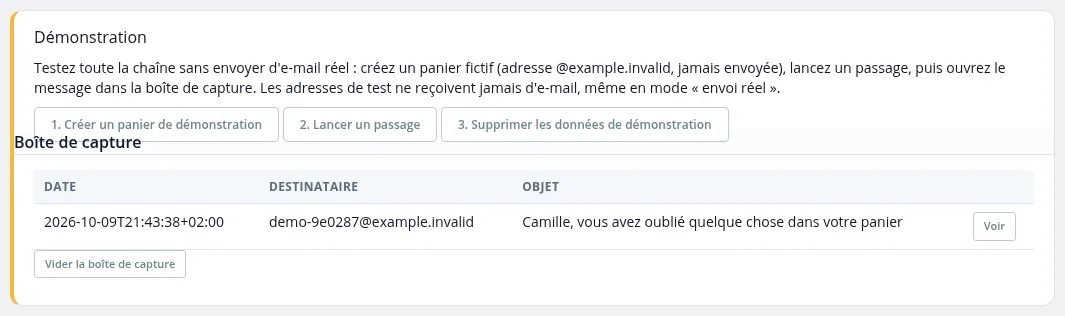
- Dans Démonstration, cliquez sur 1. Créer un panier de démonstration. Un panier fictif est créé avec une adresse en
@example.invalid, qui ne reçoit jamais d'e-mail. - Cliquez sur 2. Lancer un passage (ou attendez le prochain passage de la tâche planifiée). La première relance est écrite dans la Boîte de capture.
- Cliquez sur Voir pour lire le message.
- Ouvrez l'onglet Tableau de bord : la relance est comptée.
- Revenez à Tâche planifiée et démo et cliquez sur 3. Supprimer les données de démonstration.
Pour passer en production, voir « Mettre le module en service » dans les cas d'usage.
Réglages
L'écran Configurer comporte six onglets.
Tableau de bord
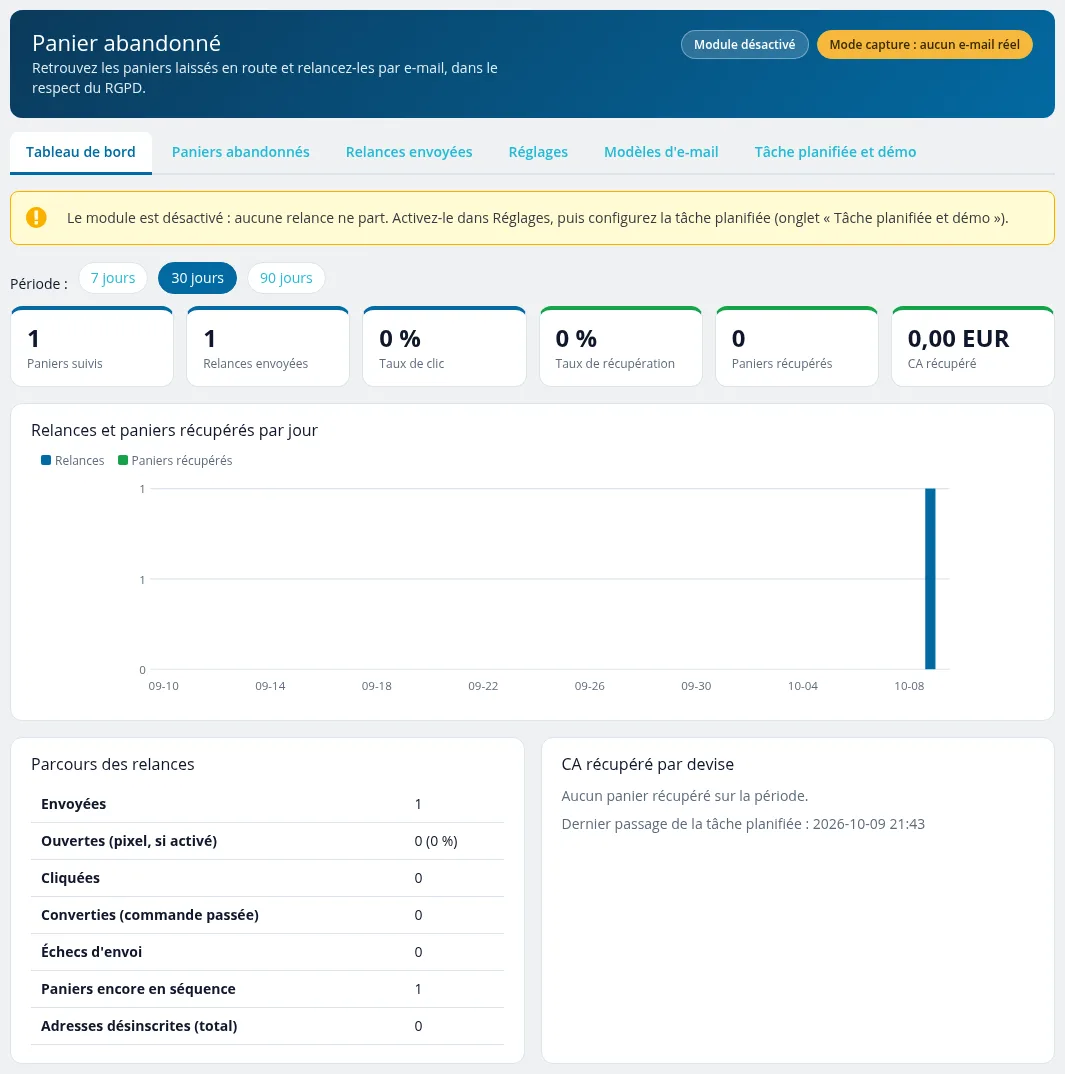
| Élément | Rôle |
|---|---|
| Période | 7 jours, 30 jours ou 90 jours. |
| Paniers suivis, Relances envoyées | Volume d'activité sur la période. |
| Taux de clic, Taux de récupération | Part des relances cliquées ; part des paniers relancés qui ont abouti à une commande. |
| Paniers récupérés, CA récupéré | Commandes attribuées à une relance et leur montant. |
| Relances et paniers récupérés par jour | Graphique jour par jour. |
| Parcours des relances | Envoyées, ouvertes, cliquées, converties, échecs, paniers encore en séquence, adresses désinscrites. |
| CA récupéré par devise | Détail par devise, et date du dernier passage de la tâche planifiée. |
Paniers abandonnés
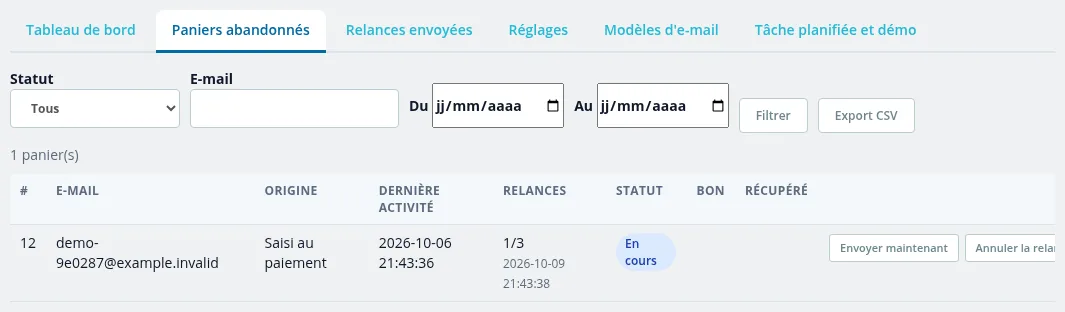
| Élément | Rôle |
|---|---|
| Statut, E-mail, Du, Au | Filtres de la liste. Cliquez sur Filtrer. |
| Export CSV | Télécharge la liste filtrée. |
| Origine | D'où vient l'adresse, par exemple « Saisi au paiement ». |
| Dernière activité | Dernière modification du panier. Les délais des relances partent de cette date. |
| Relances | Nombre de relances déjà parties (1/3, 2/3…) et date de la dernière. |
| Statut, Bon, Récupéré | État du panier, code du bon offert, commande récupérée. |
| Envoyer maintenant | Envoie tout de suite la relance suivante. |
| Annuler la relance | Sort ce panier de la séquence. |
Relances envoyées
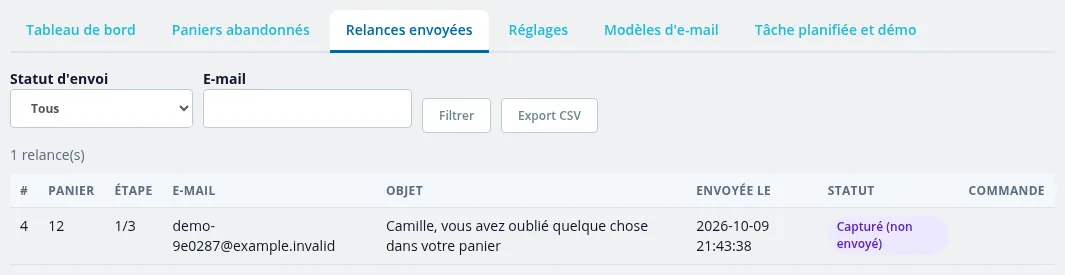
Journal détaillé : panier, étape, adresse, objet, date d'envoi, statut et commande liée. En mode capture, le statut est « Capturé (non envoyé) ». Statut d'envoi et E-mail filtrent la liste ; Export CSV la télécharge.
Réglages
Modifiez, puis cliquez sur Enregistrer les réglages.
Général et Séquence de relances
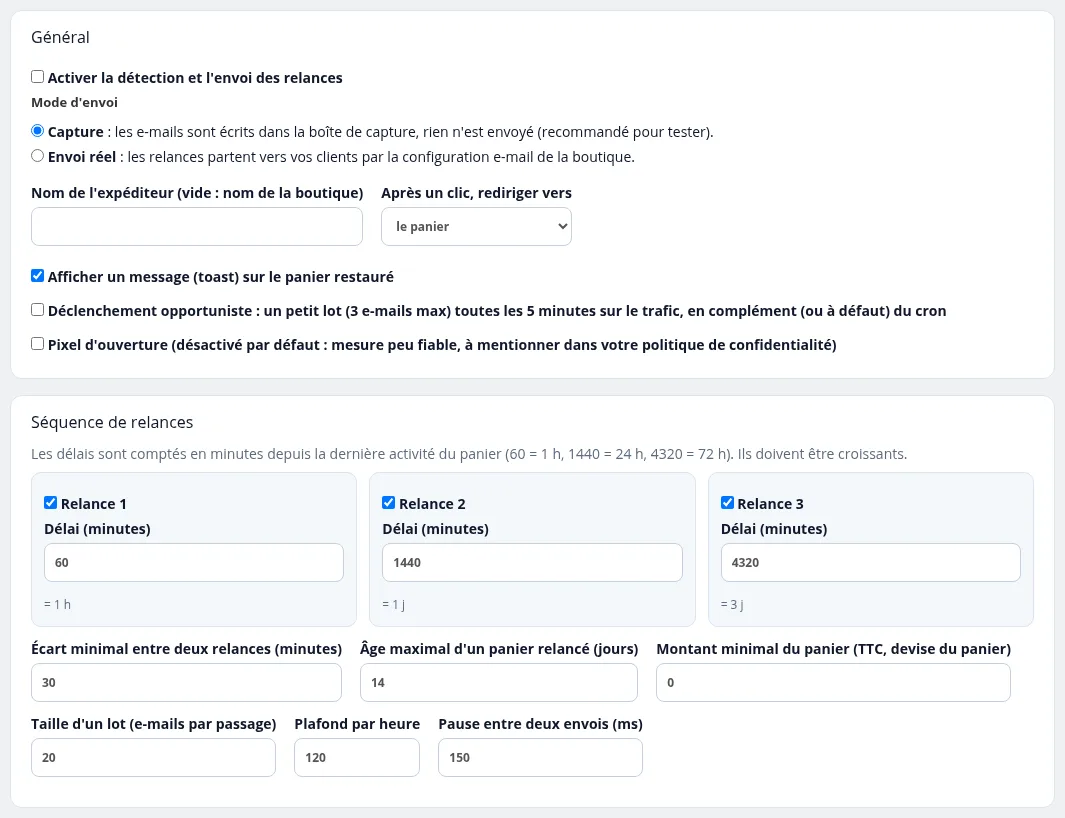
| Réglage | Rôle |
|---|---|
| Activer la détection et l'envoi des relances | Met le module en marche. |
| Mode d'envoi | Capture : les e-mails sont écrits dans la boîte de capture, rien n'est envoyé. Envoi réel : les relances partent vers vos clients. |
| Nom de l'expéditeur (vide : nom de la boutique) | Nom affiché dans la messagerie du client. |
| Après un clic, rediriger vers | le panier ou la commande. |
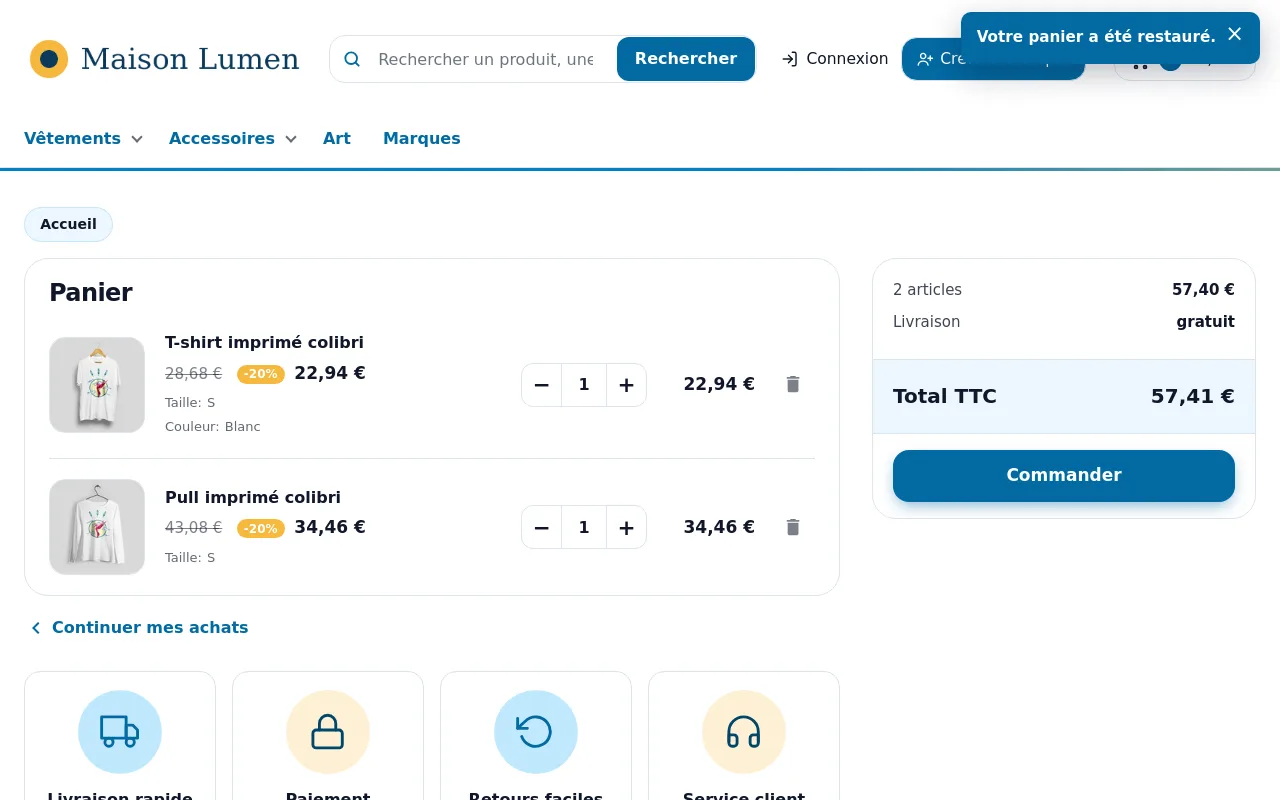
| Afficher un message (toast) sur le panier restauré | Affiche « Votre panier a été restauré. ». |
| Déclenchement opportuniste | Sans tâche planifiée : un petit lot (3 e-mails au plus) est traité toutes les 5 minutes grâce au trafic de la boutique. |
| Pixel d'ouverture | Mesure les ouvertures. Désactivé par défaut ; à mentionner dans votre politique de confidentialité si vous l'activez. |
| Relance 1, Relance 2, Relance 3 | Cochez les relances utilisées. |
| Délai (minutes) | Compté depuis la dernière activité du panier : 60 = 1 h, 1440 = 24 h, 4320 = 72 h. Les délais doivent être croissants. |
| Écart minimal entre deux relances (minutes) | Évite deux e-mails trop rapprochés. |
| Âge maximal d'un panier relancé (jours) | Au-delà, le panier n'est plus relancé. |
| Montant minimal du panier (TTC, devise du panier) | Ignore les petits paniers. |
| Taille d'un lot, Plafond par heure, Pause entre deux envois (ms) | Limitent le débit d'envoi. |
Capture de l'e-mail et consentement (RGPD)
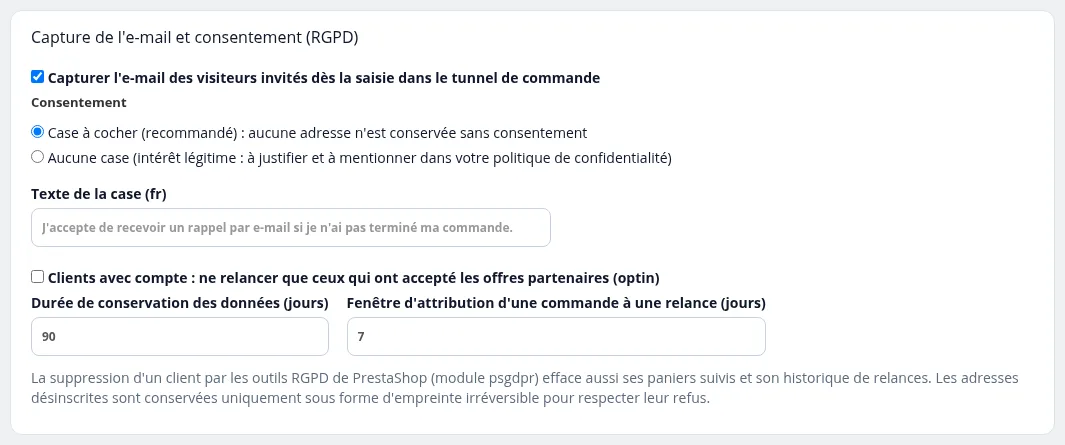
| Réglage | Rôle |
|---|---|
| Capturer l'e-mail des visiteurs invités dès la saisie dans le tunnel de commande | Permet de relancer un visiteur sans compte. |
| Case à cocher (recommandé) | Une case apparaît sous le champ e-mail : aucune adresse n'est conservée sans consentement. |
| Aucune case (intérêt légitime) | À justifier et à mentionner dans votre politique de confidentialité. |
| Texte de la case | Vide : « J'accepte de recevoir un rappel par e-mail si je n'ai pas terminé ma commande. ». |
| Clients avec compte : ne relancer que ceux qui ont accepté les offres partenaires (optin) | Restreint les relances des clients connectés. |
| Durée de conservation des données (jours) | 90 par défaut. Les données plus anciennes sont supprimées automatiquement. |
| Fenêtre d'attribution d'une commande à une relance (jours) | Délai pendant lequel une commande est comptée comme récupérée. |
Bon de réduction automatique et Sécurité et tests
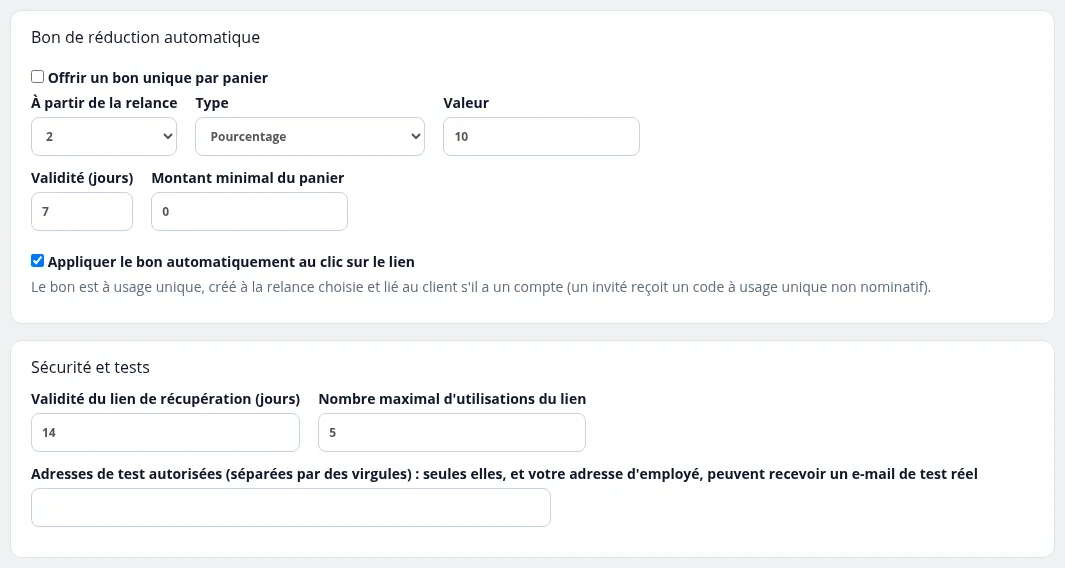
| Réglage | Rôle |
|---|---|
| Offrir un bon unique par panier | Crée un code à usage unique. |
| À partir de la relance | Relance qui annonce le bon. Le même code figure dans les suivantes. |
| Type, Valeur | Pourcentage ou montant fixe. |
| Validité (jours), Montant minimal du panier | Conditions d'utilisation du bon. |
| Appliquer le bon automatiquement au clic sur le lien | Le bon est ajouté au panier rouvert. |
| Validité du lien de récupération (jours) | 14 par défaut. |
| Nombre maximal d'utilisations du lien | 5 par défaut. |
| Adresses de test autorisées (séparées par des virgules) | Seules ces adresses, et votre adresse d'employé, peuvent recevoir un e-mail de test réel. |
Modèles d'e-mail
Modifiez, puis cliquez sur Enregistrer les modèles.
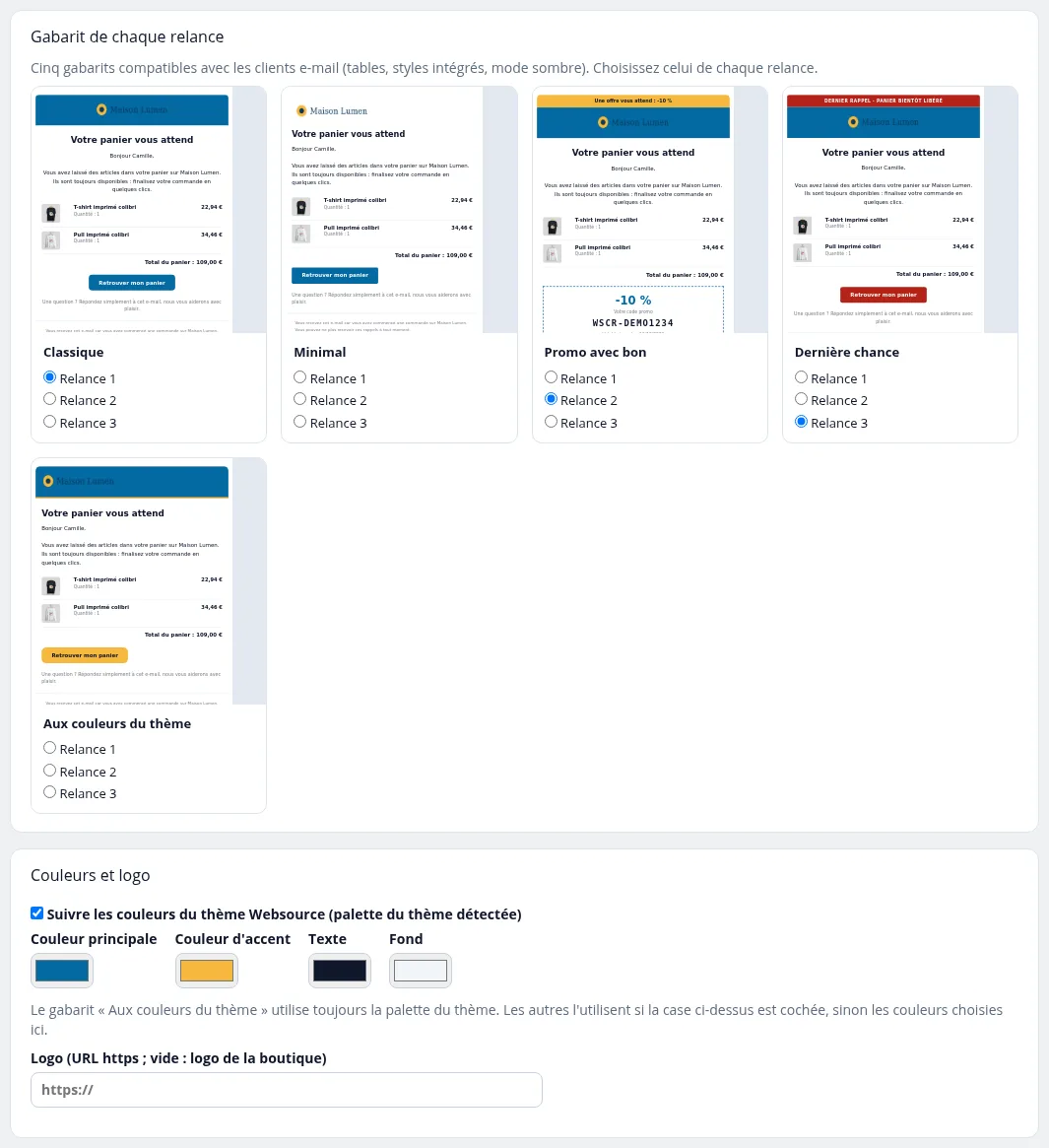
| Réglage | Rôle |
|---|---|
| Gabarit de chaque relance | Cinq gabarits : Classique, Minimal, Promo avec bon, Dernière chance, Aux couleurs du thème. Cochez Relance 1, Relance 2 ou Relance 3 sous celui que vous attribuez à chaque relance. |
| Suivre les couleurs du thème Websource | Coché : les e-mails prennent la palette du thème. |
| Couleur principale, Couleur d'accent, Texte, Fond | Vos couleurs, si la case précédente est décochée. |
| Logo (URL https ; vide : logo de la boutique) | Logo affiché en haut de l'e-mail. |
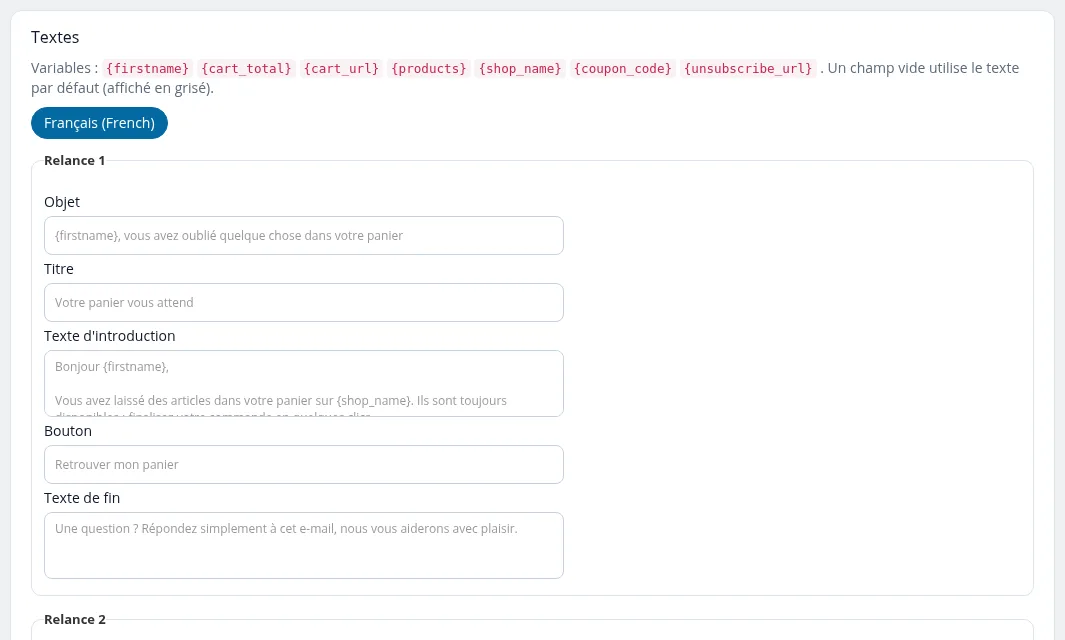
| Réglage | Rôle |
|---|---|
| Objet, Titre, Texte d'introduction, Bouton, Texte de fin | Textes de chaque relance, par langue. Un champ vide utilise le texte par défaut, affiché en grisé. |
| Variables | {firstname}, {cart_total}, {cart_url}, {products}, {shop_name}, {coupon_code}, {unsubscribe_url} sont remplacées à l'envoi. |
| Mentions en pied de page (mentions légales, motif de l'envoi) | Texte du bas de l'e-mail. |
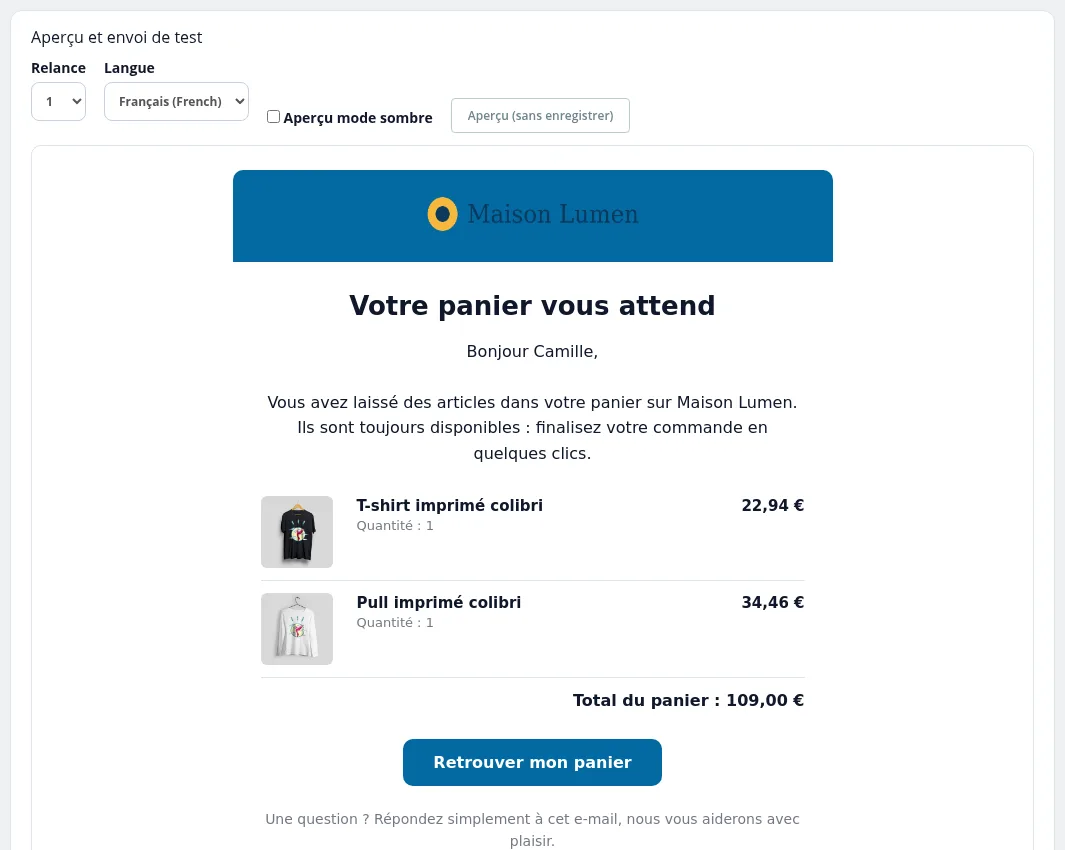
| Réglage | Rôle |
|---|---|
| Relance, Langue, Aperçu mode sombre | Choix de l'aperçu. |
| Aperçu (sans enregistrer) | Affiche le résultat de vos modifications sans les enregistrer. |
| Envoi de test : Adresse | Votre adresse d'employé ou une adresse de test autorisée. |
| Envoyer réellement (sinon : boîte de capture) | Décoché, le test est seulement écrit dans la boîte de capture. |
Tâche planifiée et démo
La carte Tâche planifiée (cron) affiche les deux commandes prêtes à copier, avec le jeton propre à votre boutique.
| Élément | Rôle |
|---|---|
| Option A : commande de console (recommandée) | Ligne à ajouter aux tâches planifiées du serveur, toutes les 10 minutes. |
| Option B : URL sécurisée (hébergement mutualisé, cron web) | Adresse à appeler toutes les 10 minutes. Elle contient un jeton secret : ne la partagez pas. |
| Lancer un passage maintenant | Traite tout de suite les relances dues. |
| Régénérer le jeton | Crée un nouveau jeton. L'ancienne adresse cesse de fonctionner. |
| Démonstration | Voir la prise en main. |
| Boîte de capture | Messages écrits en mode capture. Voir affiche un message, Vider la boîte de capture les efface. |
Choisissez une seule des deux options. Si vous n'avez aucun accès aux tâches planifiées, activez Déclenchement opportuniste dans Réglages.
Cas d'usage
Mettre le module en service.
- Réglez les délais et les textes, vérifiez l'Aperçu.
- Programmez la tâche planifiée (onglet Tâche planifiée et démo).
- Dans Réglages, cochez Activer la détection et l'envoi des relances, choisissez Envoi réel, cliquez sur Enregistrer les réglages. Un avertissement rappelle que les relances partent désormais vers vos clients.
- Surveillez le Tableau de bord les premiers jours.
Offrir une réduction à la deuxième relance. Cochez Offrir un bon unique par panier, choisissez À partir de la relance 2, le Type et la Valeur. Attribuez le gabarit Promo avec bon à la relance 2.
Relancer aussi les visiteurs sans compte. Laissez cochés Capturer l'e-mail des visiteurs invités… et Case à cocher (recommandé) : le visiteur qui coche la case en saisissant son adresse pourra être relancé.
Un client ne veut plus de rappels. Chaque e-mail contient un lien de désinscription. Un clic suffit ; la page propose Me réabonner en cas d'erreur.
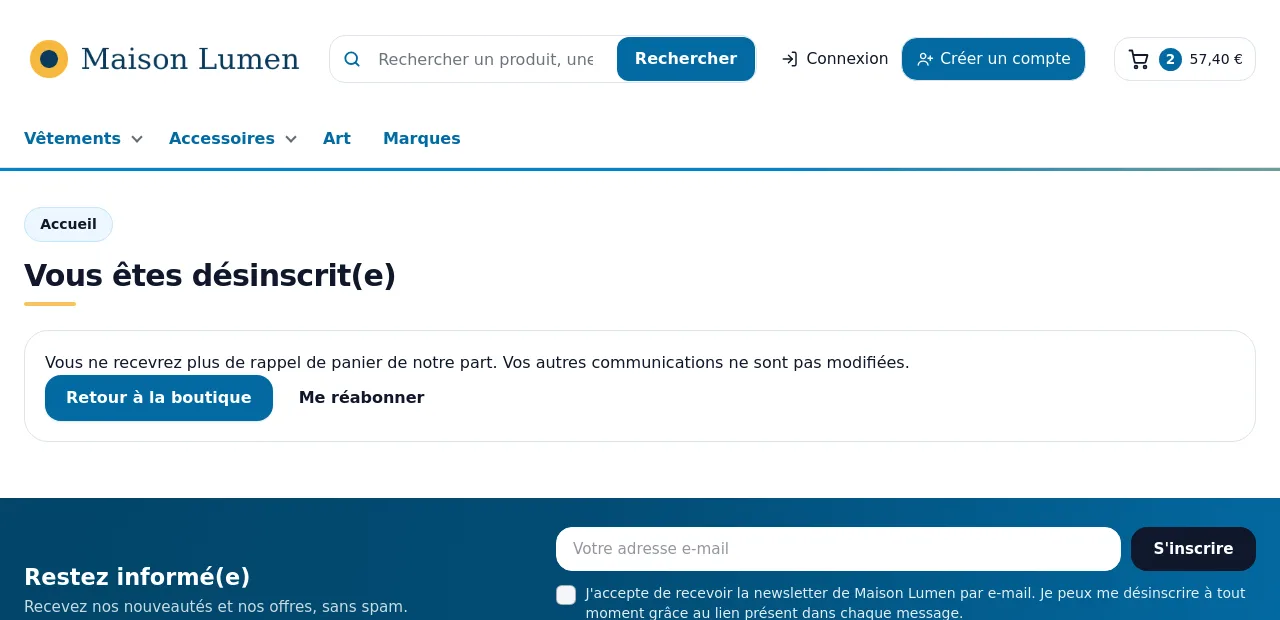
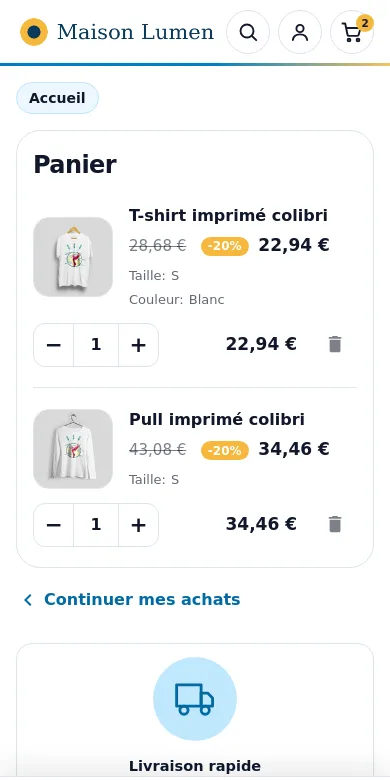
Sur téléphone. Le panier rouvert s'affiche comme un panier habituel.
Questions fréquentes
Quels paniers sont relancés ? Les paniers non vides, non commandés, dont l'adresse e-mail est connue (client connecté, ou visiteur ayant donné son accord), inactifs depuis le délai de la première relance.
Que se passe-t-il si le client a déjà commandé ? Il n'est pas relancé.
Le lien fonctionne-t-il plusieurs fois ? Oui, dans la limite du Nombre maximal d'utilisations du lien et de sa durée de validité. Un second clic n'ajoute rien de plus au panier.
Et si un produit n'est plus en stock ? Il n'est pas ajouté et un message le signale. Si le prix a changé, le prix actuel s'applique et le visiteur est prévenu.
Où retrouver les bons créés ? Dans Catalogue > Réductions, leur code commence par WSCR-.
Les adresses désinscrites sont-elles conservées ? Seulement sous forme d'empreinte, pour respecter le refus. L'adresse en clair n'est pas gardée.
Dépannage
| Problème | Solution |
|---|---|
| Rien ne part | Vérifiez : module activé, mode Envoi réel, tâche planifiée en place (le tableau de bord affiche le dernier passage), délai de la première relance écoulé, e-mail connu et consentement donné, adresse non désinscrite, plafond par heure non atteint. |
| Les messages restent dans la boîte de capture | Vous êtes en mode Capture. |
| Le cron par URL répond « forbidden » | Le jeton est incorrect ou a été régénéré : recopiez l'adresse depuis l'onglet Tâche planifiée et démo. |
| Lancer un passage affiche une page d'erreur | Lancez le passage avec la commande de console de l'option A et signalez le problème au support. |
| Les e-mails arrivent en courrier indésirable | Faites configurer SPF, DKIM et DMARC pour votre domaine et gardez un plafond par heure raisonnable. |
| L'e-mail de test est refusé | L'adresse doit être votre adresse d'employé ou figurer dans Adresses de test autorisées. |
| Le message « Le prix a changé » apparaît sur le panier | Normal : le prix actuel est appliqué. |
Désinstallation
- Ouvrez Modules > Gestionnaire de modules.
- En face de « Websource Panier abandonné », ouvrez le menu et cliquez sur Désinstaller.
- Supprimez la tâche planifiée du serveur.
La désinstallation supprime les paniers suivis, le journal des relances, la liste des adresses désinscrites, les réglages et les bons WSCR-.