
À quoi ça sert
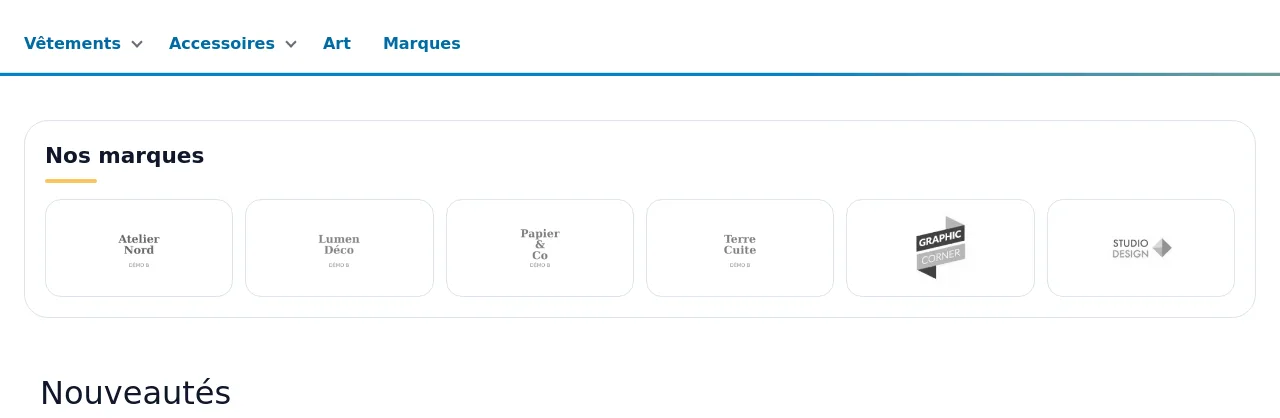
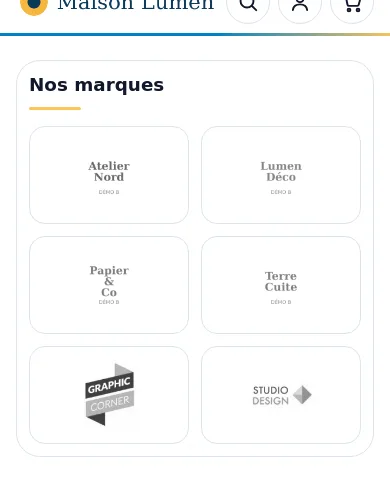
Websource Brands met en valeur les marques de votre catalogue (Catalogue > Marques) sous la forme d'un bloc de logos.
- Trois présentations : Grille de logos, Carrousel défilant ou Liste alphabétique avec recherche.
- Vous choisissez quelles marques afficher, dans quel ordre, et combien.
- Vous choisissez où le bloc apparaît : page d'accueil, sous l'en-tête, sous la fiche produit, pied de page, colonnes…
- Le bloc reprend le design du thème Websource (couleurs, arrondis, bordures, ombres). Vous pouvez aussi définir vos propres couleurs.
- Un balisage schema.org facultatif aide les moteurs de recherche à comprendre votre liste de marques.
- Si le Websource Builder est installé, un bloc « Marques » est disponible dans le constructeur de pages.
Installation
- Dans le back-office, ouvrez Modules > Gestionnaire de modules.
- Cliquez sur Installer un module, choisissez le fichier
websourcebrands.zip. - Cliquez sur Configurer. Dès l'installation, les 12 premières marques de votre catalogue s'affichent en grille sur la page d'accueil.
Les logos viennent de Catalogue > Marques : chaque marque doit y être active et avoir un logo. Une marque sans logo s'affiche avec son nom.
Prise en main en 5 minutes
- Ouvrez Modules > Gestionnaire de modules, recherchez « Websource Brands » et cliquez sur Configurer.
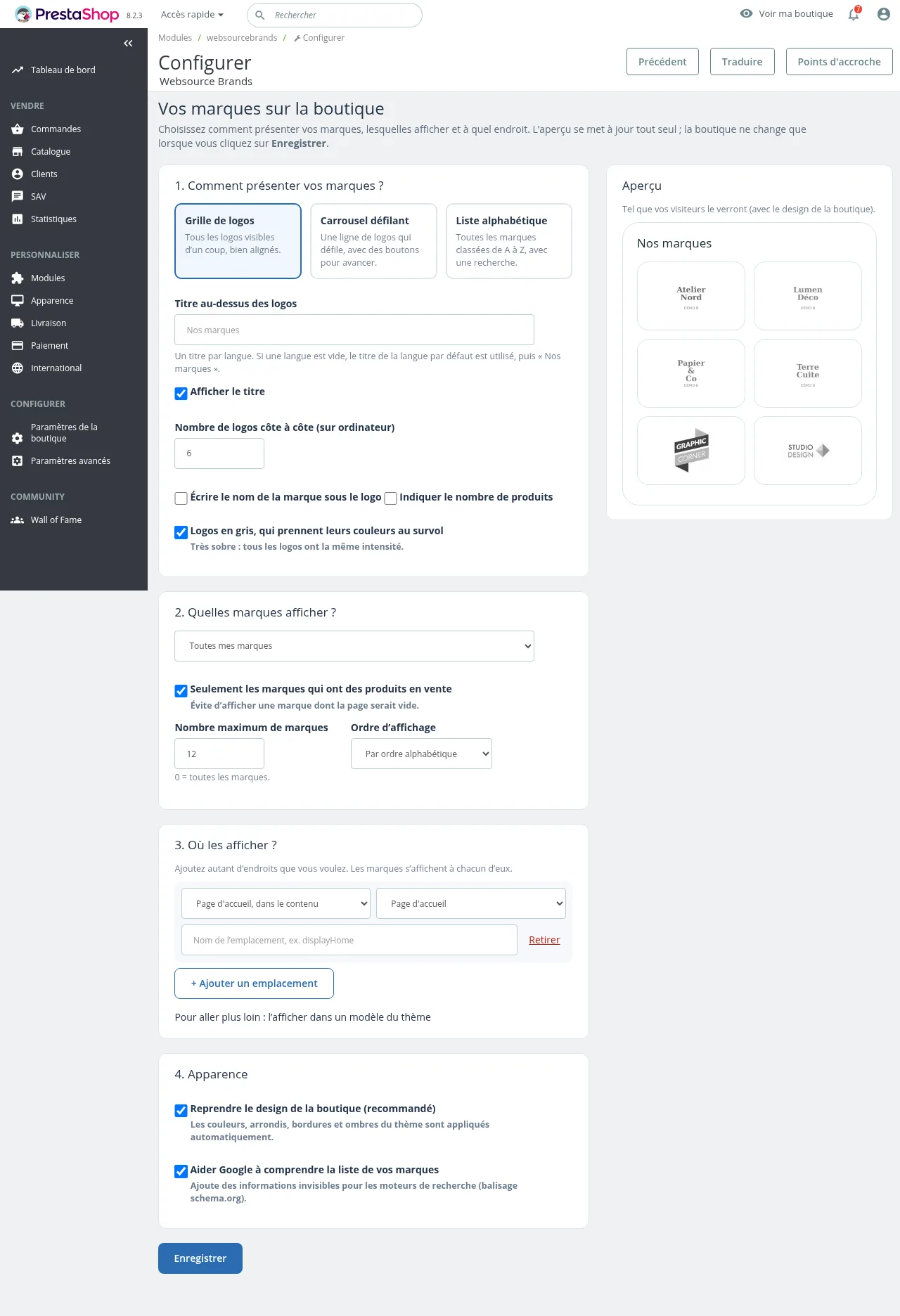
- Dans 1. Comment présenter vos marques ?, choisissez Grille de logos, Carrousel défilant ou Liste alphabétique. L'Aperçu, à droite, se met à jour tout seul.
- Dans 2. Quelles marques afficher ?, laissez Toutes mes marques ou choisissez Seulement les marques cochées.
- Dans 3. Où les afficher ?, gardez Page d'accueil, dans le contenu ou ajoutez un emplacement.
- Cliquez sur Enregistrer. La boutique ne change qu'à ce moment-là.
Réglages
La page de configuration se lit en quatre étapes. L'aperçu de droite montre le résultat avec le design de votre boutique ; rien n'est publié avant un clic sur Enregistrer.
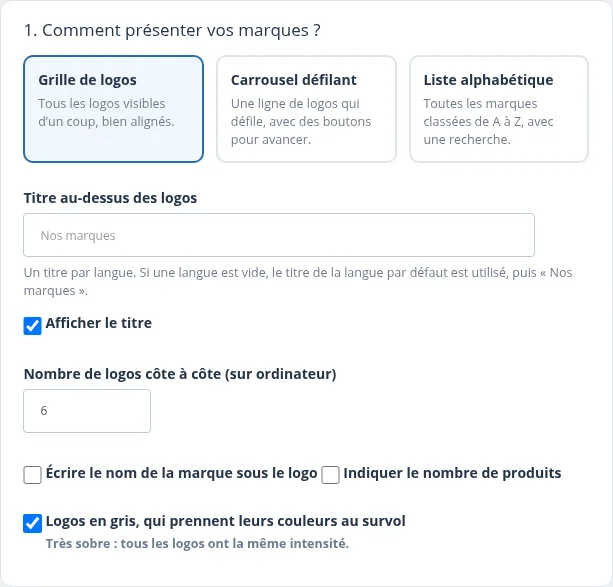
1. Comment présenter vos marques ?
| Réglage | Rôle |
|---|---|
| Grille de logos | Tous les logos visibles d'un coup, bien alignés. |
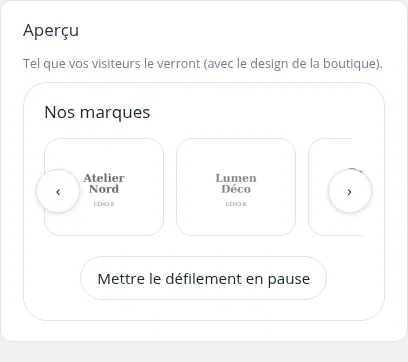
| Carrousel défilant | Une ligne de logos qui défile, avec des boutons pour avancer et un bouton Mettre le défilement en pause. |
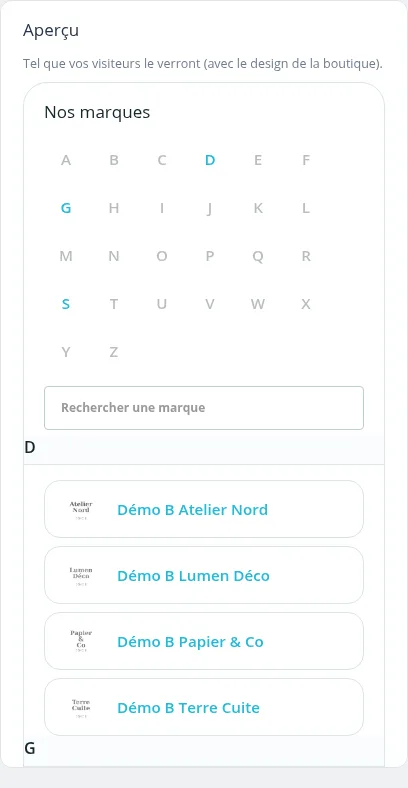
| Liste alphabétique | Toutes les marques classées de A à Z, avec des lettres d'accès rapide et un champ Rechercher une marque. |
| Titre au-dessus des logos | Un titre par langue (sélecteur de langue si la boutique en a plusieurs). Vide : le titre de la langue par défaut est utilisé, puis « Nos marques ». |
| Afficher le titre | Masque ou affiche ce titre. |
| Nombre de logos côte à côte (sur ordinateur) | De 2 à 8 colonnes. Sur téléphone, le nombre de colonnes s'adapte automatiquement. |
| Écrire le nom de la marque sous le logo | Ajoute le nom sous chaque logo. |
| Indiquer le nombre de produits | Affiche le nombre de produits en vente de chaque marque. |
| Logos en gris, qui prennent leurs couleurs au survol | Rendu très sobre : tous les logos ont la même intensité. |
| Faire défiler automatiquement | Carrousel seulement. Le défilement s'arrête au survol et pour les visiteurs qui préfèrent moins d'animations. |
2. Quelles marques afficher ?
| Réglage | Rôle |
|---|---|
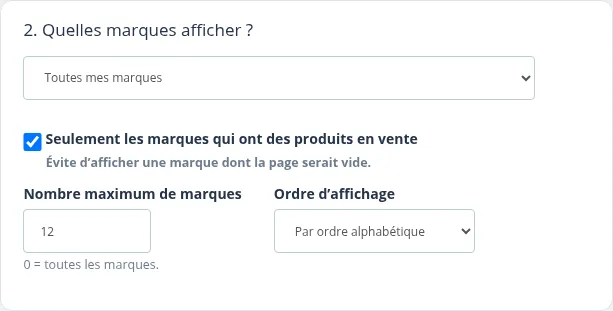
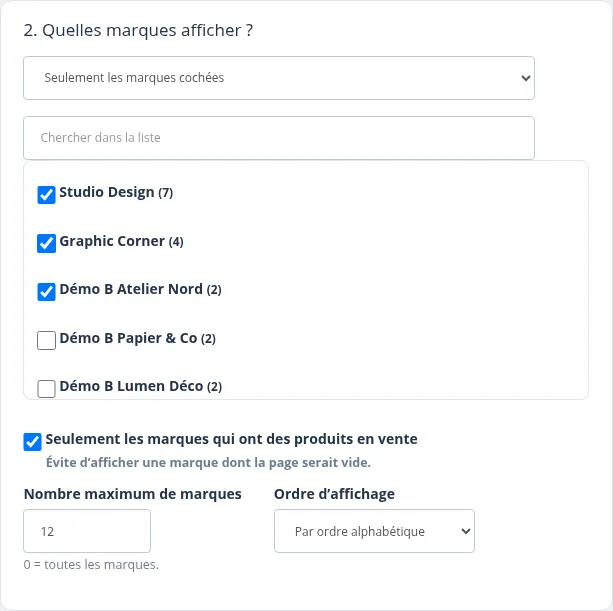
| Choix des marques | Toutes mes marques, Seulement les marques cochées ou Toutes sauf les marques cochées. Les deux derniers choix affichent la liste de vos marques, avec un champ Chercher dans la liste et le nombre de produits entre parenthèses. |
| Seulement les marques qui ont des produits en vente | Évite d'afficher une marque dont la page serait vide. |
| Nombre maximum de marques | 0 = toutes les marques. |
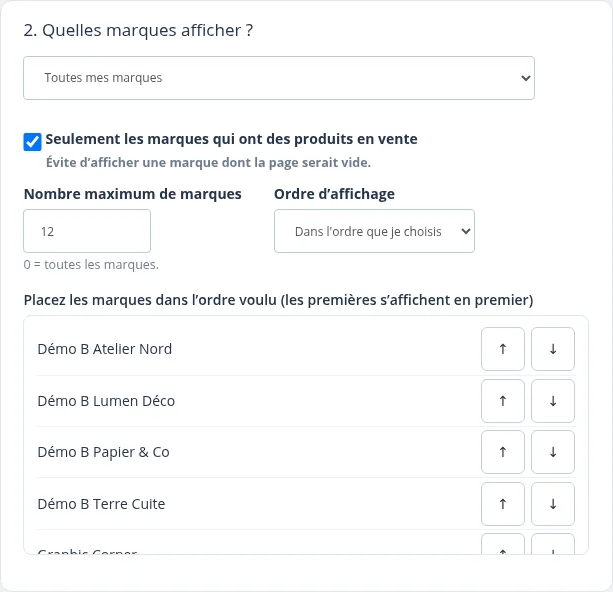
| Ordre d'affichage | Par ordre alphabétique, Dans l'ordre que je choisis ou Les plus fournies d'abord. |
| Placez les marques dans l'ordre voulu | Apparaît avec « Dans l'ordre que je choisis » : flèches ↑ ↓ pour monter ou descendre chaque marque. |
3. Où les afficher ?
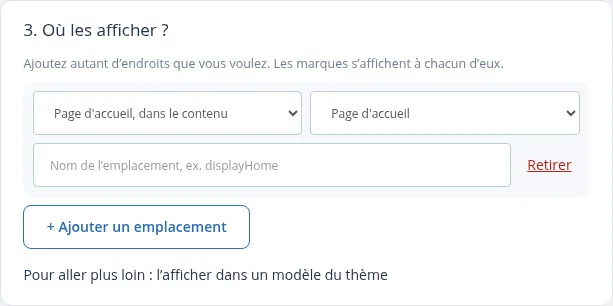
Ajoutez autant d'endroits que vous voulez : les marques s'affichent à chacun d'eux.
| Réglage | Rôle |
|---|---|
| Emplacement | Page d'accueil, dans le contenu, Sous l'en-tête (pleine largeur), En haut du contenu de la page, En bas du contenu de la page, Sous la fiche produit, Juste au-dessus du pied de page, Dans le pied de page, Tout en bas, sous le pied de page, Colonne latérale gauche, Colonne latérale droite, ou Un autre emplacement (avancé). |
| Pages concernées | Toutes les pages du site, Page d'accueil, Pages catégories, Fiches produit, Pages marques, Pages de contenu (CMS), Résultats de recherche, Panier, Page de contact, Page introuvable (404). Certains emplacements imposent leur page (accueil, fiche produit). |
| Nom de l'emplacement | Pour « Un autre emplacement (avancé) » : nom technique du hook de votre thème, par exemple displayHome. Il doit exister dans le thème. |
| Retirer | Supprime la ligne. |
| + Ajouter un emplacement | Ajoute une ligne « emplacement + pages ». |
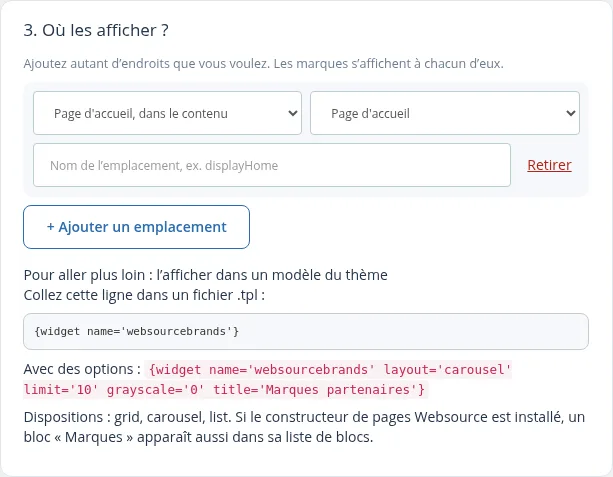
Le volet Pour aller plus loin : l'afficher dans un modèle du thème donne la ligne {widget name='websourcebrands'} à coller dans un fichier .tpl, avec ses options.
4. Apparence
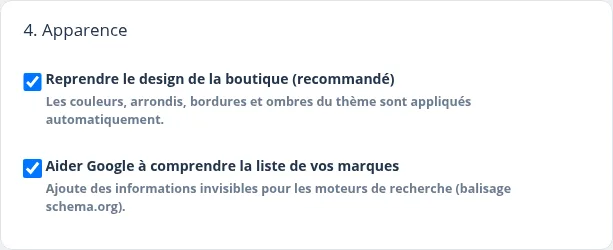
| Réglage | Rôle |
|---|---|
| Reprendre le design de la boutique (recommandé) | Les couleurs, arrondis, bordures et ombres du thème sont appliqués automatiquement. |
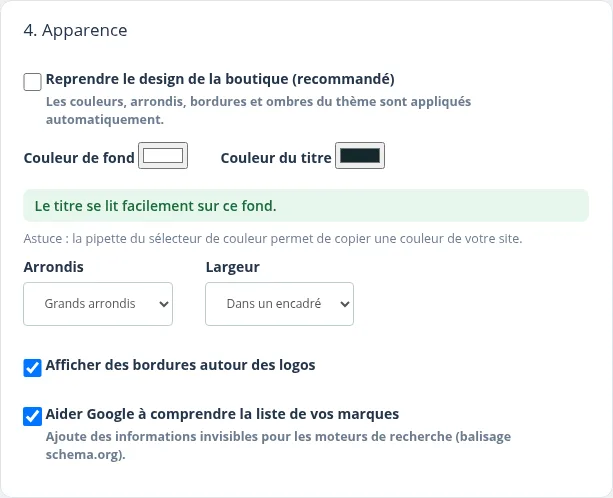
| Couleur de fond | Fond du bloc (quand le design du thème n'est pas repris). |
| Couleur du titre | Couleur du titre. Un message indique si le titre se lit facilement sur ce fond ou si le contraste est insuffisant. |
| Arrondis | Angles droits, Petits arrondis, Arrondis moyens, Grands arrondis. |
| Largeur | Dans un encadré ou Pleine largeur. |
| Afficher des bordures autour des logos | Un filet léger autour de chaque logo. |
| Aider Google à comprendre la liste de vos marques | Ajoute des informations invisibles pour les moteurs de recherche (balisage schema.org Brand / ItemList), y compris sur les pages marque de PrestaShop. |
Aperçu
La colonne de droite montre le bloc tel que vos visiteurs le verront. Si aucune marque ne correspond à vos choix, le message « Rien à afficher pour l'instant : aucune marque ne correspond à vos choix. » s'affiche.
Cas d'usage
- Vitrine de marques sur l'accueil : grille, 6 logos côte à côte, logos en gris, 12 marques maximum, « Les plus fournies d'abord ».
- Bandeau de partenaires sur tout le site : carrousel défilant, emplacement Juste au-dessus du pied de page, pages Toutes les pages du site, titre « Nos partenaires ».
- Annuaire de marques : liste alphabétique sur une page de contenu (CMS) dédiée, emplacement En haut du contenu de la page limité aux Pages de contenu (CMS), ou bien
{widget name='websourcebrands' layout='list'}dans le modèle de cette page. - Marques premium seulement : Seulement les marques cochées, ordre Dans l'ordre que je choisis.
- Fiche produit : emplacement Sous la fiche produit pour rappeler les autres marques du catalogue.
Questions fréquentes
Une marque n'apparaît pas. Vérifiez qu'elle est active dans Catalogue > Marques, qu'elle a des produits en vente si Seulement les marques qui ont des produits en vente est coché, qu'elle n'est pas exclue par votre sélection, et que le Nombre maximum de marques n'est pas atteint.
Le logo est flou ou mal cadré. Le module utilise les formats d'image des marques de PrestaShop. Envoyez un logo net dans Catalogue > Marques puis régénérez les miniatures dans Apparence > Images si besoin.
Les modifications n'apparaissent pas tout de suite dans la boutique. Le module garde le bloc en cache 10 minutes ; l'enregistrement de la configuration et toute modification d'une marque vident ce cache. Patientez ou videz le cache de PrestaShop.
Puis-je avoir deux présentations différentes ? Les réglages sont uniques par boutique. Pour une seconde présentation, utilisez le widget avec options dans un modèle du thème (voir le volet « Pour aller plus loin ») ou le bloc « Marques » du Websource Builder.
Multiboutique ? Chaque boutique a ses propres réglages. En contexte « toutes les boutiques », la page prévient que l'enregistrement s'appliquera à toutes les boutiques listées.
Dépannage
| Symptôme | Que faire |
|---|---|
| « Vous n'avez pas encore de marque active. » | Créez vos marques, avec leur logo, dans Catalogue > Marques, puis revenez. |
| Le bloc n'apparaît pas à un emplacement avancé | Le nom de hook saisi doit exister dans le thème (voir Apparence > Positions). Vérifiez aussi les Pages concernées. |
| « Attention : le titre sera difficile à lire sur ce fond. » | Choisissez des couleurs plus contrastées (texte foncé sur fond clair) ou réactivez Reprendre le design de la boutique. |
| Léger défilement horizontal avec Pleine largeur | Certains thèmes n'empêchent pas le débordement horizontal ; repassez en Dans un encadré ou demandez à votre intégrateur d'ajouter overflow-x: clip au corps de page. |
| Une boutique créée après l'installation n'affiche rien | Ouvrez la configuration du module sur cette boutique et cliquez sur Enregistrer pour y brancher les emplacements. |
Désinstallation
- Dans Modules > Gestionnaire de modules, recherchez « Websource Brands ».
- Choisissez Désinstaller. Les réglages du module sont supprimés ; vos marques et leurs logos restent dans Catalogue > Marques.