
À quoi ça sert
Websource Store Info présente votre magasin physique à vos visiteurs.
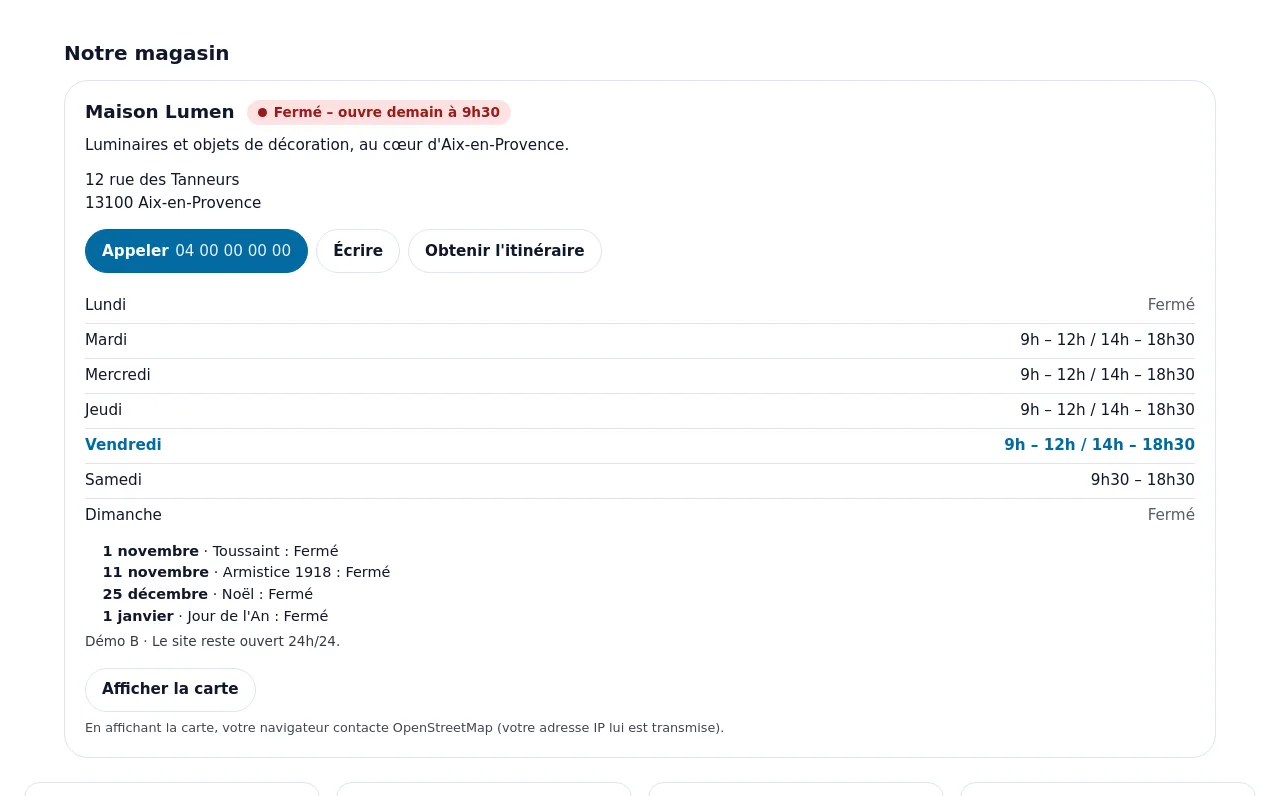
- Coordonnées : nom, adresse, téléphone (bouton Appeler), e-mail (bouton Écrire), description.
- Horaires jour par jour, avec un badge calculé automatiquement : « Ouvert maintenant – ferme à 18h30 », « Ferme bientôt », « Fermé – ouvre demain à 9h30 ».
- Jours fériés, fermetures exceptionnelles et horaires d'été ou d'hiver.
- Itinéraire vers Google Maps, Waze, Apple Plans ou OpenStreetMap. La carte ne se charge que si le visiteur clique sur Afficher la carte.
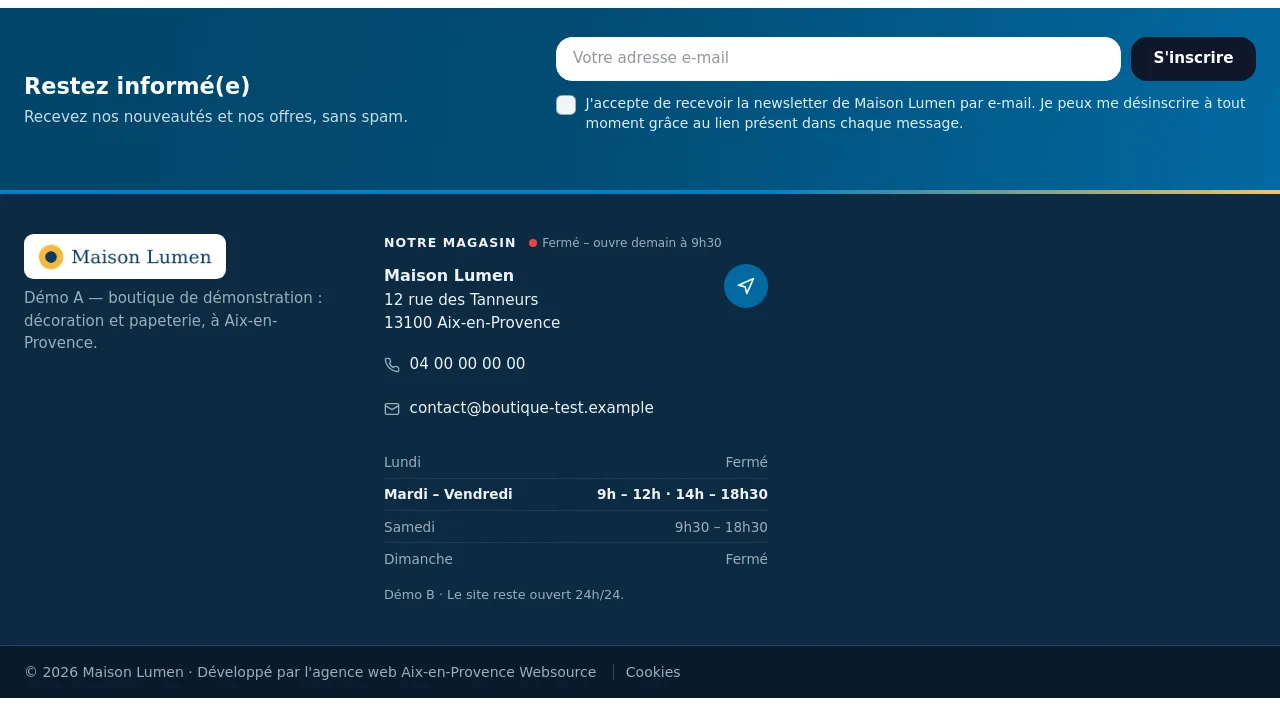
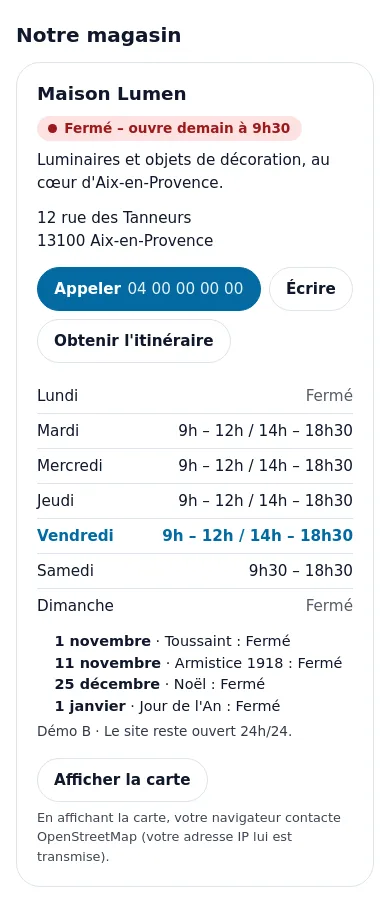
- Trois présentations : Carte détaillée, Barre compacte (une ligne), Colonne de pied de page.
- Un ou plusieurs magasins, saisis dans le module ou repris de Contact > Magasins.
- Données structurées « LocalBusiness » pour aider Google à afficher vos horaires et votre adresse.
Installation
- Dans le back-office, ouvrez Modules > Gestionnaire de modules.
- Cliquez sur Installer un module, choisissez le fichier
websourcestoreinfo.zip. - Cliquez sur Configurer. Tant que vous n'avez pas ajouté de magasin et choisi un emplacement, rien n'apparaît dans la boutique.
Prise en main en 5 minutes
- Ouvrez Modules > Gestionnaire de modules, recherchez « Websource Store Info », cliquez sur Configurer.
- Dans l'onglet 1. Mon magasin, cliquez sur Saisir mon magasin. Le nom et l'adresse de votre boutique sont déjà remplis.
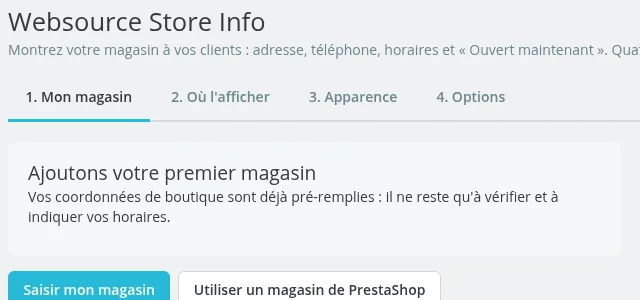
- Vérifiez les Coordonnées, ajoutez le Téléphone et l'E-mail.
- Dans Horaires d'ouverture, tapez vos horaires jour par jour, par exemple
9h-12h / 14h-18h30oufermé. Le module réécrit ce qu'il a compris à droite du champ. - Cliquez sur Enregistrer le magasin.
- Ouvrez l'onglet 2. Où l'afficher, cliquez sur Ajouter un emplacement. L'emplacement proposé est Dans le pied de page (une colonne). Cliquez sur Enregistrer.
- Ouvrez votre boutique : la colonne « Notre magasin » est dans le pied de page.
Réglages
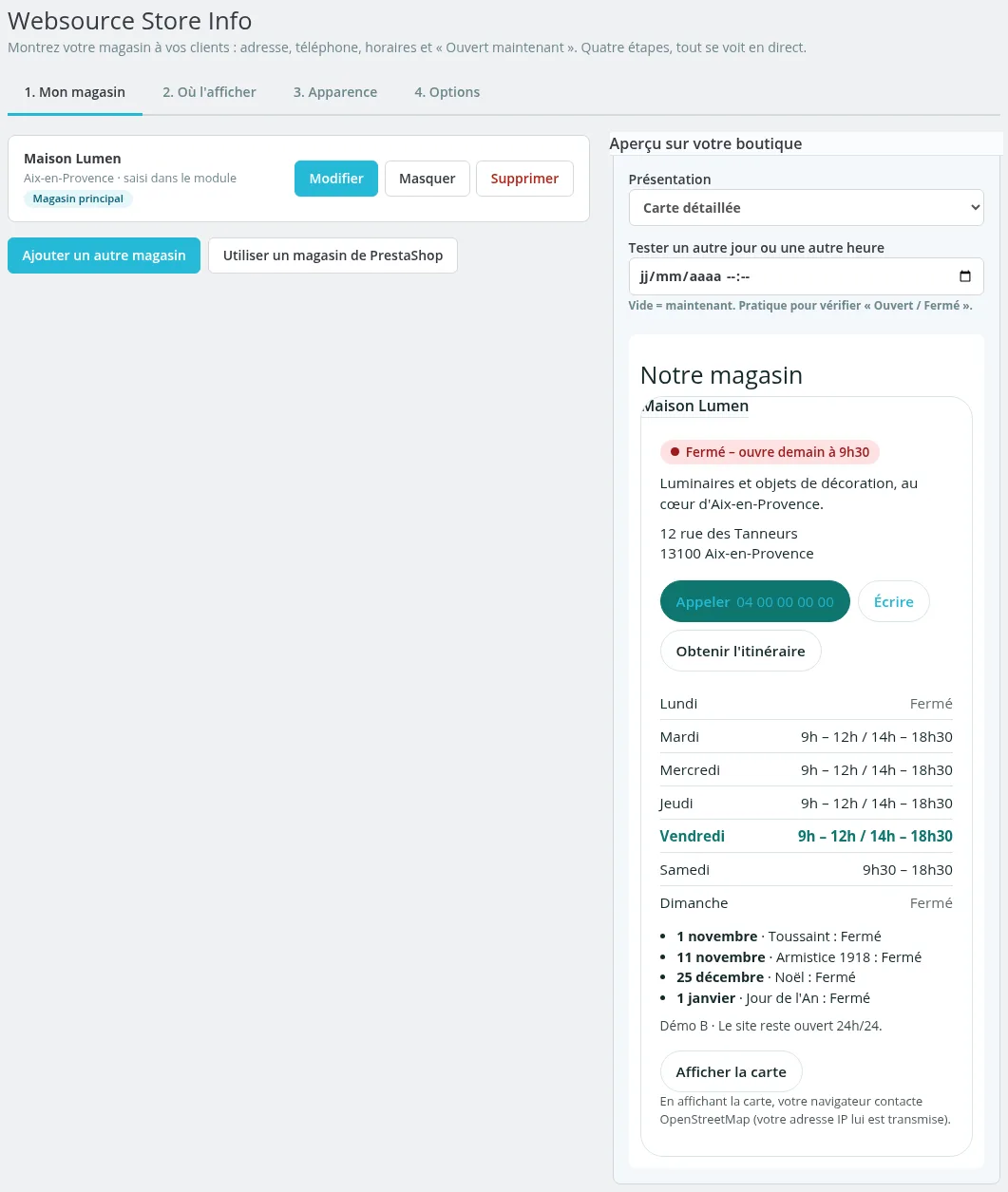
La page Configurer comporte quatre onglets. Sur les onglets 1, 3 et 4, la colonne de droite Aperçu sur votre boutique montre le résultat en direct.
1. Mon magasin
| Réglage | Rôle |
|---|---|
| Modifier | Ouvre la fiche du magasin. |
| ↑ ↓ | Ordre des magasins (affichés dès qu'il y en a plusieurs). |
| Masquer / Afficher | Retire le magasin de la boutique sans le supprimer. |
| Supprimer | Supprime le magasin après confirmation. |
| Ajouter un autre magasin | Ouvre une fiche vide, pré-remplie avec les coordonnées de la boutique. |
| Utiliser un magasin de PrestaShop | Reprend un magasin déjà créé dans Contact > Magasins. |
| Magasin principal | Pastille affichée sur le magasin utilisé par défaut (voir l'onglet 4. Options). |
Fiche d'un magasin
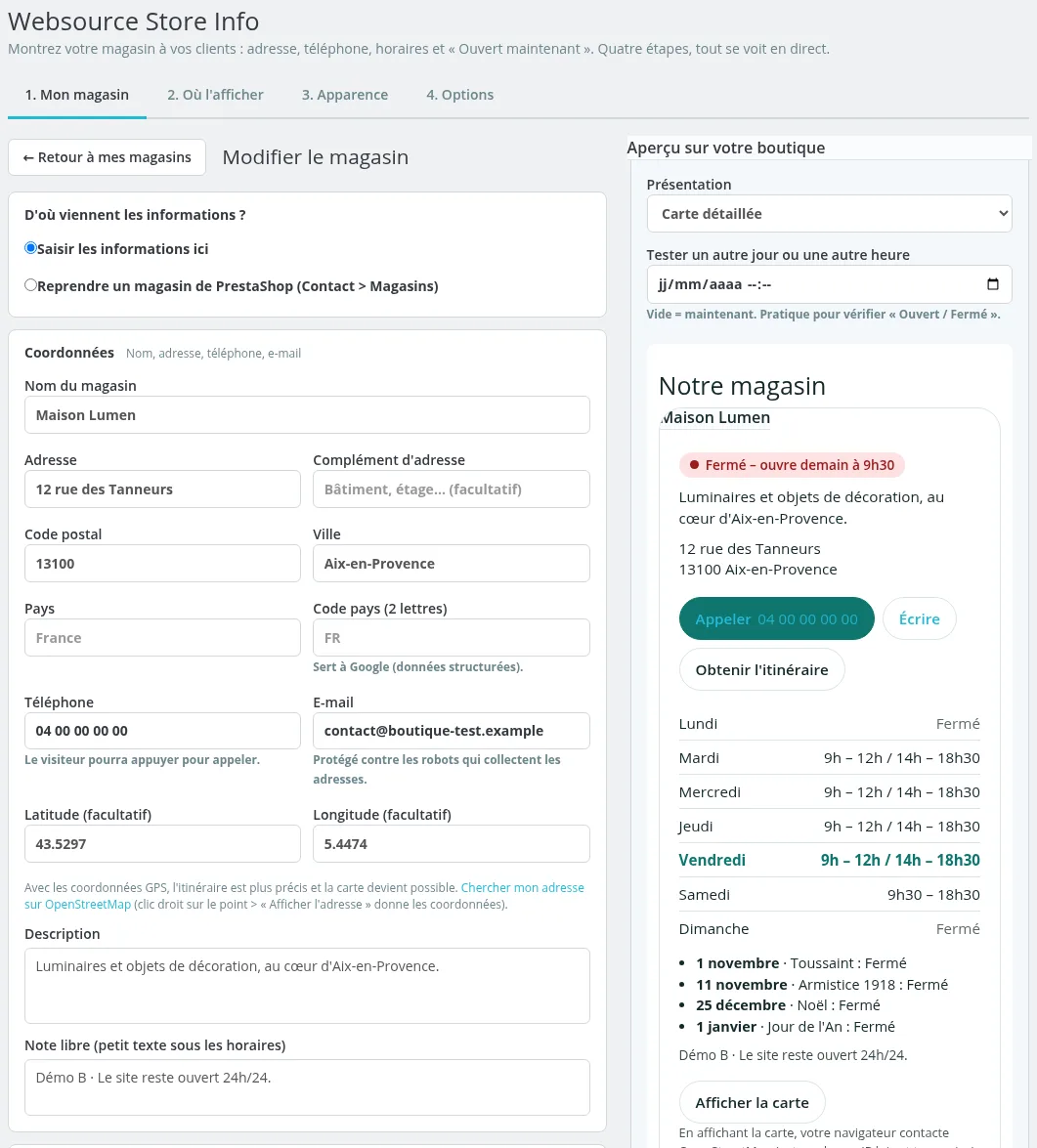
| Réglage | Rôle |
|---|---|
| Saisir les informations ici | Vous tapez toutes les coordonnées dans le module. |
| Reprendre un magasin de PrestaShop (Contact > Magasins) | Adresse, téléphone, e-mail et position sont lus dans PrestaShop. Vous choisissez le magasin dans Quel magasin ?. |
| Langue des textes | Affiché si la boutique a plusieurs langues. Nom, description, note et motifs de fermeture se saisissent langue par langue ; un texte manquant reprend la langue par défaut. |
| Nom du magasin | Obligatoire. |
| Adresse, Complément d'adresse, Code postal, Ville, Pays | Adresse affichée au visiteur. |
| Code pays (2 lettres) | Par exemple FR. Sert à Google (données structurées). |
| Téléphone | Le visiteur peut appuyer dessus pour appeler. |
| Affiché sous une forme protégée contre les robots qui collectent les adresses. | |
| Latitude (facultatif), Longitude (facultatif) | Rendent l'itinéraire plus précis et permettent le bouton Afficher la carte. Le lien Chercher mon adresse sur OpenStreetMap aide à les trouver. |
| Description | Quelques mots de présentation (carte détaillée). |
| Note libre (petit texte sous les horaires) | 300 caractères au plus, par exemple « Le site reste ouvert 24h/24. ». |
| Afficher ce magasin sur la boutique | Décoché, le magasin est conservé mais masqué. |
| Enregistrer le magasin | Enregistre la fiche. Sans cela, rien n'est conservé. |
Photo du magasin
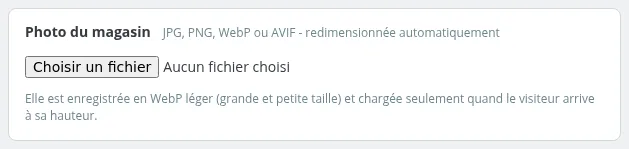
Cliquez sur le bouton de choix de fichier et sélectionnez une image JPG, PNG, WebP ou AVIF (8 Mo au plus). Elle est redimensionnée et enregistrée en deux tailles. Retirer la photo l'enlève de la fiche.
Horaires d'ouverture
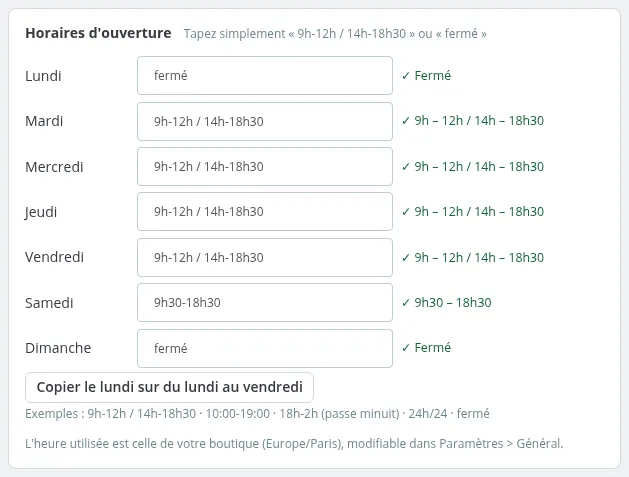
| Réglage | Rôle |
|---|---|
| Lundi … Dimanche | Tapez les horaires du jour. Exemples acceptés : 9h-12h / 14h-18h30, 10:00-19:00, 18h-2h (passe minuit), 24h/24, fermé. Un champ vide vaut « fermé ». |
| ✓ ou ⚠ à droite | Le module affiche ce qu'il a compris (✓) ou signale une saisie qu'il ne comprend pas (⚠). |
| Copier le lundi sur du lundi au vendredi | Recopie les horaires du lundi sur les quatre jours suivants. |
| Reprendre les horaires de PrestaShop (Contact > Magasins) | Proposé pour un magasin repris de PrestaShop : les horaires saisis dans PrestaShop remplacent le tableau. |
L'heure utilisée est celle de votre boutique (fuseau indiqué sous le tableau, par exemple Europe/Paris).
Jours fériés et fermetures exceptionnelles
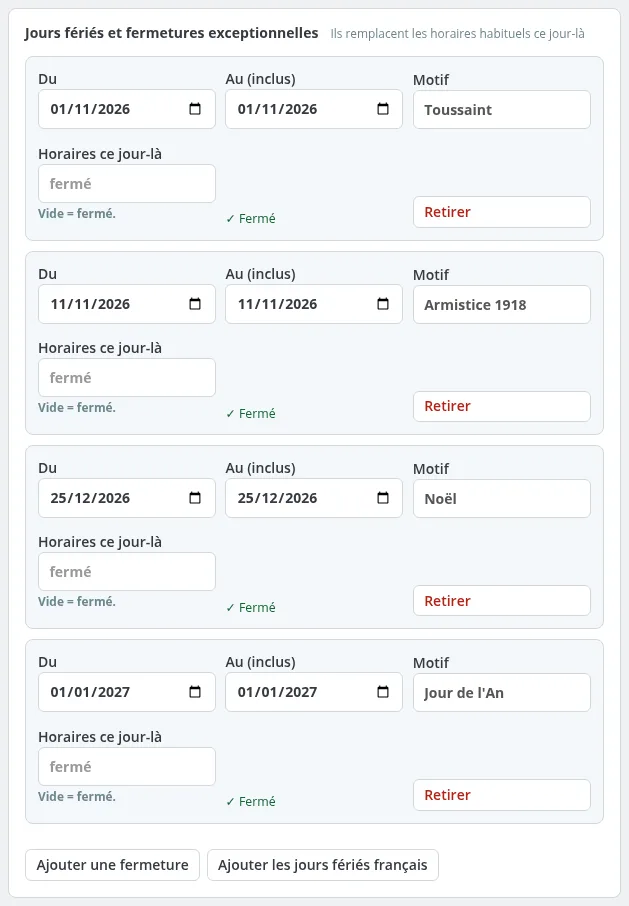
| Réglage | Rôle |
|---|---|
| Ajouter une fermeture | Ajoute une ligne à la date du jour. |
| Ajouter les jours fériés français | Ajoute les onze jours fériés de l'année en cours et de la suivante (60 lignes au plus par magasin). |
| Du, Au (inclus) | Période concernée. |
| Motif | Par exemple « Toussaint ». Affiché sous les horaires et dans le badge (« Fermé (Toussaint) »). |
| Horaires ce jour-là | Vide = fermé. Sinon, ces horaires remplacent ceux du jour. |
| Retirer | Supprime la ligne. |
Sur la carte détaillée, les prochaines fermetures sont rappelées sous les horaires (« 1 novembre · Toussaint : Fermé »).
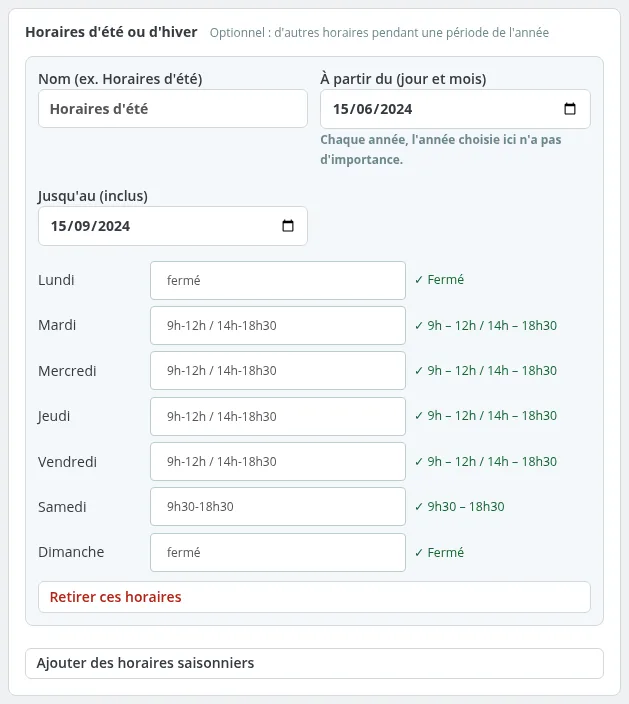
Horaires d'été ou d'hiver
| Réglage | Rôle |
|---|---|
| Ajouter des horaires saisonniers | Crée une période (6 au plus) pré-remplie avec vos horaires habituels. |
| Nom (ex. Horaires d'été) | Nom affiché au visiteur pendant la période. |
| À partir du (jour et mois), Jusqu'au (inclus) | La période revient chaque année. L'année affichée dans le champ n'a pas d'importance. |
| Lundi … Dimanche | Horaires appliqués pendant la période. |
| Retirer ces horaires | Supprime la période. |
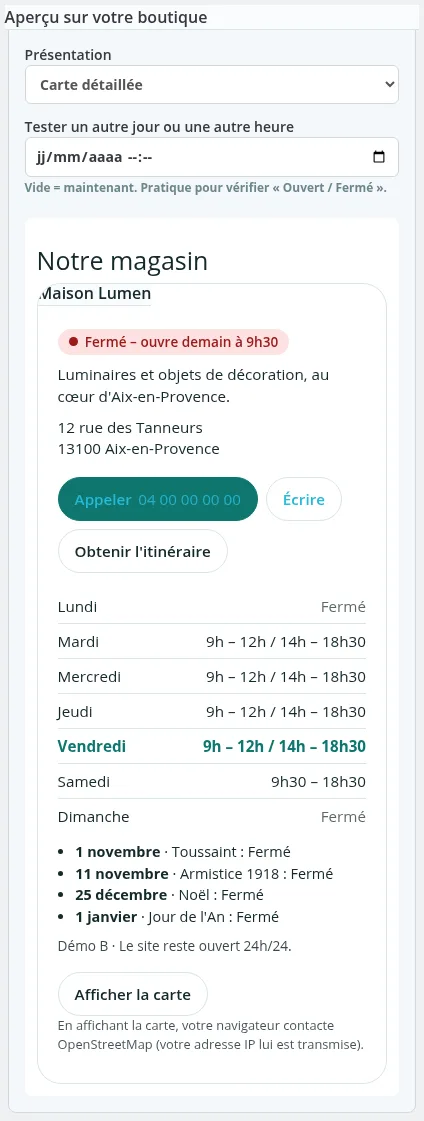
Aperçu sur votre boutique
| Réglage | Rôle |
|---|---|
| Présentation | Aperçu en Carte détaillée, Barre compacte ou Colonne de pied de page. |
| Tester un autre jour ou une autre heure | Choisissez une date et une heure pour vérifier le badge « Ouvert / Fermé ». Vide = maintenant. |
2. Où l'afficher
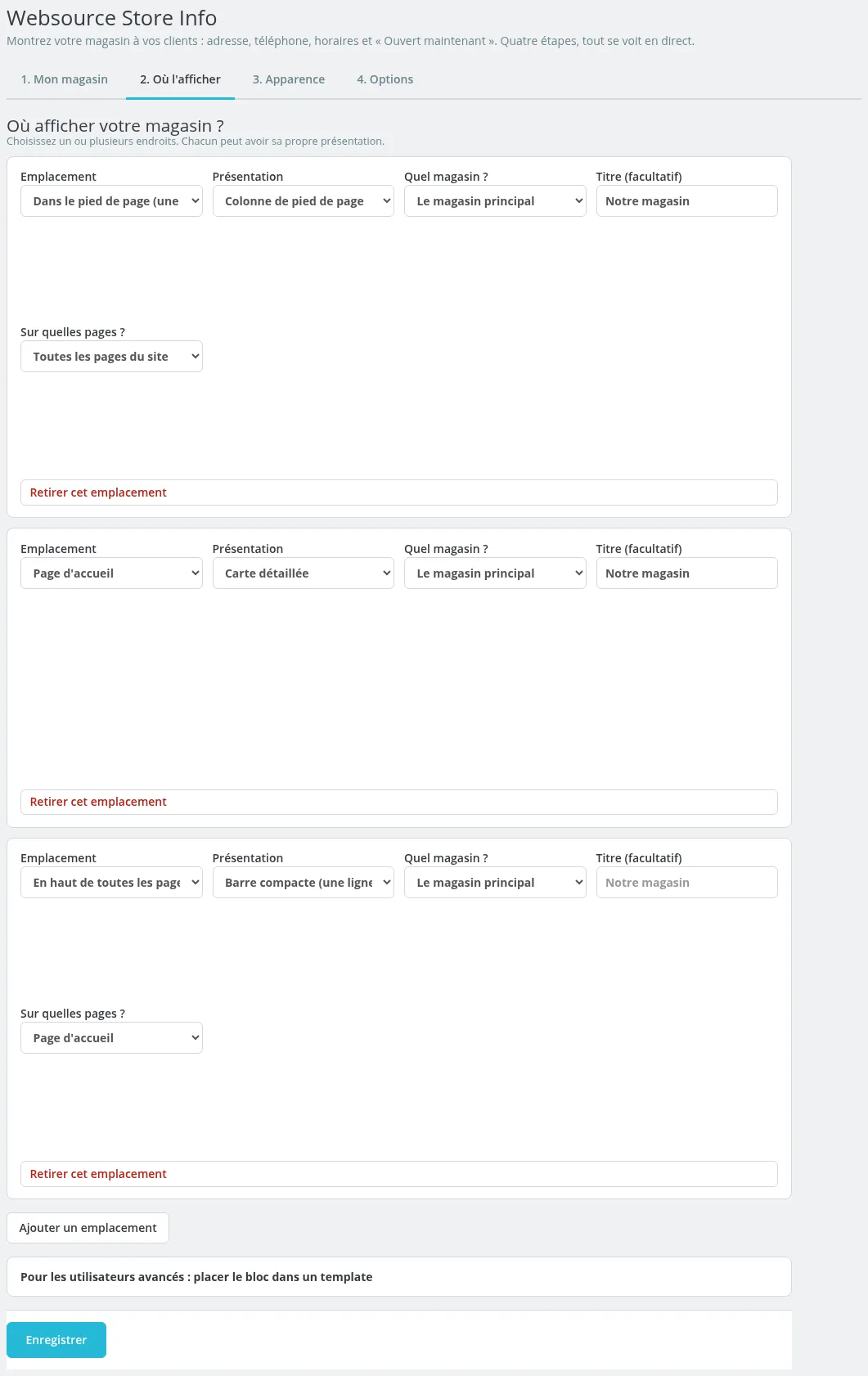
Cliquez sur Ajouter un emplacement autant de fois que nécessaire. Sans emplacement, le bloc ne s'affiche nulle part.
| Réglage | Rôle |
|---|---|
| Emplacement | En haut de toutes les pages (barre d'information), Sous l'en-tête, pleine largeur, Dans le pied de page (une colonne), Juste au-dessus du pied de page, Page de contact, Page d'accueil, Fiche produit : « Retrait en magasin », Panier, ou Avancé : un autre emplacement du thème…. |
| Présentation | Barre compacte (une ligne), Carte détaillée ou Colonne de pied de page. Une présentation conseillée est choisie avec l'emplacement. |
| Quel magasin ? | Le magasin principal, Tous les magasins ou un magasin précis. |
| Titre (facultatif) | Titre affiché au-dessus du bloc, par exemple « Notre magasin » ou « Retrait en magasin ». |
| Sur quelles pages ? | Proposé pour les emplacements présents sur tout le site : Toutes les pages du site, Page d'accueil, Pages catégories, Fiches produit, Pages de contenu, Page de contact, Panier, Tunnel de commande, Espace client. |
| Nom de l'emplacement (hook) | Pour l'emplacement Avancé seulement : nom d'un hook « display… » de votre thème. |
| Retirer cet emplacement | Supprime la ligne. |
| Pour les utilisateurs avancés : placer le bloc dans un template | Affiche la ligne à coller dans un fichier du thème. |
| Enregistrer | Applique les emplacements. |
3. Apparence
| Réglage | Rôle |
|---|---|
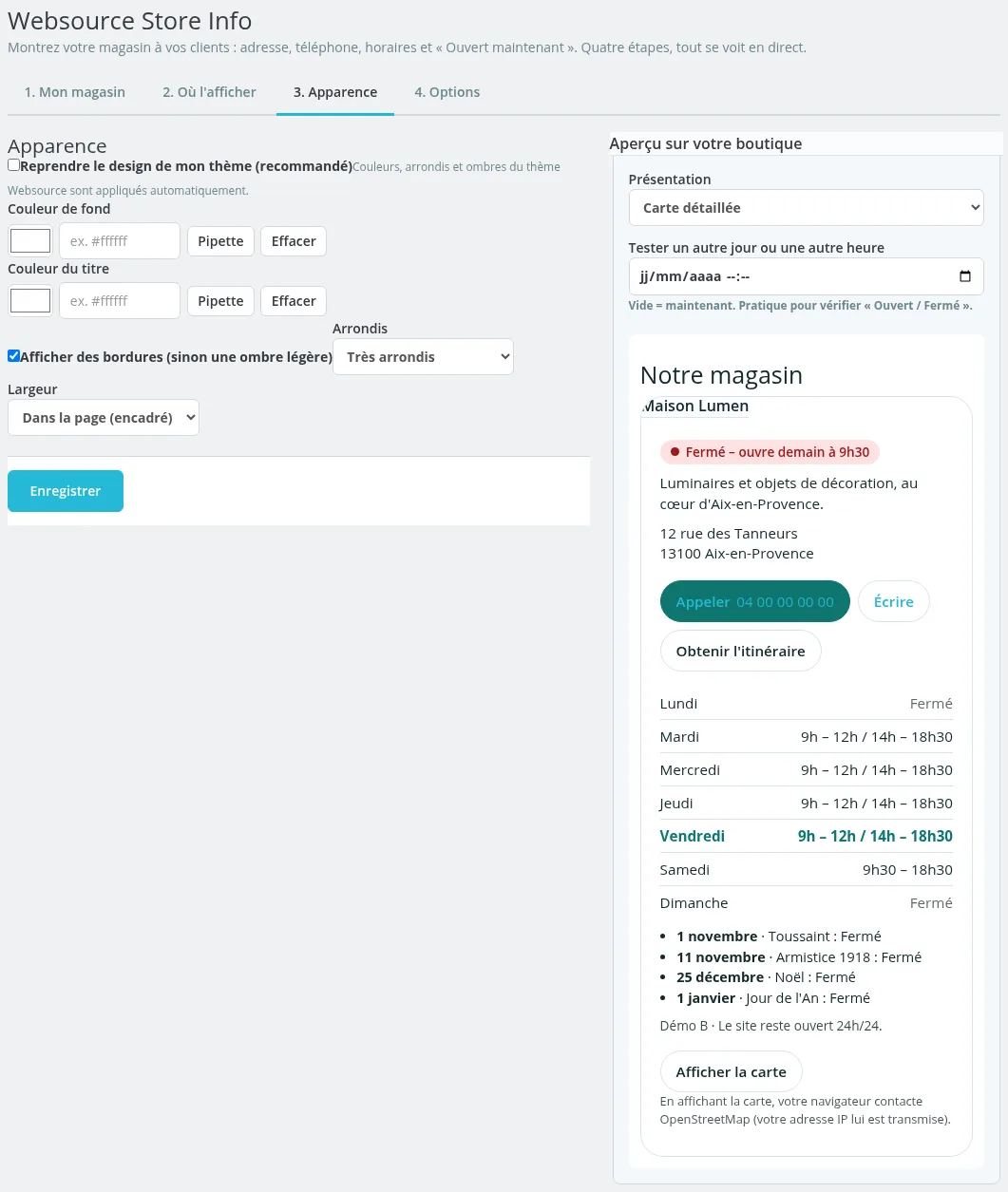
| Reprendre le design de mon thème (recommandé) | Coché : couleurs, arrondis et ombres du thème sont appliqués. Décochez pour afficher les réglages ci-dessous. |
| Couleur de fond | Fond du bloc. Pipette prélève une couleur à l'écran (navigateurs compatibles), Effacer revient à la couleur du thème. |
| Couleur du titre | Couleur du titre et du nom. Un avertissement apparaît si le titre devient difficile à lire sur le fond choisi. |
| Afficher des bordures (sinon une ombre légère) | Bordure fine ou ombre. |
| Arrondis | Angles droits, Légèrement arrondis, Arrondis, Très arrondis. |
| Largeur | Dans la page (encadré) ou Pleine largeur. |
4. Options
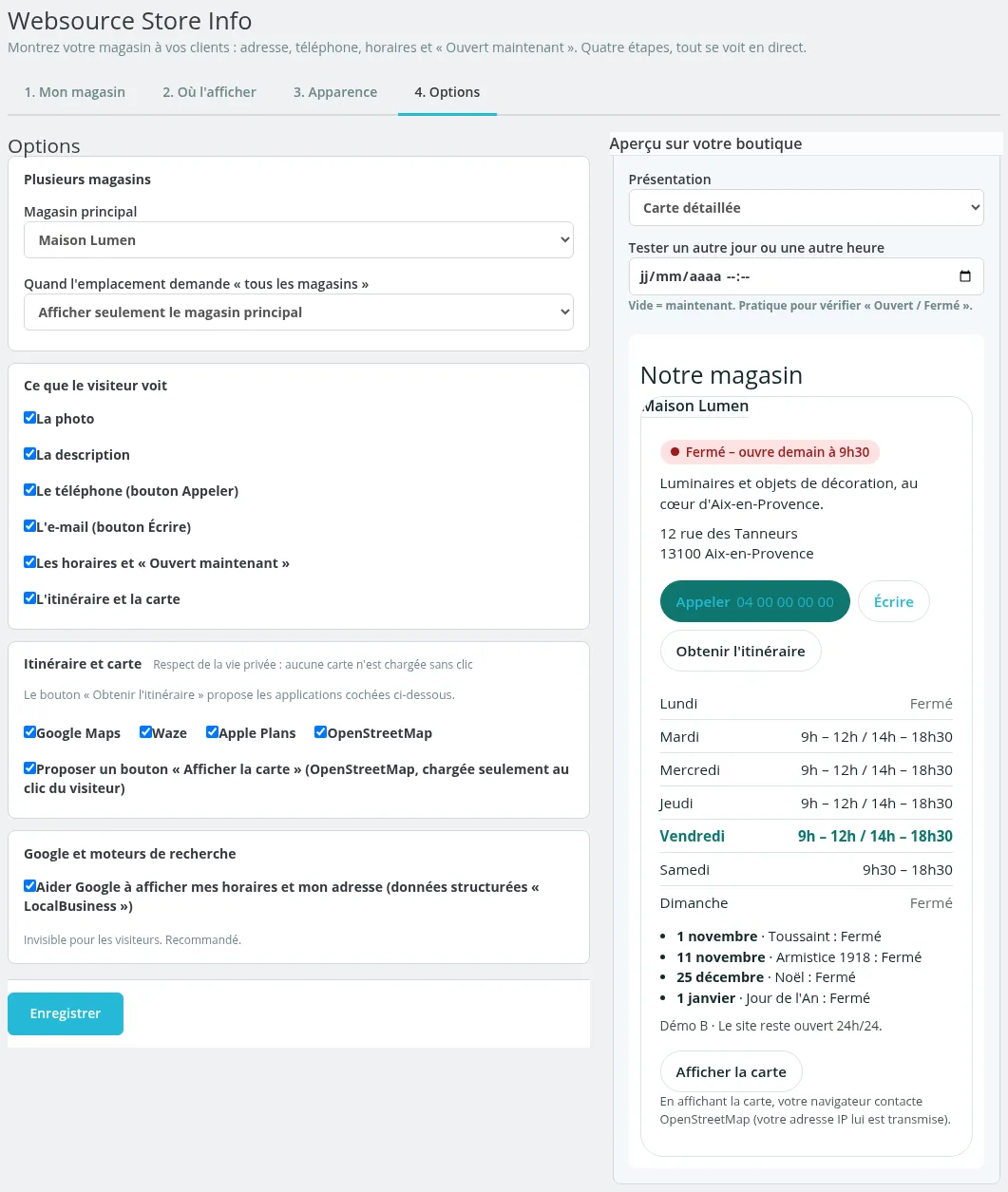
| Réglage | Rôle |
|---|---|
| Magasin principal | Magasin affiché quand un emplacement demande « Le magasin principal ». Par défaut : Le premier magasin de la liste. |
| Quand l'emplacement demande « tous les magasins » | Afficher seulement le magasin principal ou Afficher la liste avec un menu pour choisir. |
| Ce que le visiteur voit | Cochez ce qui doit apparaître : La photo, La description, Le téléphone (bouton Appeler), L'e-mail (bouton Écrire), Les horaires et « Ouvert maintenant », L'itinéraire et la carte. |
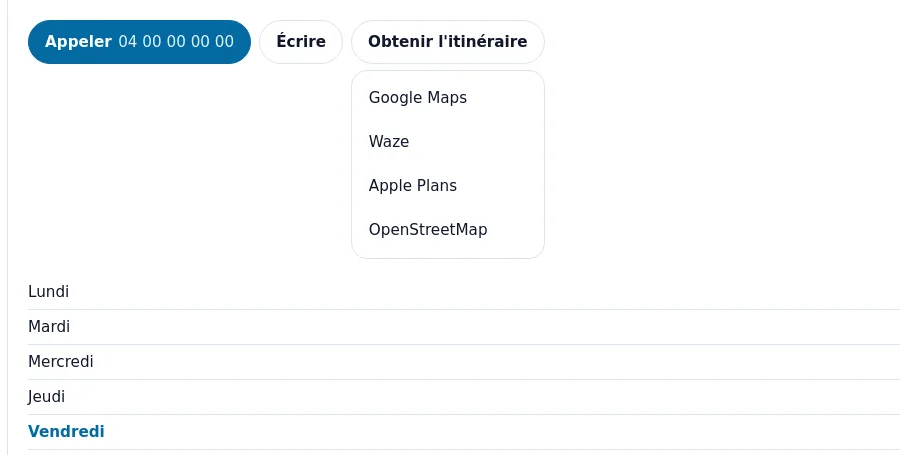
| Google Maps, Waze, Apple Plans, OpenStreetMap | Applications proposées par le bouton Obtenir l'itinéraire. |
| Proposer un bouton « Afficher la carte » | Carte OpenStreetMap, chargée seulement au clic du visiteur. Demande la latitude et la longitude du magasin. |
| Aider Google à afficher mes horaires et mon adresse | Ajoute les données structurées « LocalBusiness ». Invisible pour les visiteurs. |
Cas d'usage
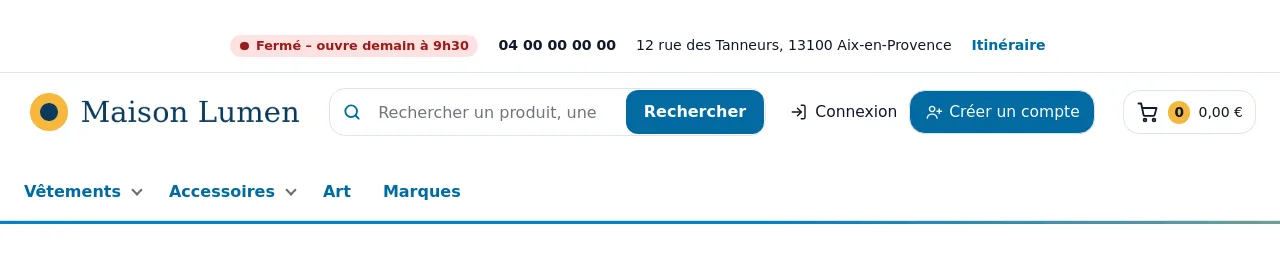
Une barre d'information en haut de la page d'accueil. Ajoutez l'emplacement En haut de toutes les pages (barre d'information), présentation Barre compacte (une ligne), et choisissez Page d'accueil dans Sur quelles pages ?.
Annoncer le retrait en magasin. Ajoutez l'emplacement Fiche produit : « Retrait en magasin » ou Panier : le titre proposé est « Retrait en magasin ».
Fermer pour congés. Dans la fiche du magasin, Ajouter une fermeture, indiquez Du et Au (inclus), le Motif « Congés annuels », laissez Horaires ce jour-là vide. Vérifiez avec Tester un autre jour ou une autre heure.
Plusieurs points de vente. Créez un magasin par adresse, choisissez Tous les magasins dans l'emplacement, puis Afficher la liste avec un menu pour choisir dans l'onglet 4. Options.
Sur téléphone. La carte s'adapte à l'écran ; les boutons restent assez grands pour le doigt.
Questions fréquentes
Le badge « Ouvert maintenant » est-il à jour si la page reste ouverte ? Oui. Il est calculé à l'affichage de la page dans le fuseau horaire de la boutique, puis actualisé dans le navigateur.
Une carte Google est-elle chargée ? Non. Aucune carte n'est chargée tant que le visiteur n'a pas cliqué sur Afficher la carte. La carte est celle d'OpenStreetMap ; un texte prévient le visiteur que son navigateur contacte ce service.
Puis-je afficher le bloc dans une page créée avec Websource Builder ? Oui, avec le bloc Magasin / horaires de l'éditeur.
Dans quelles langues le badge est-il rédigé ? En français et en anglais. Les autres langues utilisent l'anglais.
Le module affiche-t-il des prix ? Non.
Dépannage
| Problème | Solution |
|---|---|
| Rien n'apparaît dans la boutique | Vérifiez qu'un magasin est enregistré et affiché (pas de pastille Masqué), puis qu'un emplacement existe dans 2. Où l'afficher et que vous avez cliqué sur Enregistrer. |
| Le bouton Afficher la carte est absent | Renseignez Latitude et Longitude dans la fiche du magasin et cochez l'option de carte dans 4. Options. |
| Le badge indique « Horaires non communiqués » | Aucun horaire n'est saisi pour ce magasin. |
| Un ⚠ apparaît à côté d'un horaire | La saisie n'est pas comprise. Reprenez un des formats d'exemple, comme 9h-12h / 14h-18h. |
| Le badge est décalé d'une heure | Vérifiez le fuseau horaire de la boutique dans les paramètres de PrestaShop. |
| Message « Indiquez le nom du magasin. » | Le Nom du magasin est obligatoire pour un magasin saisi dans le module. |
| En multiboutique, un avertissement demande de choisir une boutique | Sélectionnez une boutique précise dans le sélecteur de PrestaShop : magasins et emplacements sont propres à chaque boutique. |
Désinstallation
- Ouvrez Modules > Gestionnaire de modules.
- En face de « Websource Store Info », ouvrez le menu et cliquez sur Désinstaller.
La désinstallation supprime les magasins saisis dans le module, leurs photos, les emplacements et les réglages. Les magasins de Contact > Magasins ne sont pas touchés. Pour masquer le bloc sans rien perdre, utilisez Désactiver.