
À quoi ça sert
Websource Locale remplace les sélecteurs de langue et de devise d'origine de PrestaShop par un seul bouton clair : drapeau, langue et devise en cours. Un clic ouvre la liste des langues et des devises de votre boutique.
- Chaque langue renvoie vers la même page dans cette langue (ou vers l'accueil si la page n'existe pas).
- Sur ordinateur, la liste s'ouvre en menu déroulant ; sur téléphone, dans une fenêtre en bas de l'écran.
- Le sélecteur prend les couleurs et les arrondis de votre thème.
- Une bannière de suggestion, désactivée par défaut, peut proposer au visiteur la langue ou la devise de son navigateur.
Le sélecteur ne s'affiche que s'il y a un choix à faire : avec une seule langue et une seule devise, il reste masqué.
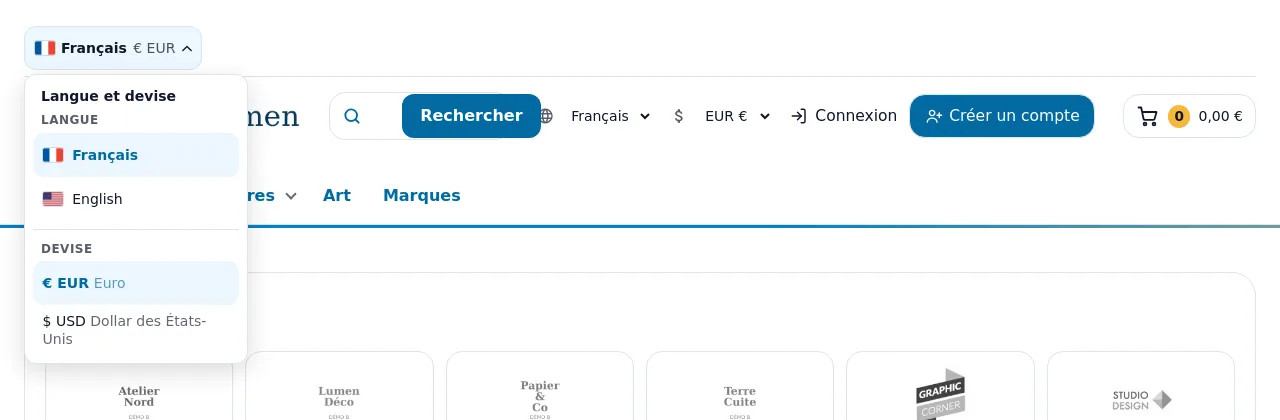
Sur cette capture, les sélecteurs d'origine de PrestaShop sont encore actifs et apparaissent aussi au milieu de l'en-tête : voir « Installation », étape 4.
Installation
- Le module est installé et activé avec le thème Websource. Sinon, ouvrez Modules > Gestionnaire de modules, cliquez sur Installer un module et envoyez
websourcelocale.zip. - Activez au moins deux langues (International > Localisation > Langues) ou deux devises (Devises).
- Ouvrez Modules > Gestionnaire de modules > Websource Locale > Configurer.
- Si un message indique que
ps_languageselectoroups_currencyselectorsont encore actifs, désactivez ces deux modules dans le gestionnaire de modules pour éviter un affichage en double.
Prise en main en 5 minutes
- Par défaut, le sélecteur est placé dans la barre du bas du pied de page. Vous n'avez rien à faire.
- Pour le déplacer en haut du site, ouvrez Apparence > Websource Builder > En-tête et pied de page et choisissez, sous Langue et devise, Barre du haut, à gauche ou Barre du haut, à droite. Cliquez sur Enregistrer le design.
- Ouvrez votre boutique et cliquez sur le bouton : la langue et la devise en cours sont surlignées.
- Sur téléphone, le même bouton ouvre une fenêtre en bas de l'écran, avec un bouton de fermeture.
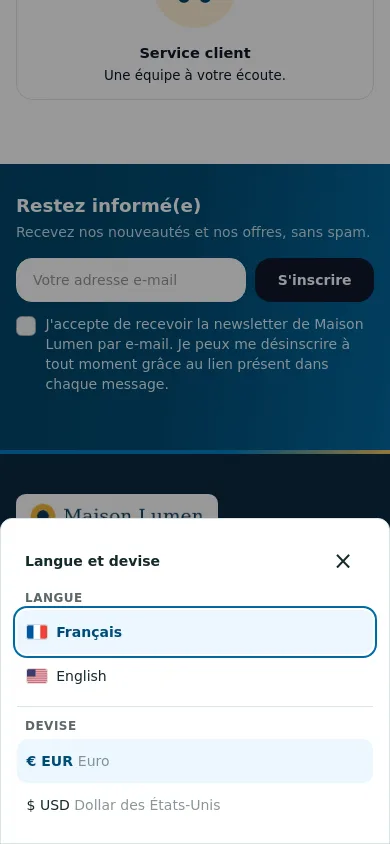
Attention : voir la première entrée de « Dépannage » avant d'utiliser le bouton Enregistrer de l'écran Configurer.
Réglages
Tous les réglages sont sur l'écran Configurer, dans le panneau Sélecteur de langue et de devise. Un seul bouton Enregistrer valide l'ensemble (message « C'est enregistré : le sélecteur est à jour sur la boutique. »). En multiboutique, les réglages sont enregistrés par boutique.
Emplacements
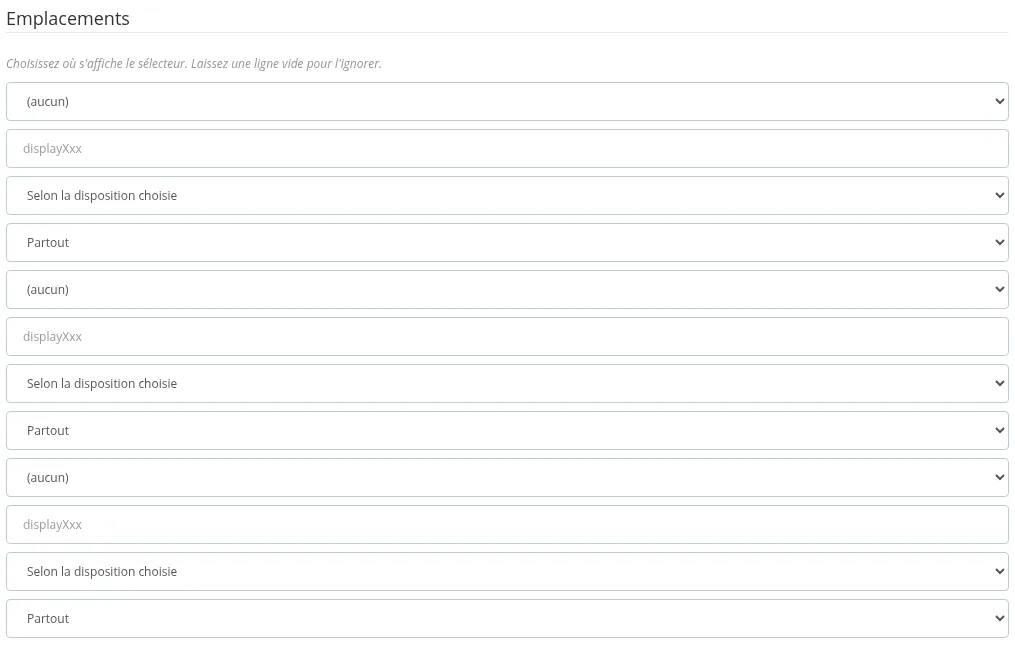
Trois lignes sont proposées. Chaque ligne comprend, de haut en bas, quatre champs. Laissez une ligne sur (aucun) pour l'ignorer.
| Réglage | Rôle |
|---|---|
| Position | (aucun) ; En-tête, barre du haut, côté début (là où se trouvaient les anciens sélecteurs) ; En-tête, barre du haut, côté fin ; En-tête, à côté du logo et de la recherche ; Sous l'en-tête, pleine largeur ; Menu mobile (sous l'en-tête, seulement sur mobile) ; Dans le pied de page ; Juste au-dessus du pied de page ; Tout en bas de la page ; Un autre hook (avancé). |
Hook personnalisé (displayXxx) | Nom du hook, seulement avec Un autre hook (avancé). |
| Contenu | Selon la disposition choisie, Langue et devise dans un seul bouton, Langue seulement, Devise seulement. |
| Visibilité | Partout, Ordinateur seulement, Mobile seulement. |
Affichage
| Réglage | Rôle |
|---|---|
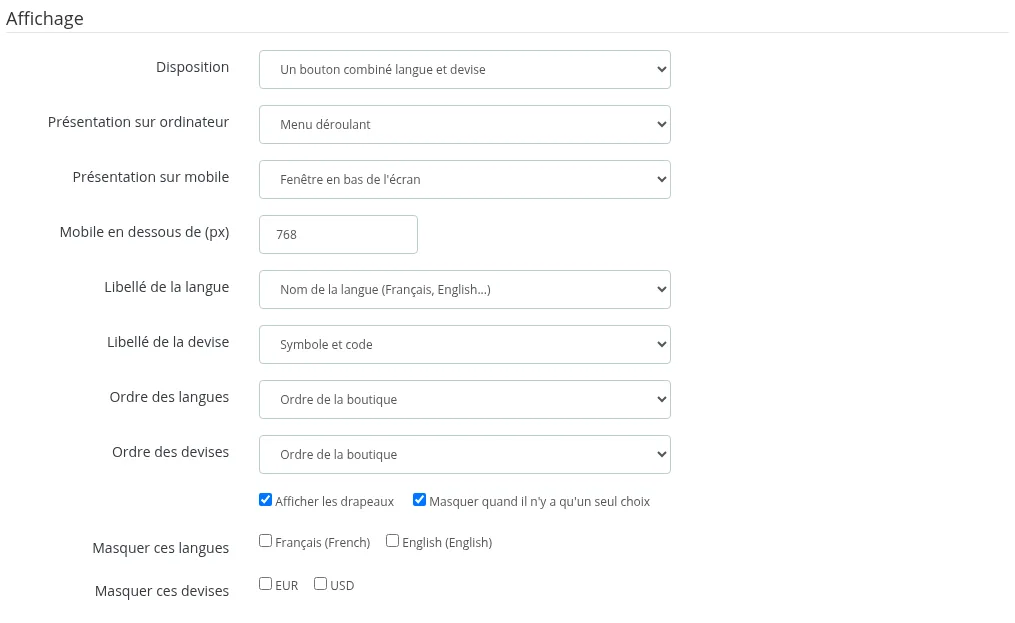
| Disposition | Un bouton combiné langue et devise ou Deux sélecteurs distincts. |
| Présentation sur ordinateur | Menu déroulant, Liste visible (sans bouton), Fenêtre en bas de l'écran. |
| Présentation sur mobile | Mêmes choix. Par défaut : Fenêtre en bas de l'écran. |
| Mobile en dessous de (px) | Largeur d'écran sous laquelle la présentation mobile s'applique (768 par défaut). |
| Libellé de la langue | Nom de la langue (Français, English...), Code (FR, EN...) ou Drapeau seul. |
| Libellé de la devise | Symbole (€, $...), Code (EUR, USD...) ou Symbole et code. |
| Ordre des langues, Ordre des devises | Ordre de la boutique, Ordre alphabétique, Valeur par défaut en premier. |
| Afficher les drapeaux | Affiche le drapeau à côté de chaque langue. |
| Masquer quand il n'y a qu'un seul choix | Le sélecteur disparaît s'il n'y a qu'une langue et qu'une devise. |
| Masquer ces langues, Masquer ces devises | Cochez celles que vous ne voulez pas proposer. |
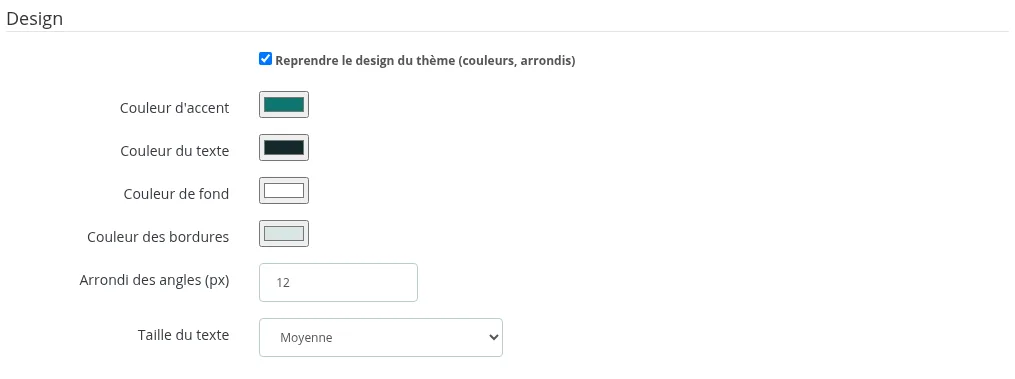
Design
| Réglage | Rôle |
|---|---|
| Reprendre le design du thème (couleurs, arrondis) | Coché par défaut : le sélecteur suit Websource Theme Config. Décochez pour utiliser les champs ci-dessous. |
| Couleur d'accent, Couleur du texte, Couleur de fond, Couleur des bordures | Couleurs propres au sélecteur. |
| Arrondi des angles (px) | De 0 à 32. |
| Taille du texte | Petite, Moyenne, Grande. |
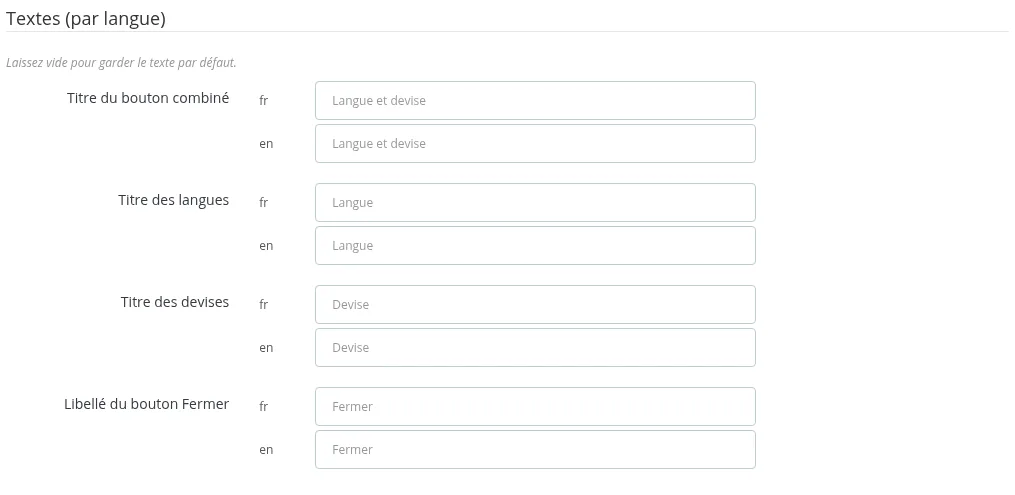
Textes (par langue)
Laissez un champ vide pour garder le texte par défaut, affiché en gris.
| Réglage | Rôle |
|---|---|
| Titre du bouton combiné | Par défaut « Langue et devise ». |
| Titre des langues | Par défaut « Langue ». |
| Titre des devises | Par défaut « Devise ». |
| Libellé du bouton Fermer | Par défaut « Fermer ». |
Bannière de suggestion
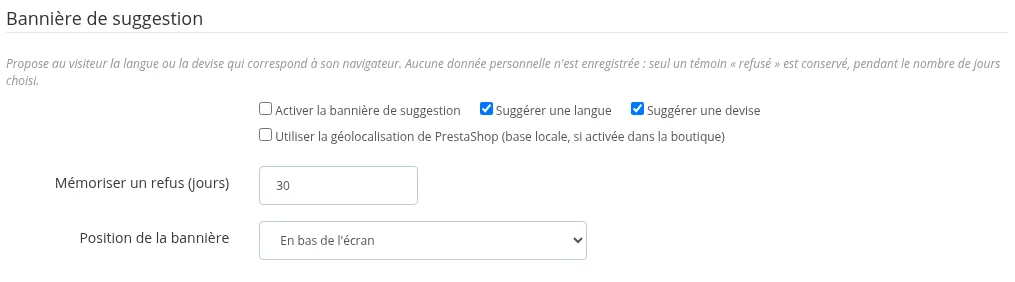
Elle propose au visiteur la langue ou la devise qui correspond à son navigateur. Aucune donnée personnelle n'est enregistrée : seul un témoin « refusé » est conservé pendant le nombre de jours choisi.
| Réglage | Rôle |
|---|---|
| Activer la bannière de suggestion | Désactivée par défaut. |
| Suggérer une langue, Suggérer une devise | Ce que la bannière peut proposer. |
| Utiliser la géolocalisation de PrestaShop (base locale, si activée dans la boutique) | Devine le pays du visiteur avec la base locale de PrestaShop, sans service externe. |
| Mémoriser un refus (jours) | De 1 à 365 (30 par défaut). |
| Position de la bannière | En bas de l'écran ou En haut de l'écran. |
Cas d'usage
Un seul bouton discret dans le pied de page. C'est le réglage d'origine : rien à faire.
Le sélecteur en haut sur ordinateur, dans le menu sur mobile. Ligne 1 : En-tête, barre du haut, côté fin, visibilité Ordinateur seulement. Ligne 2 : Menu mobile (sous l'en-tête, seulement sur mobile).
Séparer langue et devise. Disposition Deux sélecteurs distincts, ou deux lignes d'emplacement avec Langue seulement et Devise seulement.
Dans une page du builder. Dans Websource Builder, glissez le bloc Langue et devise (famille Boutique).
Ne pas proposer une devise réservée aux professionnels. Cochez-la dans Masquer ces devises.
Questions fréquentes
Faut-il désinstaller les sélecteurs d'origine ? Non, désactivez-les simplement. L'écran de configuration vous prévient tant qu'ils sont actifs.
D'où viennent les symboles de devise ? Des données de chaque devise dans PrestaShop.
La bannière de suggestion pose-t-elle un cookie ? Un seul témoin technique, wslc_dismissed, quand le visiteur répond. Il ne contient aucune donnée personnelle. Vous pouvez le déclarer dans votre bandeau de consentement.
Le module gère-t-il les langues de droite à gauche ? Oui.
Puis-je l'afficher dans un gabarit ? Oui, avec {widget name='websourcelocale'} (voir la référence développeur).
Dépannage
Le sélecteur a disparu après avoir cliqué sur « Enregistrer ». Constaté sur la boutique de test : l'emplacement d'origine (barre du bas du pied de page) et l'emplacement « barre du haut, à droite » choisis depuis Websource Builder ne figurent pas dans la liste Position. Les trois lignes affichent alors (aucun) et un enregistrement retire le sélecteur du site. Solution : avant d'enregistrer, choisissez une position dans la première ligne (par exemple Dans le pied de page), ou rétablissez l'emplacement depuis Websource Builder > En-tête et pied de page > Langue et devise, puis Enregistrer le design.
Le sélecteur n'apparaît pas du tout. Vérifiez qu'au moins deux langues ou deux devises sont actives, ou décochez Masquer quand il n'y a qu'un seul choix.
Deux sélecteurs s'affichent. Désactivez ps_languageselector et ps_currencyselector.
Dans le pied de page, la liste dépasse à droite de l'écran. Constaté sur la boutique de test à 1 280 px de large : le menu s'aligne sur le bord gauche du bouton et déborde d'une vingtaine de pixels. Choisissez la présentation Fenêtre en bas de l'écran sur ordinateur, ou placez le sélecteur dans la barre du haut.
Un changement de langue renvoie à l'accueil. La page n'existe pas dans cette langue : traduisez-la.
Désinstallation
- Si vous aviez désactivé
ps_languageselectoretps_currencyselector, réactivez-les. - Ouvrez Modules > Gestionnaire de modules, puis sur Websource Locale cliquez sur Désinstaller.
Les réglages du module sont supprimés. Vos langues et vos devises ne sont pas touchées.