
À quoi ça sert
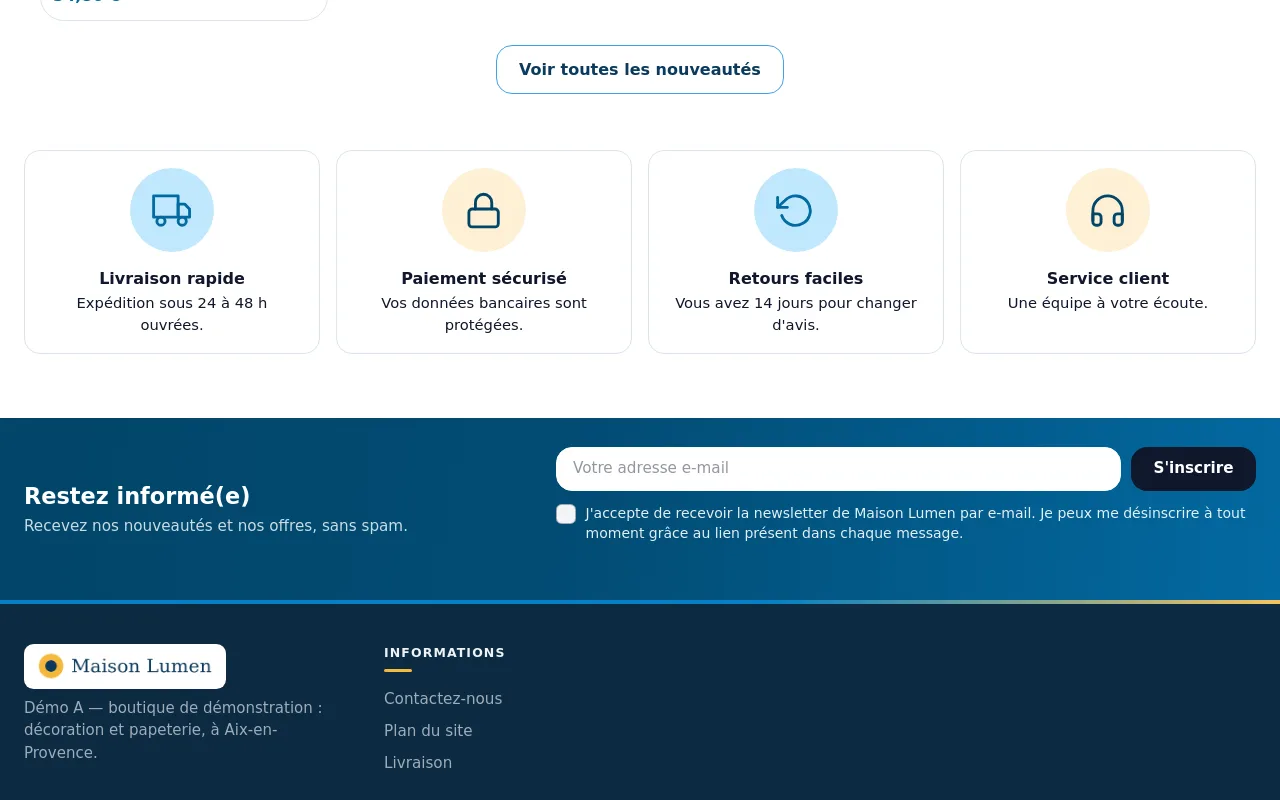
Websource Link Lists regroupe vos liens utiles dans des listes : « Informations », « Service client », « Nos univers »… Vous choisissez ensuite sur quelles pages et à quel endroit chaque liste s'affiche.
- Un lien peut mener à une page de contenu, une catégorie, une marque, un produit, une page du site (contact, plan du site, panier…) ou à une adresse libre.
- Le nom du lien se remplit tout seul, dans la langue du visiteur. Vous pouvez le remplacer.
- Un lien dont la cible est désactivée ou supprimée est masqué automatiquement.
- Trois présentations : en colonnes, en ligne (pastilles) ou menu vertical.
Installation
- Le module est installé et activé avec le thème Websource. Sinon, ouvrez Modules > Gestionnaire de modules, cliquez sur Installer un module et envoyez
websourcelinklists.zip. - Ouvrez Apparence > Listes de liens.
En multiboutique, choisissez une boutique précise : les listes sont propres à chaque boutique.
Prise en main en 5 minutes
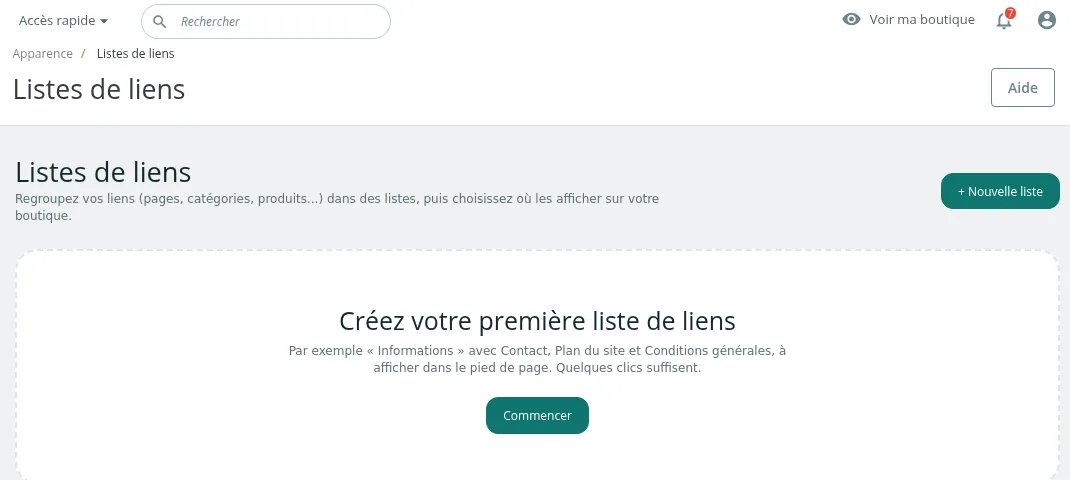
- Ouvrez Apparence > Listes de liens et cliquez sur + Nouvelle liste (ou sur Commencer).
- Saisissez le Nom de la liste (visible de vous seul). Choisissez Liste vide ou Informations pour le pied de page, puis cliquez sur Créer et ouvrir l'éditeur.
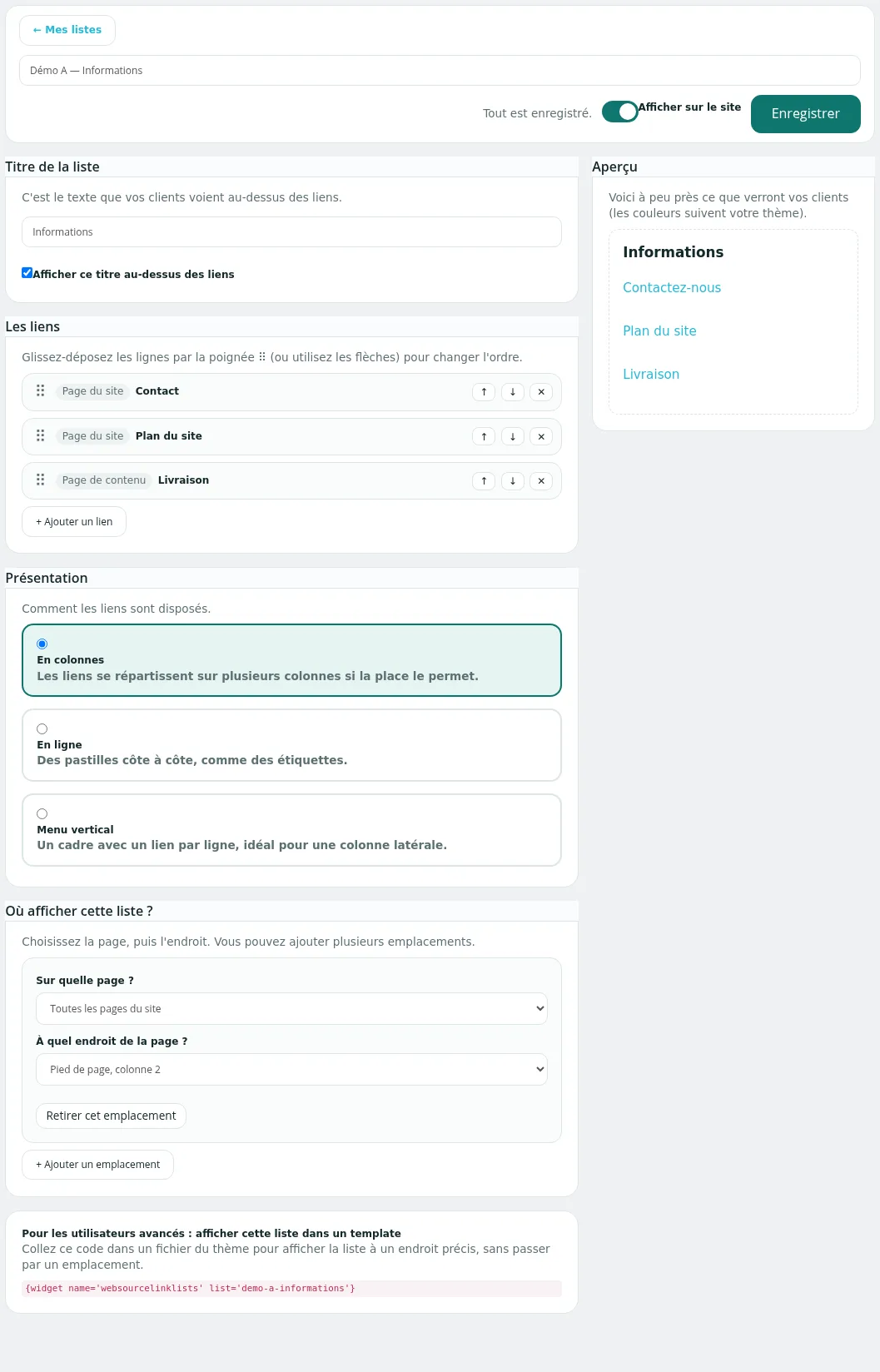
- Dans Titre de la liste, saisissez le titre vu par vos clients et cochez Afficher ce titre au-dessus des liens.
- Dans Les liens, cliquez sur + Ajouter un lien. Choisissez Vers quoi ce lien mène-t-il ? puis la page voulue. Recommencez pour chaque lien.
- Dans Où afficher cette liste ?, cliquez sur + Ajouter un emplacement, puis choisissez Sur quelle page ? et À quel endroit de la page ? (par exemple Toutes les pages du site, Pied de page, colonne 2).
- Activez l'interrupteur Afficher sur le site.
- Cliquez sur Enregistrer. La mention « Tout est enregistré » s'affiche avec l'heure.
Réglages
Listes de liens (écran d'accueil)
| Réglage | Rôle |
|---|---|
| + Nouvelle liste | Ouvre la fenêtre Nouvelle liste de liens. |
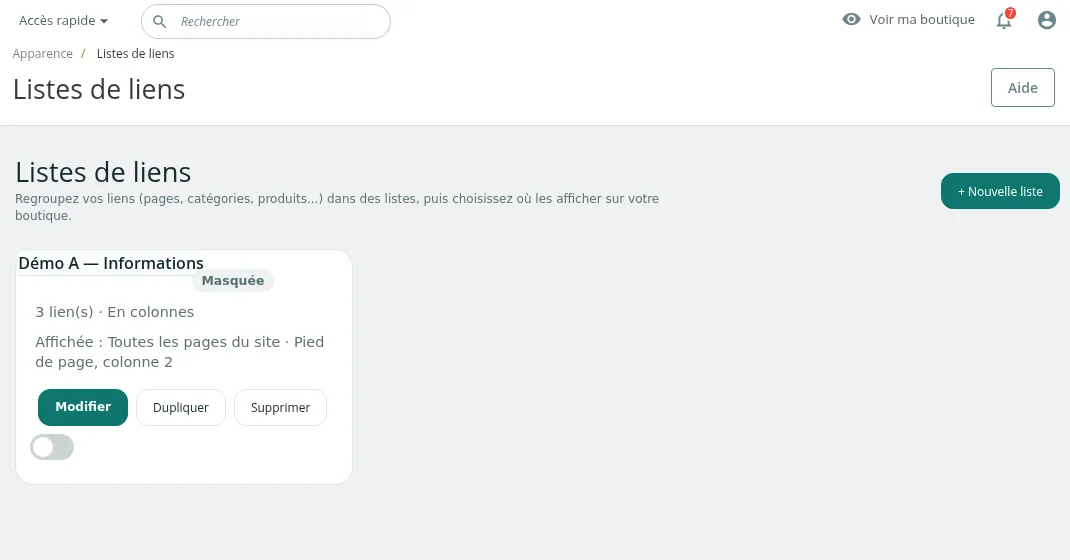
| Carte d'une liste | Nom, état (Affichée sur le site ou Masquée), nombre de liens et présentation, emplacements (« Affichée : … »), interrupteur pour afficher ou masquer la liste. |
| Modifier, Dupliquer, Supprimer | Actions sur la liste. |
Fenêtre Nouvelle liste de liens :
| Réglage | Rôle |
|---|---|
| Nom de la liste | Nom interne. |
| Liste vide | Vous ajoutez vos liens un par un. |
| Informations pour le pied de page | Contact, Plan du site et Conditions générales, déjà placés dans le pied de page. |
| Annuler, Créer et ouvrir l'éditeur | Ferme la fenêtre, ou crée la liste. |
Éditeur : barre du haut
| Réglage | Rôle |
|---|---|
| ← Mes listes | Retour à l'écran d'accueil. |
| Nom de la liste | Modifiable. |
| État | « Modification en cours... » puis « Tout est enregistré ». Vos modifications sont gardées en brouillon sans toucher à la boutique. |
| Afficher sur le site | Interrupteur. Une nouvelle liste est masquée tant qu'il n'est pas activé. |
| Enregistrer | Applique les changements à la boutique. |
Éditeur : Titre de la liste
| Réglage | Rôle |
|---|---|
| Titre | Texte affiché au-dessus des liens, par langue. |
| Afficher ce titre au-dessus des liens | Décochée : la liste s'affiche sans titre. |
Éditeur : Les liens
| Réglage | Rôle |
|---|---|
| Poignée ⠿, flèches ↑ ↓ | Changent l'ordre des liens. |
| ✕ | Retire le lien. |
| Clic sur une ligne | Déplie ses réglages. |
| Vers quoi ce lien mène-t-il ? | Lien libre (adresse à saisir), Page de contenu (CMS), Catégorie de produits, Marque, Produit, Page du site (contact, plan du site...). |
| Quelle page ? | Selon le type. Pages du site : Contact, Plan du site, Conditions générales, Nos magasins, Meilleures ventes, Nouveaux produits, Promotions, Toutes les marques, Fournisseurs, Connexion, Mon compte, Mes commandes, Panier. |
| Texte affiché | Laissez vide pour reprendre le nom automatiquement. |
| Ouvrir dans un nouvel onglet | Le lien s'ouvre dans un nouvel onglet. |
| Demander aux moteurs de recherche de ne pas suivre ce lien (utile pour un site externe) | Ajoute l'attribut « nofollow ». |
| + Ajouter un lien | Ajoute une ligne (60 liens au plus par liste). |
Éditeur : Présentation
| Réglage | Rôle |
|---|---|
| En colonnes | Les liens se répartissent sur plusieurs colonnes si la place le permet. |
| En ligne | Des pastilles côte à côte, comme des étiquettes. |
| Menu vertical | Un cadre avec un lien par ligne, idéal pour une colonne latérale. |
Éditeur : Où afficher cette liste ?
Sans emplacement, la liste ne s'affiche nulle part (sauf avec le code avancé).
| Réglage | Rôle |
|---|---|
| Sur quelle page ? | Toutes les pages du site, Page d'accueil, Pages catégories, Fiches produit, Pages marques, Pages de contenu (CMS), Résultats de recherche, Page de connexion, Page d'inscription, Mot de passe oublié, Espace client, Panier, Tunnel de commande, Page de contact, Page introuvable (404). |
| À quel endroit de la page ? | Barre du haut, côté début ; Barre du haut, tout à droite ; Pied de page, colonne 1 à 4 ; Juste au-dessus du pied de page ; Tout en bas, sous le pied de page ; Sous l'en-tête (pleine largeur) ; Colonne latérale gauche ; Colonne latérale droite ; Autre emplacement du thème (avancé). |
| Retirer cet emplacement | Supprime la ligne. |
| + Ajouter un emplacement | Ajoute un emplacement (20 au plus). |
| Pour les utilisateurs avancés : afficher cette liste dans un template | Affiche le code à coller dans un fichier du thème, par exemple {widget name='websourcelinklists' list='demo-a-informations'}. |
Aperçu
À droite de l'éditeur, l'aperçu montre le titre et les liens tels que vos clients les verront. Il apparaît dès qu'un lien est complet.
Cas d'usage
Les informations légales dans le pied de page. Modèle Informations pour le pied de page, puis ajoutez vos pages Livraison et Mentions légales.
Quatre colonnes de liens en pied de page. Créez quatre listes et donnez à chacune une colonne différente (colonne 1 à 4).
Des raccourcis sous l'en-tête pendant les soldes. Présentation En ligne, emplacement Sous l'en-tête (pleine largeur), page Page d'accueil.
Un menu d'aide sur les pages de contenu. Présentation Menu vertical, page Pages de contenu (CMS), emplacement Colonne latérale gauche.
Un lien vers votre blog externe. Type Lien libre, cochez Ouvrir dans un nouvel onglet.
Questions fréquentes
Dois-je saisir le nom de chaque lien ? Non. Laissez Texte affiché vide : le nom de la page, de la catégorie ou du produit est repris dans la langue du visiteur. Sur la boutique de test, la page Contact s'affiche ainsi « Contactez-nous ».
Que se passe-t-il si je supprime une page liée ? Le lien disparaît de la liste, sans erreur.
Une liste peut-elle s'afficher à plusieurs endroits ? Oui, ajoutez plusieurs emplacements.
Les changements sont-ils immédiats ? Oui, au clic sur Enregistrer. Le brouillon enregistré automatiquement, lui, ne touche pas à la boutique.
La liste affiche-t-elle des prix ? Non.
Dépannage
Dans la fenêtre « Nouvelle liste de liens », je ne vois que « Annuler ». Constaté sur la boutique de test : le bouton Créer et ouvrir l'éditeur s'affiche en blanc sur blanc, à droite de Annuler. Il fonctionne : cliquez juste à droite de Annuler.
Ma liste n'apparaît pas. Vérifiez l'interrupteur Afficher sur le site, la présence d'au moins un emplacement, puis cliquez sur Enregistrer.
La colonne du pied de page n'est pas à la bonne place. Les colonnes 1 à 4 sont un ordre d'affichage dans le pied de page du thème. Changez le numéro de colonne.
Un lien manque dans la liste. Sa cible est désactivée, supprimée, ou absente de la boutique en cours.
L'éditeur est bloqué en multiboutique. Sélectionnez une boutique précise en haut du back-office.
Désinstallation
- Ouvrez Modules > Gestionnaire de modules.
- Sur Websource Link Lists, cliquez sur Désinstaller.
Toutes vos listes sont supprimées. Pour masquer une seule liste, désactivez plutôt son interrupteur Afficher sur le site.