
À quoi ça sert
Websource Google Reviews affiche dans votre boutique les avis que vos clients ont laissés sur votre fiche Google (ou sur une autre plateforme d'avis).
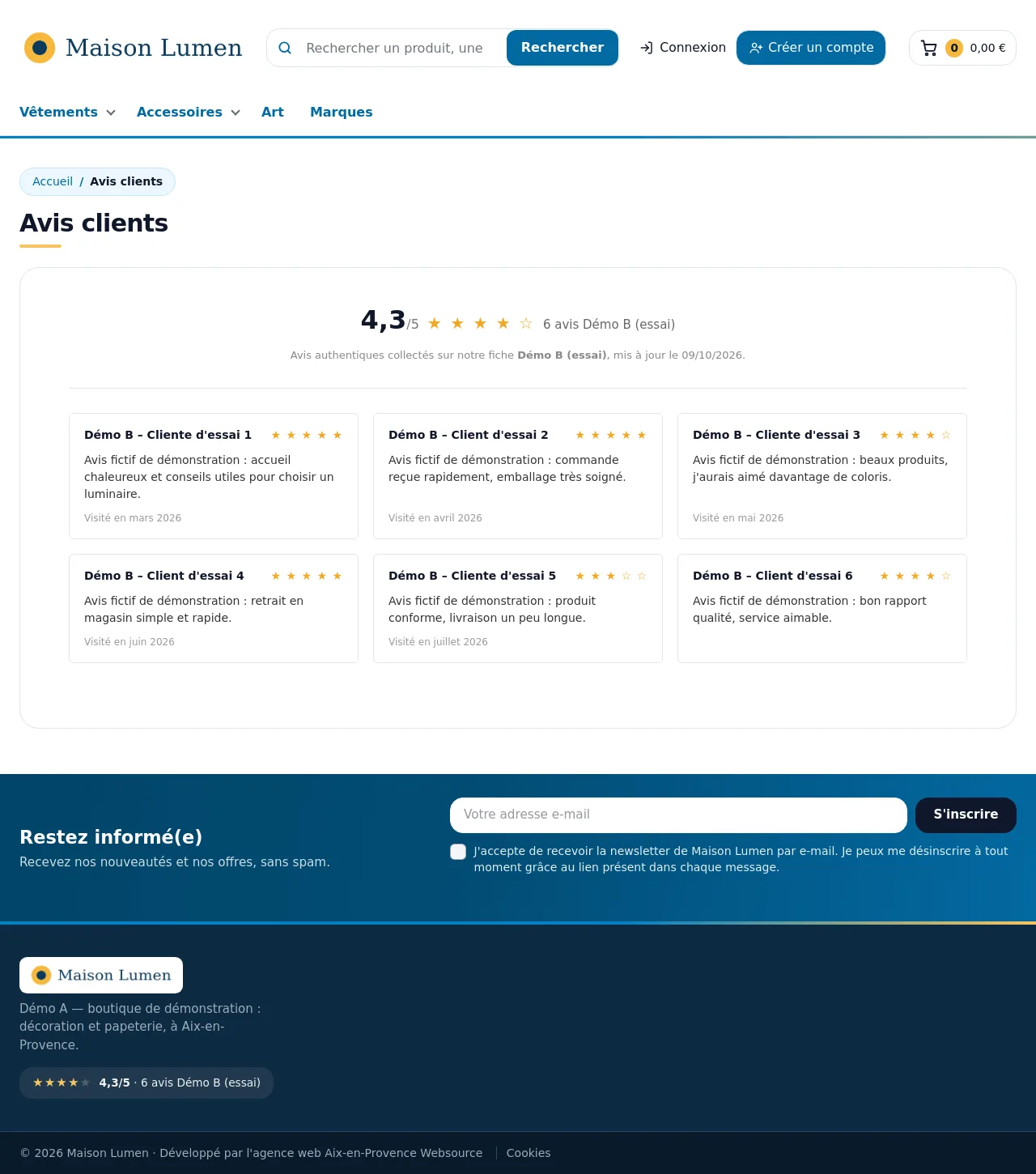
- Une page publique Avis clients : note moyenne, nombre d'avis, et chaque avis avec son auteur, sa note et son texte.
- Un badge de note dans le pied de page du thème Websource, avec un lien vers la page des avis.
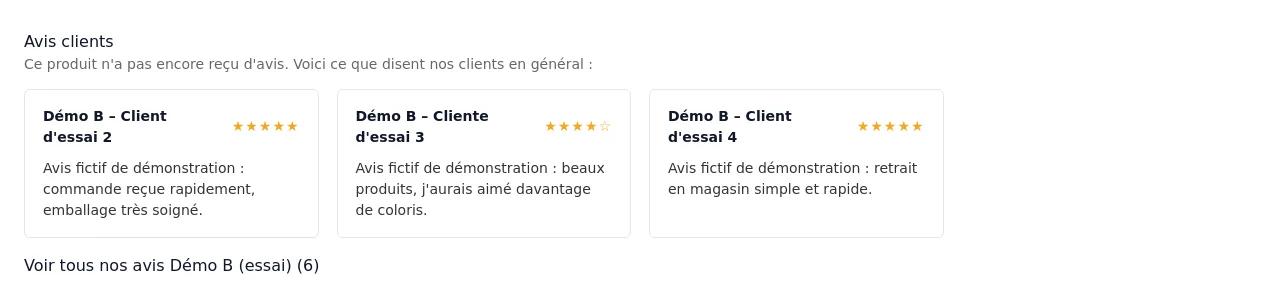
- Sur les fiches produit sans avis propre : un bloc « Avis clients » qui cite trois avis sur la boutique, présentés comme des avis généraux.
- La note moyenne calculée à partir des avis importés, mise à disposition du thème pour les moteurs de recherche.
Le module ne se connecte pas à Google et ne demande aucune clé : vous copiez vos avis et vous les collez. N'importez que de vrais avis de vos clients.
Les captures de ce guide utilisent des avis d'essai, signalés « Démo B » et « Avis fictif de démonstration ».
Installation
- Dans le back-office, ouvrez Modules > Gestionnaire de modules.
- Cliquez sur Installer un module, choisissez le fichier
websourcegooglereviews.zip. - Cliquez sur Configurer pour importer vos avis.
Rien n'est affiché dans la boutique tant qu'aucun avis ni aucune note n'est enregistré.
Prise en main en 5 minutes
- Ouvrez Modules > Gestionnaire de modules, recherchez « Websource Google Reviews », cliquez sur Configurer.
- Dans un autre onglet, ouvrez la fiche de votre établissement sur Google (Maps ou Recherche) et affichez le panneau « Avis ».
- Sélectionnez tout le texte du panneau et copiez-le.
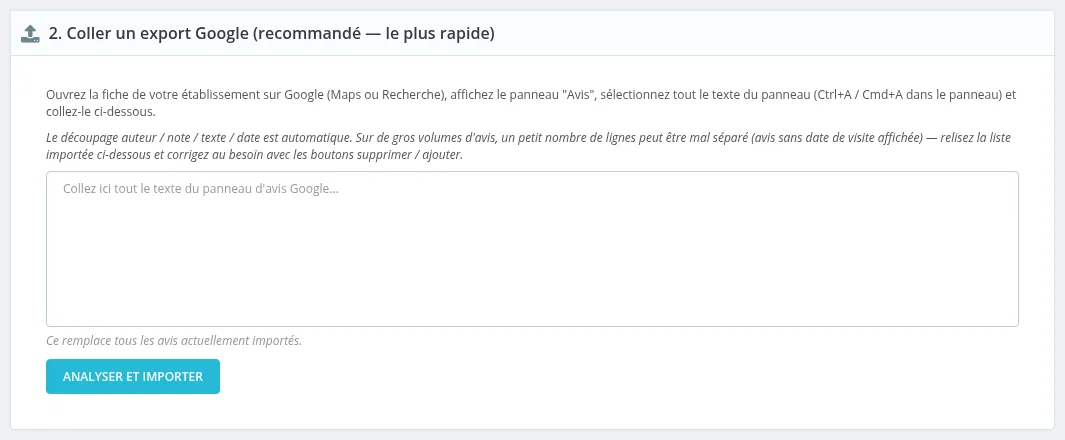
- Dans le module, collez ce texte dans 2. Coller un export Google (recommandé — le plus rapide).
- Cliquez sur Analyser et importer, puis confirmez.
- Relisez la liste Avis importés en bas de page. Supprimez les lignes mal découpées avec la corbeille et ressaisissez-les dans 3. Ajouter un avis.
- Ouvrez l'adresse indiquée à la ligne Page publique : vos avis sont en ligne.
Réglages
Tout se trouve sur la page Configurer du module.
Websource Google Reviews (résumé)

| Élément | Rôle |
|---|---|
| Page publique | Adresse de la page des avis (par défaut /avis-clients). Le lien est à ajouter vous-même dans votre menu ou votre pied de page. |
| Note actuelle affichée sur le site | Note moyenne, nombre d'avis et libellé de la source. |
1. Note globale (utilisée si aucun avis individuel n'est importé)
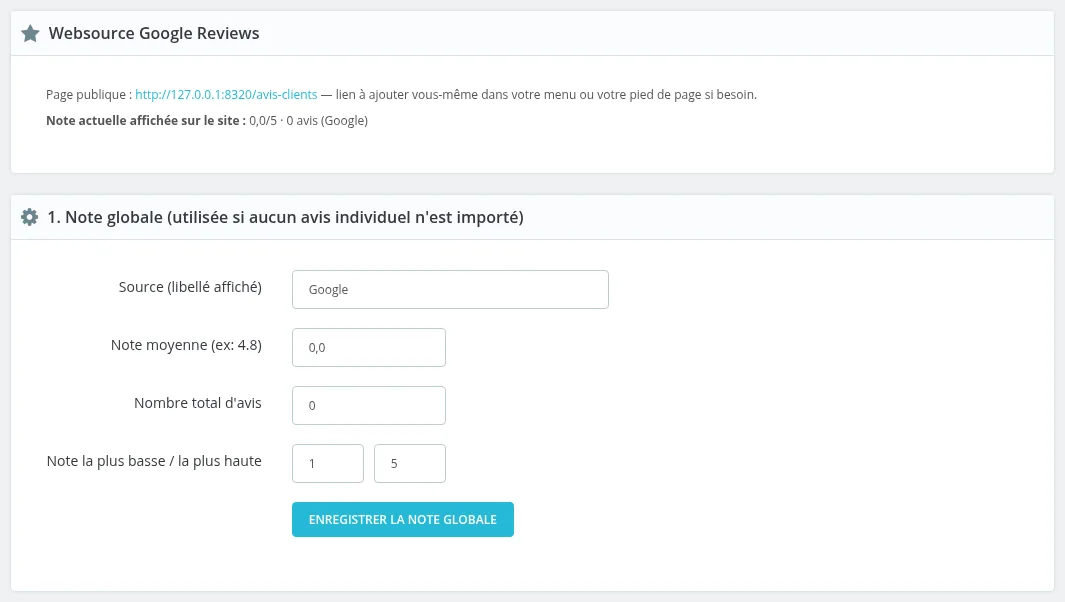
À utiliser si vous préférez afficher seulement votre note, sans le texte des avis.
| Réglage | Rôle |
|---|---|
| Source (libellé affiché) | Nom de la plateforme, affiché après le nombre d'avis (« 6 avis Google »). |
| Note moyenne (ex: 4.8) | Votre note réelle sur la plateforme. |
| Nombre total d'avis | Le nombre d'avis réellement reçus. |
| Note la plus basse / la plus haute | En général 1 et 5. |
| Enregistrer la note globale | Enregistre ces valeurs. Le message « Note globale enregistrée. » apparaît. |
Dès qu'un avis individuel est importé, la note et le nombre d'avis sont calculés à partir de la liste, et ces champs ne servent plus (sauf le libellé de la source).
2. Coller un export Google (recommandé — le plus rapide)
| Réglage | Rôle |
|---|---|
| Zone de texte | Collez tout le texte du panneau d'avis de votre fiche Google, en français. |
| Analyser et importer | Détecte auteur, note, texte et date de chaque avis. Remplace tous les avis déjà importés. |
Le découpage est automatique. Sur un grand nombre d'avis, quelques lignes peuvent être mal séparées : relisez toujours la liste.
2bis. Ou : format texte personnalisé (avancé)
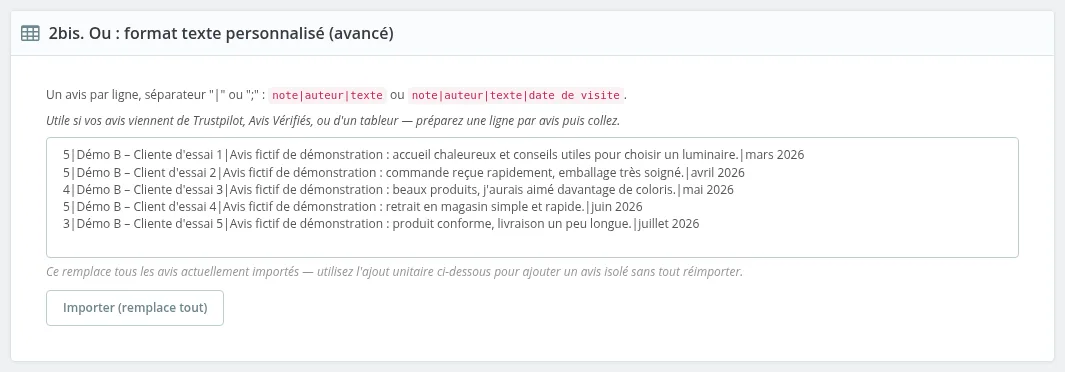
Pratique si vos avis viennent d'une autre plateforme ou d'un tableur.
| Réglage | Rôle |
|---|---|
| Zone de texte | Un avis par ligne, séparateur | ou ; : note|auteur|texte ou note|auteur|texte|date de visite. |
| Importer (remplace tout) | Importe les lignes valides. Remplace tous les avis déjà importés. |
Une ligne sans note chiffrée ou avec moins de trois éléments est ignorée.
3. Ajouter un avis

| Réglage | Rôle |
|---|---|
| Note | De 5 ★ à 1 ★. |
| Auteur | Obligatoire. |
| Texte de l'avis (optionnel) | Le commentaire du client. |
| Ajouter | Ajoute l'avis à la fin de la liste, sans toucher aux autres. Le message « Avis ajouté. » apparaît. |
Avis importés
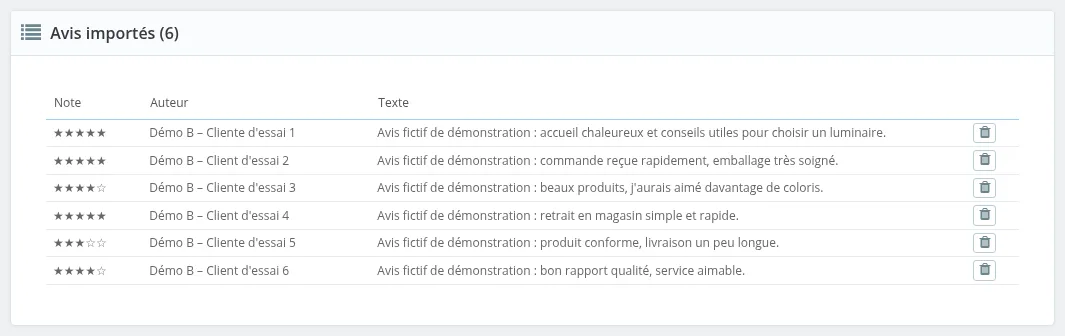
La liste montre la note, l'auteur et le début du texte de chaque avis. La corbeille supprime un avis après confirmation.
Cas d'usage
Rassurer sur les fiches produit. Si un produit n'a pas d'avis propre, le module ajoute en bas de fiche le bloc « Avis clients » : « Ce produit n'a pas encore reçu d'avis. Voici ce que disent nos clients en général : ». Seuls les avis de 4 ou 5 étoiles avec un texte complet sont cités, trois au plus.
Afficher la note dans le pied de page. Avec le thème Websource, le badge apparaît seul dès qu'une note existe. Il mène à la page des avis. À partir de 20 avis, il affiche « plus de 20 avis », « plus de 30 avis », etc.

Mettre la note en avant sur une page. Avec Websource Builder, ajoutez le bloc Avis Google en Pastille compacte ou en Grand bandeau.
Sur téléphone. Les avis passent sur une colonne.

Questions fréquentes
Le module récupère-t-il mes avis automatiquement ? Non. Il ne contacte pas Google. Vous refaites un import quand vous voulez mettre la liste à jour.
Puis-je importer des avis d'une autre plateforme ? Oui, avec 2bis. Ou : format texte personnalisé (avancé). Changez alors la Source (libellé affiché).
Puis-je modifier un avis ? Non. Supprimez-le et ajoutez-le de nouveau. Ne modifiez pas le texte d'un client.
Les avis de la boutique sont-ils présentés comme des avis du produit ? Non. Le bloc des fiches produit précise qu'il s'agit d'avis sur la boutique en général.
Comment changer l'adresse /avis-clients ? Elle est enregistrée dans la clé de configuration WEBSOURCEGOOGLEREVIEWS_SLUG ; demandez à votre intégrateur.
Dépannage
| Problème | Solution |
|---|---|
| « Aucun avis détecté dans le texte collé. » | Copiez tout le panneau d'avis de Google, en français. Sinon, utilisez le format texte personnalisé. |
| « Aucune ligne valide détectée. Format attendu par ligne : note|auteur|texte » | Vérifiez le séparateur et que chaque ligne commence par une note chiffrée. |
| « Note (1-5) et auteur sont obligatoires. » | Renseignez l'auteur dans 3. Ajouter un avis. |
| L'adresse de la page publique renvoie à l'accueil | Activez les URL simplifiées dans Paramètres de la boutique > Trafic et SEO. |
| Le badge n'apparaît pas dans le pied de page | Aucune note n'est enregistrée, ou votre thème n'appelle pas l'emplacement displayWebsourceReviews. |
| Le bloc n'apparaît pas sur une fiche produit | Il faut au moins un avis de 4 ou 5 étoiles avec un texte complet. |
| Un avis importé est coupé ou mélangé à un autre | Supprimez-le avec la corbeille et ressaisissez-le dans 3. Ajouter un avis. |
Désinstallation
- Ouvrez Modules > Gestionnaire de modules.
- En face de « Websource Google Reviews », ouvrez le menu et cliquez sur Désinstaller.
La désinstallation supprime tous les avis importés, la note globale et les réglages. Pour masquer les avis sans les perdre, utilisez Désactiver.