
À quoi ça sert
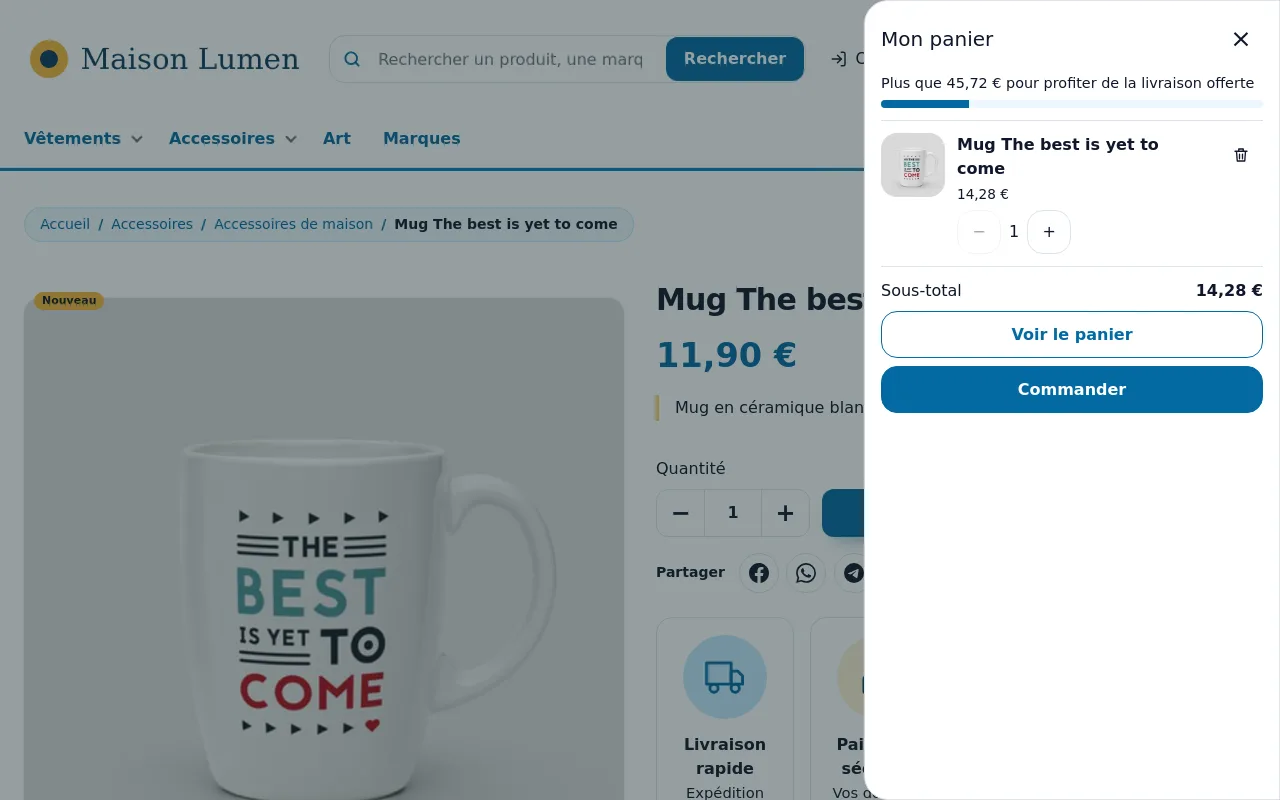
Websource Cart Block est le panier de l'en-tête. Il affiche une icône, le nombre d'articles et le montant. Un clic ouvre un mini-panier où le client voit ses produits, change une quantité, retire un article et passe commande, sans quitter la page.
- Le mini-panier s'ouvre tout seul quand un client ajoute un produit.
- Une barre livraison offerte indique le montant restant avant la gratuité des frais de port.
- Trois présentations : tiroir (glisse par-dessus la page), push menu (pousse la page) et menu déroulant (ordinateur seulement).

Installation
- Le module est installé et activé avec le thème Websource. Sinon, ouvrez Modules > Gestionnaire de modules, cliquez sur Installer un module et envoyez
websourcecartblock.zip. - Si votre thème affiche déjà son propre panier dans l'en-tête, désactivez le module « Panier » d'origine (
ps_shoppingcart). - Les réglages d'origine conviennent à la plupart des boutiques. Pour les modifier : Modules > Gestionnaire de modules > Websource Cart Block > Configurer.
Prise en main en 5 minutes
- Ouvrez votre boutique et ajoutez un produit au panier : le tiroir Mon panier s'ouvre à droite.
- Cliquez sur + pour augmenter la quantité : le sous-total, la barre de livraison offerte et le compteur de l'en-tête se mettent à jour.
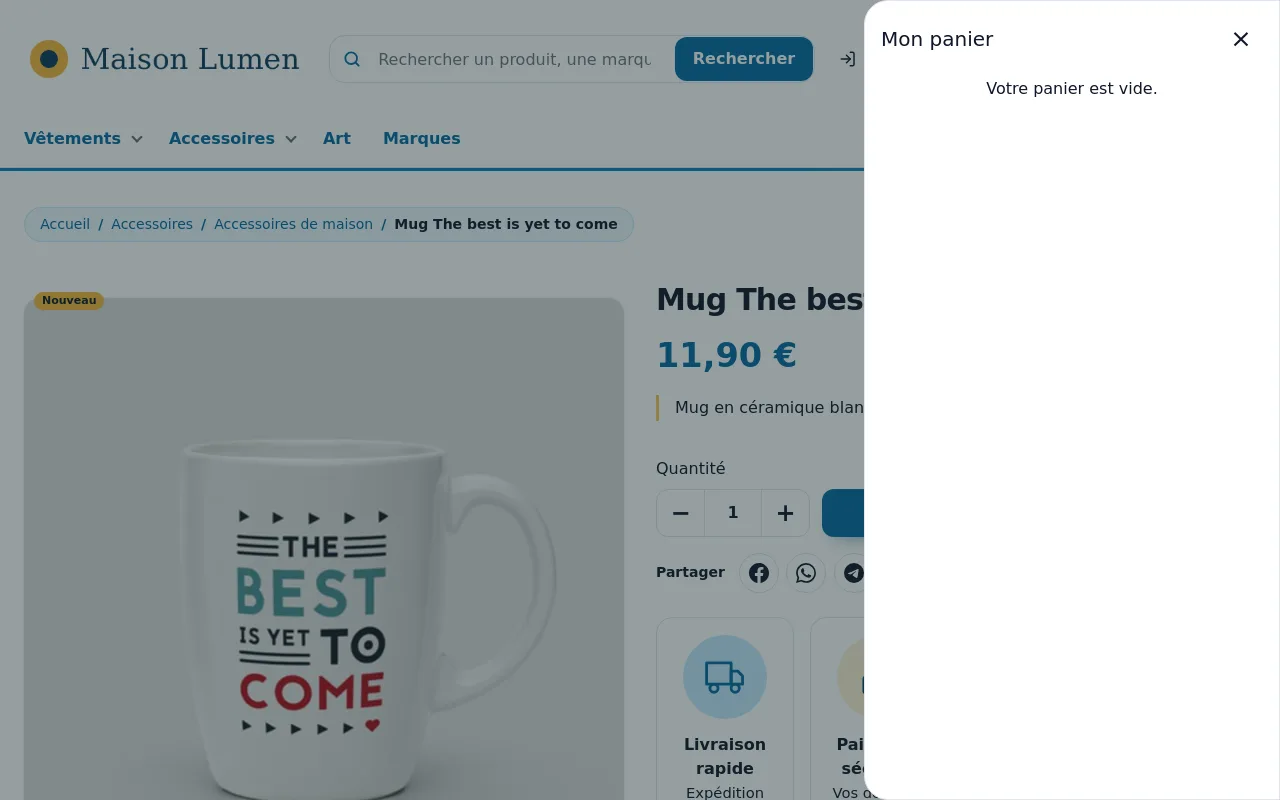
- Cliquez sur la corbeille pour retirer l'article : le tiroir affiche « Votre panier est vide. »
- Pour afficher la barre livraison offerte, définissez un montant dans Livraison > Préférences (« Livraison gratuite à partir de »).
- Pour changer de présentation, ouvrez l'écran Configurer du module, section 2. Affichage du mini-panier, puis Enregistrer.
Réglages
Tous les réglages sont sur l'écran Configurer, en trois sections. Un seul bouton Enregistrer. En multiboutique, les réglages sont propres à chaque boutique.
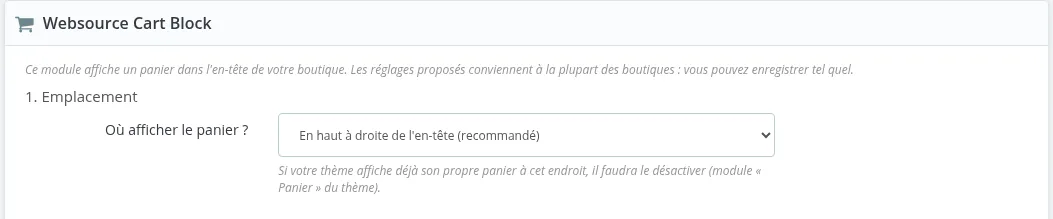
1. Emplacement
| Réglage | Rôle |
|---|---|
| Où afficher le panier ? | En haut à droite de l'en-tête (recommandé) ou Dans la zone principale de l'en-tête. |
Si votre thème affiche déjà son propre panier à cet endroit, il faut le désactiver.
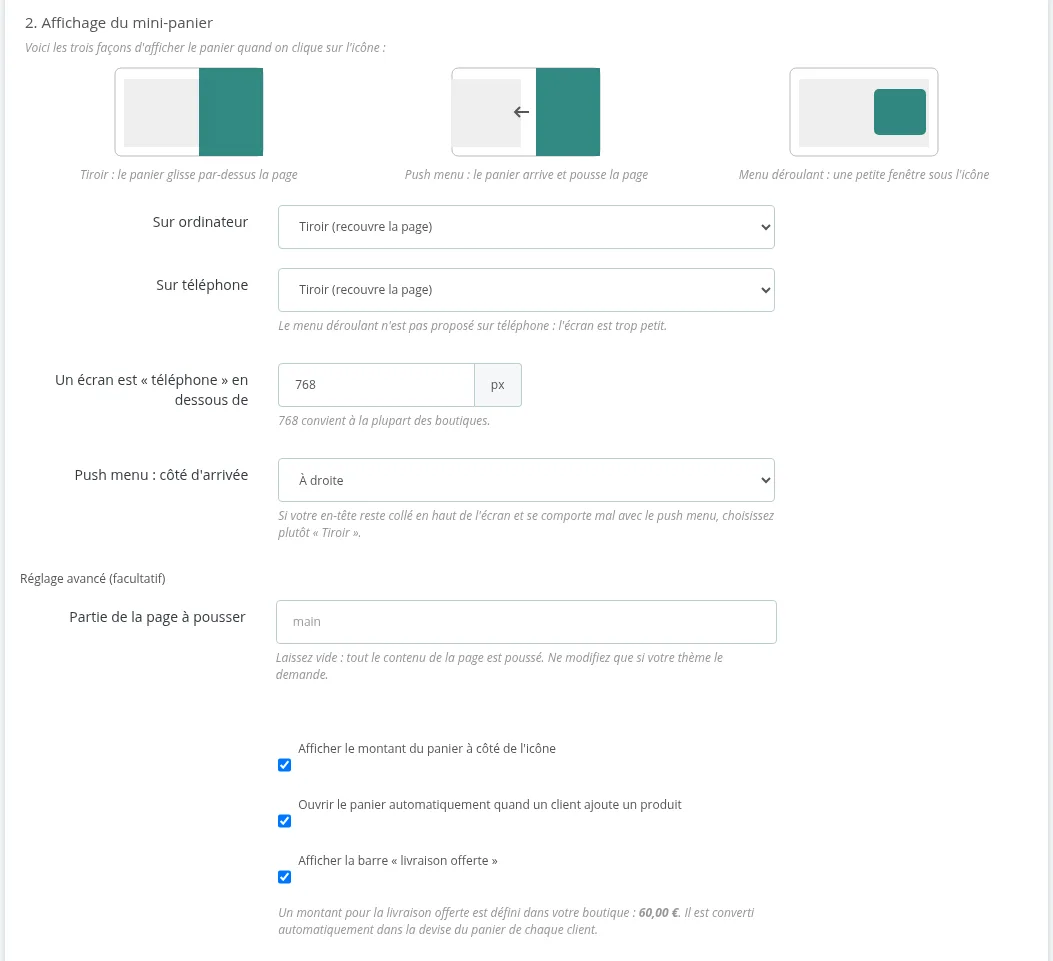
2. Affichage du mini-panier
| Réglage | Rôle |
|---|---|
| Sur ordinateur | Tiroir (recouvre la page), Push menu (pousse la page) ou Menu déroulant. |
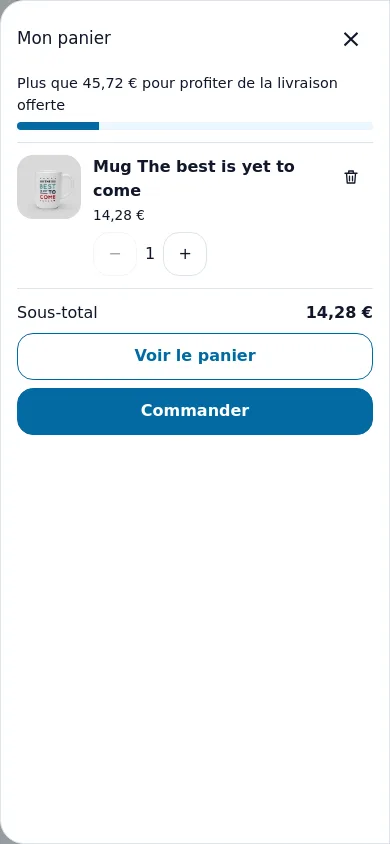
| Sur téléphone | Tiroir (recouvre la page) ou Push menu (pousse la page). Le menu déroulant n'est pas proposé : l'écran est trop petit. |
| Un écran est « téléphone » en dessous de | Largeur en pixels. 768 convient à la plupart des boutiques. |
| Push menu : côté d'arrivée | À droite ou À gauche. |
| Réglage avancé (facultatif) — Partie de la page à pousser | Laissez vide : tout le contenu de la page est poussé. Ne modifiez que si votre thème le demande. |
| Afficher le montant du panier à côté de l'icône | Décochée : seuls l'icône et le nombre d'articles restent. |
| Ouvrir le panier automatiquement quand un client ajoute un produit | Décochée : le client doit cliquer sur l'icône. |
| Afficher la barre « livraison offerte » | Affiche le montant restant avant la livraison gratuite. Sous la case, l'écran rappelle le montant défini dans votre boutique, ou prévient qu'aucun montant n'est défini (la barre reste alors masquée). |
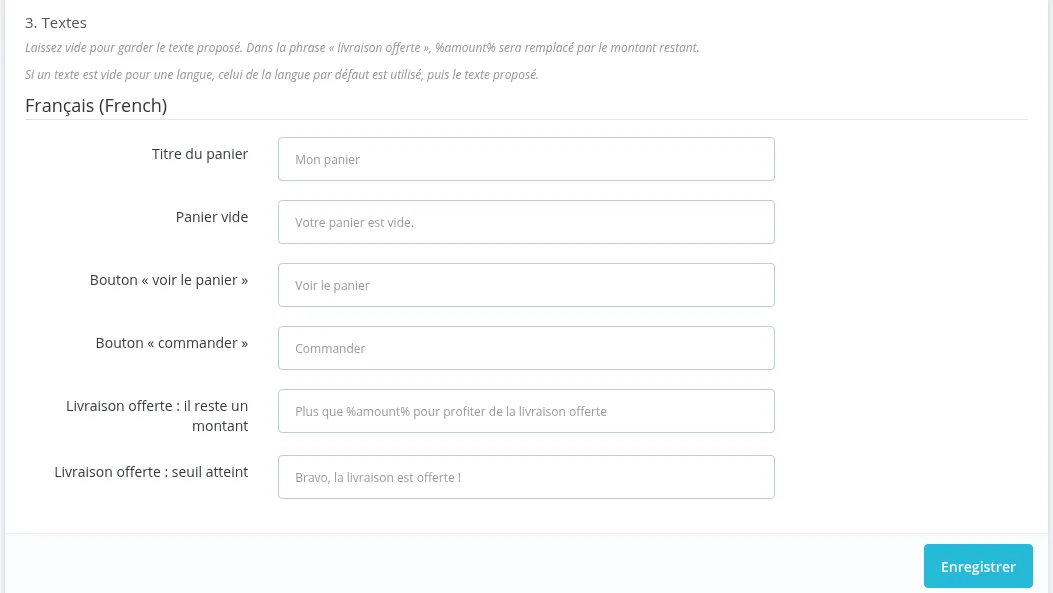
3. Textes
Laissez un champ vide pour garder le texte proposé. Avec plusieurs langues, un texte vide reprend celui de la langue par défaut.
| Réglage | Rôle |
|---|---|
| Titre du panier | Par défaut « Mon panier ». |
| Panier vide | Par défaut « Votre panier est vide. » |
| Bouton « voir le panier » | Par défaut « Voir le panier ». |
| Bouton « commander » | Par défaut « Commander ». |
| Livraison offerte : il reste un montant | Phrase où %amount% est remplacé par le montant restant. Par défaut « Plus que %amount% pour profiter de la livraison offerte ». |
| Livraison offerte : seuil atteint | Phrase affichée quand le seuil est dépassé. Par défaut « Bravo, la livraison est offerte ! ». |
Cas d'usage
Inciter à compléter le panier. Définissez un seuil de livraison gratuite dans Livraison > Préférences et laissez la barre cochée. Sur la boutique de test, avec un seuil de 60 € et un mug dans le panier, la barre annonce « Plus que 45,72 € pour profiter de la livraison offerte ».
Un mini-panier discret. Sur ordinateur, choisissez Menu déroulant : une petite fenêtre s'ouvre sous l'icône.
Laisser le client poursuivre ses achats. Décochez Ouvrir le panier automatiquement : seul le compteur change après un ajout.
Adapter le ton. Dans 3. Textes, remplacez « Commander » par « Finaliser ma commande ».
Questions fréquentes
Le montant de la barre suit-il la devise du client ? Oui : le seuil, saisi dans la devise par défaut, est converti dans la devise du panier.
La barre tient-elle compte de mes règles par transporteur ? Non. Elle utilise seulement le montant global de Livraison > Préférences, pas les gratuités par transporteur ou par zone, ni les bons « livraison gratuite ».
Le client peut-il fermer le tiroir au clavier ? Oui, avec Échap. Le focus reste dans le tiroir tant qu'il est ouvert.
Le mini-panier fonctionne-t-il sur téléphone ? Oui. Avec le thème Websource, l'icône du panier de l'en-tête mobile est celle du thème, mais le tiroir s'ouvre bien après un ajout au panier.
Dépannage
Après un ajout au panier, l'icône et la pastille du panier disparaissent de l'en-tête. Constaté sur la boutique de test : après une mise à jour sans rechargement, le bouton affiche seulement « 1 14,28 € ». L'icône et la pastille reviennent au chargement de la page suivante. Le panier lui-même est correct. Ce défaut est signalé à l'éditeur du module.
La barre « livraison offerte » n'apparaît pas. Aucun montant n'est défini dans Livraison > Préférences, ou la case est décochée.
Deux paniers s'affichent dans l'en-tête. Désactivez le module de panier d'origine du thème.
Avec le push menu, l'en-tête collant se comporte mal. Choisissez Tiroir.
Le prix affiché dans le mini-panier diffère de celui de la fiche produit. Le mini-panier reprend les montants du panier PrestaShop (taxes comprises selon vos réglages). Vérifiez l'affichage des prix de vos groupes de clients (Clients > Groupes).
Désinstallation
- Si vous aviez désactivé le panier d'origine, réactivez-le.
- Ouvrez Modules > Gestionnaire de modules, puis sur Websource Cart Block cliquez sur Désinstaller.
Les réglages du module sont supprimés. Les paniers de vos clients ne sont pas touchés.