
À quoi ça sert
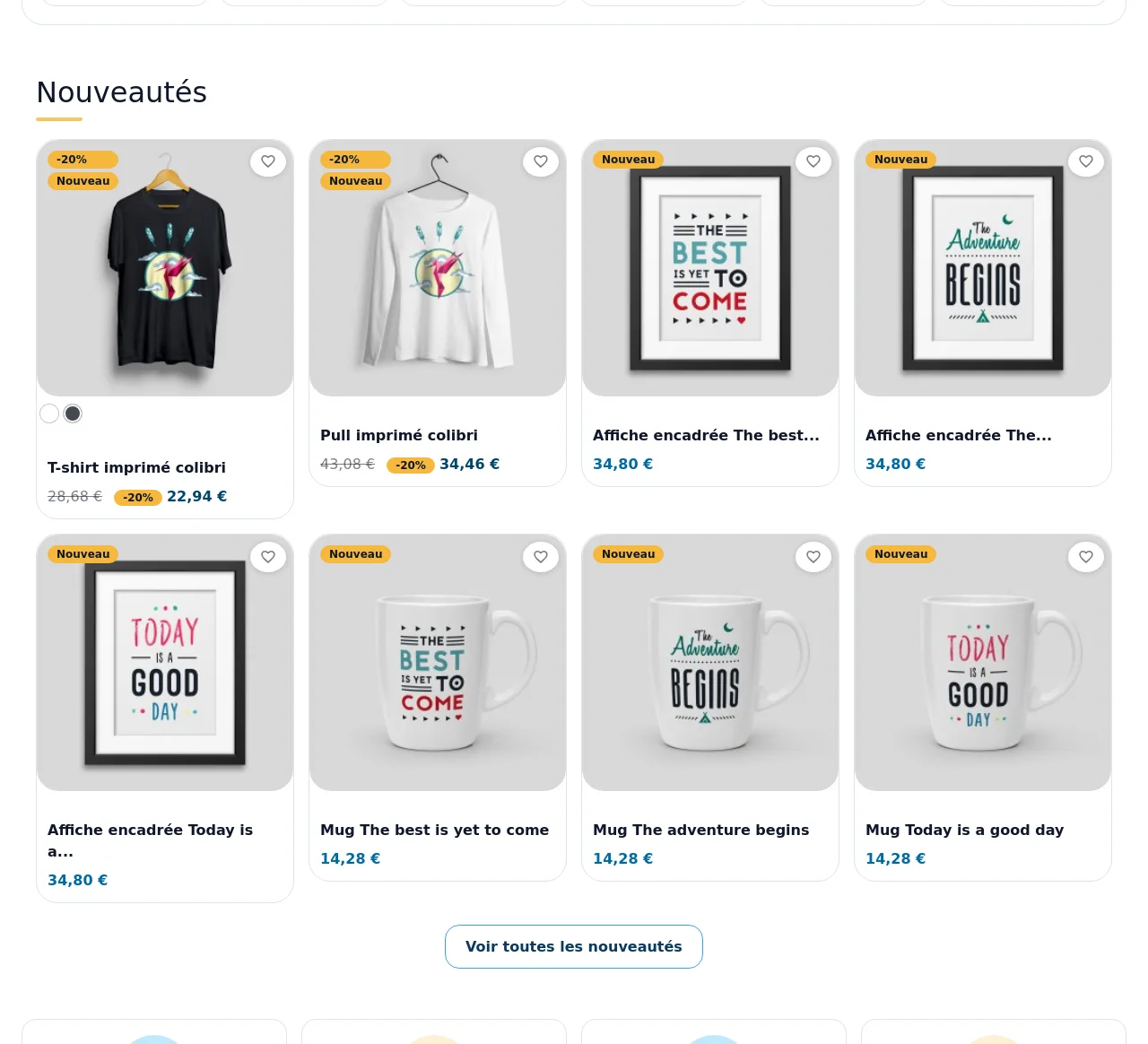
Websource New Products affiche des blocs de produits dans votre boutique. Chaque bloc a sa propre source de produits, son emplacement et son design.
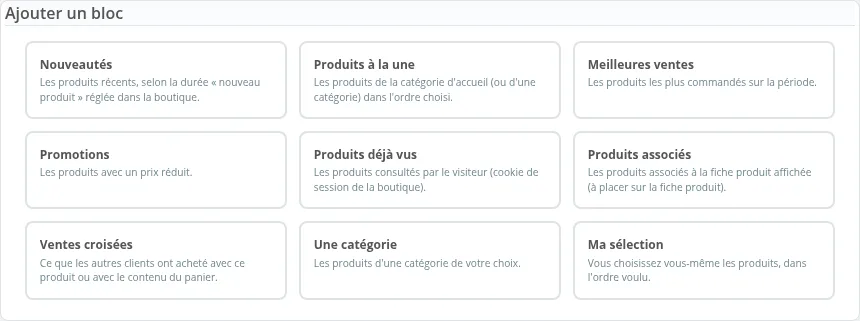
- Neuf sources : Nouveautés, Produits à la une, Meilleures ventes, Promotions, Produits déjà vus, Produits associés, Ventes croisées, Une catégorie, Ma sélection.
- Deux présentations : Grille (2 à 6 produits par ligne) ou Carrousel que l'on fait défiler au doigt, à la souris ou au clavier.
- Titre, sous-titre et bouton « Voir toutes les nouveautés » dans chaque langue.
- Emplacements en langage courant : page d'accueil, sous l'en-tête, pages catégories, fiche produit, panier, au-dessus du pied de page, pied de page.
- Les vignettes sont celles de votre thème (prix, pastilles, liste d'envies…). Le design du thème Websource est repris automatiquement.
- Données structurées schema.org « liste de produits » pour les moteurs de recherche.
Installation
- Dans le back-office, ouvrez Modules > Gestionnaire de modules.
- Cliquez sur Installer un module, choisissez le fichier
websourcenewproducts.zip. - Un premier bloc « Nouveautés » est créé et affiché sur la page d'accueil. Cliquez sur Configurer pour l'adapter.
La notion de « nouveau produit » est celle de PrestaShop : la durée se règle dans Paramètres de la boutique > Produits (« Nombre de jours pendant lesquels le produit est considéré comme nouveau »).
Prise en main en 5 minutes
- Ouvrez Modules > Gestionnaire de modules, recherchez « Websource New Products », cliquez sur Configurer.
- Dans Mes blocs, cliquez sur Modifier en face du bloc « Nouveautés ».
- Dans 1. Ce que vos clients voient, adaptez le Titre, le Sous-titre (facultatif) et le Texte du bouton.
- Dans 3. Comment les présenter ?, choisissez Grille ou Carrousel et le nombre de Produits par ligne sur grand écran.
- Cliquez sur Enregistrer, puis ouvrez votre page d'accueil.
- Pour un second bloc, revenez à la liste et cliquez sur une source dans Ajouter un bloc (par exemple Meilleures ventes).
Réglages
Mes blocs
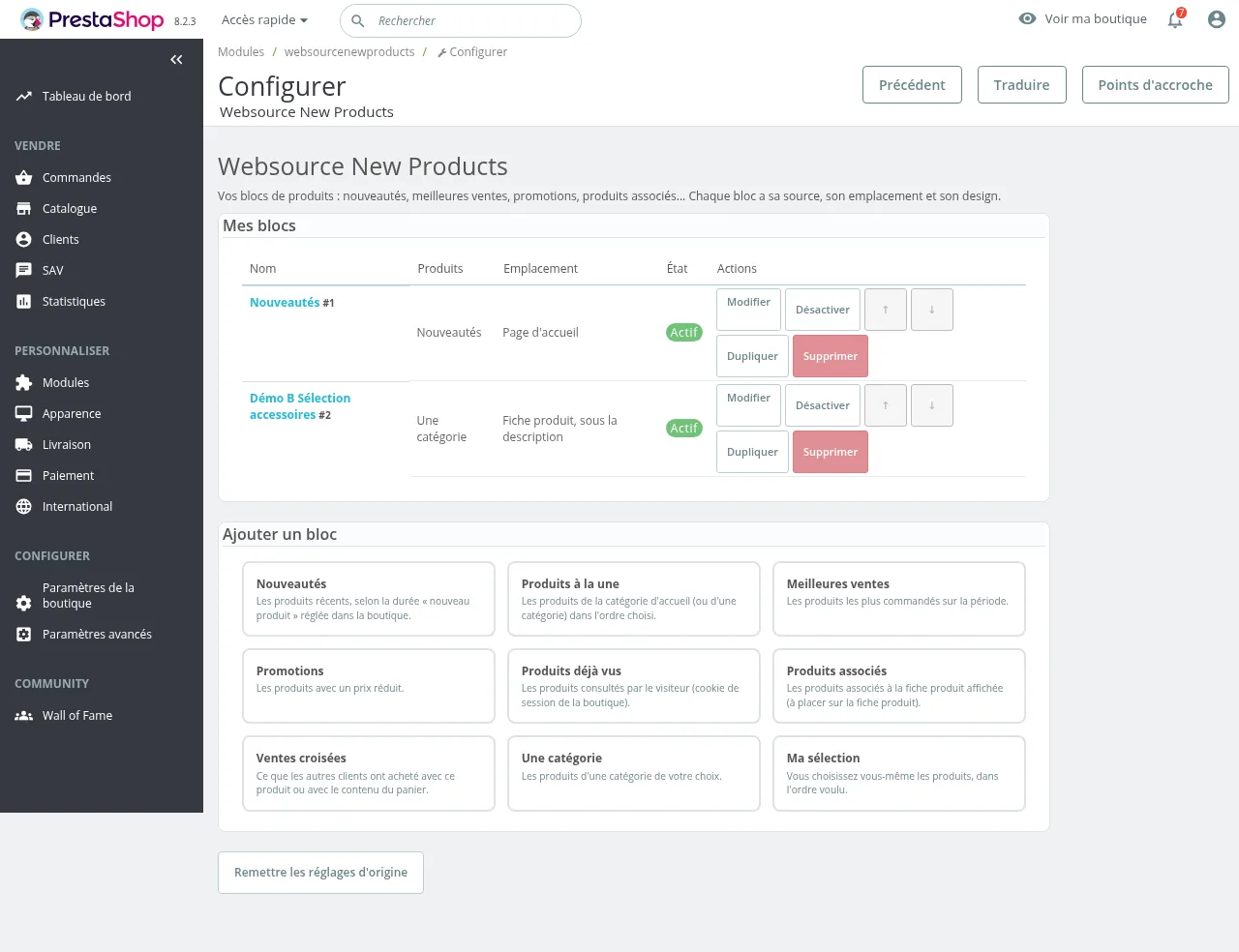
La page Configurer du module commence par la liste de vos blocs (30 au maximum).
| Réglage | Rôle |
|---|---|
| Nom, Produits, Emplacement, État | Nom interne du bloc et son numéro (#1, #2…), source de produits, emplacement, Actif ou Désactivé. |
| Modifier | Ouvre le formulaire du bloc. |
| Désactiver / Activer | Masque ou affiche le bloc dans la boutique sans le supprimer. |
| ↑ ↓ | Ordre des blocs quand plusieurs partagent le même emplacement. |
| Dupliquer | Crée une copie « (copie) » du bloc. |
| Supprimer | Supprime le bloc après confirmation. |
| Ajouter un bloc | Une carte par source : cliquez sur celle qui vous intéresse pour ouvrir un formulaire pré-rempli. |
| Remettre les réglages d'origine | Remplace toute la liste par un seul bloc « Nouveautés » d'origine (après confirmation). |
| Reprendre la liste commune | En multiboutique seulement : supprime la liste propre à la boutique affichée, qui reprend alors la liste commune. |
Formulaire d'un bloc
1. Ce que vos clients voient
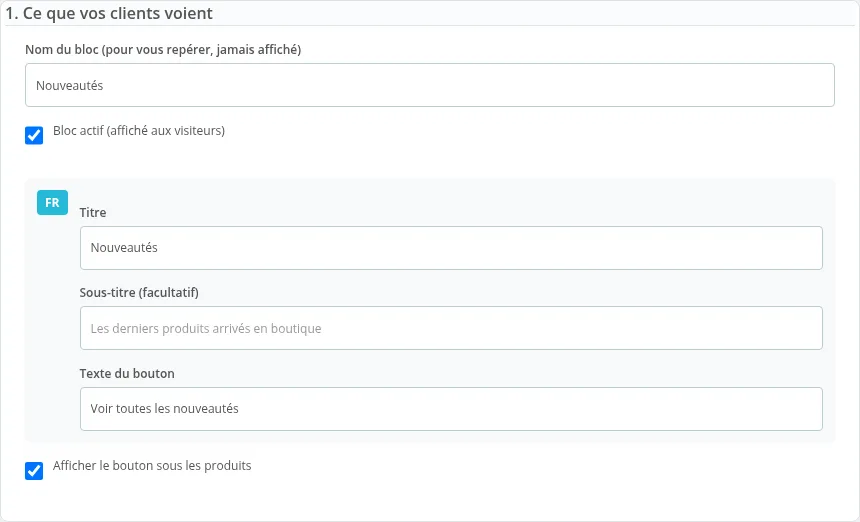
| Réglage | Rôle |
|---|---|
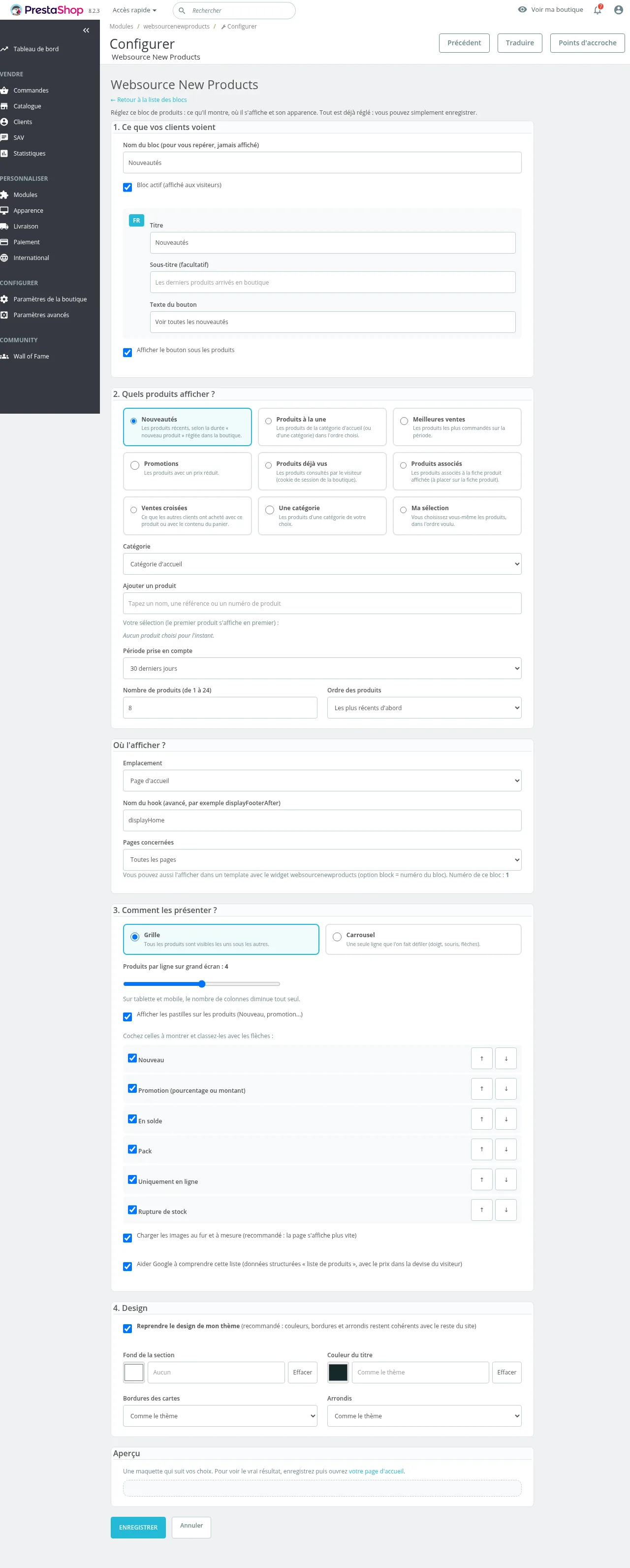
| Nom du bloc (pour vous repérer, jamais affiché) | Nom interne, visible seulement dans la liste des blocs. |
| Bloc actif (affiché aux visiteurs) | Décoché, le bloc est conservé mais invisible. |
| Langue des textes | Si la boutique a plusieurs langues, un drapeau par langue : titre, sous-titre et bouton se saisissent langue par langue. Un texte laissé vide dans une langue reprend celui de la langue par défaut. |
| Titre | Titre du bloc (par défaut « Nouveautés », « Meilleures ventes », « Promotions », « Notre sélection »… selon la source). |
| Sous-titre (facultatif) | Une ligne sous le titre. |
| Texte du bouton | Libellé du bouton sous les produits (« Voir toutes les nouveautés », « Voir tout »…). |
| Afficher le bouton sous les produits | Montre ou cache ce bouton. Il mène à la page des nouveautés, des meilleures ventes, des promotions ou de la catégorie selon la source. |
2. Quels produits afficher ?
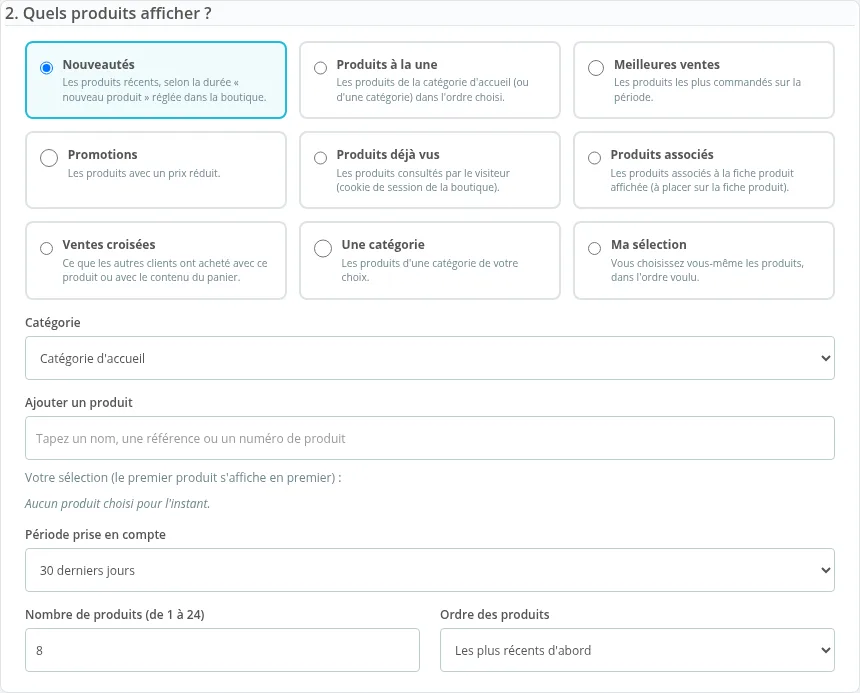
| Réglage | Rôle |
|---|---|
| Source | Nouveautés (produits récents), Produits à la une (catégorie d'accueil ou une catégorie), Meilleures ventes (les plus commandés sur la période), Promotions (prix réduit), Produits déjà vus (consultés par le visiteur), Produits associés (à placer sur la fiche produit), Ventes croisées (achetés avec ce produit ou avec le panier), Une catégorie, Ma sélection. |
| Catégorie | Pour Produits à la une et Une catégorie. |
| Ajouter un produit | Pour Ma sélection : tapez un nom, une référence ou un numéro de produit, puis choisissez dans la liste. Votre sélection se classe avec Monter, Descendre, Retirer ; le premier produit s'affiche en premier. |
| Période prise en compte | Pour Meilleures ventes et Ventes croisées : 7, 30, 90, 180 ou 365 derniers jours, ou Depuis toujours. |
| Nombre de produits (de 1 à 24) | Nombre de vignettes. |
| Ordre des produits | Ordre de la catégorie, Les plus récents d'abord, Les plus anciens d'abord, Par nom (A à Z), Prix croissant, Prix décroissant (selon la source). |
Où l'afficher ?
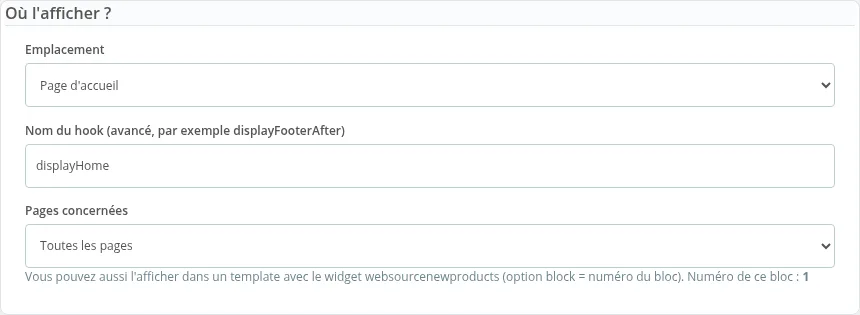
| Réglage | Rôle |
|---|---|
| Emplacement | Page d'accueil, Sous l'en-tête (pleine largeur), Pages catégories, sous la liste des produits, Fiche produit, sous la description, Panier, sous la liste des articles, Juste au-dessus du pied de page, Dans le pied de page, ou Autre emplacement. |
| Nom du hook (avancé, par exemple displayFooterAfter) | Pour « Autre emplacement » : nom technique d'un hook display… appelé par votre thème. |
| Pages concernées | Pour les emplacements valables partout : Toutes les pages, Page d'accueil, Pages catégories, Fiches produit, Panier, Tunnel de commande, Pages de contenu, Résultats de recherche. |
| Numéro de ce bloc | À reprendre dans le widget {widget name='websourcenewproducts' block=N} pour l'afficher depuis un modèle du thème. |
3. Comment les présenter ?
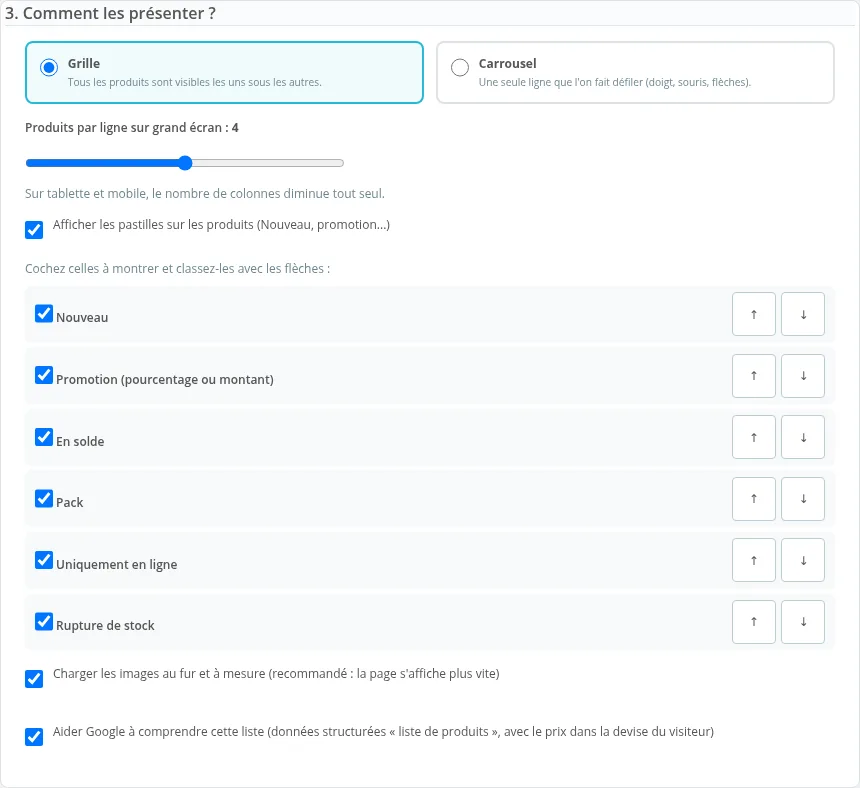
| Réglage | Rôle |
|---|---|
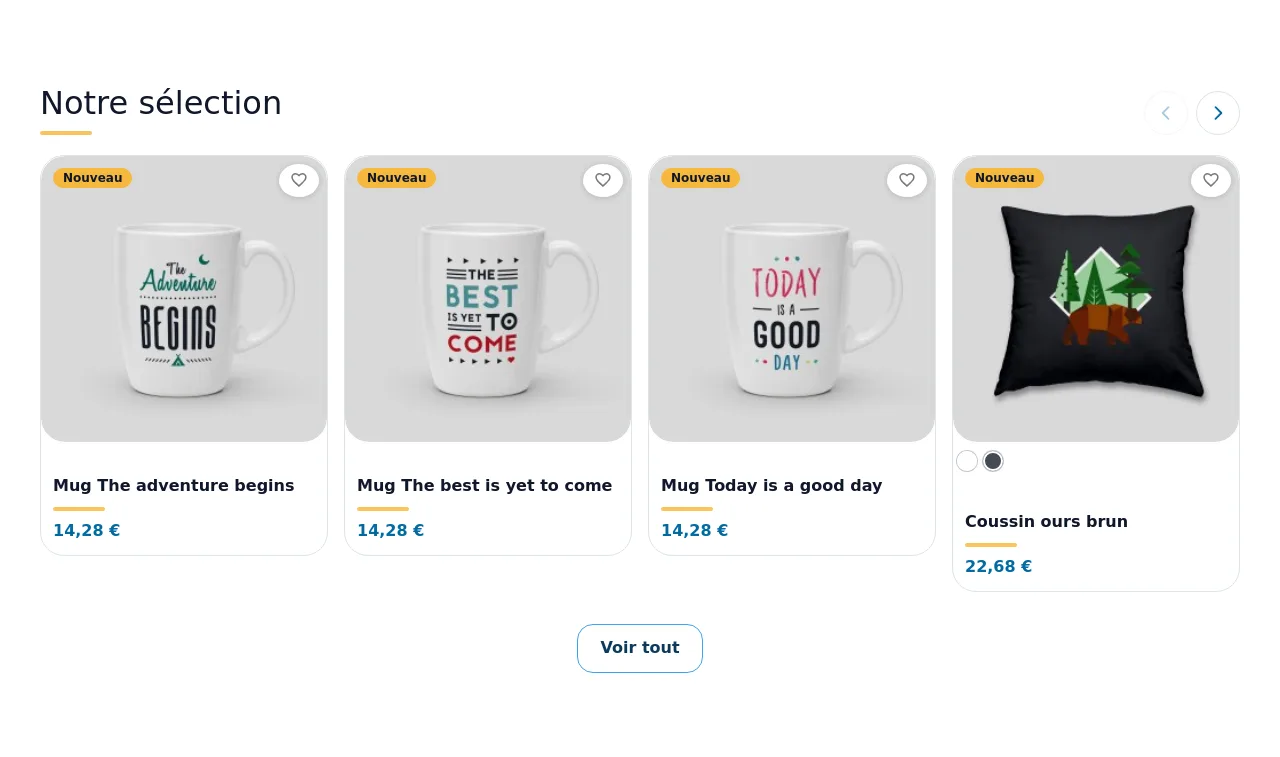
| Grille | Tous les produits sont visibles les uns sous les autres. |
| Carrousel | Une seule ligne que l'on fait défiler (doigt, souris, flèches). |
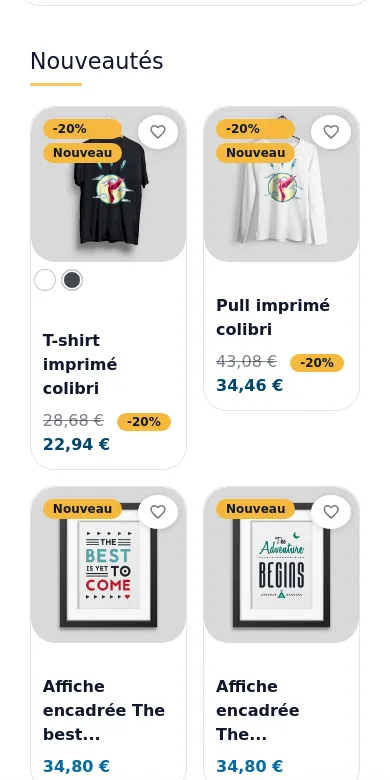
| Produits par ligne sur grand écran | De 2 à 6. Sur tablette et mobile, le nombre de colonnes diminue tout seul. |
| Afficher les pastilles sur les produits (Nouveau, promotion…) | Cochez celles à montrer et classez-les : Nouveau, Promotion (pourcentage ou montant), En solde, Pack, Uniquement en ligne, Rupture de stock. |
| Charger les images au fur et à mesure | Recommandé : la page s'affiche plus vite. |
| Aider Google à comprendre cette liste | Données structurées « liste de produits », avec le prix dans la devise du visiteur. |
4. Design
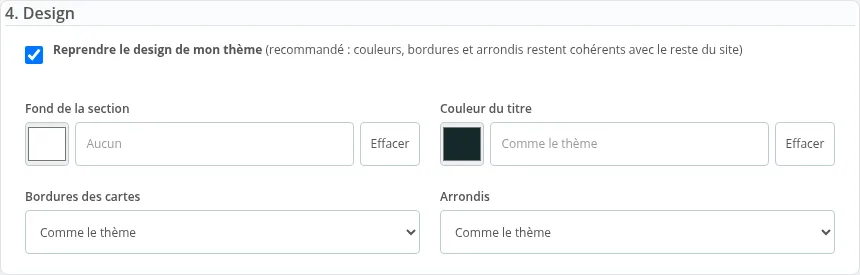
| Réglage | Rôle |
|---|---|
| Reprendre le design de mon thème | Recommandé : couleurs, bordures et arrondis restent cohérents avec le reste du site. |
| Fond de la section | Couleur de fond du bloc (Pipette pour prélever une couleur de votre site, Effacer pour revenir à « Aucun »). |
| Couleur du titre | Couleur du titre ; « Comme le thème » si vide. |
| Bordures des cartes | Comme le thème, Avec bordures, Sans bordures (ombre légère). |
| Arrondis | Comme le thème, Aucun (carré), Léger, Moyen, Arrondi, Très arrondi. |
Aperçu
Une maquette qui suit vos choix. Pour voir le vrai résultat, enregistrez puis ouvrez la page concernée de votre boutique.
Cas d'usage
- Accueil : bloc « Nouveautés » en grille (8 produits, 4 par ligne) suivi d'un bloc « Meilleures ventes » en carrousel, tous deux sur Page d'accueil.
- Fiche produit : un bloc Produits associés puis un bloc Produits déjà vus, emplacement Fiche produit, sous la description.
- Panier : un bloc Ventes croisées (période 365 jours), emplacement Panier, sous la liste des articles.
- Opération commerciale : un bloc Ma sélection en carrousel avec les produits de votre choix, emplacement Sous l'en-tête (pleine largeur), pages Page d'accueil.
- Catégorie vedette : un bloc Une catégorie avec le titre de votre choix, pages Pages catégories.
Questions fréquentes
Le bloc « Nouveautés » est vide. Aucun produit n'est considéré comme nouveau : augmentez la durée dans Paramètres de la boutique > Produits ou changez de source.
Les meilleures ventes ne s'affichent pas. Cette source compte les commandes validées sur la période. Sans ventes récentes, choisissez Depuis toujours ou une autre source.
Je veux deux blocs au même endroit. Créez deux blocs avec le même emplacement et classez-les avec les flèches ↑ ↓ de la liste.
Les prix affichés sont-ils ceux de la devise du visiteur ? Oui : les vignettes et les données structurées utilisent la devise et le format du contexte, comme le reste de la boutique.
Multiboutique ? La liste de blocs peut être commune, par groupe ou par boutique (héritage de la configuration PrestaShop). Un bandeau indique pour quelle portée vous enregistrez ; Reprendre la liste commune supprime la liste propre à une boutique.
Dépannage
| Symptôme | Que faire |
|---|---|
| « Vous ne pouvez pas créer plus de 30 blocs. » | Supprimez ou réutilisez un bloc existant. |
| Un bloc placé sur « Autre emplacement » n'apparaît pas | Le nom du hook doit être appelé par votre thème (voir Apparence > Positions) ; vérifiez aussi Pages concernées. |
| Les produits ne se mettent pas à jour tout de suite | Les identifiants de produits sont gardés en cache 5 minutes ; toute modification de produit, de commande ou de réglage le vide. |
| La recherche de Ma sélection ne propose rien | Tapez au moins deux caractères ou un numéro de produit. Si rien ne vient, rechargez la page (voir aussi les notes de version du module). |
| Les champs Catégorie, Période… restent visibles pour toutes les sources | Ils sont simplement ignorés par les sources qui ne les utilisent pas. |
Désinstallation
- Dans Modules > Gestionnaire de modules, recherchez « Websource New Products ».
- Choisissez Désinstaller. Les blocs (réglages de toutes les boutiques) sont supprimés ; vos produits ne sont pas touchés.