
À quoi ça sert
Websource Bandeau affiche un message tout en haut de votre boutique : livraison offerte, promotion, information pratique.
- Jusqu'à 5 messages, avec du gras, une icône ou une image, un lien et un bouton.
- Défilement au choix : fondu, glissement vertical, défilement continu, ou tous les messages côte à côte.
- Compte à rebours jusqu'à la fin d'une offre.
- Planification : date de début et date de fin d'affichage.
- Fermeture par le visiteur, mémorisée pendant le nombre de jours de votre choix.
- Six mises en page prêtes à l'emploi qui suivent les couleurs de votre thème, ou vos propres couleurs.
- Choix des pages et des appareils concernés.

Installation
- Dans le back-office, ouvrez Modules > Gestionnaire de modules.
- Cliquez sur Installer un module, choisissez le fichier
websourcebandeau.zip. - Cliquez sur Configurer. Après l'installation, le bandeau est éteint : rien ne s'affiche tant que vous ne l'avez pas activé.
Avec le thème Websource, l'emplacement du bandeau est déjà prévu en haut de l'en-tête. Avec un autre thème, demandez à votre intégrateur d'ajouter l'emplacement displayBanner au début de l'en-tête.
Prise en main en 5 minutes
- Ouvrez Modules > Gestionnaire de modules, recherchez « Websource Bandeau », cliquez sur Configurer.
- Dans 1. Messages, activez l'interrupteur Actif du Message 1.
- Tapez votre Texte. Entourez de deux astérisques ce qui doit être en gras :
**Livraison offerte** dès 60 € d'achat. - Choisissez une Icône (facultatif).
- Activez l'interrupteur Bandeau actif en haut de la page.
- Cliquez sur Enregistrer. Le message « Réglages enregistrés. » apparaît.
- Ouvrez votre boutique : le bandeau est en haut de toutes les pages.
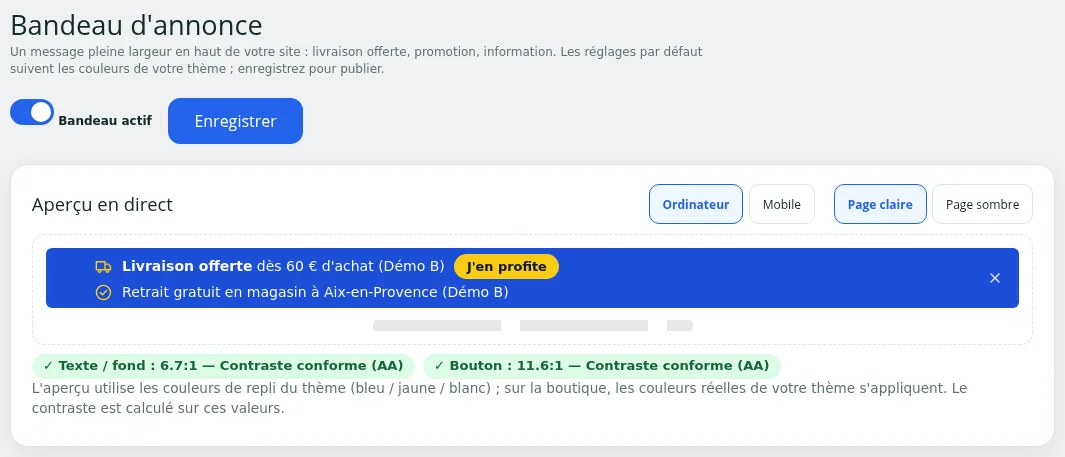
Réglages
Tous les réglages sont sur une seule page. Rien n'est publié tant que vous n'avez pas cliqué sur Enregistrer.
Aperçu en direct
L'aperçu se met à jour à chaque modification.
| Réglage | Rôle |
|---|---|
| Bandeau actif | Allume ou éteint le bandeau dans la boutique. |
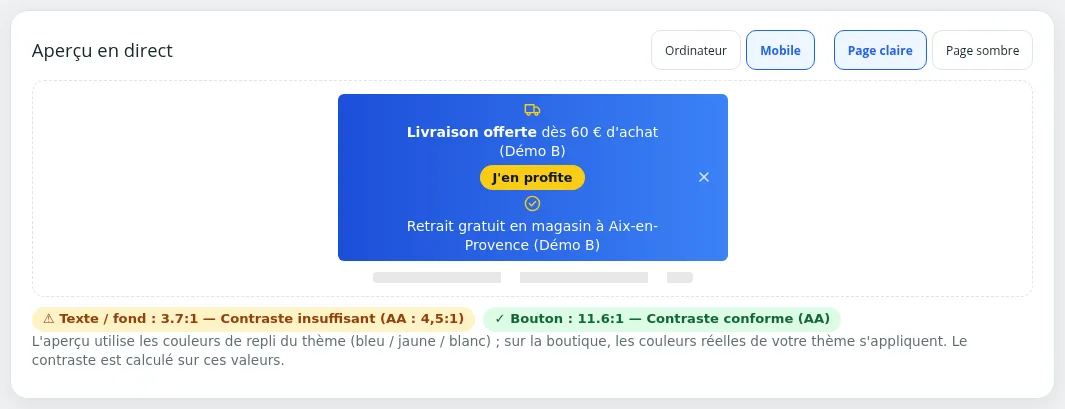
| Ordinateur / Mobile | Largeur de l'aperçu. |
| Page claire / Page sombre | Fond de l'aperçu, pour juger le bandeau sur un site clair ou sombre. |
| Texte / fond, Bouton | Avis de contraste. « Contraste conforme (AA) » : le texte est lisible. « Contraste insuffisant (AA : 4,5:1) » : choisissez des couleurs plus contrastées. |
L'aperçu utilise des couleurs de repli (bleu, jaune, blanc). Dans la boutique, ce sont les couleurs réelles de votre thème qui s'appliquent.
1. Messages
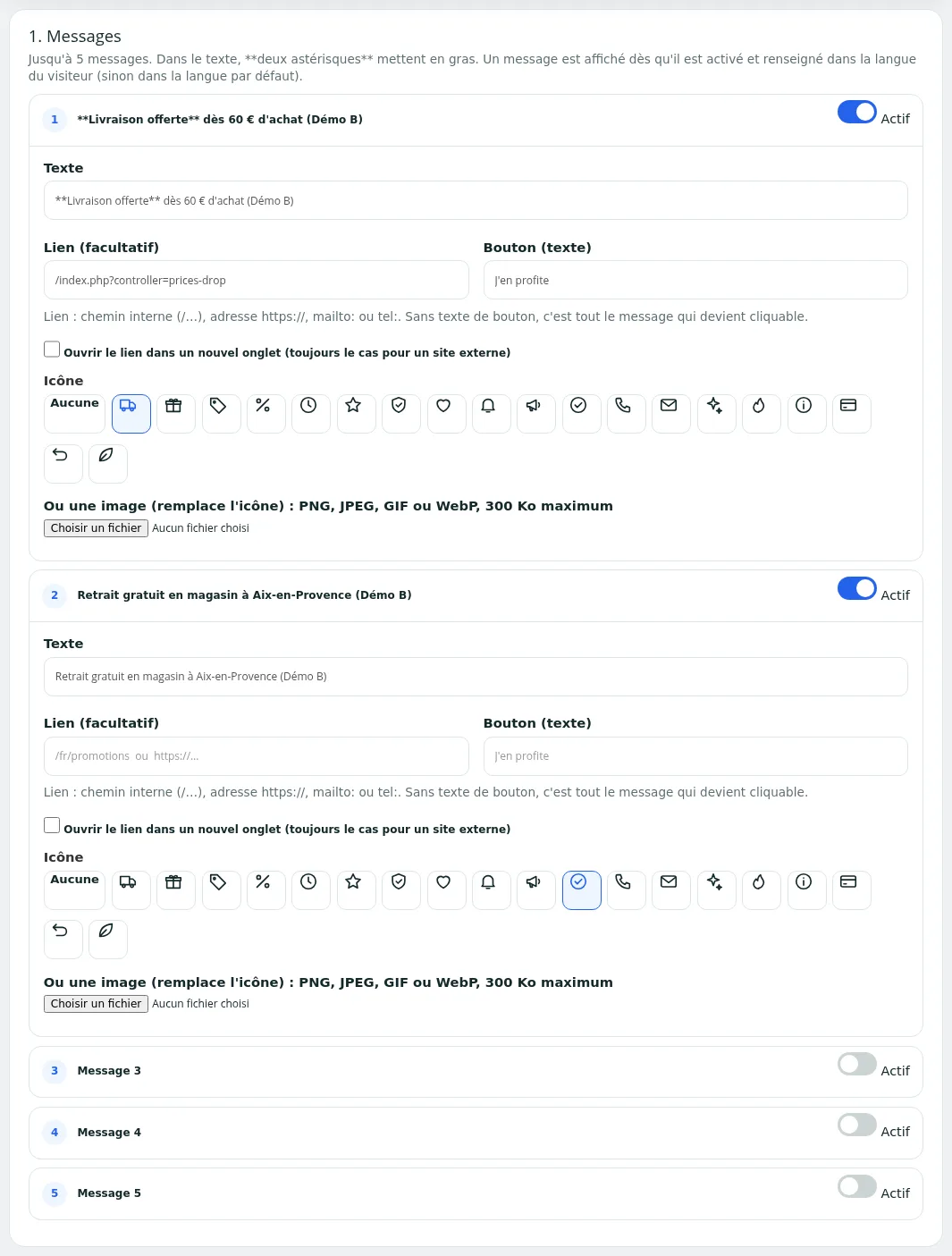
| Réglage | Rôle |
|---|---|
| Actif | Affiche ou masque ce message. Un message actif mais vide n'est pas affiché. |
| Texte | 220 caractères au plus. **deux astérisques** mettent en gras. |
| Lien (facultatif) | Chemin interne commençant par /, adresse https://, mailto: ou tel:. |
| Bouton (texte) | Texte du bouton, par exemple « J'en profite ». Sans texte de bouton, tout le message devient cliquable. |
| Ouvrir le lien dans un nouvel onglet | Toujours le cas pour un site externe. |
| Icône | Aucune ou l'une des 19 icônes proposées. |
| Ou une image (remplace l'icône) | PNG, JPEG, GIF ou WebP, 300 Ko maximum. |
Si votre boutique a plusieurs langues, des boutons de langue apparaissent : texte, lien et bouton se saisissent langue par langue. Un texte manquant reprend la langue par défaut.
2. Mise en page et couleurs
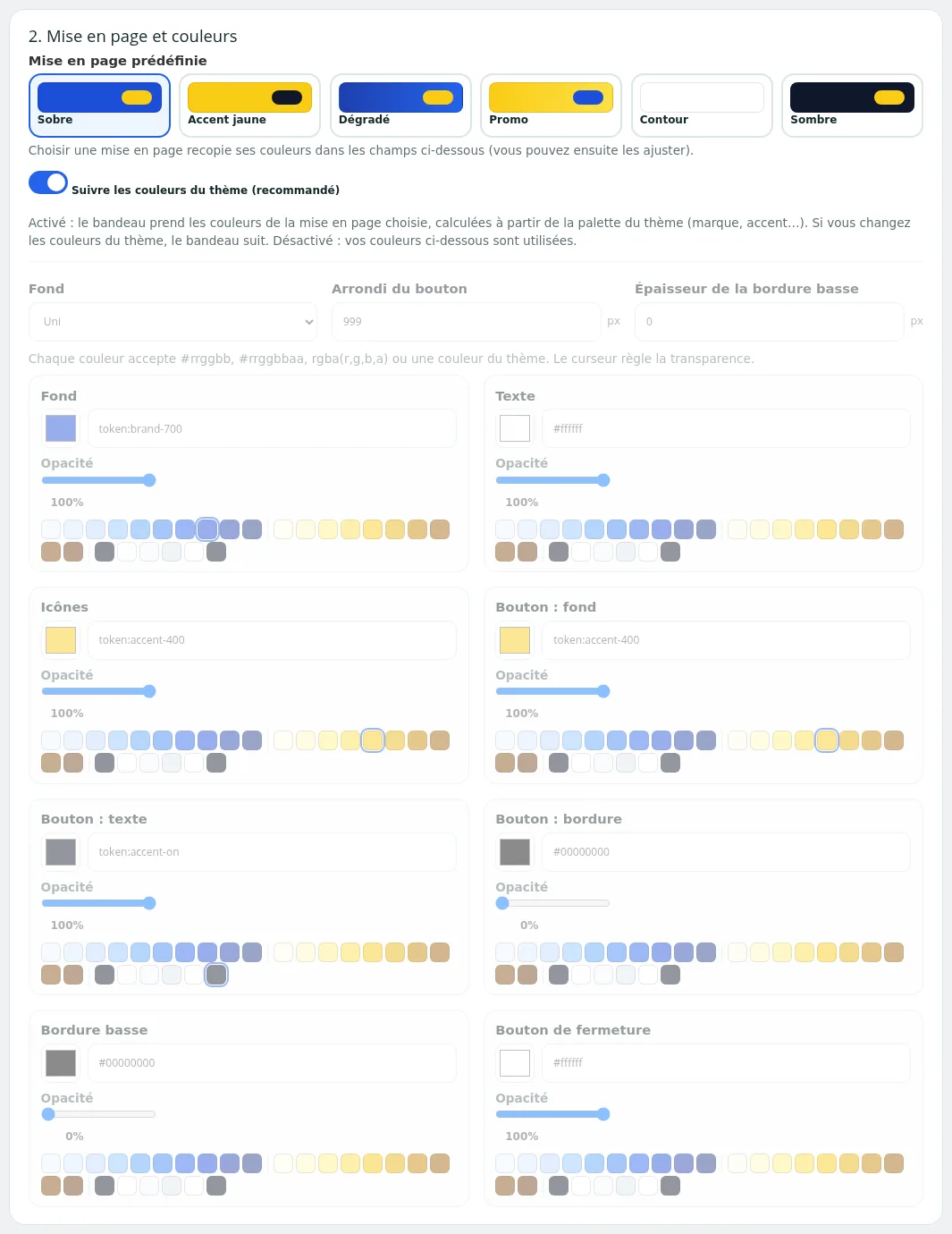
| Réglage | Rôle |
|---|---|
| Mise en page prédéfinie | Sobre, Accent jaune, Dégradé, Promo, Contour, Sombre. Choisir une mise en page recopie ses couleurs dans les champs du dessous. |
| Suivre les couleurs du thème (recommandé) | Activé : le bandeau prend les couleurs de la mise en page, calculées à partir de la palette du thème. Si vous changez les couleurs du thème, le bandeau suit. Désactivé : vos couleurs sont utilisées. |
Désactivez Suivre les couleurs du thème pour modifier les champs suivants.
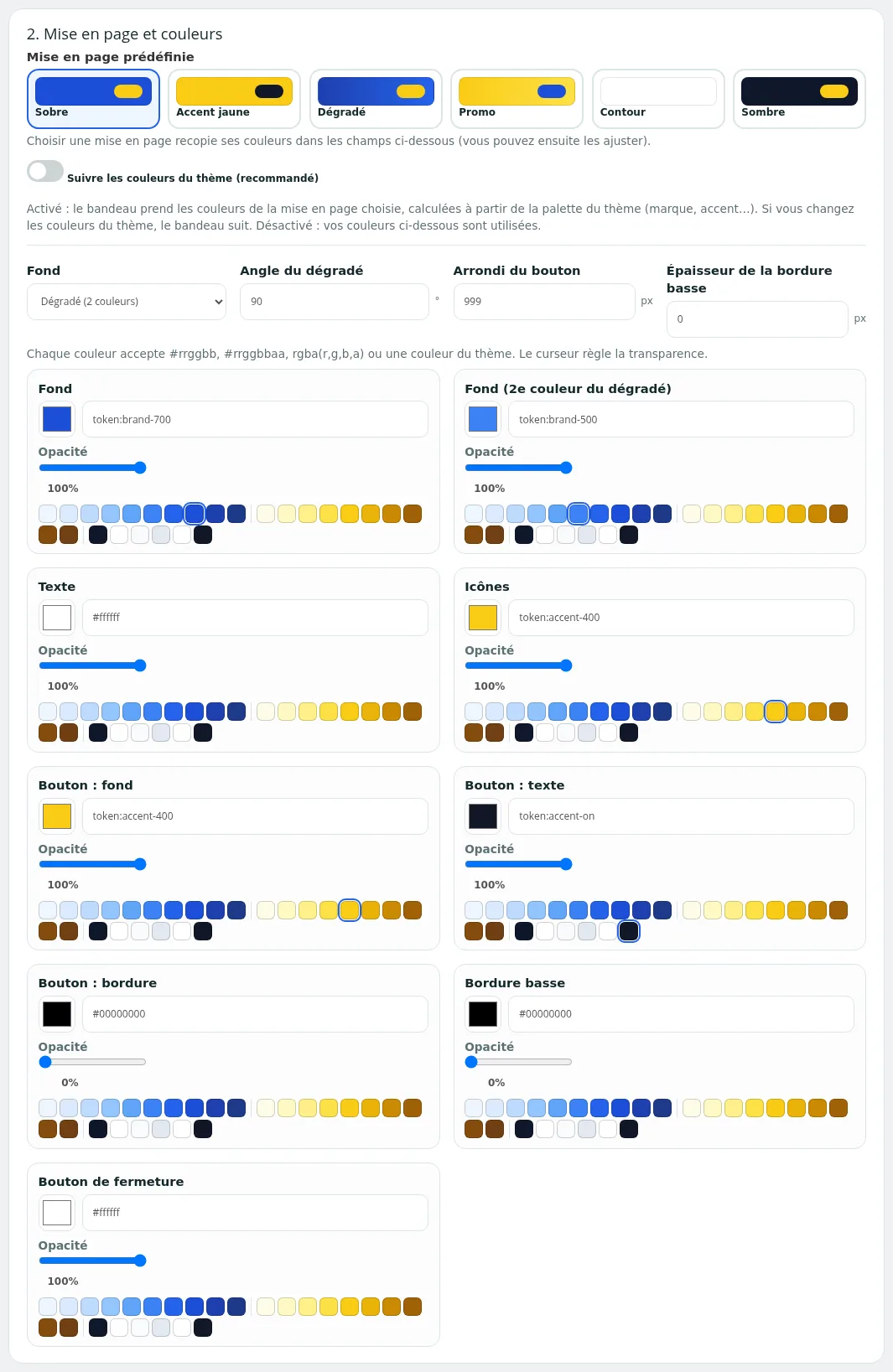
| Réglage | Rôle |
|---|---|
| Fond (liste) | Uni ou Dégradé (2 couleurs). |
| Angle du dégradé | Proposé en dégradé, en degrés. |
| Arrondi du bouton | En pixels. 999 donne un bouton en forme de pastille. |
| Épaisseur de la bordure basse | En pixels. 0 = pas de bordure. |
| Fond, Fond (2e couleur du dégradé), Texte, Icônes | Couleurs du bandeau. |
| Bouton : fond, Bouton : texte, Bouton : bordure | Couleurs du bouton. |
| Bordure basse, Bouton de fermeture | Couleur du filet sous le bandeau et de la croix. |
| Opacité | Curseur de transparence de chaque couleur. |
| Pastilles | Couleurs de votre thème : un clic les applique. |
Chaque couleur accepte #rrggbb, #rrggbbaa, rgba(r,g,b,a) ou une couleur du thème. Une valeur non reconnue est refusée et l'ancienne est conservée.
3. Affichage
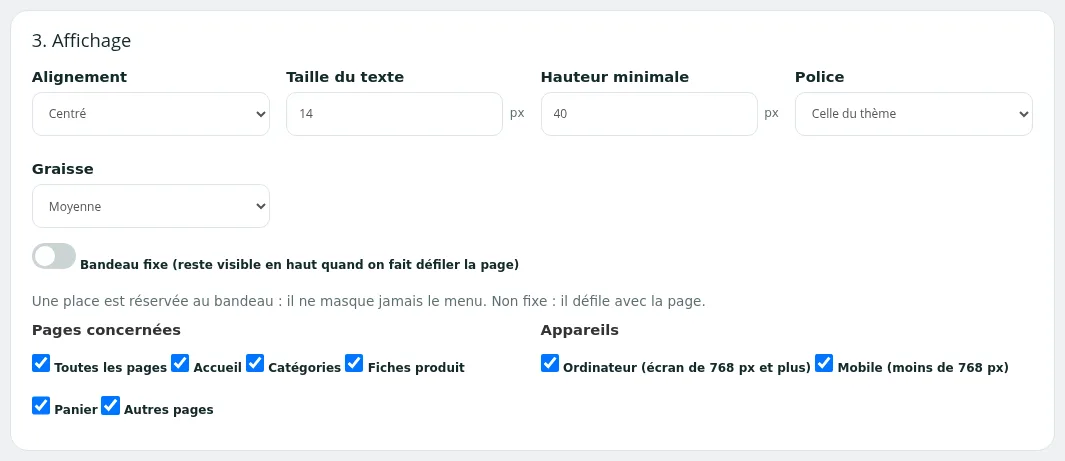
| Réglage | Rôle |
|---|---|
| Alignement | Centré, À gauche, À droite. |
| Taille du texte | En pixels. |
| Hauteur minimale | En pixels. |
| Police | Celle du thème, Système (sans empattement), Serif, Monospace. |
| Graisse | Normale, Moyenne, Semi-grasse, Grasse. |
| Bandeau fixe (reste visible en haut quand on fait défiler la page) | Une place est réservée au bandeau : il ne masque jamais le menu. Non fixe, il défile avec la page. |
| Pages concernées | Toutes les pages, ou au choix Accueil, Catégories, Fiches produit, Panier, Autres pages. |
| Appareils | Ordinateur (écran de 768 px et plus), Mobile (moins de 768 px). |
4. Animation
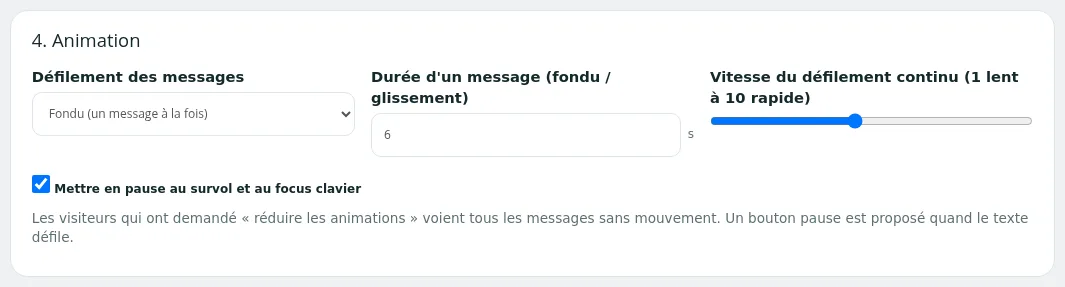
| Réglage | Rôle |
|---|---|
| Défilement des messages | Aucun : tous les messages côte à côte, Fondu (un message à la fois), Glissement vertical, Défilement continu (marquee). |
| Durée d'un message (fondu / glissement) | En secondes. |
| Vitesse du défilement continu (1 lent à 10 rapide) | Pour le défilement continu seulement. |
| Mettre en pause au survol et au focus clavier | Le message s'arrête quand le visiteur le survole. |
Un bouton pause est affiché à gauche du bandeau quand le texte défile. Les visiteurs qui ont demandé « réduire les animations » à leur appareil voient tous les messages sans mouvement.

5. Compte à rebours
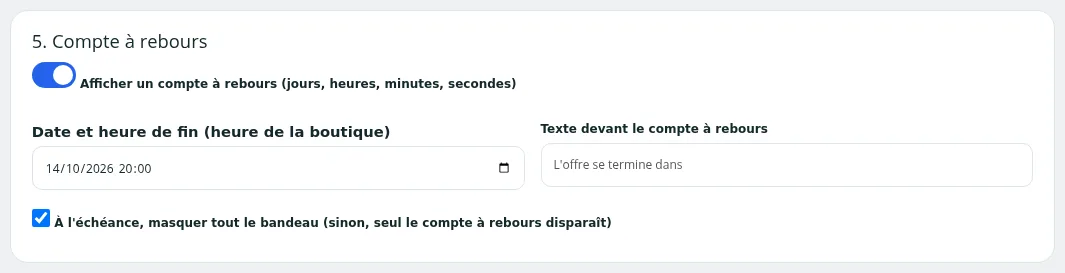
| Réglage | Rôle |
|---|---|
| Afficher un compte à rebours (jours, heures, minutes, secondes) | Ajoute le décompte au bandeau. |
| Date et heure de fin (heure de la boutique) | Échéance du décompte. |
| Texte devant le compte à rebours | Par exemple « L'offre se termine dans ». |
| À l'échéance, masquer tout le bandeau | Coché : le bandeau disparaît à l'échéance. Décoché : seul le compte à rebours disparaît. |
6. Planification et fermeture
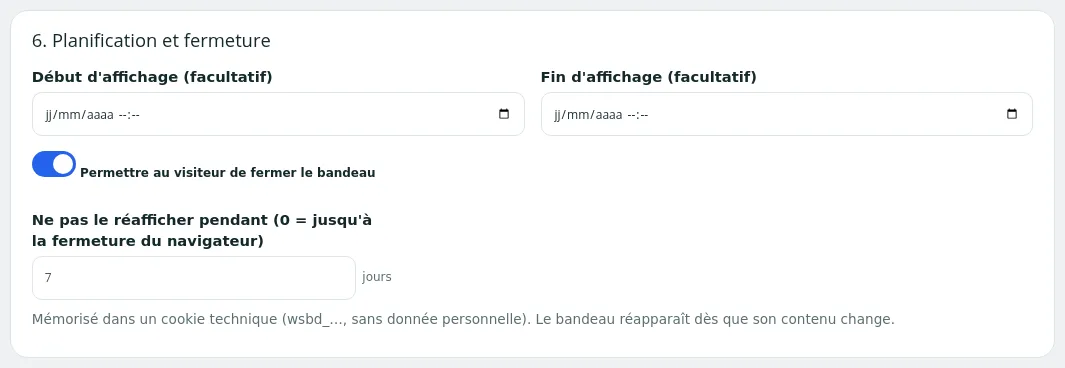
| Réglage | Rôle |
|---|---|
| Début d'affichage (facultatif) | Le bandeau n'apparaît qu'à partir de cette date. |
| Fin d'affichage (facultatif) | Le bandeau disparaît après cette date. |
| Permettre au visiteur de fermer le bandeau | Ajoute une croix à droite. |
| Ne pas le réafficher pendant (0 = jusqu'à la fermeture du navigateur) | Nombre de jours pendant lesquels le bandeau reste fermé pour ce visiteur. |
La fermeture est mémorisée dans un cookie technique (wsbd_…, sans donnée personnelle). Le bandeau réapparaît dès que son contenu change.
Cas d'usage
Annoncer une promotion limitée. Choisissez la mise en page Promo, le défilement Aucun : tous les messages côte à côte, activez le compte à rebours et indiquez la date de fin.

Préparer une annonce à l'avance. Renseignez Début d'affichage et Fin d'affichage : le bandeau s'allume et s'éteint seul.
Un message réservé à la page d'accueil. Dans Pages concernées, décochez Toutes les pages et cochez Accueil.
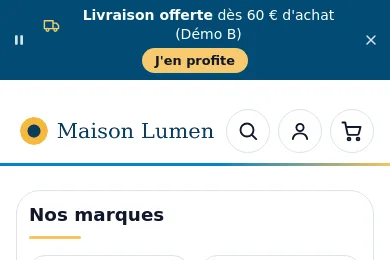
Sur téléphone. Le texte passe à la ligne et le bouton se place sous le message.
Questions fréquentes
Combien de messages puis-je afficher ? Cinq au plus.
Puis-je mettre un prix dans le message ? Oui, écrivez-le dans le texte. Le module n'affiche et ne convertit aucun prix lui-même.
Le bandeau fermé par un visiteur revient-il ? Oui, après le nombre de jours réglé, ou dès que vous modifiez son contenu.
En multiboutique, les réglages sont-ils communs ? Chaque boutique a ses réglages. En contexte « toutes les boutiques », l'enregistrement définit la valeur par défaut sans écraser les boutiques qui ont déjà leurs réglages.
Faut-il déclarer le cookie ? C'est un cookie technique sans donnée personnelle. Mentionnez-le dans votre politique de cookies.
Dépannage
| Problème | Solution |
|---|---|
| Le bandeau n'apparaît pas | Vérifiez Bandeau actif, qu'au moins un message est Actif et renseigné, puis les dates de Planification, les Pages concernées et les Appareils. |
| Il n'apparaît plus dans mon navigateur | Vous l'avez fermé avec la croix. Modifiez un message, ou ouvrez la boutique en navigation privée. |
| Le bandeau a disparu tout seul | L'échéance du compte à rebours ou la Fin d'affichage est passée. |
| Rien ne s'affiche avec un autre thème | L'emplacement displayBanner manque dans l'en-tête du thème. |
| Les couleurs sont grisées | Suivre les couleurs du thème est activé. Désactivez-le pour saisir vos couleurs. |
| Message « Couleur … invalide : ancienne valeur conservée. » | La couleur saisie n'a pas un format accepté. |
| L'envoi d'image est indisponible | Le dossier uploads du module n'est pas inscriptible : contactez votre hébergeur. |
Désinstallation
- Ouvrez Modules > Gestionnaire de modules.
- En face de « Websource Bandeau », ouvrez le menu et cliquez sur Désinstaller.
La désinstallation supprime les réglages, les messages et les images envoyées. Pour éteindre le bandeau sans rien perdre, désactivez simplement Bandeau actif.