
À quoi ça sert
Websource MCP est un connecteur entre votre boutique et l'assistant Claude. Une fois relié, vous demandez à Claude, en langage courant, de travailler sur l'apparence de la boutique.
- Lire les réglages du thème : couleurs, polices, arrondis, en-tête, pied de page.
- Préparer des pages dans Websource Builder : Claude compose un brouillon avec les blocs disponibles.
- Publier un contenu ou modifier les réglages du thème, seulement si vous l'autorisez.
Vous gardez la main :
- Le connecteur est fermé après l'installation. Personne ne peut se connecter tant que vous n'avez pas généré une adresse de connexion.
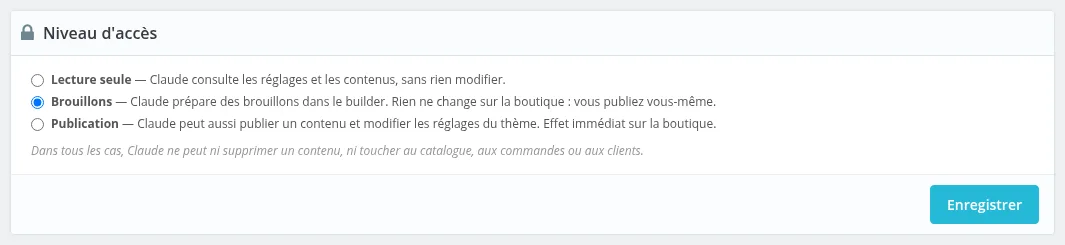
- Trois niveaux d'accès. Par défaut, Brouillons : rien ne change sur la boutique sans votre action.
- Claude ne peut ni supprimer un contenu, ni toucher au catalogue, aux commandes ou aux clients.
- Vous pouvez révoquer l'accès à tout moment.
Ce module n'affiche rien dans la boutique.
Installation
- Dans le back-office, ouvrez Modules > Gestionnaire de modules.
- Cliquez sur Installer un module, choisissez le fichier
websourcemcp.zip. - Cliquez sur Configurer.
La boutique doit être en HTTPS. Sinon, le module affiche : « Activez HTTPS sur la boutique avant d'utiliser le connecteur : sans HTTPS, la clé circulerait en clair. »

Prise en main en 5 minutes
- Ouvrez Modules > Gestionnaire de modules, recherchez « Websource MCP », cliquez sur Configurer.
- Vérifiez le Niveau d'accès. Gardez Brouillons pour commencer.
- Cliquez sur Générer l'adresse de connexion.
- Le panneau Votre adresse de connexion apparaît. Copiez l'adresse tout de suite : elle contient la clé d'accès et ne sera plus affichée.
- Dans Claude, ouvrez Paramètres > Connecteurs > Ajouter un connecteur personnalisé, puis collez l'adresse.
- Demandez par exemple : « Propose une page d'accueil pour ma boutique et prépare le brouillon. »
- Ouvrez Websource Builder dans votre back-office : le brouillon vous attend. Relisez-le, puis publiez-le vous-même.

Ne partagez pas cette adresse et ne la publiez pas : toute personne qui la possède peut agir sur votre boutique, dans la limite du niveau d'accès.
Réglages
Connecteur Claude
| Élément | Rôle |
|---|---|
| Fermé / Actif | Fermé : aucune adresse de connexion, personne ne peut se connecter. Actif : une adresse existe. |
| Jamais utilisé / Dernière utilisation | Date du dernier appel reçu par le connecteur. |
| Réglages du thème (couleurs, polices, en-tête, pied de page) | disponibles si le module Websource Theme Config est installé et activé. |
| Pages du builder (blocs, brouillons, publication) | disponibles si le module Websource Builder est installé et activé. |
| Générer l'adresse de connexion | Crée l'adresse et l'affiche une seule fois. |
| Générer une nouvelle adresse | Remplace l'adresse. L'adresse actuelle cesse de fonctionner. |
| Révoquer l'accès | Ferme le connecteur : Claude ne peut plus se connecter à la boutique. |

Niveau d'accès
| Niveau | Ce que Claude peut faire |
|---|---|
| Lecture seule | Consulter les réglages et les contenus, sans rien modifier. |
| Brouillons | Préparer des brouillons dans le builder. Rien ne change sur la boutique : vous publiez vous-même. |
| Publication | Publier un contenu et modifier les réglages du thème. Effet immédiat sur la boutique. |
Choisissez un niveau, puis cliquez sur Enregistrer. Le changement s'applique tout de suite, sans changer d'adresse.
Mode d'emploi
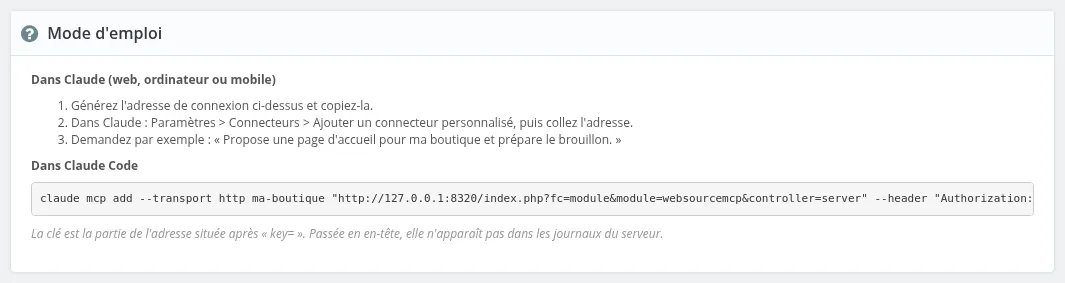
Le bas de l'écran rappelle les étapes de connexion dans Claude (web, ordinateur ou mobile) et la commande pour Claude Code. Dans cette commande, la clé est passée en en-tête : c'est la partie de l'adresse située après « key= ».
Cas d'usage
Préparer une page sans risque. Niveau Brouillons. Demandez à Claude une page d'accueil, une page de promotion ou une nouvelle section. Il enregistre un brouillon dans Websource Builder. Vous relisez, corrigez et publiez.
Faire le point sur l'apparence. Niveau Lecture seule. Demandez : « Quelles sont les couleurs et les polices de mon thème ? »
Changer les couleurs du thème. Niveau Publication. L'effet est immédiat sur la boutique : revenez au niveau Brouillons quand vous avez terminé.
Confier la boutique à un prestataire, puis reprendre la main. Générez une adresse pour la durée du travail. À la fin, cliquez sur Révoquer l'accès.
Questions fréquentes
Claude peut-il supprimer quelque chose ? Non. Aucun outil ne supprime un contenu. Une mise hors ligne est réversible.
Claude a-t-il accès à mes clients ou à mes commandes ? Non. Le connecteur ne donne accès ni au catalogue, ni aux commandes, ni aux clients.
J'ai perdu l'adresse de connexion. Elle n'est affichée qu'une fois. Cliquez sur Générer une nouvelle adresse et mettez à jour le connecteur dans Claude.
Où voir ce que Claude a fait ? Chaque appel qui crée, modifie ou publie est noté dans Paramètres avancés > Logs.
Le connecteur fonctionne-t-il si la boutique est en maintenance ? Oui : il répond aussi pendant la construction du site.
Les outils du builder n'apparaissent pas dans Claude. Le module Websource Builder est absent ou désactivé. Un module absent retire simplement ses outils.
Dépannage
| Problème | Solution |
|---|---|
| « Activez HTTPS sur la boutique avant d'utiliser le connecteur » | Activez le SSL dans les paramètres de la boutique. |
| Claude répond que la clé est absente ou invalide | L'adresse a été remplacée ou révoquée. Générez une nouvelle adresse et collez-la dans Claude. |
| « Cette action n'est pas permise par le niveau d'accès choisi pour ce connecteur. » | Relevez le niveau d'accès dans Modules > Websource MCP, ou faites l'action vous-même. |
| Claude ne propose pas de publier ni de modifier le thème | C'est normal aux niveaux Lecture seule et Brouillons. |
| « module Websource Theme Config absent ou désactivé » | Installez ou activez Websource Theme Config pour les réglages du thème. |
| « module Websource Builder absent ou désactivé » | Installez ou activez Websource Builder pour les pages. |
Désinstallation
- Cliquez d'abord sur Révoquer l'accès, puis supprimez le connecteur dans Claude.
- Ouvrez Modules > Gestionnaire de modules.
- En face de « Websource MCP (connecteur Claude) », ouvrez le menu et cliquez sur Désinstaller.
La désinstallation supprime la clé et le niveau d'accès. Les réglages du thème et les contenus du builder ne sont pas touchés.