
TL;DRVous changez de domaine, vous passez votre site en HTTPS, ou vous mettez en ligne un site qui était jusqu'ici sur un serveur de test ? Dans chacun de ces cas, il faut changer l'URL de votre site WordPress. Mal faite, cette opération peut bloquer l'accès à l'administration, casser les images ou faire perdre des liens. Cet article vous donne la méthode, étape par étape.
La réponse rapide#
Sauvegardez d'abord les fichiers et la base de données. Changez ensuite les deux adresses de WordPress, puis remplacez les anciennes URL dans la base, passez en HTTPS, mettez en place les redirections 301 et videz les caches. Testez chaque étape avant de passer à la suivante.
Ce que veut dire changer l'URL#
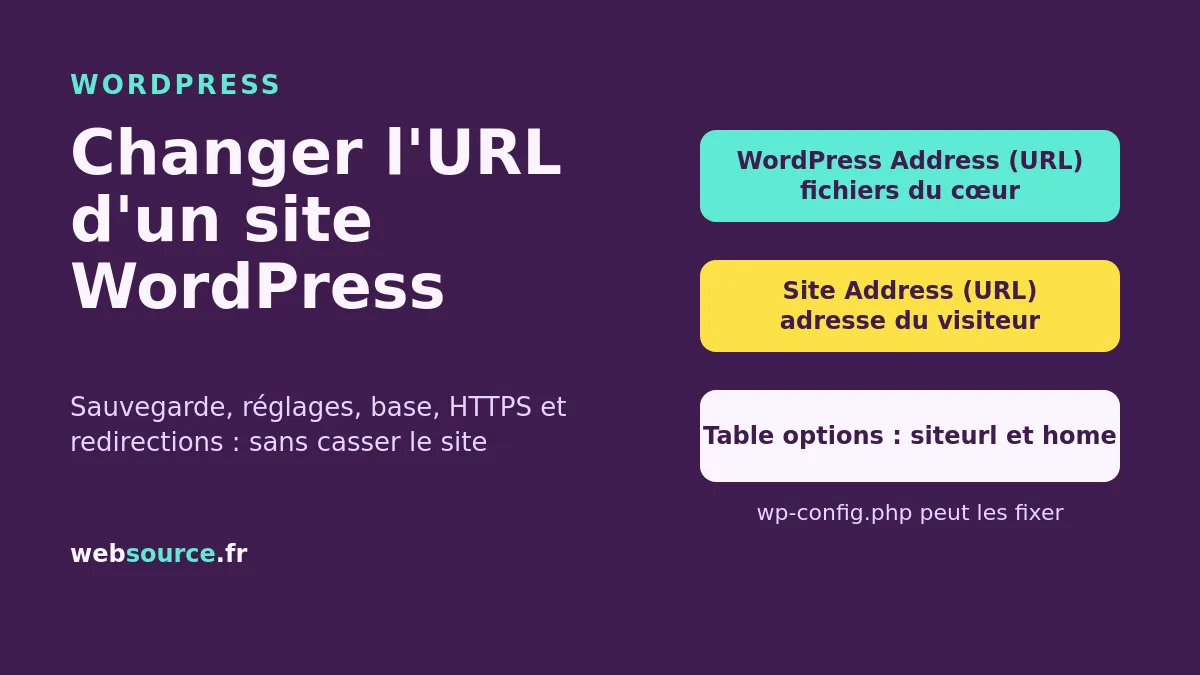
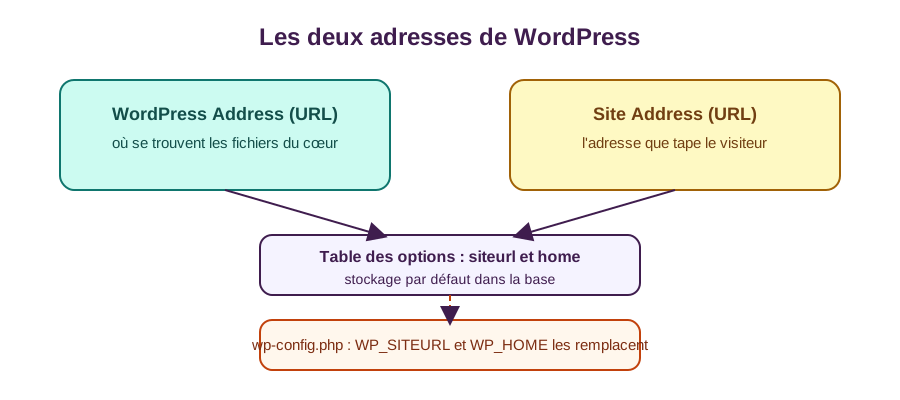
WordPress utilise deux adresses. La première, WordPress Address (URL), indique où se trouvent les fichiers du cœur de WordPress. La seconde, Site Address (URL), est l'adresse que le visiteur tape dans son navigateur.
Ces deux adresses peuvent être identiques, ou différentes. Par exemple, si WordPress est installé dans un sous-dossier, l'adresse du site ne contient pas ce dossier, alors que l'adresse de WordPress le contient. Les deux doivent commencer par https:// si votre site est en HTTPS, et ne pas se terminer par une barre oblique.
Dans la base de données, ces deux adresses sont stockées dans la table des options, sur les lignes siteurl et home. Le préfixe de la table dépend de votre installation : il vaut souvent wp_, mais il peut être différent.
Avant de commencer#
Faites une sauvegarde des fichiers et de la base de données. Sans elle, vous ne pourrez pas revenir en arrière si une étape échoue.
Préparez aussi trois éléments :
- l'accès FTP ou SFTP à votre hébergement, pour modifier le fichier wp-config.php si nécessaire ;
- l'accès à la base de données, avec un outil comme phpMyAdmin ;
- la liste des cas qui vous concernent :
- un nouveau domaine ;
- un passage en HTTPS ;
- un ajout ou un retrait de www ;
- un site de test à déplacer vers la production.
Si le changement accompagne un déménagement, lisez aussi notre article sur changer d'hébergeur sans coupure. Si vous mettez aussi WordPress à jour vers une nouvelle version, notre guide de migration WordPress couvre ces étapes.
Chaque cas demande les mêmes étapes, mais l'ordre et les vérifications diffèrent un peu. Si vous changez en même temps de domaine et d'hébergeur, faites d'abord le changement d'hébergeur, puis le changement d'URL.
Méthode 1 : par l'administration#
C'est la méthode la plus simple. Ouvrez la page des réglages généraux de WordPress. Vous y trouverez les deux champs WordPress Address (URL) et Site Address (URL), libellés en anglais dans la documentation officielle.
Les libellés affichés sur votre site peuvent être traduits. Saisissez la nouvelle adresse dans les deux champs, avec https:// et sans barre oblique finale. Enregistrez, puis reconnectez-vous si l'accès est coupé.
Attention : si vous changez les deux adresses, le site peut cesser de fonctionner correctement, et l'accès à l'administration peut se perdre. La documentation officielle le signale. Pour cette raison, la méthode 2 existe.
Méthode 2 : par le fichier wp-config.php#
Si vous êtes bloqué hors de l'administration, le fichier wp-config.php permet de fixer les deux adresses. Ajoutez ces deux lignes dans le fichier, par exemple à côté des constantes de connexion à la base :
define( 'WP_HOME', 'https://nouveau-domaine.fr' );
define( 'WP_SITEURL', 'https://nouveau-domaine.fr' );
Ces constantes remplacent les valeurs de la base de données, sans les modifier. Une fois en place, vous ne pouvez plus modifier ces deux champs depuis la page des réglages généraux, et c'est normal.
Le fichier wp-config.php contient les accès à la base. Sauvegardez-le avant toute modification. Une erreur de syntaxe, comme un point-virgule oublié, peut rendre le site inaccessible.
Quand le site est à nouveau accessible, vous pouvez supprimer ces deux lignes. Les valeurs de la base de données reprennent alors le dessus.
Méthode 3 : par la base de données#
Si vous préférez agir directement dans la base, ouvrez la table des options, dont le nom se termine par options, par exemple wp_options. Repérez les lignes siteurl et home, puis modifiez leur valeur pour y mettre la nouvelle adresse.
Cette méthode ne convient pas à une modification partielle. Si vous changez seulement une lettre, vous risquez d'oublier une autre ligne. Vérifiez le résultat après chaque modification.
Méthode 4 : avec WP-CLI#
WP-CLI est l'outil en ligne de commande de WordPress. Il est disponible sur de nombreux hébergements, mais pas sur tous. Si vous ne savez pas si vous y avez accès, demandez à votre hébergeur.
Avant toute commande de remplacement, faites une simulation avec l'option --dry-run. Elle exécute l'opération et affiche le rapport, sans rien enregistrer dans la base. Voici un exemple à adapter :
wp search-replace 'http://ancien-domaine.fr' 'https://nouveau-domaine.fr' --dry-run
Quand le rapport vous convient, relancez la même commande sans --dry-run. L'option --precise force le remplacement en PHP plutôt qu'en SQL. Elle est utile quand les données contiennent des valeurs sérialisées.
Pour changer seulement les deux adresses, la commande wp option update modifie une option à la fois. Ces deux lignes correspondent aux options siteurl et home. Exemple à adapter :
wp option update siteurl 'https://nouveau-domaine.fr'
wp option update home 'https://nouveau-domaine.fr'
Vérifiez ensuite que l'administration répond et que le site s'affiche à la nouvelle adresse.
Remplacer les anciennes URL dans les contenus#
Changer les deux adresses ne suffit pas. Les articles, les pages, les menus et les images peuvent contenir l'ancienne URL en dur. Ces liens continuent alors de pointer vers l'ancien domaine.
Le piège principal est la donnée sérialisée. WordPress stocke certaines options et certains réglages de thème ou d'extension sous forme de texte structuré, où la longueur de chaque valeur est écrite. Un remplacement simple dans la base change la valeur sans corriger cette longueur, et la donnée devient illisible. La commande search-replace de WP-CLI gère ce cas, ce qui en fait l'outil à privilégier.
Pour les constructeurs de pages comme Elementor, la prudence s'impose. Elementor stocke parfois des URL dans des fichiers, que le remplacement en base ne voit pas. Après le changement, ouvrez les pages construites avec Elementor et vérifiez les liens et les images. Elementor propose aussi un outil de remplacement d'URL, à utiliser après le remplacement en base.
Passer en HTTPS#
Le nouveau domaine doit d'abord pointer vers votre hébergement, par les DNS. Notre article sur les serveurs DNS explique ce réglage. Installez ensuite un certificat pour le nouveau domaine, sans quoi le navigateur affichera un avertissement. Une fois le certificat en place, les deux adresses doivent commencer par https://.
Vérifiez ensuite qu'il ne reste pas de contenu chargé en http. Un élément en http sur une page en https provoque un avertissement de contenu mixte. La console du navigateur (touche F12) indique les fichiers concernés.
Notre article sur le passage d'un site en HTTPS détaille cette étape.
Redirections 301 de l'ancien vers le nouveau#
Une redirection 301 indique que l'ancienne adresse a changé de façon définitive. Elle conserve le chemin : une page de l'ancien domaine doit rediriger vers la même page sur le nouveau. Rediriger tout vers l'accueil fait perdre le lien entre chaque page.
Sur un serveur Apache, la règle se place dans le fichier .htaccess de l'ancien domaine. Voici un exemple à adapter :
RewriteEngine On
RewriteCond %{HTTP_HOST} ^ancien-domaine\.fr$ [NC]
RewriteRule ^(.*)$ https://nouveau-domaine.fr/$1 [R=301,L]
Pour vérifier la redirection, lancez cette commande depuis votre ordinateur :
curl -I http://ancien-domaine.fr/une-page
La réponse doit contenir un code 301 et une ligne Location vers la même page sur le nouveau domaine. Testez l'accueil, une catégorie et un article, pas seulement une page.
Après le changement#
Une fois les étapes faites, contrôlez le site :
- Pages, images et formulaires. Testez les pages principales, les images et les formulaires de contact.
- WooCommerce. Passez une commande de test jusqu'au paiement, puis vérifiez l'e-mail de confirmation et les liens qu'il contient.
- Caches. Videz le cache du plugin, du serveur et du CDN, puis testez en navigation privée. Pour comprendre chaque couche, lisez notre article sur les niveaux de cache site web.
- Google Search Console. Ajoutez le nouveau domaine comme propriété. Dans l'ancienne propriété, utilisez l'outil de changement d'adresse.
L'outil de Google a des conditions précises. Chaque propriété doit être au niveau du domaine, sans chemin. Vous devez être propriétaire des deux sites, avec le même compte Google. Les redirections 301 doivent être en place, en particulier pour l'accueil. Gardez-les au moins 180 jours.
Pour le vidage des caches, lisez notre guide sur vider le cache WordPress. Si votre site est une boutique PrestaShop plutôt que WordPress, notre article sur changer le nom de domaine d'une boutique PrestaShop détaille les étapes propres à ce CMS.
Les erreurs fréquentes#
- Une boucle de redirection. Elle survient quand deux règles se renvoient l'une vers l'autre, par exemple une redirection de l'hébergeur et une de WordPress. Le navigateur affiche alors une erreur de redirection, par exemple ERR_TOO_MANY_REDIRECTS. Lisez notre guide sur l'erreur ERR_TOO_MANY_REDIRECTS et la correction des boucles de redirection.
- Un mélange de www et sans www. Choisissez une version et redirigez l'autre vers elle.
- Un site sans style après le changement. Le fichier CSS charge encore l'ancienne adresse, ou le cache garde une version périmée.
- Des images cassées. L'ancienne URL reste dans les contenus. Relancez la commande de remplacement avec la simulation d'abord.
- L'administration inaccessible. Utilisez la méthode 2 pour rétablir les adresses, puis reprenez les étapes une par une.
Si le site plante après le changement, lisez notre guide sur l'erreur HTTP 500. Si des pages inconnues apparaissent, le site peut avoir été piraté : lisez notre guide sur les sites WordPress piratés.
Questions fréquentes#
Où se change l'URL dans WordPress ?#
Dans la page des réglages généraux, aux champs WordPress Address (URL) et Site Address (URL). Si vous ne pouvez plus y accéder, utilisez le fichier wp-config.php ou la base de données.
Que faire si je suis bloqué hors de l'administration après le changement ?#
Ajoutez les constantes WP_HOME et WP_SITEURL dans le fichier wp-config.php, avec la bonne adresse. Ces lignes rétablissent l'accès sans toucher à la base.
Quelle différence entre adresse WordPress et adresse du site ?#
L'adresse WordPress indique où se trouvent les fichiers du cœur. L'adresse du site est celle que tape le visiteur. Elles sont identiques, sauf si WordPress est installé dans un sous-dossier.
Comment remplacer les anciennes URL dans la base de données ?#
Avec la commande wp search-replace de WP-CLI, après une simulation avec --dry-run. Elle gère les données sérialisées, contrairement à un remplacement SQL simple.
Faut-il refaire les redirections 301 ?#
Oui, si l'ancien domaine est toujours utilisé par des visiteurs ou des liens. Gardez-les au moins 180 jours.
Un changement d'URL fait-il perdre du référencement ?#
Une migration bien préparée limite fortement la perte. Une migration sans redirections, ou avec des redirections vers l'accueil seulement, la provoque. Surveillez Google Search Console après le changement.
Comment changer l'URL en WP-CLI ?#
Avec les commandes wp search-replace, lancées d'abord avec --dry-run. Pour la base, utilisez la même commande après simulation, ou modifiez les lignes siteurl et home directement.
Que faire avec Elementor ou un constructeur de pages ?#
Vérifiez les pages construites une par une après le changement. Utilisez l'outil de remplacement d'URL d'Elementor, puis contrôlez les liens et les images.
Pour finir#
Changer l'URL d'un site WordPress demande de la méthode : une sauvegarde, les bonnes adresses, un remplacement contrôlé dans la base, des redirections complètes et des caches vidés. Si vous préférez ne pas le faire vous-même, Websource s'occupe de la maintenance WordPress et des migrations. Vous pouvez réserver un échange de 45 minutes ici : https://calendly.com/jonathan-websource/45min