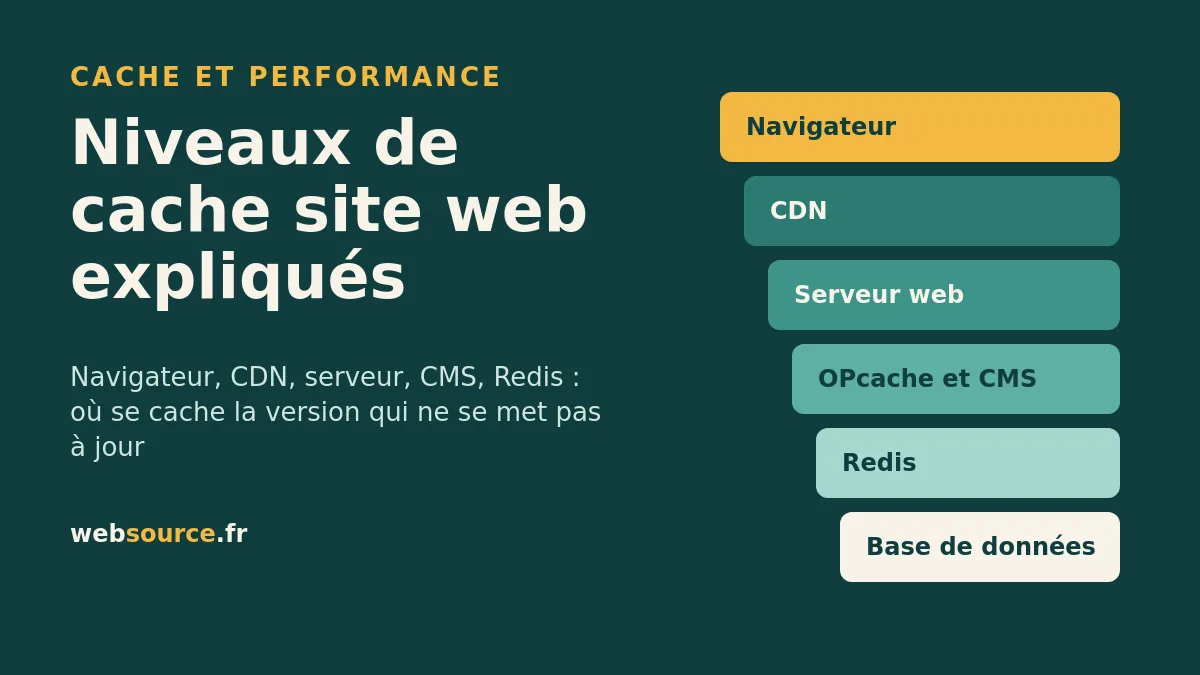


TL;DRVous avez modifié une page WordPress, mais votre visiteur voit encore l'ancienne version ? Dans la plupart des cas, il suffit de vider le cache WordPress dans le bon ordre. Cet article vous guide pas à pas, en une dizaine de minutes. Pour comprendre ce qui se cache derrière chaque couche, lisez notre article sur les niveaux de cache site web.
La méthode rapide#
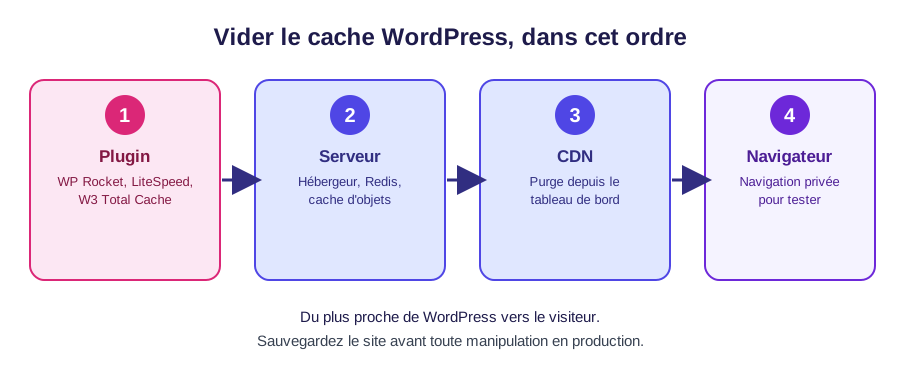
Videz le cache de votre plugin, puis celui du serveur ou de l'hébergeur, puis celui du CDN, et enfin celui de votre navigateur. Cet ordre évite qu'une couche recharge une ancienne copie. Testez ensuite la page en navigation privée.
Pourquoi vos modifications n'apparaissent pas#
WordPress ne garde pas de cache de page par défaut. Celui-ci vient presque toujours d'un plugin, qui stocke les pages déjà générées. Un serveur, un CDN comme Cloudflare, ou votre navigateur peuvent ajouter leurs propres copies.
Une modification ne s'affiche donc qu'une fois toutes ces copies renouvelées. Si vous n'en videz qu'une, les autres continuent de servir l'ancienne version.
L'ordre à suivre pour vider tous les caches#
Avant de commencer, faites une sauvegarde de votre site. Vider un cache ne supprime pas vos contenus, mais une sauvegarde reste le bon réflexe sur un site en production.
- Le cache du plugin. C'est le cache le plus proche de WordPress. Commencez toujours par lui.
- Le cache du serveur ou de l'hébergeur. Il s'agit du cache d'objets, de Nginx, d'Apache ou d'OPcache, selon votre installation.
- Le cache du CDN. Si votre domaine passe par Cloudflare ou un autre CDN, purgez-le après le serveur.
- Le cache du navigateur. Faites-le en dernier, pour votre propre test.
Vider le cache WordPress selon votre plugin#
Les libellés et les emplacements peuvent changer d'une version à l'autre. Si vous ne retrouvez pas un bouton, cherchez les mots Cache, Purge ou Clear dans le menu du plugin.
Vider le cache WP Rocket#
Allez dans Réglages > WP Rocket, onglet Tableau de bord, puis cliquez sur le bouton Clear cache. Si le préchargement est activé, le bouton s'appelle Clear and preload cache : le plugin vide puis recrée les pages.
Vous pouvez aussi passer la souris sur le menu WP Rocket de la barre d'administration, en haut de l'écran, et cliquer sur Clear cache. Pour une seule page, le bouton Clear cache se trouve dans la boîte de publication de l'éditeur.
Vider le cache LiteSpeed Cache#
Passez la souris sur l'icône LiteSpeed dans la barre d'administration, puis cliquez sur Purge All. Le même bouton existe dans le tableau de bord du plugin, dans le menu LiteSpeed Cache.
Sur un réseau multisite, cette action n'est disponible que dans l'administration du réseau.
Vider le cache W3 Total Cache#
Allez dans Performance > Tableau de bord, puis cliquez sur le bouton Empty all caches, en haut de la page. Ce bouton vide tous les caches gérés par le plugin.
Sur BoxeMag, le site WordPress de boxe et MMA d'Ouest-France, le cache est géré par W3 Total Cache. Nous en avons revu les réglages gabarit par gabarit, pages filtrées comprises. Lire l'étude de cas.
Vider le cache WP Super Cache#
Allez dans Réglages > WP Super Cache, onglet Contenu. Cliquez sur le bouton Delete Cache pour supprimer toutes les pages en cache. Le bouton Delete Expired supprime seulement les copies périmées.
Sur un multisite, la page de réglages propose aussi Delete Cache on all Blogs.
Autres plugins de cache#
Ouvrez le tableau de bord de WordPress et cherchez un menu au nom du plugin, ou un lien dans la barre d'administration. Le bouton de purge se trouve généralement dans ces deux endroits.
Vider le cache sans plugin#
Si votre site n'utilise pas de plugin de cache, il n'y a pas de cache de page à vider dans WordPress. Vous pouvez en revanche vider deux autres caches avec la ligne de commande WP-CLI, si votre hébergement vous y donne accès.
wp cache flushvide le cache d'objets. Sur un site Redis ou Memcached, c'est la commande à utiliser.wp transient delete --allsupprime les transients, ces données temporaires stockées en base.
Sur un réseau multisite, wp cache flush peut toucher tous les sites du réseau. Vérifiez avant de lancer la commande.
Pour le cache du serveur et d'OPcache, demandez à votre hébergeur. Certains proposent un bouton de vidage dans leur espace client. Si vous n'en trouvez pas, le support saura vous le dire.
Vider le cache Cloudflare#
Dans le tableau de bord Cloudflare, ouvrez votre domaine, puis la section de purge du cache. Vous avez deux options :
- Purger tout vide l'intégralité du cache de la zone. C'est la solution la plus simple pour un petit site ou une refonte.
- Purger par URL ne vide que les pages que vous avez modifiées. C'est la méthode à privilégier pour un site plus important.
Le mode développement est une autre chose. Il suspend la mise en cache pendant trois heures, sans vider les copies existantes. Il sert à tester, puis il faut le désactiver.
Vider le cache du navigateur#
Vider le cache de votre navigateur ne concerne que votre ordinateur. Vos visiteurs ne sont pas touchés.
- Chrome sur Mac : appuyez sur Cmd, Maj et Suppr. Vous pouvez aussi passer par le menu de Chrome, option Effacer les données de navigation.
- Safari sur Mac : activez d'abord le menu Développement dans les réglages avancés de Safari. Ensuite, utilisez Cmd, Option et E, ou le menu Développement, option Vider les caches.
- Firefox et les autres navigateurs : le vidage se fait dans les paramètres de confidentialité, dans la partie contenu web en cache.
- Téléphone : il n'existe pas de raccourci sur iPhone. La navigation privée reste le moyen le plus simple de voir la dernière version.
Pour tester une modification, ouvrez la page en navigation privée. Si elle est à jour, le problème vient du navigateur. Sinon, reprenez l'ordre de l'article.
Cas particuliers : WooCommerce#
Sur une boutique WooCommerce, le panier, le paiement et le compte client ne doivent jamais être mis en cache. Un visiteur verrait le panier d'une autre personne, ou un prix périmé.
Les cookies à exclure du cache sont notamment wp_woocommerce_session, woocommerce_cart_hash et woocommerce_items_in_cart. Les plugins proposent des champs pour les ajouter : LiteSpeed Cache a le champ Do Not Cache Cookies, et WP Rocket le champ Never Cache Cookies. Vérifiez aussi les URL exclues : panier, commande et mon compte.
Vérifiez les réglages par défaut de votre plugin avant de les modifier. Certains plugins excluent déjà ces pages.
Mon site plante ou est cassé après un vidage#
Videz une couche à la fois. Ainsi, vous saurez laquelle pose problème.
Si la page affiche une erreur, lisez notre guide sur l'erreur HTTP 500, ses causes et ses solutions. Si des pages inconnues apparaissent ou si le comportement du site change sans raison, le site peut avoir été piraté. Dans ce cas, lisez notre guide sur les sites WordPress piratés.
Si rien ne vous permet de revenir à la normale, restaurez votre sauvegarde.
Éviter d'avoir à tout vider#
Un bon réglage vous évite de vider tout le cache à chaque modification :
- Vérifiez la purge automatique. Contrôlez dans votre plugin si la page est purgée lorsque vous la publiez.
- Excluez les pages personnelles du cache : panier, compte client, pages avec des données propres à chaque visiteur.
- Réglez la durée du cache en fonction du rythme de vos mises à jour. Une page qui change souvent doit avoir une durée courte.
Le cache sert à aller plus vite. Il faut seulement savoir quand le vider.
Questions fréquentes#
Comment vider le cache WordPress sans plugin ?#
Sans plugin de cache, il n'y a pas de cache de page à vider dans WordPress. Vous pouvez vider le cache d'objets avec wp cache flush et les transients avec wp transient delete --all, si votre hébergement vous donne accès à WP-CLI. Pour le cache du serveur, demandez à votre hébergeur.
Mes modifications n'apparaissent pas, pourquoi ?#
Une copie est encore en place, à l'un des niveaux : le plugin, le serveur, le CDN ou votre navigateur. Suivez l'ordre décrit plus haut, puis testez la page en navigation privée.
À quelle fréquence faut-il vider le cache ?#
Videz le cache après une modification, pas à intervalles réguliers. Un vidage trop fréquent oblige le site à recalculer ses pages, et les premiers visiteurs attendent plus longtemps.
Vider le cache supprime-t-il des données ?#
Non. Le cache ne contient que des copies. Vos articles, vos produits, vos commandes et vos comptes clients restent en place.
Comment vider le cache de WP Rocket ?#
Allez dans Réglages > WP Rocket, onglet Tableau de bord, puis cliquez sur Clear cache. Vous pouvez aussi utiliser le menu WP Rocket de la barre d'administration.
Comment vider le cache Cloudflare ?#
Dans le tableau de bord Cloudflare, ouvrez votre domaine et la section de purge du cache. Choisissez Purger tout pour vider la zone entière, ou Purger par URL pour cibler une page.
Le cache ralentit-il mon site ?#
Non, un cache bien réglé accélère les pages. Il peut en revanche ralentir un site s'il garde des pages personnelles, ou s'il est vidé trop souvent.
Comment vider le cache sur mobile ?#
Sur un téléphone, le moyen le plus simple de voir la dernière version est la navigation privée. Le vidage complet se fait dans les réglages du navigateur, et les menus varient selon le téléphone.
Pour finir#
Vider le cache WordPress se fait en quatre étapes, dans le bon ordre. Si vous bloquez, ou si vous préférez confier la maintenance de votre site, Websource s'occupe de la maintenance WordPress et de l'hébergement infogéré. Vous pouvez réserver un échange de 45 minutes ici : https://calendly.com/jonathan-websource/45min