
TL;DRGoogle Sheets et Excel pour le web sont tous deux gratuits avec un compte, et tous deux permettent la co-édition en temps réel. Excel pour le web garde le format .xlsx sans conversion, tandis que Google Sheets fonctionne hors connexion et s'automatise en JavaScript avec Apps Script. Le bon choix dépend de vos fichiers, de vos collaborateurs et de vos macros.
La réponse courte#
Google Sheets et Excel pour le web sont deux tableurs gratuits utilisables dans le navigateur. Le premier demande un compte Google, le second un compte Microsoft. Aucun des deux n'est « meilleur » dans l'absolu : ils répondent à des contraintes différentes.
- Vos fichiers circulent en .xlsx avec des clients, un expert-comptable ou des collègues sous Excel : Excel pour le web évite les conversions.
- Vous travaillez surtout à plusieurs, dans Google Workspace, et voulez automatiser avec du JavaScript : Google Sheets est le choix naturel.
- Vos classeurs contiennent des macros VBA : aucun des deux ne les exécutera. Il vous faut Excel de bureau, ou une réécriture.
Le reste de cet article compare les deux outils critère par critère, à partir de la documentation officielle de Google et de Microsoft.
Accès et coût : deux comptes gratuits#
Excel pour le web est accessible sans abonnement Microsoft 365, avec un compte Microsoft gratuit. Les fichiers sont enregistrés dans OneDrive, qui offre 5 Go de stockage dans l'offre gratuite. Google Sheets s'utilise avec un compte Google, et les fichiers sont stockés dans Google Drive.
Si vous cherchez une solution sans aucun compte, ni l'un ni l'autre ne convient. Notre article Excel gratuit en ligne, sans compte présente les alternatives installables, comme LibreOffice Calc.
Collaboration : les deux savent co-éditer#
Les deux tableurs permettent de travailler à plusieurs, en même temps, sur le même fichier. Les modifications sont enregistrées automatiquement. Les deux proposent des commentaires et un historique des versions.
La vraie différence tient à l'écosystème de vos interlocuteurs. Partager un Google Sheets avec quelqu'un qui n'a pas de compte Google limite ses possibilités. Partager un classeur OneDrive pose le même problème côté Microsoft. Regardez donc d'abord quel compte vos collaborateurs ont déjà.
Limites de taille : ce que disent les documentations#
Les limites ne s'expriment pas de la même façon, ce qui rend la comparaison délicate.
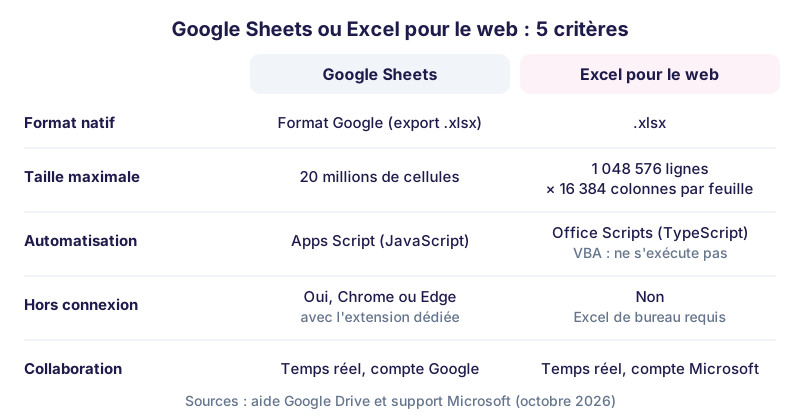
- Google Sheets : jusqu'à 20 millions de cellules, ou 100 Mo, pour une feuille créée dans Sheets ou convertie. Lors de la conversion d'un fichier Excel, les cellules de plus de 50 000 caractères sont supprimées.
- Excel : 1 048 576 lignes et 16 384 colonnes par feuille de calcul, et 32 767 caractères par cellule.
Pour Excel pour le web, Microsoft précise aussi que la taille des fichiers affichables dans le navigateur est limitée par le service de stockage (SharePoint et OneDrive). En pratique, au-delà de quelques centaines de milliers de lignes, aucun tableur dans un navigateur n'est confortable. Pour de gros volumes, une base de données ou un outil d'analyse dédié est plus adapté.
Une limite documentée n'est pas une taille de travail confortable. Bien avant d'atteindre 20 millions de cellules ou un million de lignes, les formules en cascade, les mises en forme conditionnelles et les recherches sur des plages entières ralentissent nettement le navigateur. Si votre fichier rame, commencez par réduire les plages de vos formules (A2:A5000 plutôt que A:A).
Fonctions et formules#
Pour l'usage courant, les deux tableurs se valent : SOMME, SI, RECHERCHEV, tableaux croisés dynamiques, mises en forme conditionnelles, filtres. Les formules simples passent d'un outil à l'autre sans difficulté.
Les écarts apparaissent sur les fonctions propres à chaque éditeur. Google Sheets propose des fonctions liées à son écosystème, comme IMPORTRANGE pour lire une autre feuille Google ou GOOGLEFINANCE. Excel ne reconnaît pas ces fonctions : après export en .xlsx, elles ne fonctionnent plus une fois le fichier ouvert dans Excel. À l'inverse, certaines fonctions d'Excel se comportent différemment dans le navigateur. Le support Microsoft cite par exemple MAINTENANT et AUJOURDHUI, qui utilisent la date et l'heure du serveur, et non celles de votre ordinateur.
Automatisation : VBA, Office Scripts et Apps Script#
C'est le critère le plus souvent sous-estimé, et le plus bloquant.
Excel pour le web : pas de VBA, mais Office Scripts#
Selon le support Microsoft, un classeur .xlsm peut être ouvert dans le navigateur, mais ses macros ne s'y exécutent pas. Pour automatiser dans Excel pour le web, Microsoft propose Office Scripts : un enregistreur d'actions et un éditeur de code en TypeScript. Les scripts peuvent être partagés avec le classeur et déclenchés depuis Power Automate. Leur disponibilité dépend du type de compte et d'abonnement : vérifiez la présence de l'onglet Automatiser dans votre Excel.
Exemple minimal d'Office Script, qui écrit la date du jour en A1 :
function main(workbook: ExcelScript.Workbook) {
  const feuille = workbook.getActiveWorksheet();
  feuille.getRange("A1").setValue(new Date().toISOString());
}Google Sheets : Apps Script#
Google Sheets s'automatise avec Apps Script, une plateforme JavaScript dans le cloud de Google. Quand vous enregistrez une macro dans Sheets, une fonction Apps Script est créée automatiquement. Les macros VBA d'un fichier Excel importé ne sont pas prises en charge : Google indique qu'elles doivent être réécrites en Apps Script.
Le même exemple en Apps Script (menu Extensions, puis Apps Script) :
function horodater() {
  const feuille = SpreadsheetApp.getActiveSheet();
  feuille.getRange('A1').setValue(new Date());
}
Conséquence directe : un fichier riche en macros VBA n'a pas de solution « gratuite en ligne » sans travail de réécriture. Avant de migrer, faites l'inventaire des macros réellement utilisées.
Hors connexion#
Google Sheets fonctionne hors ligne, sous conditions : Chrome ou Microsoft Edge, hors navigation privée, l'extension « Google Docs hors connexion », et l'option activée dans les paramètres de Google Drive. Vous pouvez ensuite rendre un fichier précis disponible hors connexion depuis le menu Fichier.
Excel pour le web s'utilise connecté. Pour travailler sans Internet dans l'écosystème Microsoft, il faut l'application Excel de bureau, qui n'est pas incluse dans l'offre gratuite.
Import et export de fichiers#
Excel pour le web travaille directement en .xlsx, le format natif d'Excel. Il n'y a pas de conversion, donc pas de perte à l'aller ni au retour. Il importe aussi les fichiers texte et CSV.
Google Sheets peut traiter un fichier Excel de deux façons :
- Le convertir en feuille Google : c'est le mode qui permet la collaboration en temps réel. Il accepte aussi les formats OpenDocument (.ods), CSV et TSV.
- Le modifier dans son format Office (mode de compatibilité Office) : uniquement dans Chrome sur ordinateur, avec l'extension dédiée. Les formats .xls, .xlsx et .xlsm sont concernés.
La conversion a des limites documentées par Google : macros non prises en charge, liaisons vers d'autres classeurs Excel non prises en charge, et cellules verrouillées ou masquées d'un classeur protégé qui deviennent visibles et modifiables. Ce dernier point est important si vous partagez un modèle protégé.
Confidentialité et RGPD#
Dans les deux cas, vos fichiers sont hébergés dans le cloud d'un éditeur américain. La question n'est pas de savoir lequel est « conforme », mais quel cadre contractuel s'applique à votre compte.
- Compte personnel gratuit : vous acceptez les conditions grand public de l'éditeur. C'est rarement adapté à des données clients ou à des données personnelles sensibles traitées pour votre entreprise.
- Compte professionnel (Google Workspace, Microsoft 365 entreprise) : l'éditeur agit comme sous-traitant, avec un avenant de traitement des données. Google publie le sien pour ses services cloud. Microsoft s'engage, pour ses services en ligne d'entreprise dont Microsoft 365, à stocker et traiter les données des clients de l'UE dans sa « limite de données de l'UE », avec des exceptions qu'il documente.
La CNIL rappelle que l'entreprise qui recourt au cloud reste responsable des données qu'elle y place. Avant de partager un fichier de clients dans un tableur en ligne, vérifiez le type de compte utilisé et les droits de partage.
Récapitulatif par critère#
| Critère | Google Sheets | Excel pour le web |
|---|---|---|
| Compte requis | Compte Google | Compte Microsoft |
| Format natif | Format Google, export .xlsx possible | .xlsx |
| Taille documentée | 20 millions de cellules ou 100 Mo | 1 048 576 lignes × 16 384 colonnes par feuille |
| Macros VBA | Non prises en charge, à réécrire en Apps Script | Fichier .xlsm ouvert, macros non exécutées |
| Automatisation | Apps Script (JavaScript) | Office Scripts (TypeScript), selon le compte |
| Hors connexion | Oui, Chrome ou Edge avec extension | Non, application de bureau nécessaire |
| Co-édition en temps réel | Oui | Oui |
Quel tableur selon votre usage ?#
| Votre situation | Piste la plus simple | Pourquoi |
|---|---|---|
| Vous échangez des .xlsx avec des utilisateurs d'Excel | Excel pour le web | Pas de conversion, mise en forme conservée |
| Votre équipe utilise déjà Gmail et Google Drive | Google Sheets | Partage et droits déjà en place |
| Vous devez travailler dans le train ou sans réseau | Google Sheets (mode hors connexion) | Excel pour le web demande une connexion |
| Votre classeur repose sur des macros VBA | Excel de bureau | Aucun tableur web n'exécute le VBA |
| Vous voulez automatiser en JavaScript ou relier d'autres services Google | Google Sheets | Apps Script est intégré |
| Vous refusez de créer un compte | LibreOffice Calc (installé) | Les deux tableurs web exigent un compte |
Passer de l'un à l'autre sans casse#
Si vous devez basculer un classeur d'un outil à l'autre, procédez par étapes.
- Faites une copie de sauvegarde du fichier d'origine.
- Listez les macros, les liaisons vers d'autres fichiers et les feuilles protégées.
- Repérez les fonctions propres à un éditeur (par exemple
IMPORTRANGEcôté Google). - Convertissez, puis comparez quelques totaux clés entre l'original et la copie.
- Vérifiez les droits de partage avant d'envoyer le lien.
Pour les documents texte, la même logique s'applique entre Word et Google Docs ; notre guide pour modifier un PDF en ligne gratuitement couvre le cas des fichiers figés.
Notre conseil#
Choisissez le tableur de l'écosystème où vivent déjà vos fichiers et vos collaborateurs. Ensuite, vérifiez trois points avant de vous engager : les macros, le travail hors ligne, et le type de compte au regard des données que vous manipulez. Ces trois critères départagent bien plus sûrement que la liste des fonctions.
Websource accompagne les entreprises dans le choix de leurs outils et dans l'automatisation de leurs processus web. Nos outils gratuits en ligne peuvent compléter votre tableur au quotidien. Pour un projet d'automatisation ou de migration de fichiers, parlons de votre cas.
Questions fréquentes#
Google Sheets peut-il ouvrir un fichier Excel ?#
Oui, Google Sheets peut convertir un fichier .xlsx en feuille Google, ou le modifier dans son format d'origine grâce au mode de compatibilité Office dans Chrome. Les macros et les liaisons vers d'autres classeurs ne sont pas prises en charge.
Les macros VBA fonctionnent-elles dans Excel en ligne ?#
Non. Selon le support Microsoft, un classeur .xlsm peut être ouvert dans le navigateur, mais ses macros ne s'exécutent pas. Il faut Excel de bureau, ou réécrire l'automatisation en Office Scripts.
Quel tableur gratuit fonctionne sans Internet ?#
Google Sheets propose un mode hors connexion dans Chrome ou Edge avec l'extension « Google Docs hors connexion ». Excel pour le web nécessite une connexion. Un tableur installé comme LibreOffice Calc fonctionne aussi hors ligne, sans compte.
Combien de lignes peut contenir Google Sheets ?#
Google ne fixe pas de limite en lignes mais en cellules : jusqu'à 20 millions de cellules ou 100 Mo par feuille de calcul créée ou convertie. Le nombre de lignes possible dépend donc du nombre de colonnes utilisées.
Google Sheets ou Excel en ligne : lequel est conforme au RGPD ?#
La conformité dépend surtout du type de compte. Les offres professionnelles (Google Workspace, Microsoft 365 entreprise) prévoient un cadre contractuel de traitement des données, contrairement aux comptes personnels gratuits. L'entreprise reste responsable des données qu'elle place dans le cloud.
Article publié le 14/11/2026 sous la signature de Jonathan Gutierrez, rédigé à partir des sources citées ci-dessus, puis relu avant publication. Une information vous semble inexacte ou datée ? Signalez-le nous, nous corrigeons.