
TL;DRVous changez le domaine de votre boutique PrestaShop, par exemple en passant de .com à .fr ? Ou vous mettez en production un site qui était jusqu'ici sur un domaine de test ? Dans les deux cas, un changement mal préparé peut bloquer la boutique ou faire perdre des visiteurs. Cet article vous donne la méthode, étape par étape.
La réponse rapide#
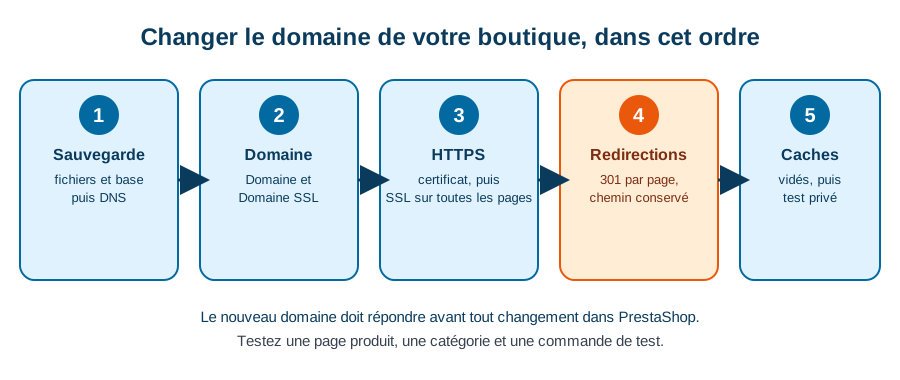
Suivez cinq étapes dans cet ordre : sauvegarde, nouveau domaine dans l'administration, passage en HTTPS, redirections 301 de l'ancien vers le nouveau domaine, puis vidage des caches. Le nouveau domaine doit répondre avant tout changement dans PrestaShop. Testez ensuite les pages clés, le panier et une commande de test.
Avant de commencer#
Faites une sauvegarde des fichiers et de la base de données. C'est la seule façon de revenir en arrière si quelque chose se passe mal.
Préparez aussi trois éléments :
- l'accès à l'administration, l'accès FTP et l'accès à l'espace de votre hébergeur ;
- la liste des pages importantes : accueil, catégories, produits les plus visités, pages de contenu ;
- un créneau calme, hors période de promotion ou de pointe de commandes.
Si vous passez d'un site de test à la production, vérifiez aussi deux points. Le test ne doit plus être protégé par un mot de passe bloquant l'accès des visiteurs. Il ne doit pas non plus être bloqué à l'indexation par une directive qui empêche les moteurs de recherche de le lire, sinon la boutique ne sera pas référencée.
Repérez aussi les pages qui reçoivent le plus de visites dans votre outil d'analyse : vous les vérifierez en premier après le changement. Notez l'ancien domaine et le nouveau domaine avec leur version exacte : avec ou sans www, avec ou sans https. Ce détail sert à toutes les étapes suivantes.
Étape 1 : faire pointer le nouveau domaine vers la boutique#
Le nouveau domaine doit d'abord pointer vers votre hébergement. Cela se fait dans les DNS, un réglage que vous trouvez chez votre registrar ou chez votre hébergeur. Pour comprendre ce réglage, lisez notre article sur les serveurs DNS.
Ajoutez ensuite le domaine à votre hébergement, puis installez un certificat pour ce domaine. Sans certificat, le passage en HTTPS de l'étape 3 ne fonctionnera pas.
Vérifiez enfin que la boutique répond bien sur le nouveau domaine, en HTTP. Ne changez rien dans PrestaShop tant que ce test n'est pas concluant.
Étape 2 : changer le domaine dans l'administration#
Connectez-vous à l'administration et ouvrez la page SEO et URL. La section URL de la boutique contient deux champs : Domaine pour le domaine principal, et Domaine SSL pour le domaine en HTTPS.
Saisissez le nouveau domaine sans http://, sans https:// et sans barre oblique finale. Par exemple : boutique.fr. Enregistrez ensuite, puis videz les caches (étape 5).
Les intitulés changent d'une version de PrestaShop à l'autre. Si vous ne trouvez pas la page, vérifiez votre version.
Si l'administration est inaccessible#
Si vous ne pouvez plus vous connecter après le changement, le réglage est à corriger en base de données. C'est une opération délicate : une mauvaise modification peut bloquer complètement la boutique.
Nous ne donnons pas ici de requête SQL à copier. La structure dépend de la version, et une requête fausse peut toucher les mauvaises lignes. Faites appel à un technicien, ou passez par notre maintenance applicative PrestaShop.
Étape 3 : passer la boutique en HTTPS#
Le passage en HTTPS suit deux réglages, sur la page Paramètres généraux. Activez d'abord l'option Activer le SSL. Activez ensuite Activer le SSL sur tout le site. Cette seconde option n'est disponible que si la première est activée.
Avant d'activer HTTPS sur toutes les pages, vérifiez deux points.
- Le certificat est bien installé pour le nouveau domaine. Sinon, le navigateur affichera un avertissement.
- Il ne reste pas de liens en http://. Un contenu chargé en http sur une page https provoque un avertissement dit de contenu mixte. Vérifiez les images, les feuilles de style et les scripts ajoutés en dur dans le thème ou les modules. La console du navigateur (touche F12) indique les fichiers concernés.
Notre article sur le passage d'un site en HTTPS détaille ce point.
Étape 4 : les redirections 301#
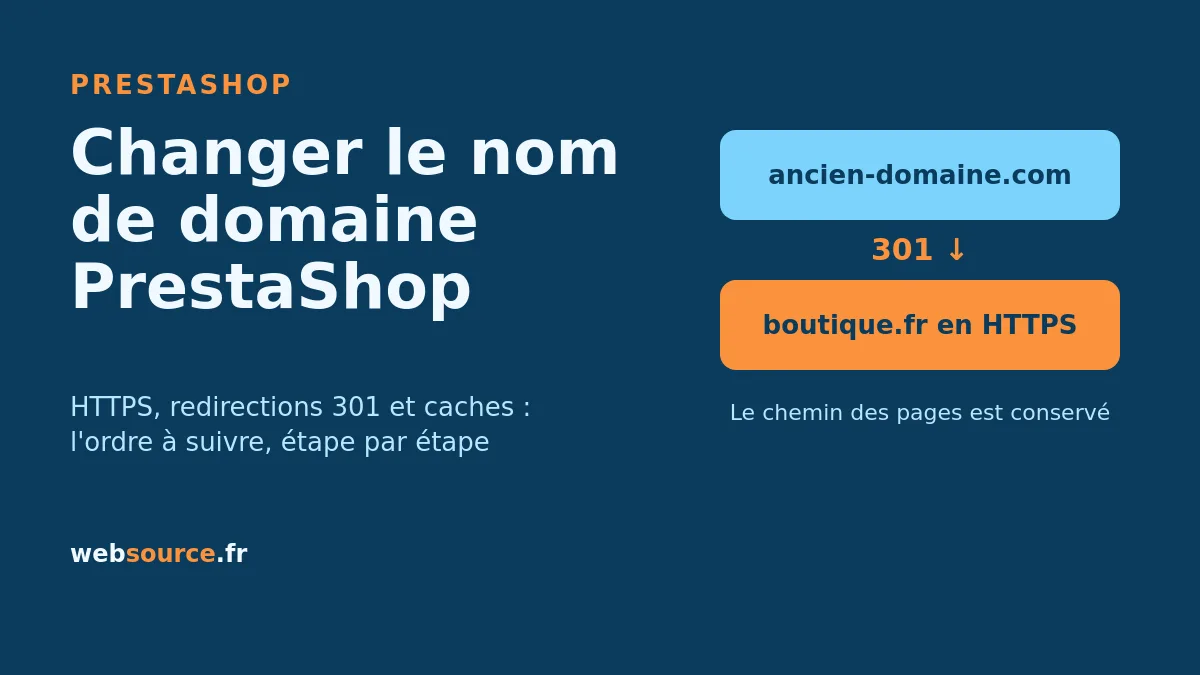
Une redirection 301 indique aux moteurs de recherche et aux navigateurs que l'ancienne adresse a changé de façon définitive. Sans elle, les visiteurs qui arrivent sur l'ancien domaine tombent sur une erreur, et Google perd le lien entre les deux adresses.
La redirection doit conserver le chemin. Une page produit de l'ancien domaine doit rediriger vers la même page sur le nouveau. Rediriger tout vers l'accueil est une erreur fréquente : Google considère alors que les pages n'ont pas de remplaçant.
Sur un serveur Apache, la règle se place dans le fichier .htaccess de l'ancien domaine. Voici un exemple à adapter :
RewriteEngine On
RewriteCond %{HTTP_HOST} ^ancien-domaine\.com$ [NC]
RewriteRule ^(.*)$ https://boutique.fr/$1 [R=301,L]
Remplacez les deux domaines par les vôtres. Avant de modifier ce fichier, sauvegardez-le. Si vous ne savez pas comment fonctionne le fichier .htaccess, notre article sur le fichier htaccess de PrestaShop explique ses règles de base.
Si votre serveur n'est pas Apache, demandez à votre hébergeur la syntaxe adaptée.
Pour vérifier la redirection, lancez cette commande depuis votre ordinateur, en remplaçant l'adresse par une page réelle de l'ancien domaine :
curl -I http://ancien-domaine.com/une-page
La réponse doit contenir un code 301 et une ligne Location qui pointe vers la même page sur le nouveau domaine. Testez au moins l'accueil, une catégorie et une fiche produit, car un test sur une seule page ne suffit pas.
Étape 5 : vider les caches, puis tester#
Dans l'administration, ouvrez la page Paramètres de performances. Le bouton Vider le cache se trouve en haut à droite de l'écran. Il existe plusieurs caches à connaître :
- le cache Smarty ;
- le cache CCC, qui regroupe et compresse les CSS et JavaScript ;
- le dossier
var/cache, qui contient le cache applicatif ; - le cache du CDN, si vous en utilisez un.
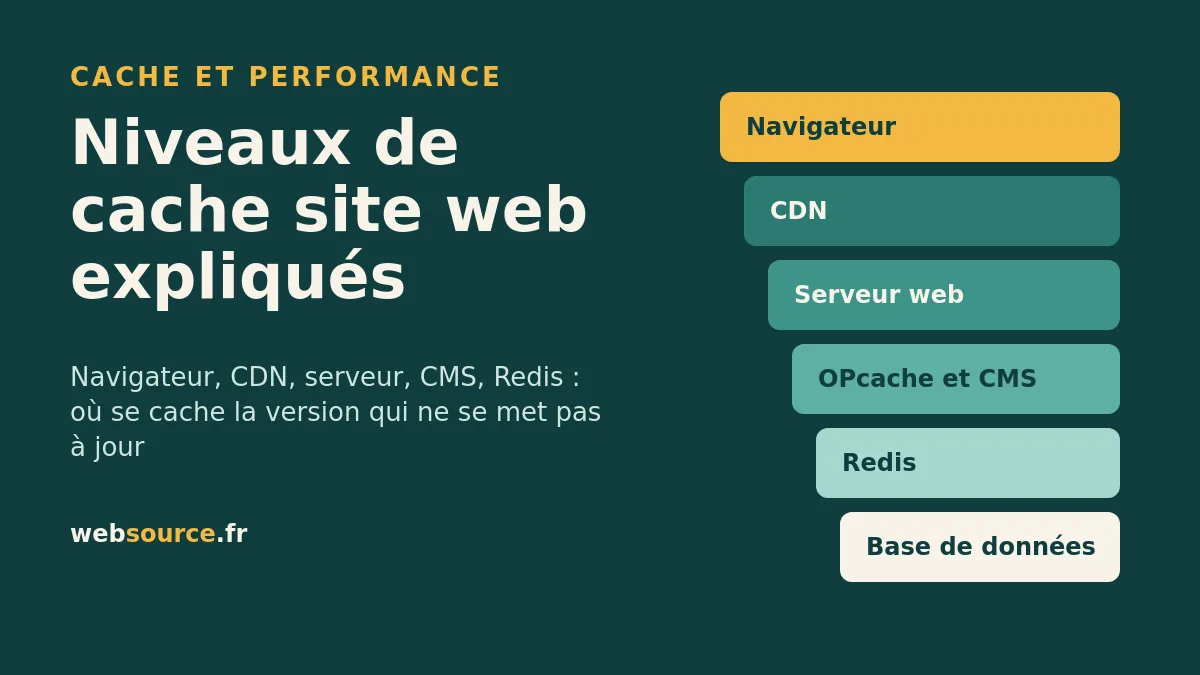
Pour l'ordre et les détails de chaque niveau, lisez notre article sur les niveaux de cache site web.
Après le vidage, testez en navigation privée. Relancez ensuite le test curl -I de l'étape 4, car un cache peut encore renvoyer l'ancienne réponse. Vérifiez l'accueil, une catégorie, une fiche produit, le panier, le paiement et le compte client.
Après le changement#
Ces étapes se font une fois la boutique stable sur le nouveau domaine :
- Commande de test. Passez une commande complète, puis vérifiez que l'e-mail de confirmation pointe vers le nouveau domaine.
- Modules de paiement et de livraison. Certains gardent l'ancien domaine dans leur configuration. Contrôlez chaque module qui envoie des retours ou des notifications.
- Google Analytics et Google Merchant Center. Vérifiez l'adresse du site dans ces deux outils.
- Google Search Console. Ajoutez le nouveau domaine comme propriété. Puis, dans l'ancienne propriété, utilisez l'outil de changement d'adresse.
- Liens externes. Demandez aux partenaires et aux annuaires qui vous référencent de mettre à jour leur lien. Les redirections couvrent ce cas, mais un lien direct reste préférable.
L'outil de changement d'adresse de Google a des conditions précises. Chaque propriété doit être au niveau du domaine, sans chemin. Vous devez être propriétaire des deux sites, avec le même compte Google. Le nouveau domaine doit répondre par des redirections 301, en particulier pour l'accueil. Google ne fait pas passer de http à https avec cet outil : ce changement se fait par les étapes 3 et 4. Avant de lancer la demande, l'outil vérifie que vous êtes propriétaire des deux sites et contrôle les redirections 301 sur quelques pages. Les erreurs critiques doivent être corrigées pour continuer, alors que les avertissements non critiques ne bloquent pas la demande.
Gardez les redirections en place au moins 180 jours, durée pendant laquelle Google affiche les notifications liées au changement. Vous pouvez annuler la demande pendant 180 jours après l'avoir faite.
Les erreurs fréquentes#
- Le domaine saisi avec http:// ou une barre oblique finale. Le champ doit contenir uniquement le nom de domaine.
- Un mélange de www et sans www. Choisissez une version et redirigez l'autre vers elle.
- Une boucle de redirection. Si le navigateur la signale, vérifiez à la fois les réglages HTTPS de PrestaShop et les règles de redirection de votre serveur.
- Des modules qui gardent l'ancien domaine. Vérifiez-les un par un.
- Des images ou des liens écrits en dur. Ils sont à corriger dans le thème ou dans les fiches produits.
Si la boutique plante après le changement, lisez notre guide sur l'erreur HTTP 500, ses causes et ses solutions.
Questions fréquentes#
Où se change l'URL dans PrestaShop ?#
Sur la page SEO et URL de l'administration. Les champs Domaine et Domaine SSL se trouvent dans la section URL de la boutique.
Que faire si l'administration est inaccessible après le changement ?#
Ne multipliez pas les modifications. Restaurez votre sauvegarde ou faites corriger le réglage en base par un technicien. Une requête fausse peut aggraver la situation.
Faut-il refaire les redirections 301 ?#
Les redirections doivent rester en place au moins 180 jours. Il est préférable de les garder aussi longtemps que des liens pointent vers l'ancien domaine.
Le changement de domaine fait-il perdre du référencement ?#
Une migration bien préparée limite fortement la perte. Une migration mal faite, sans redirections ou avec des redirections vers l'accueil seulement, la provoque. Surveillez Search Console après le changement.
Comment passer PrestaShop en HTTPS ?#
Installez d'abord le certificat sur le nouveau domaine. Activez ensuite Activer le SSL, puis Activer le SSL sur tout le site, sur la page Paramètres généraux. Corrigez enfin les contenus chargés en http.
Comment changer le domaine d'un site de test vers la production ?#
La méthode est la même. Vérifiez en plus que la protection du site de test est retirée, ainsi que les éventuelles directives qui empêchent l'indexation, avant d'ouvrir le site au public.
Faut-il modifier la base de données ?#
En général, non : l'administration suffit. La base de données ne sert qu'en dernier recours, quand l'administration est inaccessible, et doit être confiée à un technicien.
Combien de temps pour que Google prenne en compte le nouveau domaine ?#
Il n'existe pas de délai garanti. Suivez l'évolution dans Search Console, notamment les pages indexées et les erreurs signalées.
Pour finir#
Changer le domaine d'une boutique PrestaShop demande de la méthode : une sauvegarde, un domaine qui répond, les bons réglages, des redirections complètes et des caches vidés. Si vous préférez ne pas le faire vous-même, Websource s'occupe des migrations et de la maintenance applicative PrestaShop. Vous pouvez réserver un échange de 45 minutes ici : https://calendly.com/jonathan-websource/45min