
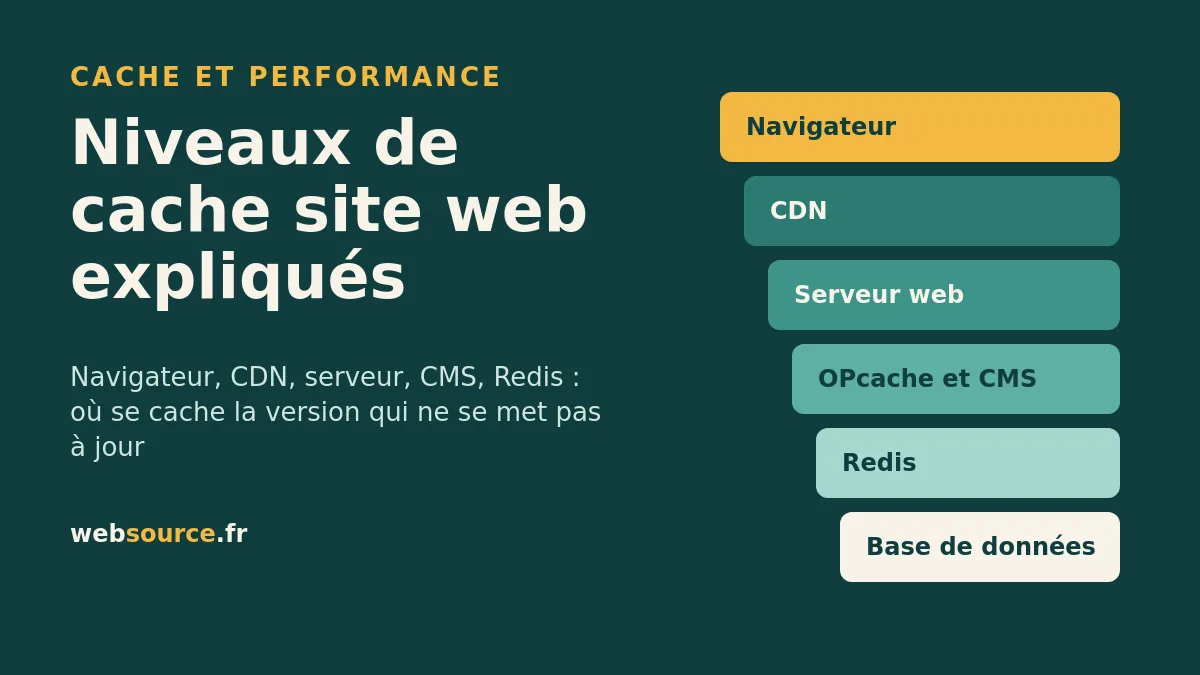
TL;DRVous modifiez un texte, une image ou un prix, et votre site affiche toujours l'ancienne version ? Ou votre site est lent, et vous ne savez pas pourquoi ? Dans les deux cas, la réponse tient souvent aux niveaux de cache site web, ces copies intermédiaires placées entre vos pages et vos visiteurs. Cet article les présente un par un, avec ce que vous pouvez faire pour chacun.
Les menus et les commandes peuvent changer selon les versions des CMS et des outils. Vérifiez-les sur la vôtre avant de les utiliser.
La réponse rapide#
Le cache est une copie gardée pour aller plus vite. Un site en utilise plusieurs couches, du navigateur de votre visiteur jusqu'à la base de données. Et c'est souvent l'une de ces couches, bien plus que votre modification, qui empêche de voir le changement.
C'est quoi le cache d'un site web#
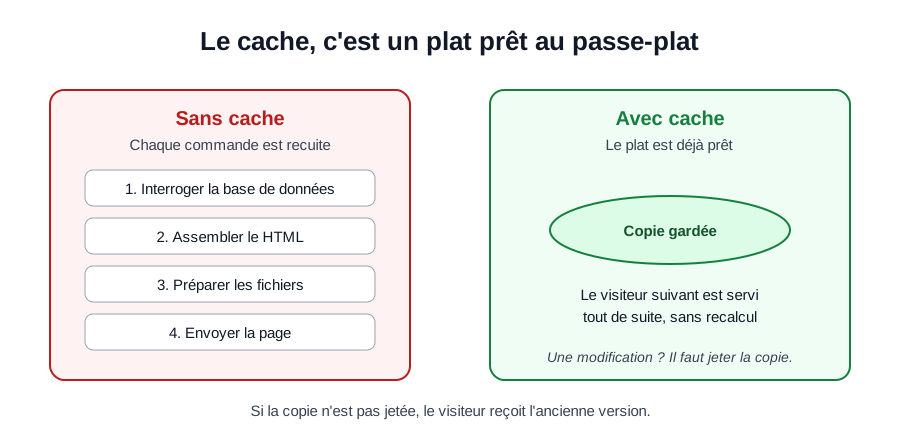
Imaginez un restaurant. Le plat du jour est préparé à l'avance et attend au passe-plat. Quand un client le commande, on le sert tout de suite, sans tout recuire.
Le cache d'un site fonctionne de la même façon. La première fois qu'une page est demandée, le site la construit : il interroge la base de données, assemble le HTML et prépare les fichiers. Il garde ensuite ce résultat en copie.
Les visiteurs suivants reçoivent cette copie, plus vite. Le problème arrive quand vous changez la recette : si le passe-plat contient encore l'ancien plat, il faut le vider.
Le parcours d'une page, du visiteur à la base de données#
Quand un visiteur ouvre une page, sa demande traverse plusieurs étapes. Voici l'ordre, du visiteur vers votre base de données.
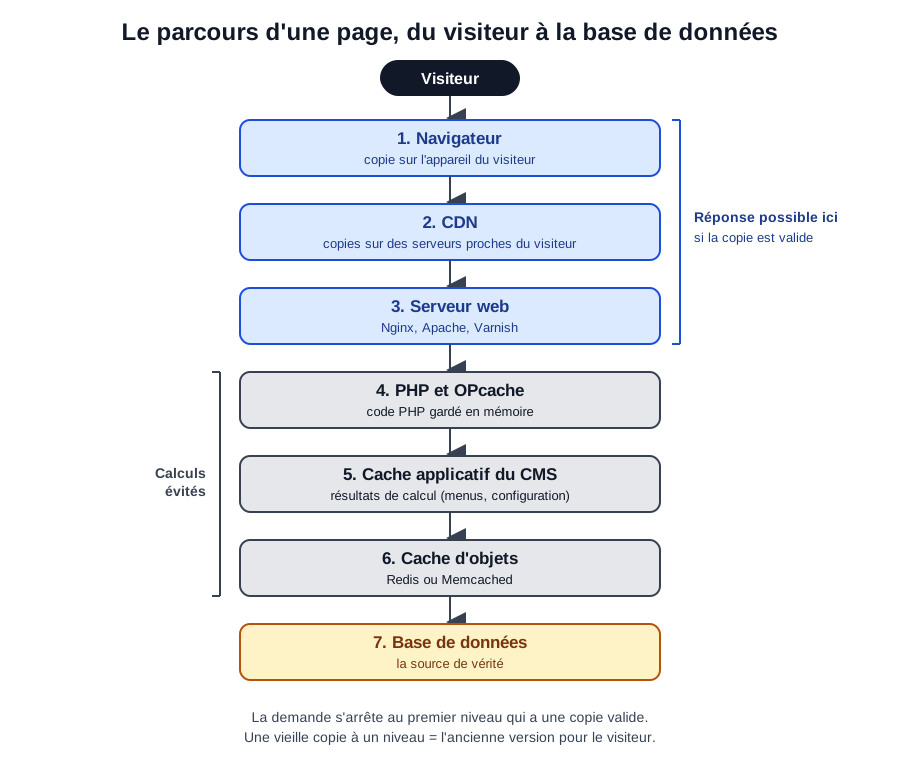
Une demande s'arrête au premier niveau qui a une copie valide. Plus elle s'arrête tôt, plus la page arrive vite. Si un niveau garde une vieille copie, le visiteur voit l'ancienne version, même si votre base de données est à jour.
Les niveaux de cache site web, un par un#
Cache du navigateur#
À quoi ça sert : le navigateur de votre visiteur garde les fichiers déjà téléchargés : logo, feuilles de style, images, parfois des pages entières. Il évite de les retélécharger à chaque visite.
Où il se trouve : sur l'ordinateur ou le téléphone du visiteur. Vous ne pouvez pas le vider à sa place, mais vous pouvez l'éviter. Pour votre propre navigateur, forcez le rechargement avec Ctrl+F5 (Windows, Linux) ou Cmd+Maj+R (Mac).
Comment le vider : ouvrez les outils de développement (F12), onglet Réseau, puis cochez la case Disable cache, dans la barre d'outils. Pour vos visiteurs, changez le nom du fichier : beaucoup de CMS ajoutent une version à l'adresse de la feuille de style, par exemple style.css?v=2.
Ce qui peut mal tourner : vous voyez l'ancien logo alors que le site a changé. Chez un visiteur, un vieux fichier CSS peut casser la mise en page après une mise à jour.
Cache du CDN#
À quoi ça sert : un CDN (Content Delivery Network), comme Cloudflare, est un réseau de serveurs répartis dans le monde. Il garde une copie de vos fichiers et répond à la place de votre hébergement, au plus près du visiteur.
Où il se trouve : chez le fournisseur du CDN, pas sur votre hébergement.
Comment le vider : depuis le tableau de bord du CDN, avec la fonction de purge. Vous pouvez purger une URL précise ou tout le site.
Ce qui peut mal tourner : vous modifiez une page, mais le CDN sert encore l'ancienne. Si votre CMS ou votre hébergement envoie des durées de cache trop longues, la copie reste plus longtemps que prévu. Le CDN fait aussi du filtrage, par exemple des robots. Nous avons détaillé ce point dans notre article sur le blocage des bots IA par Cloudflare.
Sur un projet d'images au format AVIF, nous avons dû nommer les fichiers de façon versionnée. Ainsi, le cache immuable du CDN ne sert jamais une ancienne version. Voir l'étude de cas.
Cache du serveur web#
À quoi ça sert : Nginx, Apache ou Varnish peuvent garder des pages ou des fichiers déjà générés. Varnish est un cache HTTP dédié, placé devant le serveur web.
Où il se trouve : sur votre serveur ou sur celui de votre hébergeur.
Comment le vider : pour le cache FastCGI ou proxy de Nginx, supprimez les fichiers du dossier défini par fastcgi_cache_path ou proxy_cache_path. Le module tiers ngx_cache_purge permet de purger une seule entrée, mais il n'est pas inclus dans Nginx par défaut. Recharger Nginx avec sudo systemctl reload nginx relit la configuration, mais ne vide pas ce cache. Pour Varnish, le vidage se fait par bannissement avec l'outil varnishadm ; sa syntaxe dépend de votre configuration.
Nos guides sur Nginx et sur Apache détaillent ces réglages.
Ce qui peut mal tourner : une page reste servie avec une ancienne configuration. Pire, une page personnalisée peut être servie à tous les visiteurs.
OPcache#
À quoi ça sert : PHP lit vos fichiers et les transforme en code intermédiaire. OPcache garde ce code en mémoire pour ne pas le recompiler à chaque requête.
Où il se trouve : dans la mémoire du serveur, à l'intérieur du processus PHP.
Comment le vider : recharger PHP-FPM vide cette mémoire. Par exemple : sudo systemctl reload php8.3-fpm (adaptez la version à la vôtre).
Ce qui peut mal tourner : vous déployez une nouvelle version, mais PHP exécute encore l'ancien code. Si OPcache vérifie rarement les fichiers (réglage opcache.validate_timestamps), il ne voit pas vos changements tant qu'il n'est pas vidé.
Cache applicatif du CMS#
À quoi ça sert : le CMS garde des résultats de calcul : menus, listes de produits, configuration, templates compilés.
Où il se trouve : dans des fichiers du dossier du CMS, ou en base de données.
Comment le vider : chaque CMS a sa propre commande ou son propre bouton. Le tableau de la section suivante les récapitule.
Ce qui peut mal tourner : une modification de configuration n'apparaît pas, ou un ancien prix reste affiché.
Sur BoxeMag, le site WordPress de boxe et MMA d'Ouest-France, nous avons revu le cache gabarit par gabarit, pages filtrées comprises, avec des mesures Lighthouse à chaque étape. Lire l'étude de cas.
Cache d'objets : Redis et Memcached#
À quoi ça sert : Redis et Memcached stockent en mémoire les résultats de requêtes lourdes. Ils évitent de solliciter la base de données à chaque demande. Nous expliquons comment les activer dans notre article sur Redis et Memcached, et sur PrestaShop dans cet article.
Où il se trouve : dans la mémoire d'un serveur dédié ou du même serveur que votre site.
Comment le vider :redis-cli FLUSHDB vide la base courante. Sur un serveur partagé, un vidage peut effacer les données d'un autre site. Vérifiez la base utilisée et faites une sauvegarde avant. Ne lancez jamais FLUSHALL sans avoir vérifié l'environnement.
Ce qui peut mal tourner : une donnée périmée reste en mémoire, en particulier un prix, un stock ou un panier.
Les caches propres à chaque CMS#
Les commandes ci-dessous sont des exemples à adapter. Sur un site en production, faites une sauvegarde avant toute manipulation.
| CMS | Caches propres | Comment les vider |
|---|---|---|
| WordPress | Pas de cache de page natif : il vient d'un plugin (WP Rocket, LiteSpeed Cache, W3 Total Cache). Cache d'objets via Redis. Transients stockés en base | Dans WP Rocket, le bouton de vidage du tableau de bord (Clear cache en anglais). Dans LiteSpeed Cache, l'action Purge All, dans la barre d'administration ou sur le tableau de bord. Pour les transients : wp transient delete --all avec WP-CLI (--expired ne supprime que les transients périmés) |
| PrestaShop | Cache Smarty, cache CCC (regroupement et compression des CSS et JS), cache Symfony dans var/cache, Redis possible | Dans le back-office, rubrique Paramètres avancés > Performances, où se trouve l'action de vidage du cache |
| Magento | Types de cache : configuration, layout, blocs HTML, collections. Full Page Cache natif ou Varnish. Redis possible | bin/magento cache:clean ne vide que les caches Magento activés. bin/magento cache:flush vide tout le stockage, y compris celui d'autres applications sur un Redis partagé |
| Drupal | Cache de rendu, cache de page dynamique, cache de page interne, cache de configuration | drush cr vide l'ensemble des caches et les reconstruit. Pour un seul compartiment, par exemple drush cache:clear render. Dans l'interface d'administration, la page se trouve sous Configuration > Development > Performance |
Dans quel ordre vider les caches#
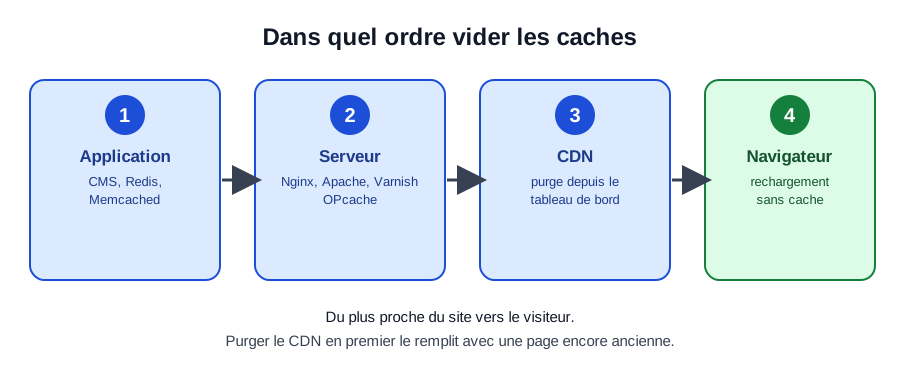
Videz toujours du plus proche du site vers le plus proche du visiteur :
- Le cache applicatif (CMS, Redis, Memcached), car c'est lui qui produit les pages.
- Le cache serveur (Nginx, Apache, Varnish) et OPcache.
- Le cache du CDN.
- Le cache du navigateur, en dernier, pour votre propre test.
Pourquoi cet ordre ? Si vous purgez le CDN en premier, il récupère une page encore ancienne depuis le serveur, qui la sert depuis son cache. En commençant par l'application, chaque couche suivante recharge la nouvelle version.
Je modifie mon site et je ne vois rien : la check-list en 6 étapes#
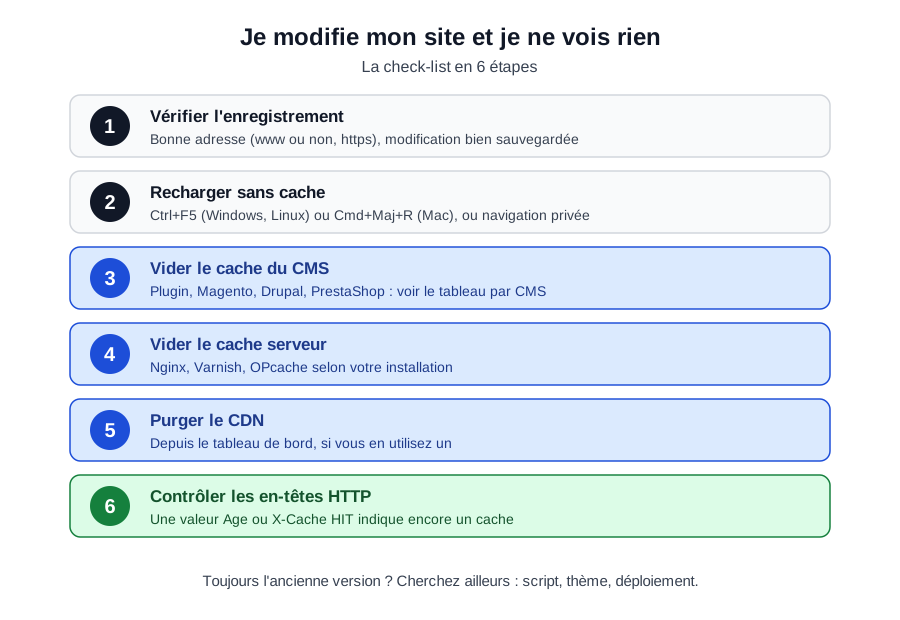
- Vérifiez l'enregistrement. Confirmez que la modification est bien sauvegardée dans le back-office, et que vous regardez la bonne adresse (avec ou sans www, http ou https).
- Rechargez sans cache. Utilisez Ctrl+F5 ou Cmd+Maj+R, ou ouvrez la page en navigation privée.
- Videz le cache du CMS (voir le tableau).
- Videz le cache serveur : plugin de cache, Nginx, Varnish, OPcache selon votre installation.
- Purgez le CDN si vous en utilisez un.
- Contrôlez les en-têtes HTTP (voir plus bas). Si la page vient encore d'un cache, reprenez les étapes 3 à 5 dans l'ordre. Sinon, cherchez une autre cause, comme une modification écrasée par un script ou un fichier de thème.
Quand le cache pose problème, et comment l'exclure#
Certaines pages ne doivent jamais être gardées en commun. Ce sont les pages personnalisées : panier, commande, compte client, prix réservés à un groupe, stock en temps réel, formulaires.
Le principe est simple : excluez ces pages du cache, ainsi que les cookies qui les identifient. Dans un plugin de cache, cela se fait dans la liste des URL exclues. Sur un CDN, il faut configurer les règles de contournement pour ces chemins.
Les noms des cookies dépendent du CMS. Quelques exemples :
- WooCommerce :
wp_woocommerce_session,woocommerce_cart_hashetwoocommerce_items_in_cart. - Magento : le cookie
private_content_versiondoit être pris en compte par le cache. Ne le supprimez pas à la main : la configuration Varnish générée par Magento s'en charge (bin/magento varnish:vcl:generate). - Drupal : dès qu'un visiteur est connecté, Drupal pose un cookie de session dont le nom commence par
SESS. Ces pages ne doivent pas être servies à tout le monde.
Testez en étant connecté, avec un panier rempli : vous verrez vite si une page personnelle est servie à tous.
Comment savoir si une page vient du cache#
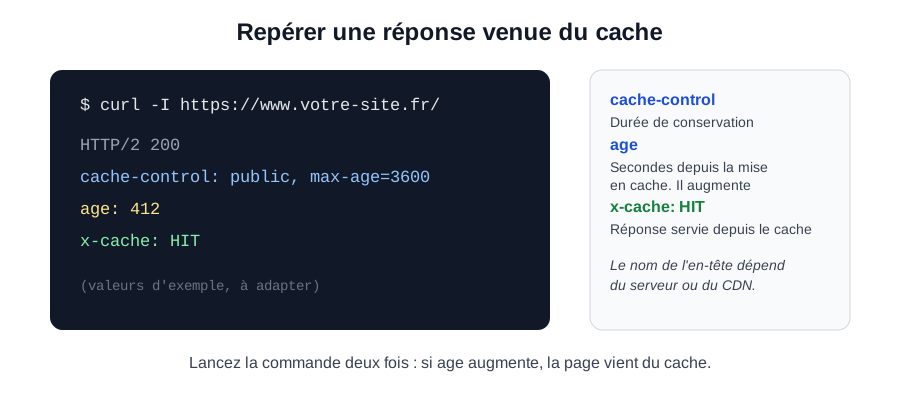
Les en-têtes HTTP. Ils indiquent souvent l'origine de la réponse :
Cache-Controldonne la durée de conservation prévue.Ageindique depuis combien de secondes la copie est dans le cache.CF-Cache-Statusest utilisé par Cloudflare. Ses valeurs courantes sont HIT (servi depuis le cache), MISS (absent du cache, récupéré sur le serveur), EXPIRED (copie périmée, rafraîchie) et DYNAMIC (non mis en cache).X-Cache(HIT ou MISS) est un en-tête courant chez d'autres serveurs et CDN. Son nom dépend de votre installation.
Les outils de développement. Ouvrez F12, onglet Réseau, rechargez la page et cliquez sur la requête. Dans l'onglet En-têtes, vous voyez les champs ci-dessus. Une ressource servie par le cache du navigateur affiche une mention comme (memory cache) dans la colonne Taille, à la place d'un poids en octets.
La ligne de commande.curl -I https://www.votre-site.fr/ affiche uniquement les en-têtes. Lancez la commande deux fois : si Age augmente, la page vient du cache.
Questions fréquentes#
C'est quoi le cache d'un site web ?#
C'est une copie gardée d'une page ou d'un fichier, pour la servir plus vite sans la recalculer à chaque visite.
Pourquoi mon site ne se met-il pas à jour après une modification ?#
Au moins une des couches garde encore l'ancienne version. Videz-les dans l'ordre indiqué plus haut, puis rechargez votre page sans cache.
Quelle différence entre cache navigateur et cache serveur ?#
Le cache navigateur est stocké sur l'appareil de chaque visiteur. Le cache serveur est stocké chez vous ou chez votre hébergeur, et sert tous les visiteurs.
Dans quel ordre vider les caches ?#
Application, serveur, CDN, puis navigateur. Cet ordre évite qu'une couche recharge une ancienne copie.
Le cache ralentit-il parfois un site ?#
Un cache accélère presque toujours. Il peut toutefois ralentir un site si les copies sont sans cesse recalculées, par exemple avec des règles d'exclusion mal écrites ou un cache saturé.
Faut-il utiliser plusieurs caches en même temps ?#
Oui, c'est même la norme. Chaque couche répond à un besoin différent. Ce qui compte, c'est de savoir quelle couche garde quelle page.
Comment savoir si une page vient du cache ?#
Regardez les en-têtes HTTP dans les outils de développement, ou utilisez curl -I.
Pour finir#
Le cache n'est pas votre ennemi. Il faut juste savoir quelle couche garde quoi, et où agir quand un changement ne s'affiche pas.
Si vous préférez déléguer le sujet, Websource s'occupe de l'optimisation de performance et de l'hébergement infogéré : réglage des caches, procédures de purge documentées et surveillance des temps de réponse. Vous pouvez réserver un échange de 45 minutes ici : https://calendly.com/jonathan-websource/45min