
TL;DRVous ouvrez votre site et Chrome affiche « Non sécurisé » à côté de l'adresse. Ce n'est pas un piratage : votre site est encore servi en HTTP, sans certificat SSL. Voici ce que cela signifie et comment passer en HTTPS, étape par étape, sans connaissances techniques.
Que veut dire « Non sécurisé » dans Chrome ?#
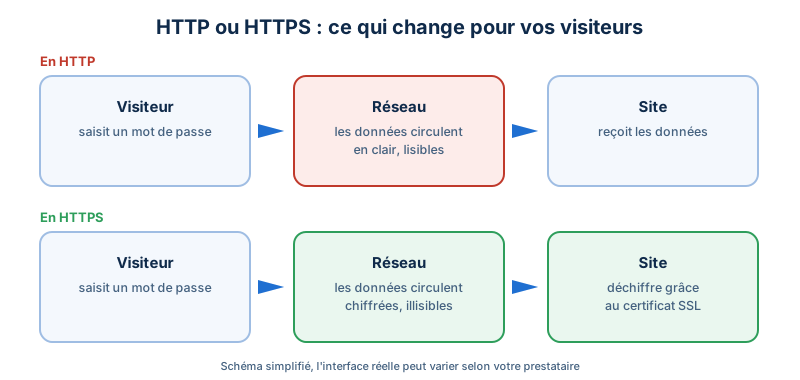
Quand vous visitez un site, votre navigateur échange des données avec le serveur qui l'héberge. En HTTP, ces données circulent en clair : sur un Wi-Fi public, par exemple, un tiers peut les lire ou les modifier en chemin. En HTTPS, elles sont chiffrées grâce à un certificat SSL (on dit aussi TLS) installé sur le serveur.
Chrome signale tout simplement l'absence de ce chiffrement. D'après l'aide officielle de Google Chrome, la mention « Non sécurisé » indique que la connexion au site n'est pas privée, et il est déconseillé d'y saisir des informations sensibles comme un mot de passe ou un numéro de carte. Les autres navigateurs (Firefox, Safari, Edge) affichent un avertissement équivalent.
Pourquoi il faut s'en occuper sans attendre#
- La confiance. Un visiteur qui lit « Non sécurisé » hésite à remplir votre formulaire de contact, et encore plus à payer.
- Les formulaires et le paiement. Sans HTTPS, les informations saisies par vos visiteurs ne sont pas protégées pendant leur transport.
- Le référencement. Google a annoncé dès 2014 que HTTPS était pris en compte comme signal de classement. Ce n'est pas le critère le plus lourd, mais il joue en votre faveur.
- Les fonctions du navigateur. Plusieurs fonctions modernes (géolocalisation, notifications, paiement intégré) ne sont disponibles que sur une page en HTTPS.
| Ce que vous voyez | Ce que cela signifie | Ce qu'il faut faire |
|---|---|---|
| « Non sécurisé » et adresse en http:// | Le site n'a pas de certificat, ou la redirection manque | Suivre les 5 étapes ci-dessous |
| Adresse en https:// mais pas de cadenas | La page charge encore des éléments en http:// | Corriger le contenu mixte (étape 5) |
| Page d'avertissement rouge | Le certificat est expiré, ou émis pour un autre nom | Renouveler ou réinstaller le certificat |
| Cadenas ou icône de réglages sans alerte | La connexion est chiffrée | Rien, tout est en ordre |
Repérez votre situation dans ce tableau avant de commencer : elle indique l'étape qui vous concerne.
Passer son site en HTTPS en 5 étapes#
1. Vérifier ce que propose votre hébergeur#
Connectez-vous à l'espace client de votre hébergeur et cherchez une rubrique « SSL », « HTTPS » ou « Certificat ». Dans la majorité des cas, un certificat gratuit est disponible : il suffit de l'activer pour votre nom de domaine. Des autorités de certification comme Let's Encrypt délivrent des certificats gratuits et automatisés, c'est ce qui a rendu le HTTPS accessible à tous les sites.
Si votre hébergeur ne propose qu'un certificat payant en option, ou aucune solution, c'est un bon motif pour en changer : nos offres d'hébergement web, par exemple, l'incluent d'office.
2. Installer (ou activer) le certificat#
L'activation prend en général quelques minutes. Une condition : votre nom de domaine doit déjà pointer vers l'hébergement, car l'autorité de certification vérifie que vous contrôlez bien le domaine avant de délivrer le certificat. Une fois le certificat en place, tapez https://votresite.fr dans la barre d'adresse : la page doit s'afficher sans avertissement.
3. Rediriger HTTP vers HTTPS#
À ce stade, les deux versions cohabitent : l'ancienne en http:// et la nouvelle en https://. Il faut rediriger la première vers la seconde, avec une redirection permanente (301), pour que les visiteurs et Google arrivent toujours sur la version sécurisée.
Beaucoup d'hébergeurs proposent une case à cocher « Forcer HTTPS ». Sinon, sur un serveur Apache, quelques lignes dans le fichier .htaccess à la racine du site suffisent :
RewriteEngine On
RewriteCond %{HTTPS} off
RewriteRule ^ https://%{HTTP_HOST}%{REQUEST_URI} [L,R=301]
Faites une copie du fichier avant de le modifier : une erreur de syntaxe dans un .htaccess rend le site inaccessible tant qu'elle n'est pas corrigée.
4. Mettre à jour l'adresse du site dans votre CMS#
Votre outil doit savoir que son adresse a changé. Sur WordPress, les deux champs d'adresse se trouvent dans Réglages, puis Général. Sur PrestaShop, activez le SSL dans les paramètres de la boutique. Sur les autres outils, cherchez le réglage « URL du site ».
5. Corriger le contenu mixte#
Si le cadenas n'apparaît toujours pas alors que la page est bien en https://, c'est presque toujours à cause du contenu mixte : la page est chiffrée, mais elle charge encore une image, une police ou un script avec une adresse en http://. Les navigateurs bloquent ou signalent ces éléments, comme le décrit la documentation MDN.
Pour les repérer, ouvrez la page, faites un clic droit, « Inspecter », puis l'onglet « Console » : les adresses fautives y sont listées. Il reste à les remplacer par leur équivalent en https:// dans vos contenus ou votre thème.
Bon à savoir. L'ordre compte : installez le certificat avant de mettre en place la redirection. Rediriger vers une adresse https:// qui n'a pas encore de certificat rend le site inaccessible.
Les vérifications à faire après la bascule#
- Tapez l'adresse en http:// : vous devez être redirigé vers https://, avec et sans « www ».
- Parcourez vos pages principales et le formulaire de contact : aucun avertissement ne doit apparaître.
- Dans Google Search Console, ajoutez la version https:// de votre site (ou une propriété de domaine, qui couvre toutes les variantes) et envoyez votre sitemap.
- Mettez à jour l'adresse dans vos outils : statistiques, fiche d'établissement Google, profils de réseaux sociaux, signature d'e-mail.
Si un message d'erreur technique apparaît à la place du cadenas, nous avons détaillé les plus courants : ERR_SSL_PROTOCOL_ERROR et ERR_SSL_VERSION_OR_CIPHER_MISMATCH.
Comment nous traitons le HTTPS chez Websource#
Nous hébergeons un grand nombre de sites internet, et le passage en HTTPS fait partie des sujets que nous ne laissons pas à la charge du client. Sur nos offres d'hébergement web, le certificat SSL est inclus et renouvelé automatiquement : dès que votre nom de domaine pointe vers votre hébergement, le certificat est installé sans action de votre part, et vous recevez un e-mail de confirmation.
Surtout, nous accompagnons nos clients dès qu'ils commandent un hébergement. Vous n'êtes pas seul face à un panneau de configuration : nous vous indiquons quoi modifier chez le gestionnaire de votre nom de domaine, et si votre site est déjà en ligne ailleurs, nous pouvons nous charger de sa migration (elle est offerte avec les offres Premium et Advanced, et réalisée sur devis avec l'offre Standard). L'objectif est simple : que l'achat de l'hébergement et le déménagement du site ne soient pas une épreuve technique pour vous.
Questions fréquentes#
Mon site affiche « Non sécurisé » : a-t-il été piraté ?#
Pas nécessairement. Ce message signale seulement que la connexion n'est pas chiffrée, parce que le site est servi en HTTP ou que son certificat est absent, expiré ou mal installé.
Un certificat SSL est-il payant ?#
Pas obligatoirement. Des certificats gratuits et reconnus par tous les navigateurs existent, et la plupart des hébergeurs les installent et les renouvellent automatiquement.
Vais-je perdre mon référencement en passant en HTTPS ?#
Non, à condition de rediriger chaque adresse http:// vers son équivalent https:// avec une redirection permanente (301). Google traite alors la version sécurisée comme la suite de l'ancienne.
J'ai installé le certificat mais le cadenas n'apparaît pas, pourquoi ?#
Le plus souvent à cause du contenu mixte : la page charge encore des images ou des scripts en http://. La console du navigateur liste les adresses à corriger.
Le HTTPS est-il inclus dans l'hébergement Websource ?#
Oui. Le certificat SSL est inclus dans toutes nos offres, installé dès que le nom de domaine pointe vers l'hébergement, puis renouvelé automatiquement.
Article publié le 17/10/2026 sous la signature de Jonathan Gutierrez, rédigé à partir des sources citées ci-dessus, puis relu avant publication. Une information vous semble inexacte ou datée ? Signalez-le nous, nous corrigeons.