
Article à jour au mois de novembre 2026. Les règles de Google Merchant Center changent. Vérifiez la documentation officielle avant de modifier votre flux.
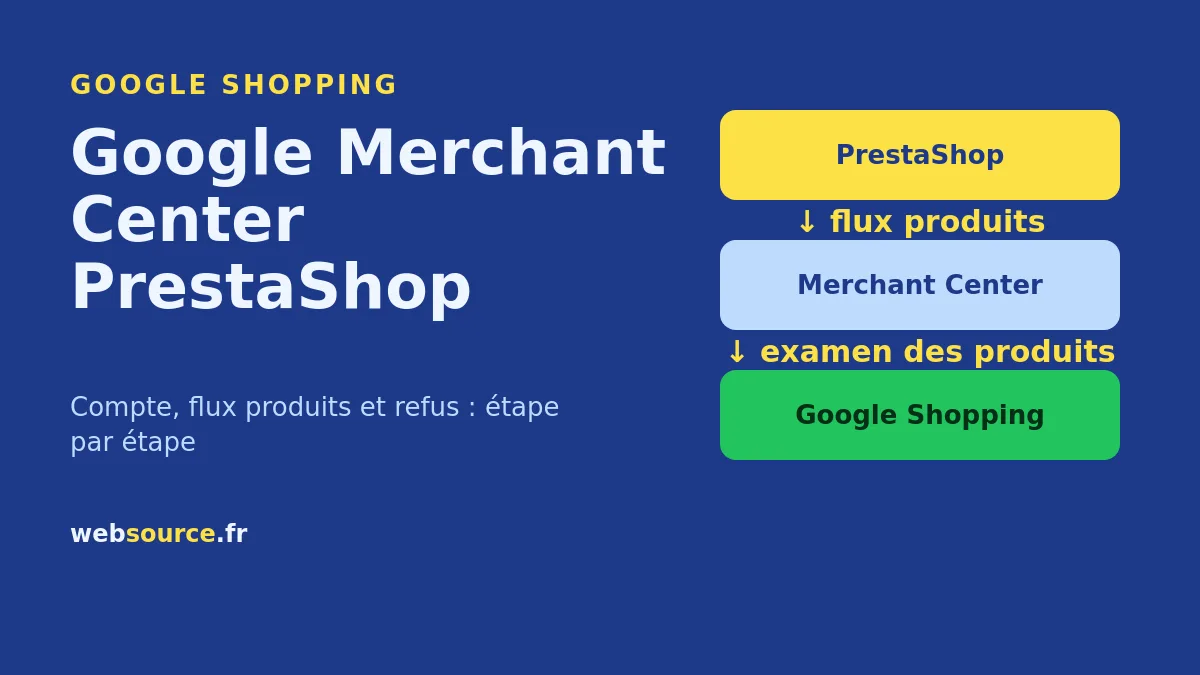
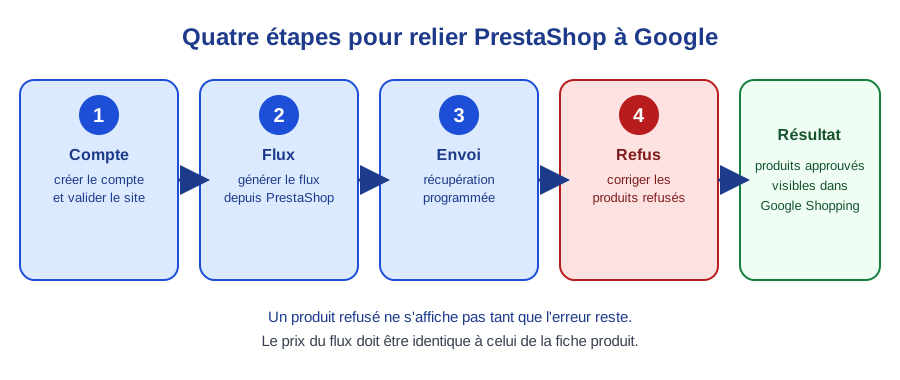
Pour apparaître dans Google Shopping, une boutique PrestaShop passe par Google Merchant Center. Il y a quatre étapes : créer le compte et valider l'adresse du site, générer un flux produits depuis PrestaShop, envoyer ce flux à Google, puis corriger les produits refusés. Une erreur sur le prix ou le stock bloque l'affichage des produits concernés, d'où l'importance de chaque réglage.
Merchant Center, Google Shopping et Google Ads : qu'est-ce que c'est ?#
Google Merchant Center est l'endroit où vous déposez les informations de votre boutique et de vos produits. C'est une base de données, sans publicité.
Google Shopping est l'espace où vos produits s'affichent avec une photo, un prix et le nom de votre boutique. Les produits affichés viennent des données de Merchant Center.
Google Ads est la plateforme publicitaire de Google. Ne confondez pas les deux : Merchant Center contient vos produits, Google Ads sert à créer vos campagnes.
Il existe aussi des fiches produits gratuites. La page d'aide de Google indique que la France figure parmi les pays concernés. Pour un compte qui ne passe pas par Shopify, il faut confirmer dans Merchant Center que vos produits peuvent apparaître dans l'onglet Shopping. Cette éligibilité ne dispense pas du respect des règles : chaque produit doit les respecter. La page d'aide est Afficher vos produits gratuitement sur Google.
Avant de commencer : les prérequis de votre site#
Google regarde votre site avant d'accepter vos produits. Vérifiez que ces éléments existent, sont accessibles sans connexion et sont à jour :
- les mentions légales complètes, avec le nom de l'entreprise, son adresse et son immatriculation ;
- les conditions générales de vente (CGV) ;
- une politique de retour claire, avec le délai et la procédure ;
- les conditions et frais de livraison ;
- des coordonnées de contact : adresse, téléphone ou e-mail ;
- un site en HTTPS, avec le cadenas dans la barre du navigateur ;
- des prix affichés avec la TVA incluse, dans la devise de vente. La documentation Google demande d'inclure la TVA, sauf pour les États-Unis et le Canada.
Si une de ces pages manque, rédigez-la avant de créer le compte. Un juriste ou votre expert-comptable peut relire le texte.
Étape 1 : créer le compte Merchant Center et valider le site#
Cette étape prend quelques minutes, mais elle conditionne la suite. Google ne reçoit pas de produits d'un site dont il ne sait pas qu'il appartient à votre entreprise.
- Créez un compte Merchant Center avec votre compte Google. Renseignez le nom de la boutique, le pays de vente et la devise, en euros pour la France.
- Complétez les informations de la boutique : adresse et contact. Elles doivent correspondre à votre site.
- Vérifiez puis revendiquez l'adresse de votre site. Vous prouvez ainsi que vous en êtes propriétaire.
Google propose plusieurs méthodes de vérification : la plateforme de votre boutique, un code envoyé par e-mail, une balise HTML ou un fichier, Google Tag Manager ou Google Analytics. Pour la balise HTML, elle doit être placée dans la partie head de la page d'accueil, avant la balise body. Elle sert de preuve et ne donne aucun accès à votre site. La liste officielle est sur Vérifier et revendiquer votre boutique en ligne.
Si la validation échoue, Google suggère de retirer www ou https de l'adresse dans les informations de la boutique, ou de revendiquer le domaine de niveau supérieur. L'aide officielle est Dépanner la validation de l'URL de la boutique.
Vérifier et revendiquer sont deux étapes distinctes. Une adresse ne peut être revendiquée qu'après sa vérification. La seule vérification ne suffit donc pas.
Étape 2 : générer le flux produits depuis PrestaShop#
Un flux produits est une liste de vos produits dans un format que Google lit : identifiant, titre, prix, image, disponibilité et lien vers la fiche. Le format le plus répandu est le XML.
Trois solutions existent.
| Solution | Avantages | Limites | Pour qui |
|---|---|---|---|
| Module de flux installé dans PrestaShop | Installation rapide, correspondance des catégories | Mises à jour et sécurité à surveiller | Boutique qui veut démarrer vite |
| Flux sur mesure, développé pour votre boutique | Champs exacts, contrôle total | Coût de développement, maintenance | Catalogue complexe ou règles particulières |
| Fichier exporté puis importé à la main | Aucun module, très simple | Mise à jour manuelle, risque d'oubli | Très petit catalogue, premier test |
Quelle que soit la solution, le flux doit reprendre les données réelles de votre boutique. Voici la structure d'une entrée de flux. L'exemple est fictif : il montre le format, et les valeurs ne doivent pas être copiées telles quelles.
<item>
  <g:id>REF-1024</g:id>
  <title>Sac à dos en toile 20 L</title>
  <g:description>Sac à dos en toile, deux poches latérales, fermeture zippée.</g:description>
  <g:link>https://www.exemple-boutique.fr/sac-a-dos-toile-20l.html</g:link>
  <g:image_link>https://www.exemple-boutique.fr/img/sac-toile-20l.jpg</g:image_link>
  <g:availability>in_stock</g:availability>
  <g:price>39.90 EUR</g:price>
  <g:brand>Exemple</g:brand>
  <g:gtin>0123456789012</g:gtin>
  <g:condition>new</g:condition>
</item>
Pour sortir proprement un catalogue de la base, lisez notre article sur l'import et l'export de données dans PrestaShop. Il présente l'outil d'import natif de PrestaShop et ses limites.
Les attributs indispensables d'un produit#
Google distingue les attributs obligatoires, sans lesquels un produit ne peut pas s'afficher, et les attributs conditionnels, qui dépendent du produit. La référence est la page Spécification des données produits.
- id : un identifiant unique et stable. Il ne doit pas changer quand le prix varie.
- title : le nom du produit, jusqu'à 150 caractères. Mettez la marque, le type de produit et une caractéristique clé. Évitez les majuscules partout et les mots répétés.
- description : jusqu'à 5 000 caractères. Décrivez le produit réel, comme sur la fiche.
- link : l'adresse de la fiche du produit, appelée page de destination. Elle doit commencer par http ou https et utiliser votre domaine vérifié.
- image_link : l'adresse de la photo principale. Elle doit montrer le produit fidèlement, sans texte promotionnel, filigrane ni bordure. Un visuel générique est refusé. À partir du 31 janvier 2027, la photo doit mesurer au moins 500 x 500 pixels.
- price : le prix, TVA incluse. Il doit correspondre au prix de la page de destination.
- availability : in_stock (en stock), out_of_stock (en rupture), preorder (précommande) ou backorder (réapprovisionnement). Il doit correspondre à la disponibilité de la fiche.
- brand : obligatoire pour les produits neufs, sauf les films, livres et enregistrements musicaux.
- gtin : le code-barres, souvent l'EAN. Google recommande de le renseigner s'il existe, et seulement si vous êtes sûr qu'il est exact.
- condition : l'état du produit, neuf, d'occasion ou reconditionné.
- google_product_category : la catégorie Google du produit. Cet attribut est facultatif.
Que faire sans GTIN ?#
Ne créez jamais un code-barres inventé. Pour un produit qui n'a pas de code, la spécification officielle décrit les autres identifiants à renseigner : consultez-la avant de publier votre flux. Pour un produit de marque, le code se trouve généralement sur l'emballage.
Étape 3 : envoyer le flux et suivre son état#
Indiquez à Merchant Center où trouver le flux. L'adresse est préférable à un fichier importé, car le flux se met à jour sans intervention. Réglez le pays sur la France et la langue sur le français.
Dans la récupération programmée, vous choisissez une fréquence de mise à jour : quotidienne, hebdomadaire ou mensuelle, avec une heure de livraison. Pour mettre à jour plus d'une fois par jour, Google indique de déclencher une récupération immédiate depuis la source de données. Si prix et stocks changent souvent, la fréquence quotidienne est le bon réglage.
Après l'envoi, Merchant Center examine chaque produit. La documentation Google distingue cinq statuts, dont Approved (approuvé) et Not approved (non approuvé). Un produit dont les erreurs ne sont pas corrigées ne peut pas s'afficher. Les statuts figurent dans la page Produits.
Produits refusés : les causes les plus fréquentes#
Reprenez le motif indiqué dans votre compte pour chaque produit, puis comparez-le aux règles ci-dessous.
| Règle non respectée | Ce qu'il faut faire |
|---|---|
| Le prix ou la disponibilité du flux ne correspond pas à la page de destination | Régénérer le flux après chaque changement de prix ou de stock, puis relancer la récupération |
| La page de destination ne correspond pas au produit ou n'est pas accessible | Corriger le lien vers la fiche du produit |
| L'image contient du texte promotionnel, un filigrane ou une bordure, ou elle est générique | Remplacer par la photo réelle du produit, sans ajout |
| Le GTIN est faux | Supprimer le code si vous n'êtes pas sûr, ou saisir le code exact du fabricant |
Un prix modifié sur la boutique sans régénération du flux crée un écart avec la fiche. Le flux doit donc être produit à partir des données réelles de PrestaShop, et non recopié à la main.
Sécurité : les modules de flux doivent rester à jour#
Un module de flux est du code qui tourne sur votre serveur. Un module non mis à jour peut devenir une porte d'entrée, même si vous ne l'utilisez plus vraiment.
Exemple récent : la faille CVE-2026-85520 touche le module Google Merchant Center Feed (gmfeed) de l'éditeur MyPresta. Publiée le 29 septembre 2026 par le CERT Polska, elle permet d'écrire des fichiers sans authentification. Elle est notée 9,3 sur 10 selon CVSS 4.0 dans les bases consultées. Les sources ne s'accordent pas sur la version corrigée : le CERT Polska indique la version 2.3.9, tandis que l'éditeur, dans son annonce MyPresta, indique la 2.3.10 comme première version sûre.
Si votre boutique utilise ce module, vérifiez sa version. Notre alerte détaille la marche à suivre : module gmfeed, faille critique CVE-2026-85520, que faire. Elle indique notamment de régénérer les adresses de flux et les tâches planifiées après la mise à jour. Pour les corrections après une mise à jour, notre maintenance applicative PrestaShop prend en charge les dysfonctionnements.
Après la mise en ligne : diagnostic et optimisation#
Une fois les produits approuvés, consultez régulièrement les produits non approuvés. Un changement de stock ou de prix peut en faire apparaître de nouveaux.
Soignez les titres. Un titre précis, avec la marque, le modèle et une caractéristique utile, se reconnaît mieux qu'un titre générique.
Pour mesurer les ventes, l'événement d'achat doit être suivi. Notre article sur Google Tag Manager et PrestaShop explique comment installer GTM sans double comptage des ventes, avec l'événement purchase de GA4.
Les erreurs fréquentes#
- Envoyer un flux avant d'avoir validé le site.
- Laisser un prix sans TVA dans le flux alors que la fiche affiche un prix TTC.
- Garder en stock des produits épuisés.
- Mettre une promotion dans le titre.
- Pointer le lien du produit vers la page d'accueil.
- Utiliser un module de flux abandonné par son éditeur.
- Inventer un GTIN pour débloquer un produit.
FAQ#
Comment connecter PrestaShop à Google Merchant Center ?#
Créez le compte, validez l'adresse de votre site, puis reliez un flux produits généré par PrestaShop. Programmez ensuite la récupération automatique.
Faut-il un module pour le flux Google Shopping ?#
Non, pas obligatoirement. Un module simplifie la génération et les mises à jour. Pour un petit catalogue, un fichier importé à la main peut suffire.
Pourquoi mes produits sont-ils refusés dans Merchant Center ?#
Merchant Center indique la raison pour chaque produit. Les causes les plus courantes sont un prix ou une disponibilité différents de la page, un GTIN faux, une image non conforme ou une page de destination inaccessible. Le tableau ci-dessus donne la correction.
Que faire sans GTIN ?#
Ne créez jamais un code inventé. Si le produit n'a pas de code-barres réel, suivez les règles de la spécification officielle sur les identifiants.
Les fiches Google Shopping gratuites existent-elles ?#
Oui. La page d'aide de Google indique que la France figure parmi les pays concernés. Pour un compte hors Shopify, confirmez dans Merchant Center que vos produits peuvent apparaître dans l'onglet Shopping.
À quelle fréquence mettre à jour le flux ?#
La récupération programmée propose une fréquence quotidienne, hebdomadaire ou mensuelle. Si votre stock bouge souvent, choisissez la fréquence quotidienne.
Comment corriger un écart de prix entre le flux et la fiche produit ?#
Vérifiez que le flux affiche le même prix, TVA incluse et dans la même devise, que la fiche. Régénérez le flux, puis relancez la récupération dans Merchant Center.
Combien de temps faut-il pour que les produits apparaissent ?#
Google examine chaque produit après l'envoi du flux. Un produit non approuvé ne peut pas s'afficher tant que ses erreurs ne sont pas corrigées.
Quelle différence entre Merchant Center et Google Ads ?#
Merchant Center contient les informations de vos produits. Google Ads sert à créer et diffuser vos campagnes publicitaires.
Conclusion#
Une validation de site réussie, un flux propre et des prix identiques à ceux de vos fiches suffisent à lancer Google Shopping. La plupart des refus viennent d'un détail oublié. Si vous préférez confier la configuration du flux ou la maintenance de votre PrestaShop, nous pouvons le faire. Réserver un échange de 45 minutes pour regarder votre cas.