
Article à jour au mois de novembre 2026. Les offres, les noms de formules et les prix changent souvent. Vérifiez toujours les pages officielles de Google et de Microsoft avant de commander.
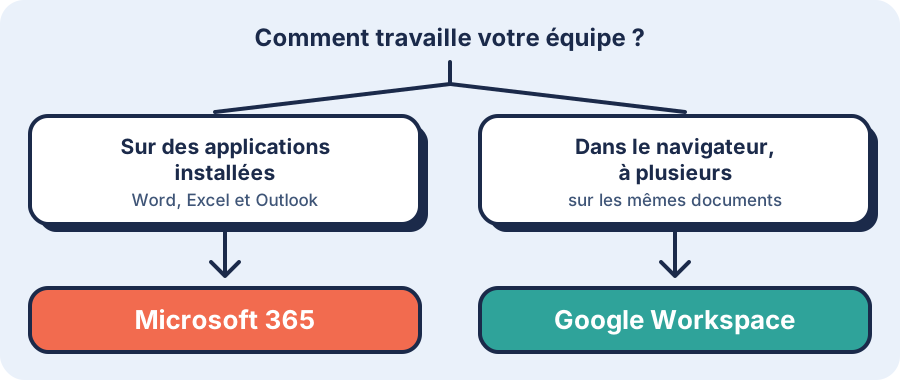
Google Workspace ou Microsoft 365 : le critère qui tranche, c'est votre façon de travailler. Choisissez Microsoft 365 si votre équipe vit dans Word, Excel et Outlook, installés sur l'ordinateur. Choisissez Google Workspace si elle travaille surtout dans le navigateur, à plusieurs sur les mêmes documents.
Les deux offres donnent une adresse e-mail professionnelle en @votre-domaine, un agenda, du stockage et de la bureautique en ligne. Ce sont les habitudes de votre équipe qui font la différence. Cet article vous aide à choisir, puis à brancher la messagerie sur votre domaine sans perdre d'e-mails.
Ce que contient chaque offre#
Google Workspace#
Vous avez Gmail sur votre nom de domaine, Google Agenda, Google Meet pour la visioconférence et Google Drive pour les fichiers. Les outils de bureautique (Docs, Sheets, Slides) fonctionnent dans le navigateur. La formule d'entrée, Business Starter, donne 30 Go de stockage mutualisé par utilisateur, pour Drive, Gmail et Photos, et des réunions Meet jusqu'à 100 participants, d'après l'aide de Google sur les éditions Business.
Les formules supérieures ajoutent du stockage : 2 To par utilisateur pour Business Standard et 5 To pour Business Plus. La sécurité se gère dans la console d'administration, avec la double authentification.
Microsoft 365#
Vous avez Outlook avec la messagerie Exchange, un calendrier, Teams pour la visioconférence et OneDrive pour les fichiers, avec 1 To par utilisateur dans Business Basic et Business Standard. La différence entre ces deux formules tient aux applications. Business Basic donne Word, Excel, PowerPoint et Outlook en version web et mobile, et Business Standard ajoute les versions installées sur l'ordinateur.
En Europe, Microsoft propose aussi des formules sans Teams. La sécurité se gère depuis le centre d'administration Microsoft 365, avec la double authentification.
Tableau comparatif : Google Workspace vs Microsoft 365#
Les détails exacts dépendent de la formule que vous choisissez.
| Critère | Google Workspace | Microsoft 365 |
|---|---|---|
| Messagerie | Gmail sur votre domaine | Outlook et Exchange sur votre domaine |
| Outils de bureautique | Docs, Sheets, Slides dans le navigateur | Word, Excel, PowerPoint (web, et installés selon la formule) |
| Travail à plusieurs | Édition simultanée au cœur de l'outil | Co-édition en ligne dans les applications web |
| Applications sur l'ordinateur | Pas d'applications de bureautique à installer : Docs, Sheets et Slides s'utilisent en ligne, avec un mode hors connexion dans Chrome ou Edge. Drive pour ordinateur (Windows et Mac) synchronise les fichiers. | Oui, à partir de Business Standard. Business Basic n'a que les versions web et mobile. |
| Visioconférence | Google Meet | Microsoft Teams |
| Stockage | 30 Go par utilisateur en Business Starter, plus dans les formules supérieures | 1 To OneDrive par utilisateur en Business Basic et Standard |
| Administration des utilisateurs | Console d'administration Google | Centre d'administration Microsoft 365 |
| Sécurité | Validation en deux étapes, règles d'administration | Authentification multifacteur, avec des paramètres de sécurité par défaut disponibles pour toutes les organisations |
| Support | Support standard inclus dans les trois formules Business, avec une garantie de disponibilité de 99,9 % | Support technique en anglais 24 heures sur 24, 7 jours sur 7, et parfois en langue locale ; facturation en anglais de 9 h à 17 h en semaine dans la plupart des pays |
| Intégrations | Marketplace d'applications, Apps Script et API Workspace | SharePoint Online, Teams et OneDrive inclus dès Business Basic |
Prix Google Workspace et prix Microsoft 365 : la logique#
Dans les deux cas, vous payez un abonnement par utilisateur. Le prix dépend de la formule choisie et de votre engagement : un paiement mensuel est en général plus cher qu'un engagement annuel. Les tarifs diffèrent aussi selon le pays et affichent parfois la TVA à part.
Je ne cite aucun chiffre ici, parce qu'ils changent et qu'un chiffre périmé vous ferait de mauvais calculs. Consultez les pages officielles : tarifs de Google Workspace et tarifs de Microsoft 365 Business.
Pour comparer, multipliez le prix par votre nombre d'utilisateurs. Si vous voulez les applications Office installées, regardez directement Business Standard côté Microsoft.
Google Workspace ou Microsoft 365 : choisir selon votre façon de travailler#
Votre équipe travaille en ligne#
Elle ouvre ses documents dans le navigateur et les édite à plusieurs en même temps. Google Workspace est alors le choix naturel.
Votre équipe est habituée à Word et à Excel#
Elle a des classeurs Excel avec des formules et des macros, et des modèles Word. Microsoft 365, avec Business Standard, vous évite de tout réapprendre.
Vous êtes indépendant et seul#
Prenez la formule d'entrée de l'offre dont l'interface vous est déjà familière. Si vous n'avez besoin que d'une boîte e-mail, voyez aussi les autres options plus bas.
Vous échangez beaucoup de fichiers#
Regardez le stockage par utilisateur. Chez Google, les 30 Go de la formule d'entrée couvrent Drive, Gmail et Photos. Chez Microsoft, OneDrive offre 1 To par utilisateur dès Business Basic.
Vous avez des besoins comptables#
Demandez d'abord à votre expert-comptable quel outil il accepte. Beaucoup d'échanges se font en fichiers Excel, ce qui pèse en faveur de Microsoft 365, mais certains logiciels de facturation se connectent mieux à Google.
Notre retour d'expérience. Chez Websource, nous avons automatisé avec n8n la préparation de notre propre bilan comptable et financier. Il a fallu connecter nos comptes Google Docs et Google Sheets à l'outil, puis raisonner le scénario avant de l'automatiser. Regardez donc aussi ce que vous voudrez relier à vos autres outils.
Compatibilité avec votre nom de domaine#
Dans les deux cas, vous gardez votre nom de domaine et vos adresses en @votre-domaine. Il faut seulement indiquer où livrer vos e-mails, en modifiant la zone DNS de votre domaine. Si le DNS vous est inconnu, lisez notre article sur le serveur DNS.
Quatre enregistrements comptent :
- MX : il dit où livrer les e-mails reçus. Chez Google, la valeur est smtp.google.com avec la priorité 1, d'après l'aide de Google. Chez Microsoft, la valeur est propre à votre compte ; vous la trouvez dans le centre d'administration.
- SPF : il liste les services autorisés à envoyer des e-mails en votre nom. Chez Google, si Google est votre seul expéditeur, la valeur est v=spf1 include:_spf.google.com ~all, selon l'aide SPF. Microsoft le précise : s'il existe déjà un enregistrement SPF pour votre domaine, n'en créez pas un second, mais ajoutez les valeurs du nouveau service à l'existant.
- DKIM : une signature qui prouve que le message vient bien de vous. Chez Google, vous générez la clé dans la console d'administration, puis vous publiez l'enregistrement TXT ; l'aide DKIM détaille les étapes. Chez Microsoft, la signature passe par des enregistrements CNAME dont les valeurs sont affichées dans le centre d'administration.
- DMARC : il dit quoi faire des messages qui échouent aux contrôles SPF et DKIM. Google conseille de commencer par p=none et de n'activer DMARC qu'après au moins 48 heures de messages bien authentifiés, selon l'aide DMARC.
Chez Microsoft, un enregistrement CNAME Autodiscover, facultatif mais fortement recommandé, permet à Outlook de se configurer tout seul. La procédure complète est dans l'aide de Microsoft pour ajouter les enregistrements DNS.
Si vous n'avez pas encore de nom de domaine, commencez par notre guide pour acheter un nom de domaine. Pour les bases d'une adresse professionnelle, lisez comment créer une adresse e-mail professionnelle.
Mettre en place la messagerie sans perdre d'e-mails#
L'ordre des étapes compte plus que la vitesse. Voici la séquence que je recommande.
- Faites l'inventaire. Listez toutes les boîtes existantes, les alias, les redirections et les services qui envoient des e-mails avec votre domaine (site, facturation, newsletter).
- Créez les comptes dans la nouvelle suite, sans toucher aux enregistrements MX. Microsoft conseille aussi de ramener la durée de vie (TTL) de vos enregistrements MX à 3 600 secondes ou moins avant la bascule.
- Copiez les anciens e-mails. Vers Google Workspace, Google propose des outils d'importation depuis Exchange Online, depuis un compte IMAP et depuis Gmail, dans la aide sur la migration depuis Exchange. Vers Microsoft 365, une migration par lots depuis Google Workspace transfère e-mails, contacts et calendriers ; la migration IMAP ne transfère que les boîtes aux lettres.
- Changez les enregistrements MX, en supprimant les anciens qui pointent vers l'ancien service.
- Ajoutez SPF et DKIM, puis DMARC. Ne gardez qu'un seul SPF.
- Testez en envoyant et en recevant des messages depuis une adresse extérieure.
- Gardez l'ancienne boîte quelques semaines, avec un transfert, le temps de vérifier que rien ne se perd.
Le changement n'est pas instantané : Google compte jusqu'à 72 heures pour que les nouveaux MX soient reconnus. Évitez donc le vendredi soir.
Si vous changez aussi d'hébergeur, lisez notre guide pour changer d'hébergeur sans coupure de site ni perte d'e-mails.
Sécurité et données personnelles#
Double authentification#
Activez-la pour tous les comptes, en commençant par ceux des administrateurs. Les deux suites la proposent. Une boîte e-mail est la porte d'entrée de tous vos autres services, car c'est là qu'arrivent les liens de réinitialisation de mot de passe.
RGPD et localisation des données#
Microsoft décrit une limite de données de l'Union européenne : pour Microsoft 365, une entreprise inscrite dans un pays de l'UE ou de l'AELE est concernée, et ses données client sont stockées et traitées dans l'UE. Des accès restent possibles dans des cas limités, comme une intervention à distance en cas de panne qui ne se règle pas avec des outils automatisés ; les détails sont dans la documentation de Microsoft.
Google permet de choisir une région de données, Europe ou États-Unis, pour les données au repos de Gmail et de Drive. D'après Google, Business Standard et Business Plus incluent une règle unique de région pour toute l'organisation, mais pas Business Starter ; les règles par service ou par équipe sont réservées à des formules plus hautes, comme Enterprise Plus. Lisez la page choisir l'emplacement géographique de vos données avant de commander.
Dans les deux cas, lisez l'accord de traitement des données de l'éditeur et limitez les accès. Pour la sécurité de votre domaine lui-même, voyez notre article sur DNSSEC.
Existe-t-il une autre option ?#
Oui, vous pouvez avoir une messagerie professionnelle sans suite complète. Beaucoup d'hébergeurs et de registrars incluent des boîtes e-mail avec le domaine ou l'hébergement, et c'est le cas des hébergements Websource.
Des services de messagerie européens existent aussi. Cette option convient bien si vous voulez seulement envoyer et recevoir des e-mails, avec un agenda simple. Ses limites : moins d'outils de bureautique intégrés, et un écosystème d'applications plus petit.
Si vous cherchez seulement un tableur, lisez notre article pour utiliser Excel sans payer.
Les erreurs fréquentes#
- Acheter l'abonnement sans configurer les DNS. Les e-mails arrivent encore à l'ancienne adresse, ou plus du tout.
- Oublier SPF et DKIM. Vos messages partent, mais finissent en courrier indésirable chez vos clients.
- Créer un second enregistrement SPF. Microsoft demande d'ajouter ses valeurs à l'enregistrement existant, pas d'en créer un autre.
- Garder l'ancienne messagerie sans transfert. Des messages arrivent dans une boîte que personne ne lit.
- Tout mélanger sur une adresse personnelle. Vous perdez l'accès à vos échanges quand une personne quitte l'entreprise.
FAQ#
Quelle différence entre Google Workspace et Microsoft 365 ?#
Google Workspace est pensé pour le travail dans le navigateur, à plusieurs sur les mêmes documents. Microsoft 365 s'appuie sur Word, Excel et Outlook, qui peuvent être installés sur l'ordinateur.
Quelle suite est la moins chère ?#
Cela dépend de la formule, de votre engagement et du nombre d'utilisateurs. Comparez des formules équivalentes sur les pages officielles, pas une formule d'entrée à une formule avec applications installées.
Peut-on garder son nom de domaine ?#
Oui. Vous gardez votre nom de domaine et vos adresses. Vous ajoutez seulement les enregistrements MX, SPF et DKIM dans la zone DNS.
Faut-il choisir selon la messagerie ou selon les outils ?#
Choisissez selon les outils que votre équipe utilise tous les jours : la messagerie fonctionne bien dans les deux cas.
Microsoft 365 fonctionne-t-il sur Mac ?#
Oui, Microsoft propose Word, Excel, PowerPoint et Outlook pour Mac. Il faut une des trois versions les plus récentes de macOS, selon la configuration requise de Microsoft, qui évolue avec chaque nouvelle version. Si votre Mac est trop ancien, les applications web restent utilisables dans le navigateur.
Comment migrer d'une suite à l'autre ?#
Créez d'abord les comptes dans la nouvelle suite, copiez les anciens e-mails, puis changez les enregistrements MX. Google propose des outils d'importation depuis Exchange Online, IMAP et Gmail ; Microsoft propose une migration par lots depuis Google Workspace, qui reprend e-mails, contacts et calendriers. Gardez l'ancienne boîte quelques semaines pour vérifier.
Peut-on avoir une messagerie professionnelle sans abonnement à une suite ?#
Oui. Votre hébergeur ou votre registrar inclut souvent des boîtes e-mail avec votre domaine, sans la bureautique en ligne.
Où sont hébergées les données et qu'en est-il du RGPD ?#
Chez Microsoft, les données client d'une entreprise de l'UE sont stockées et traitées dans l'UE, avec des exceptions limitées. Chez Google, vous pouvez choisir une région de données à partir de Business Standard.
Combien de temps pour configurer la messagerie ?#
Google compte jusqu'à 72 heures pour que les nouveaux enregistrements MX soient reconnus. Prévoyez une journée pour tout vérifier, plus si vous migrez beaucoup d'anciens e-mails.
Conclusion#
Choisissez la suite qui ressemble à votre façon de travailler, puis configurez correctement le DNS : c'est là que se jouent la délivrabilité et la sécurité de vos e-mails. Si vous voulez de l'aide pour la configuration des e-mails et des DNS, ou pour l'hébergement, nous pouvons faire le point avec vous. Réserver un échange de 45 minutes.