
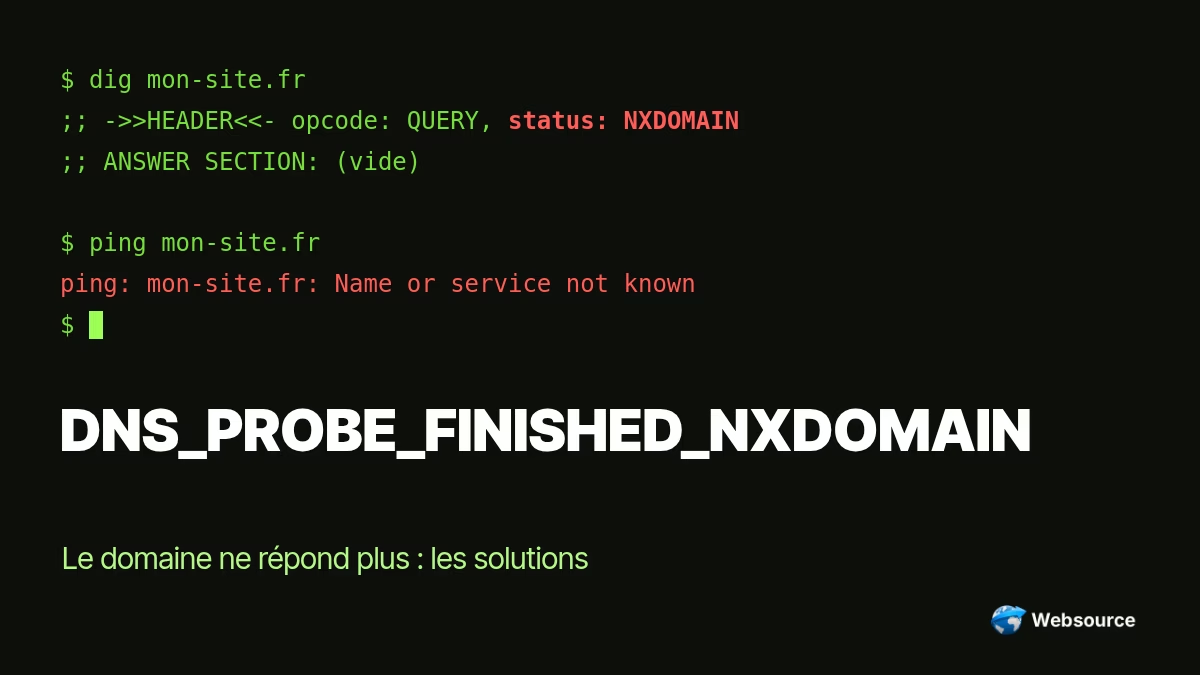
TL;DRDNS_PROBE_FINISHED_NXDOMAIN et ERR_NAME_NOT_RESOLVED signifient que le navigateur n'a pas trouvé l'adresse IP du site : le serveur n'est même pas contacté. Côté visiteur, videz le cache DNS (ipconfig /flushdns, chrome://net-internals/#dns) et testez un autre résolveur. Côté propriétaire, vérifiez avec dig que le domaine n'a pas expiré, que l'enregistrement A existe et que les serveurs de noms sont bien délégués.
Chrome affiche « Ce site est inaccessible » et, en petit, DNS_PROBE_FINISHED_NXDOMAIN ou ERR_NAME_NOT_RESOLVED. Le serveur du site n'est même pas contacté : le navigateur n'a pas réussi à transformer le nom de domaine en adresse IP. Ce guide explique la différence entre les deux messages, puis donne les vérifications côté visiteur et côté propriétaire du domaine.
Deux messages, une même étape qui échoue#
Pour ouvrir www.example.fr, le navigateur doit d'abord obtenir son adresse IP auprès du DNS. Si cette résolution échoue, Chrome produit l'erreur réseau ERR_NAME_NOT_RESOLVED (code interne -105, « le nom d'hôte n'a pas pu être résolu »). C'est le constat brut.
Chrome lance ensuite un petit test, la « sonde DNS » : il vérifie si vos serveurs DNS répondent correctement à des noms connus. Le résultat change le libellé affiché :
| Message affiché | Ce que Chrome a conclu | Où chercher |
|---|---|---|
DNS_PROBE_FINISHED_NXDOMAIN | Vos serveurs DNS fonctionnent : c'est ce nom précis qui n'est pas trouvé | Orthographe, puis domaine (côté propriétaire) |
ERR_NAME_NOT_RESOLVED | Le nom n'a pas été résolu, sans diagnostic complémentaire | Les deux côtés |
DNS_PROBE_FINISHED_NO_INTERNET | Pas de connexion Internet | Votre réseau, box, Wi-Fi |
DNS_PROBE_FINISHED_BAD_CONFIG | Configuration DNS incorrecte ou serveurs DNS en panne | Votre résolveur (côté visiteur) |
DNS_PROBE_FINISHED_BAD_SECURE_CONFIG | Le DNS sécurisé configuré dans Chrome ne répond pas | Réglage « DNS sécurisé » de Chrome |
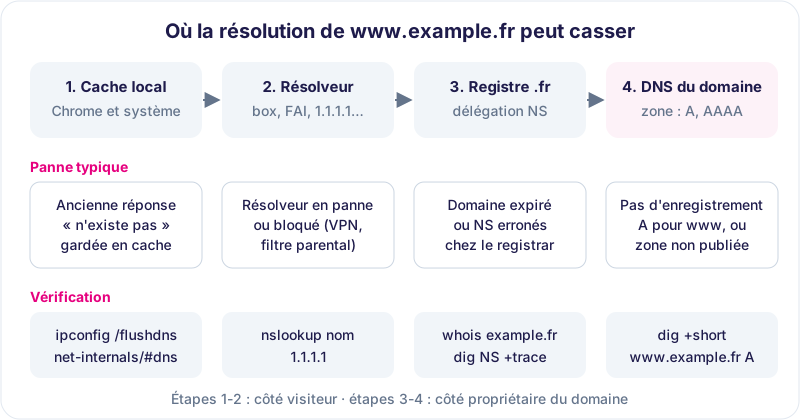
Le terme NXDOMAIN vient du protocole DNS lui-même : c'est la réponse « Name Error » définie par la RFC 1035, qui signifie que le nom demandé n'existe pas. Le message NXDOMAIN oriente donc plutôt vers le domaine que vers votre ordinateur, mais un cache local peut aussi conserver une ancienne réponse négative. D'où l'ordre des vérifications ci-dessous.
Côté visiteur : les solutions simples#
1. Vérifiez l'adresse et testez un autre réseau#
Une lettre en trop, un .fr au lieu d'un .com, et le domaine n'existe réellement pas. Ouvrez ensuite le site depuis votre téléphone en 4G ou 5G, Wi-Fi coupé. S'il s'affiche, le problème vient de votre réseau ou de votre ordinateur. S'il échoue aussi, passez directement à la partie propriétaire, ou prévenez le propriétaire du site.
2. Videz le cache DNS du système#
Votre système garde les réponses DNS en mémoire, y compris les réponses « n'existe pas ». Si le site a été corrigé entre-temps, vous voyez encore l'ancienne réponse. Selon votre système :
# Windows (invite de commandes)
ipconfig /flushdns

# macOS (Terminal)
sudo dscacheutil -flushcache; sudo killall -HUP mDNSResponder

# Linux avec systemd-resolved
resolvectl flush-caches3. Videz le cache DNS de Chrome#
Chrome a son propre cache, indépendant de celui du système. Ouvrez chrome://net-internals/#dns dans la barre d'adresse et cliquez sur « Clear host cache ». Sur la même page, l'onglet Sockets permet de fermer les connexions ouvertes (« Flush socket pools »). Rechargez ensuite le site.
4. Changez de résolveur DNS#
Le résolveur de votre box ou de votre fournisseur d'accès peut être en panne, lent ou filtrer certains domaines. Testez d'abord sans rien modifier, en interrogeant un résolveur public directement :
nslookup www.example.fr 1.1.1.1
nslookup www.example.fr 9.9.9.9
Si le résolveur public renvoie une adresse alors que votre connexion échoue, changez les serveurs DNS de votre carte réseau ou de votre box (par exemple 1.1.1.1 de Cloudflare, 9.9.9.9 de Quad9). Dans Chrome, le réglage chrome://settings/security, rubrique « Utiliser un DNS sécurisé », permet aussi de choisir un fournisseur. Pour choisir en connaissance de cause, lisez notre article qu'est-ce qu'un serveur DNS.
5. Désactivez VPN, filtres et fichier hosts#
Un VPN, un logiciel de contrôle parental ou un bloqueur de publicité au niveau DNS peuvent répondre « n'existe pas » à dessein. Désactivez-les le temps d'un test. Vérifiez aussi le fichier hosts (C:\Windows\System32\drivers\etc\hosts sous Windows, /etc/hosts sous macOS et Linux) : une ligne oubliée après un test de migration peut détourner le domaine.
Côté propriétaire : retrouver pourquoi le domaine ne répond plus#
Si l'erreur apparaît sur tous les réseaux, le nom n'est plus publié correctement dans le DNS. Commencez par une vue d'ensemble avec notre outil de vérification DNS : il interroge plusieurs serveurs DNS sur les enregistrements de votre domaine (A, MX, NS, TXT…) et montre tout de suite si une réponse manque ou diffère d'un serveur à l'autre. Puis confirmez en ligne de commande avec dig (paquet dnsutils ou bind9-dnsutils sous Debian) ou nslookup.
Lire le statut renvoyé par dig#
dig www.example.fr ARegardez la ligne status: de l'en-tête et le compteur ANSWER:. Trois cas reviennent :
| Résultat de dig | Signification | Cause probable |
|---|---|---|
status: NXDOMAIN | Le nom n'existe pas | Domaine expiré ou suspendu, NS erronés, sous-domaine jamais créé |
status: NOERROR et ANSWER: 0 | Le nom existe mais n'a pas d'enregistrement de ce type | Enregistrement A ou AAAA manquant |
status: SERVFAIL | Les serveurs n'ont pas pu répondre | Serveurs DNS du domaine injoignables, zone absente, erreur DNSSEC |
Le domaine a-t-il expiré ?#
C'est la première chose à vérifier quand un site entier disparaît du jour au lendemain :
whois example.fr | grep -iE 'expir|status'Une date d'expiration passée, ou un statut comme clientHold ou serverHold, indique que le domaine n'est plus publié dans la zone de son extension. Selon le registrar, un domaine expiré est soit retiré du DNS (NXDOMAIN), soit pointé vers une page de stationnement. Renouvelez-le depuis votre compte registrar, puis attendez que le registre republie la délégation. Activez le renouvellement automatique et vérifiez que l'adresse e-mail de contact du domaine est toujours lue.
L'enregistrement A ou AAAA est-il présent ?#
dig +short example.fr A
dig +short www.example.fr A
dig +short www.example.fr AAAA
Un oubli fréquent : la zone contient un enregistrement pour example.fr mais rien pour www.example.fr (ni A, ni CNAME), ou l'inverse. Les visiteurs qui tapent la variante manquante obtiennent l'erreur. Ajoutez l'enregistrement manquant dans la zone, par exemple www IN CNAME example.fr. ou un A vers l'IP du serveur. Un enregistrement AAAA vers une adresse IPv6 qui ne répond pas ne provoque pas cette erreur, mais d'autres échecs de connexion : supprimez-le si votre serveur n'écoute pas en IPv6.
Les serveurs de noms sont-ils bien délégués ?#
Le registre de l'extension (Afnic pour le .fr) indique quels serveurs de noms (NS) font autorité pour votre domaine. Si ces NS ne correspondent pas à l'endroit où vous gérez réellement la zone, toutes vos modifications sont invisibles. Comparez la délégation publiée par le registre avec ce que vous croyez avoir configuré :
# NS vus par un résolveur
dig NS example.fr +short

# NS publiés par le registre du .fr (sans récursion)
dig @d.nic.fr example.fr NS +norec

# Interroger directement un serveur de noms de la zone
dig @ns1.votre-fournisseur-dns.fr www.example.fr A +norec

# Suivre toute la chaîne depuis la racine
dig +trace www.example.fr
Si le serveur indiqué par le registre ne connaît pas la zone, vous obtenez souvent SERVFAIL ou REFUSED. Corrigez les NS dans l'interface de votre registrar, pas dans la zone. Si DNSSEC est activé, un changement de NS sans mise à jour de l'enregistrement DS casse aussi la résolution : voyez notre guide DNSSEC.
La propagation : attendre, mais pas n'importe comment#
Après une correction, les résolveurs du monde entier gardent l'ancienne réponse jusqu'à expiration de son TTL. Les réponses négatives sont aussi mises en cache : selon la RFC 2308, leur durée est la plus petite valeur entre le TTL de l'enregistrement SOA et le champ « minimum » du SOA. Si quelqu'un a interrogé votre nouveau sous-domaine avant sa création, il peut continuer à recevoir NXDOMAIN pendant cette durée.
dig example.fr SOA +shortLe dernier nombre affiché est ce champ « minimum », en secondes. Avant une migration, baissez les TTL de vos enregistrements à quelques minutes la veille : la bascule sera visible beaucoup plus vite.
Sous Windows,
nslookupdonne la même information quedigen moins détaillé : « Non-existent domain » correspond à NXDOMAIN. Pour une vérification rapide sans terminal, notre DNS Checker compare les réponses de plusieurs serveurs DNS pour un domaine, ce qui permet aussi de suivre une propagation.
Quand le nom se résout, mais que le site ne s'affiche toujours pas#
Une fois dig correct, l'erreur DNS disparaît et laisse parfois place à une autre : connexion refusée, délai dépassé, erreur de certificat. Le problème n'est plus le DNS mais le serveur qui se trouve derrière l'adresse IP. Notre article ERR_CONNECTION_REFUSED prend le relais pour cette étape.
Besoin d'aide ?#
Un domaine qui ne se résout plus, c'est un site et souvent une messagerie hors service pour tout le monde. Websource héberge un grand nombre de sites et accompagne ses clients dès la commande : enregistrement et renouvellement de domaines, gestion de la zone DNS, migration (offerte en offres Premium et Advanced, sur devis en Standard). Vérifiez d'abord votre domaine avec notre DNS Checker, puis découvrez nos offres d'hébergement web si vous souhaitez confier le DNS et le site à une même équipe.
Questions fréquentes#
Quelle est la différence entre DNS_PROBE_FINISHED_NXDOMAIN et ERR_NAME_NOT_RESOLVED ?#
ERR_NAME_NOT_RESOLVED est l'erreur réseau brute : le nom n'a pas été résolu. DNS_PROBE_FINISHED_NXDOMAIN s'affiche quand le test DNS de Chrome conclut que vos serveurs DNS fonctionnent, ce qui oriente vers le nom de domaine lui-même.
Le site s'ouvre sur mon téléphone mais pas sur mon ordinateur, que faire ?#
Le problème est local. Videz le cache DNS du système et celui de Chrome, désactivez VPN et filtres DNS, vérifiez le fichier hosts, puis essayez un résolveur public comme 1.1.1.1 ou 9.9.9.9.
Comment savoir si mon nom de domaine a expiré ?#
Lancez whois sur le domaine et regardez la date d'expiration et le statut. Un statut clientHold ou serverHold signifie que le domaine n'est plus publié dans le DNS ; renouvelez-le depuis votre compte registrar.
J'ai ajouté l'enregistrement DNS, pourquoi l'erreur persiste-t-elle ?#
Les résolveurs gardent l'ancienne réponse, y compris négative, jusqu'à expiration de sa durée de cache, fixée par le TTL et le SOA de la zone. Vérifiez avec dig auprès du serveur de noms de la zone, puis videz vos caches locaux.
Le www ne fonctionne pas alors que le domaine sans www s'affiche, pourquoi ?#
Le sous-domaine www est un nom distinct qui doit avoir son propre enregistrement A ou CNAME. Ajoutez-le dans la zone DNS, par exemple un CNAME de www vers le domaine principal.
Article publié le 12/11/2026 sous la signature de Jonathan Gutierrez, rédigé à partir des sources citées ci-dessus, puis relu avant publication. Une information vous semble inexacte ou datée ? Signalez-le nous, nous corrigeons.