
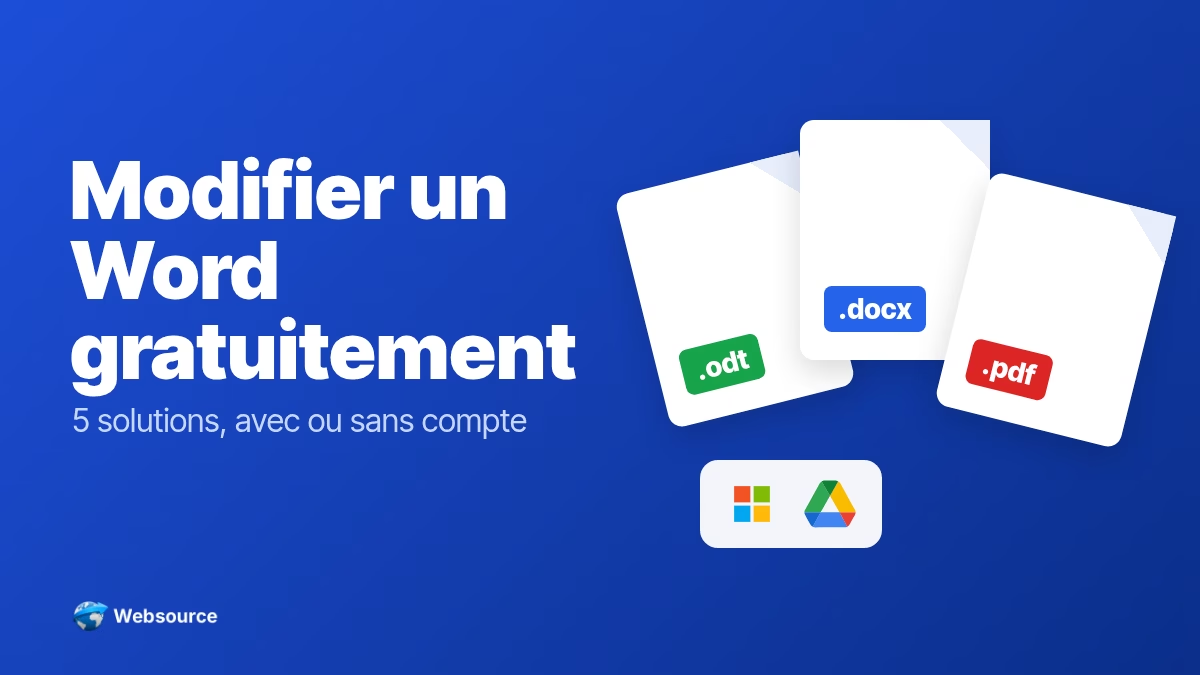
TL;DROui, vous pouvez utiliser Word gratuitement : Word pour le web fonctionne dans le navigateur avec un simple compte Microsoft gratuit. Sans compte, il faut installer un logiciel comme LibreOffice Writer ou ONLYOFFICE, ou utiliser une suite hébergée sur votre propre serveur. Voici les solutions, leurs limites et leur compatibilité avec le format .docx.
Word en ligne gratuit : ce qu'il faut savoir en 30 secondes#
Vous pouvez écrire et modifier un document Word gratuitement, en toute légalité. La question n'est pas « est-ce possible ? » mais « à quelle condition ? ». Chaque solution impose une contrepartie : un compte en ligne, une installation, ou un serveur à gérer.
- Avec un compte gratuit : Word pour le web (compte Microsoft) ou Google Docs (compte Google), directement dans le navigateur.
- Sans compte, avec installation : LibreOffice Writer ou ONLYOFFICE Desktop Editors, qui fonctionnent hors ligne.
- Sans compte chez un géant du web : une suite bureautique en ligne installée sur votre propre serveur, comme Collabora Online ou Euro-Office dans Nextcloud.
Il n'existe donc pas de Word « en ligne, sans compte et sans rien installer » proposé officiellement par Microsoft. Les sites qui promettent l'inverse font souvent transiter votre fichier par leurs serveurs, ce qui pose une vraie question de confidentialité.
Word pour le web : gratuit, mais avec un compte Microsoft#
Microsoft propose une version de Word utilisable dans le navigateur, sans abonnement Microsoft 365. Pour y accéder, il faut se connecter avec un compte Microsoft, gratuit, depuis le portail Microsoft 365. La page officielle de Microsoft présente cet accès comme un avantage du compte gratuit, avec 5 Go de stockage en ligne OneDrive.
Ce que Word pour le web fait bien#
- Il ouvre et enregistre le format
.docxsans conversion : c'est le format natif de Word. - La co-création en temps réel est disponible, comme dans la version de bureau.
- Les documents sont enregistrés automatiquement dans OneDrive.
Ses limites, selon le support Microsoft#
- Pas de macros : Word pour le web ne permet ni de les créer ni de les exécuter.
- Pas de mode hors connexion : seule l'application de bureau permet de travailler sans Internet.
- Documents protégés par mot de passe : ils s'ouvrent en lecture seule ; pour les modifier, il faut l'application de bureau.
- Certains éléments avancés (objets incorporés, contrôles ActiveX, publipostage) sont réservés au bureau.
Pour un courrier, un CV ou un compte rendu, ces limites ne gênent pas. Pour un modèle d'entreprise rempli de macros, elles sont bloquantes.
Google Docs : le .docx, avec deux modes de travail#
Google Docs demande un compte Google. Il sait ouvrir un fichier Word de deux façons, que l'aide officielle de Google distingue clairement.
- Convertir le fichier en document Google : c'est le mode qui permet la collaboration en temps réel. Vous pourrez ensuite le télécharger au format
.docx. - Le modifier dans son format Office (« mode de compatibilité Office ») : cela fonctionne uniquement dans Chrome, sur ordinateur, avec l'extension dédiée.
La conversion a des effets à connaître. Les macros ne sont pas prises en charge (Google suggère de les réécrire en Apps Script). Les graphiques et vidéos intégrés dans un fichier Word deviennent des images. Pour un document à la mise en page complexe, vérifiez le rendu avant de le renvoyer.
Google Docs fonctionne aussi hors connexion. Il faut Chrome ou Edge (hors navigation privée), l'extension « Google Docs hors connexion » et l'option activée dans les paramètres de Google Drive. Ensuite, pour un fichier précis : Fichier puis Rendre disponible hors connexion.
LibreOffice Writer : sans compte, installé sur votre ordinateur#
LibreOffice est une suite bureautique libre, distribuée gratuitement par The Document Foundation pour Windows, macOS et Linux. Writer est son traitement de texte. Aucun compte n'est demandé, et tout fonctionne hors ligne : votre document ne quitte pas votre ordinateur.
Son format natif est l'OpenDocument (.odt), une norme ouverte. Il ouvre et enregistre aussi le .docx. L'aide de LibreOffice liste honnêtement les éléments Word qui peuvent demander une conversion : formes automatiques, marques de révision, objets OLE, certains champs et contrôles de formulaire, index, tableaux et cadres à plusieurs colonnes, hyperliens et signets, images WordArt.
Convertir des fichiers Word en ligne de commande#
LibreOffice a un atout que peu d'outils gratuits offrent : la conversion sans interface graphique. C'est pratique pour traiter un dossier entier, ou sur un serveur. Sur Debian ou Ubuntu :
sudo apt install libreoffice-writer
libreoffice --headless --convert-to pdf rapport.docx
libreoffice --headless --convert-to odt rapport.docx
libreoffice --headless --convert-to docx --outdir export/ *.odt
Sous Windows, la même commande s'appelle soffice.exe, dans le dossier program du répertoire d'installation de LibreOffice.
ONLYOFFICE Desktop Editors : l'interface proche d'Office#
ONLYOFFICE est développé par Ascensio System SIA, une société enregistrée à Riga, en Lettonie. Ses applications de bureau sont proposées gratuitement, pour Windows, macOS et Linux. Elles fonctionnent sans compte et hors ligne.
L'éditeur met en avant une forte compatibilité avec les formats Microsoft Office, OpenDocument et PDF. Son interface à onglets rappelle celle de Word, ce qui facilite la prise en main pour qui vient de Microsoft Office. Comme pour tout outil tiers, testez vos propres modèles : la compatibilité se juge sur vos documents, pas sur une promesse.
Collabora Online et Nextcloud : un « Word en ligne » sur votre serveur#
Pour une équipe qui veut éditer à plusieurs dans le navigateur sans confier ses fichiers à Microsoft ou Google, il existe des suites bureautiques à héberger soi-même.
- Collabora Online est basé sur LibreOffice. Il s'installe sur votre propre infrastructure et ouvre notamment les formats
.odtet.docx. Selon Nextcloud, il privilégie la fidélité au format ODF. - Nextcloud Office repose désormais sur Euro-Office, sorti le 9 juin 2026 et bâti sur le code open source AGPL d'ONLYOFFICE. Collabora Online reste disponible à côté dans les versions récentes de Nextcloud.
Un compte reste nécessaire, mais c'est un compte sur votre serveur. Vous maîtrisez l'emplacement des données, les sauvegardes et les accès. En contrepartie, il faut administrer ce serveur : mises à jour, certificat HTTPS, sauvegardes.
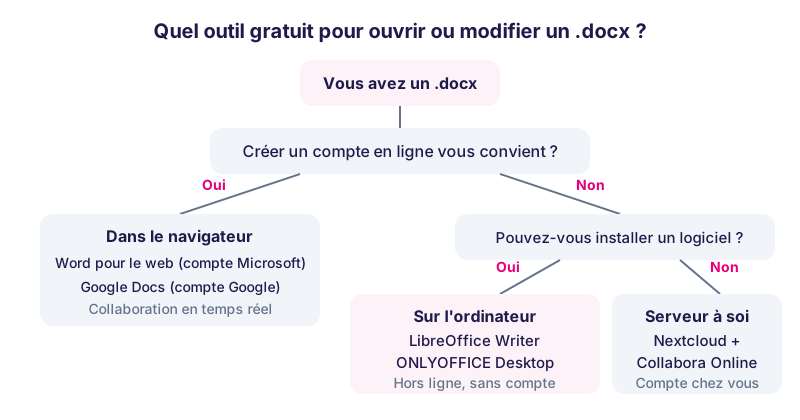
Tableau récapitulatif des solutions#
Ce tableau décrit les solutions, il ne les classe pas. La bonne dépend de votre contrainte principale.
| Solution | Où elle fonctionne | Compte requis ? | Hors ligne ? | .docx natif ? |
|---|---|---|---|---|
| Word pour le web | Navigateur | Oui, compte Microsoft gratuit | Non (application de bureau requise) | Oui |
| Google Docs | Navigateur | Oui, compte Google | Oui, avec Chrome ou Edge et l'extension dédiée | Conversion, ou mode de compatibilité Office dans Chrome |
| LibreOffice Writer | Ordinateur (Windows, macOS, Linux) | Non | Oui | Non : format natif .odt, ouvre et enregistre le .docx |
| ONLYOFFICE Desktop Editors | Ordinateur (Windows, macOS, Linux) | Non | Oui | Ouvre et enregistre le .docx |
| Collabora Online ou Euro-Office (Nextcloud) | Navigateur, sur votre serveur | Oui, sur votre propre serveur | Non | Ouvre le .docx ; Collabora privilégie l'ODF |
Ouvrir un fichier .docx sans Word#
Vous avez reçu un fichier Word et vous voulez simplement le lire ? Plusieurs options gratuites existent.
- Sans compte : ouvrez-le avec LibreOffice ou ONLYOFFICE, installés sur votre poste.
- Avec un compte : déposez-le dans Google Drive ou OneDrive, puis ouvrez-le dans le navigateur.
- Pour l'envoyer à quelqu'un qui n'a pas Word : exportez-le en PDF. Le rendu sera figé et identique sur tous les écrans. Si vous devez ensuite retoucher ce PDF, notre guide pour modifier un PDF en ligne gratuitement détaille les options.
Récupérer le texte d'un .docx abîmé#
Un fichier .docx est en réalité une archive ZIP qui contient des fichiers XML. Si aucun logiciel ne parvient à l'ouvrir, vous pouvez souvent récupérer le texte brut. Sur Linux ou macOS :
unzip -l rapport.docx
unzip -p rapport.docx word/document.xml | sed -e 's/<[^>]*>/ /g' | tr -s ' ' > texte.txt
La première commande liste le contenu de l'archive. La seconde extrait le corps du document et retire les balises XML. La mise en forme est perdue, mais le texte est sauvé.
Compatibilité des formats : .docx, .doc et .odt#
Trois formats circulent encore. Les connaître évite bien des mauvaises surprises.
- .docx : le format de Word depuis la version 2007, basé sur la norme Office Open XML. C'est le format d'échange le plus courant.
- .doc : l'ancien format binaire de Word. Les outils récents l'ouvrent, mais mieux vaut l'enregistrer en .docx avant de le modifier.
- .odt : le format OpenDocument, norme ouverte utilisée nativement par LibreOffice. Word et Google Docs savent l'ouvrir.
Les pertes de mise en forme viennent rarement du texte. Elles viennent des éléments avancés : suivi des modifications, champs, sommaires automatiques, zones de texte, polices absentes de l'ordinateur. Si vous échangez souvent avec des utilisateurs de Word, gardez le .docx comme format de travail et vérifiez le rendu final dans l'outil du destinataire quand c'est possible.
Les polices sont la première cause de mise en page « cassée ». Un document écrit en Calibri ou Cambria s'affiche avec une police de remplacement si elle n'est pas installée. Les lignes changent de longueur et les sauts de page bougent. Pour un document à envoyer tel quel, exportez-le en PDF : les polices y sont incorporées.
Confidentialité : ce que deviennent vos documents#
Avec Word pour le web ou Google Docs, vos fichiers sont stockés dans le cloud de l'éditeur. Pour des documents personnels courants, c'est en général acceptable. Pour des contrats, des données de santé ou des fichiers clients, posez-vous la question avant de les déposer : où sont-ils stockés, qui peut y accéder, et votre organisation a-t-elle validé cet usage ?
Les logiciels installés (LibreOffice, ONLYOFFICE) gardent les fichiers sur votre poste. Les solutions hébergées sur votre serveur gardent les fichiers sur une infrastructure que vous choisissez. Évitez en revanche les convertisseurs en ligne inconnus : vous ne savez ni où part votre fichier, ni combien de temps il y reste.
Et pour les tableurs ?#
La même logique s'applique à Excel : version web gratuite avec un compte Microsoft, Google Sheets, LibreOffice Calc ou ONLYOFFICE. Nous avons détaillé ces options dans notre article Excel gratuit en ligne, sans compte. Les principes sont identiques : compte en ligne, installation, ou serveur à soi.
Besoin d'aide ?#
Choisir un traitement de texte gratuit revient à arbitrer entre trois contraintes : compte en ligne, installation, ou serveur à administrer. Pour un usage personnel, Word pour le web, Google Docs et LibreOffice couvrent l'essentiel. Pour une équipe qui veut garder la main sur ses fichiers, une suite hébergée sur votre propre infrastructure est une piste sérieuse, à condition de la maintenir.
Websource accompagne les entreprises dans le choix et la mise en place de leurs outils web, de l'hébergement web à la configuration des services. Vous pouvez aussi utiliser nos outils gratuits en ligne pour vos tâches du quotidien. Une question précise sur votre cas ? Contactez-nous.
Questions fréquentes#
Peut-on utiliser Word en ligne sans compte Microsoft ?#
Non, Word pour le web demande de se connecter avec un compte Microsoft, qui est gratuit. Sans compte, la solution consiste à installer un logiciel gratuit comme LibreOffice Writer ou ONLYOFFICE Desktop Editors, qui ouvrent les fichiers .docx.
Word pour le web est-il vraiment gratuit ?#
Oui, la version web de Word est utilisable sans abonnement Microsoft 365, avec un compte Microsoft gratuit et 5 Go de stockage OneDrive. Elle est en revanche plus limitée que l'application de bureau : pas de macros et pas de mode hors connexion.
Google Docs modifie-t-il vraiment les fichiers .docx ?#
Oui, de deux façons : en convertissant le fichier en document Google, puis en le téléchargeant au format .docx, ou en le modifiant dans son format d'origine grâce au mode de compatibilité Office, disponible dans Chrome sur ordinateur avec l'extension dédiée. Les macros ne sont pas prises en charge.
LibreOffice peut-il enregistrer au format Word ?#
Oui, LibreOffice Writer ouvre et enregistre les fichiers .docx, même si son format natif est l'OpenDocument (.odt). Certains éléments avancés, comme les marques de révision ou les objets OLE, peuvent nécessiter une vérification après conversion.
Quelle solution gratuite pour travailler sur Word sans Internet ?#
Word pour le web ne fonctionne pas hors connexion. Vous pouvez installer LibreOffice Writer ou ONLYOFFICE Desktop Editors, ou activer le mode hors connexion de Google Docs dans Chrome ou Edge avec l'extension « Google Docs hors connexion ».
Article publié le 12/11/2026 sous la signature de Jonathan Gutierrez, rédigé à partir des sources citées ci-dessus, puis relu avant publication. Une information vous semble inexacte ou datée ? Signalez-le nous, nous corrigeons.