TL;DRInstaller le pixel Meta ne prend qu'une heure ; le rendre fiable demande de la méthode. Voici comment nous l'avons configuré chez Altabat, avec Google Tag Manager, un formulaire Webflow et le consentement des visiteurs.
Un pixel Meta posé « à peu près » ne produit pas d'erreur visible : il produit des campagnes qui optimisent dans le vide. Cet article détaille la méthode que nous avons appliquée pour Altabat, une entreprise de rénovation et de performance énergétique d'Île-de-France dont nous avons conçu le site sous Webflow : installer le pixel Facebook (Meta) via Google Tag Manager et mesurer comme conversion l'envoi du formulaire de demande de devis.
Ce que le pixel Meta fait, et ce qu'il ne fait pas#
Le pixel Meta est un extrait de code JavaScript qui signale à Meta les actions réalisées sur votre site (page vue, formulaire envoyé, achat). Meta s'en sert pour deux choses : mesurer les conversions issues de vos publicités Facebook et Instagram, et optimiser la diffusion vers les personnes les plus susceptibles de refaire la même action. Sans évènement de conversion, Meta ne peut optimiser que sur le clic, ce qui n'est pas la même chose qu'obtenir des demandes de devis.
Le pixel ne dit pas si un lead est bon. Il compte des évènements. La qualité du lead se juge ensuite dans votre CRM ou dans votre suivi commercial.
Le contexte chez Altabat#
Le site d'Altabat comprend deux grands domaines d'intervention (aménagement et rénovation, performance énergétique), un blog et un formulaire de demande de devis gratuit mis en avant dès l'accueil. L'objectif commercial est simple : obtenir des demandes de devis. L'évènement à suivre s'impose donc de lui-même : l'envoi réussi de ce formulaire.
Étape 1 : créer le pixel dans le Gestionnaire d'évènements#
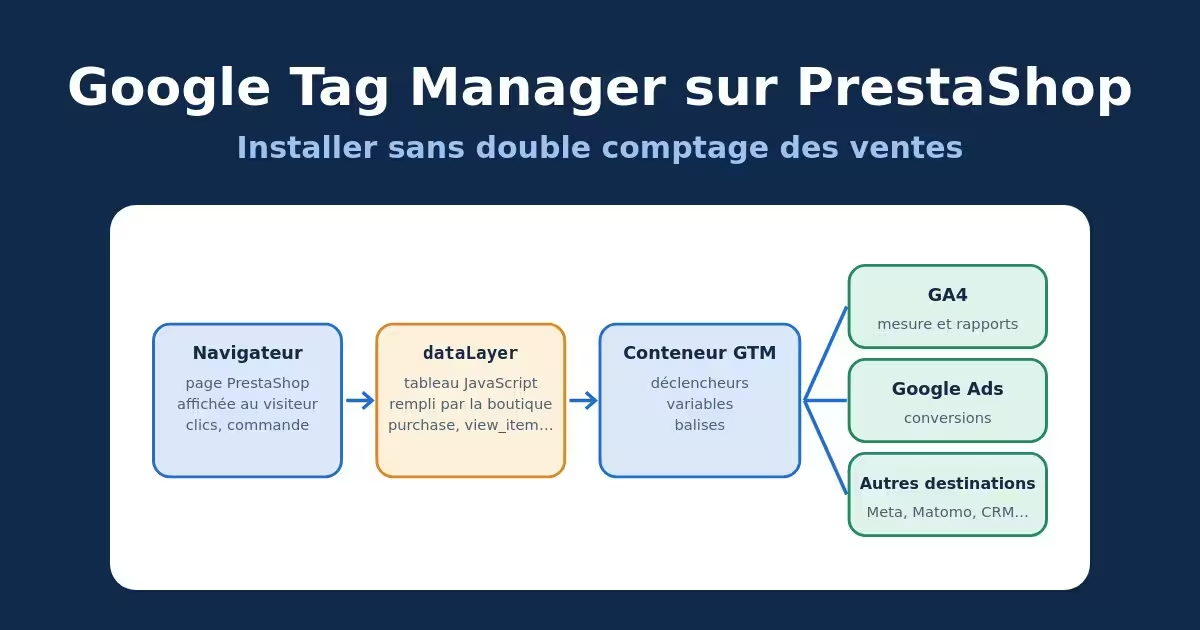
Dans le Gestionnaire d'évènements de Meta, on crée une source de données de type « Pixel » rattachée au portefeuille business de l'entreprise. Meta fournit un identifiant de pixel. C'est la seule valeur dont nous avons besoin pour la suite : nous n'installons pas le code fourni par Meta directement dans le site, nous passons par Google Tag Manager.
Étape 2 : pourquoi Google Tag Manager plutôt que le code en dur#
Nous avons retenu GTM pour trois raisons concrètes :
- Un seul endroit pour les balises. Le conteneur GTM est installé une fois sur le site ; les balises (Meta, mesure d'audience, autres) se gèrent ensuite sans retoucher le site.
- Un mode aperçu. On teste une balise avant de la publier, ce qui évite de découvrir une erreur en production.
- Un contrôle du consentement. On décide dans GTM quelles balises se déclenchent, et à quelles conditions.
Dans le conteneur, nous créons une première balise « Meta Pixel » qui envoie l'évènement PageView sur toutes les pages. Elle charge le pixel ; c'est la balise de base.
Étape 3 : respecter le consentement avant tout déclenchement#
Le pixel Meta dépose et lit des traceurs à des fins publicitaires : en France, il nécessite le consentement préalable du visiteur. Sur le site d'Altabat, le pixel est bloqué tant que le visiteur n'a pas accepté : les balises Meta ne se déclenchent qu'après acceptation depuis le bandeau de consentement. Dans GTM, cela se traduit par une condition de déclenchement liée à l'état du consentement, que l'on vérifie ensuite en mode aperçu : refus du bandeau, aucune requête vers Meta ; acceptation, la balise part.
Conséquence à connaître : les visiteurs qui refusent ne sont pas mesurés. Les chiffres du Gestionnaire d'évènements sous-estiment donc toujours un peu la réalité, et c'est le prix d'un suivi conforme. Pour le cadre applicable, la CNIL publie ses recommandations ; notre politique de confidentialité décrit comment nous traitons ce sujet sur notre propre site.
Étape 4 : le piège du formulaire Webflow#
C'est le point technique qui a demandé un contournement. Le formulaire Webflow n'émet pas d'évènement natif exploitable directement par GTM : par défaut, après l'envoi, Webflow affiche un message de réussite sur la même page, sans changement d'adresse ni évènement que Tag Manager puisse écouter de façon fiable. Un déclencheur GTM de type « Envoi de formulaire » est donc peu fiable dans ce cas, et il présente un risque : compter un envoi même quand le formulaire a échoué.
Notre solution : une page de remerciement dédiée. Le formulaire est configuré pour rediriger le visiteur vers cette page une fois l'envoi accepté. La balise de conversion se déclenche à l'affichage de cette page, et seulement là. Trois avantages :
- Un lead n'est compté que si le formulaire a réellement été validé.
- Le déclencheur repose sur une adresse, la chose la plus stable qui soit dans GTM.
- Le visiteur reçoit une vraie confirmation, ce qui est bon pour l'expérience utilisateur.
Deux précautions que nous recommandons sur ce type de page : la placer en noindex pour qu'elle n'apparaisse pas dans Google, et vérifier qu'on ne peut pas la rouvrir par un simple rafraîchissement ou un favori en comptant un lead de plus. Une page de remerciement indexée ou rouverte à volonté gonfle les conversions.
Étape 5 : configurer l'évènement de conversion Lead#
Dans GTM, nous créons une seconde balise Meta Pixel qui envoie l'évènement standard Lead. Meta définit une liste d'évènements standard (Lead, Purchase, Contact, CompleteRegistration…) ; utiliser le nom standard plutôt qu'un nom inventé permet à Meta de reconnaître l'intention et de l'exploiter dans l'optimisation des campagnes. Le déclencheur de cette balise : affichage de la page de remerciement, après consentement.
Côté campagne, on choisit ensuite « Prospects » (ou un objectif de conversion) et l'évènement Lead comme évènement à optimiser. Tant que le pixel n'a pas remonté de leads, Meta manque de données pour optimiser : la phase d'apprentissage prend du temps et du budget.
Étape 6 : vérifier avant d'annoncer que « ça marche »#
Nous ne considérons le suivi comme installé qu'après trois contrôles successifs :
- L'aperçu de Google Tag Manager (Tag Assistant). On joue le parcours complet, on vérifie que la balise de base part sur toutes les pages, que la balise
Leadpart uniquement sur la page de remerciement, et qu'aucune balise Meta ne part tant que le consentement n'est pas donné. - L'onglet « Tester les évènements » du Gestionnaire d'évènements. On envoie un vrai formulaire de test et l'on vérifie que Meta reçoit bien un
Lead, une seule fois. - Un vrai lead remonté. Le test final est un lead réel, venu d'un visiteur, qui apparaît dans le Gestionnaire d'évènements. C'est lui qui confirme que le dispositif fonctionne hors de nos propres tests.
Ce que nous pouvons dire des résultats, et ce que nous ne disons pas#
Nous n'avons pas de chiffres publiables à avancer pour Altabat : ni coût par lead, ni volume, ni retour sur investissement publicitaire. Ce que nous constatons est qualitatif : le suivi est fiable, chaque demande de devis est comptée une fois, et les campagnes peuvent être pilotées sur un évènement qui correspond à l'objectif commercial plutôt que sur le simple clic. Les résultats d'une campagne dépendent aussi de la créative, du ciblage, du budget et de l'offre, pas seulement du pixel : nous ne promettons donc pas de gain chiffré en posant un pixel.
Les limites de cette installation#
- Pixel navigateur seulement. Cette installation repose sur le pixel côté navigateur. Elle est sensible aux bloqueurs de publicité et aux refus de consentement. Meta propose en complément l'API Conversions, qui envoie les évènements depuis un serveur : c'est une évolution possible, avec davantage de travail technique et la nécessité de dédupliquer les évènements.
- Le lead n'est pas la vente. Un formulaire envoyé n'est pas un chantier signé. Pour juger la rentabilité réelle, il faut rapprocher les leads du suivi commercial.
- Un site Webflow. Le contournement par page de remerciement est adapté à Webflow ; sur un autre CMS ou un code sur mesure, on peut préférer un évènement poussé dans le
dataLayeraprès validation.
Faire installer le pixel et la conversion sur votre site#
Nous réalisons cette configuration pour des sites Webflow et d'autres CMS, du choix de l'évènement à la vérification en conditions réelles. Pour comparer les plateformes avant de vous lancer, lisez notre guide Webflow ou WordPress ; pour une autre approche du même outil, voir Google Tag Manager avec WooCommerce. Vous avez un projet ? Parlons-en.
Questions fréquentes#
Faut-il un bandeau de consentement pour le pixel Facebook ?#
Oui en France : le pixel Meta utilise des traceurs publicitaires qui requièrent le consentement préalable du visiteur. La CNIL publie les règles applicables ; la balise ne doit se déclencher qu'après acceptation.
Quel évènement choisir pour un formulaire de devis ?#
L'évènement standard Lead, déclenché uniquement quand l'envoi du formulaire est validé, par exemple à l'affichage d'une page de remerciement.
Pourquoi passer par Google Tag Manager ?#
Pour gérer les balises sans modifier le site à chaque changement, tester en mode aperçu avant publication et conditionner leur déclenchement au consentement.
Comment vérifier que le pixel fonctionne ?#
Avec l'aperçu de Google Tag Manager, l'onglet Tester les évènements du Gestionnaire d'évènements Meta, puis en constatant un vrai lead remonté.
L'API Conversions est-elle obligatoire ?#
Non. Elle complète le pixel navigateur en envoyant les évènements depuis un serveur et limite l'impact des bloqueurs, mais demande plus de travail technique et une déduplication des évènements.
Article rédigé le 02/10/2026 par l'équipe Websource à partir des sources citées ci-dessus, puis relu avant publication. Une information vous semble inexacte ou datée ? Signalez-le nous, nous corrigeons.