TL;DRSans suivi des conversions, Google Ads dépense votre budget à l'aveugle : vous ne savez pas quels mots-clés rapportent des clients. Voici comment créer une action de conversion, installer la balise et la rattacher à vos campagnes.
Objectif de conversion, action de conversion : de quoi parle-t-on ?#
Dans Google Ads, une action de conversion est un événement précis que vous voulez mesurer : un achat, l'envoi d'un formulaire, un appel depuis l'annonce. Les actions sont regroupées par objectif de conversion (achats, prospects, contacts...). C'est cet objectif que vous attachez ensuite à une campagne pour dire à Google ce qu'il doit chercher.
Chaque action est soit principale (elle sert à optimiser les enchères), soit secondaire (elle est suivie à titre d'information). Cette distinction évite de piloter une campagne sur un simple clic de bouton.
Avant de commencer#
- Un compte Google Ads avec un accès administrateur ou standard.
- La possibilité de modifier votre site, ou l'accès à Google Tag Manager.
- Une page de confirmation (« merci ») distincte, ou un événement déclenché à l'envoi du formulaire.
- La valeur d'un prospect ou d'une vente, même approximative.
Étape 1 : ouvrir le menu des conversions#
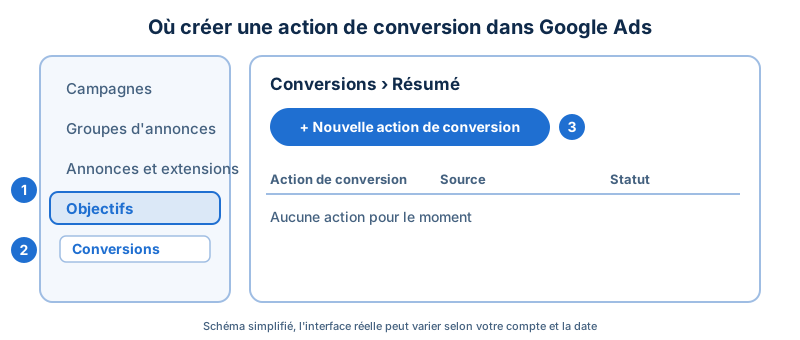
Dans le menu de gauche, cliquez sur Objectifs, puis Conversions, puis Résumé. Cliquez sur le bouton Nouvelle action de conversion.
Étape 2 : choisir la source de la conversion#
Google propose plusieurs sources : site web, application, appels téléphoniques, import depuis un autre système. Pour un site, saisissez votre adresse : Google analyse la page et propose des événements recommandés. Si rien ne convient, choisissez l'ajout manuel d'une action.
Étape 3 : configurer l'action#
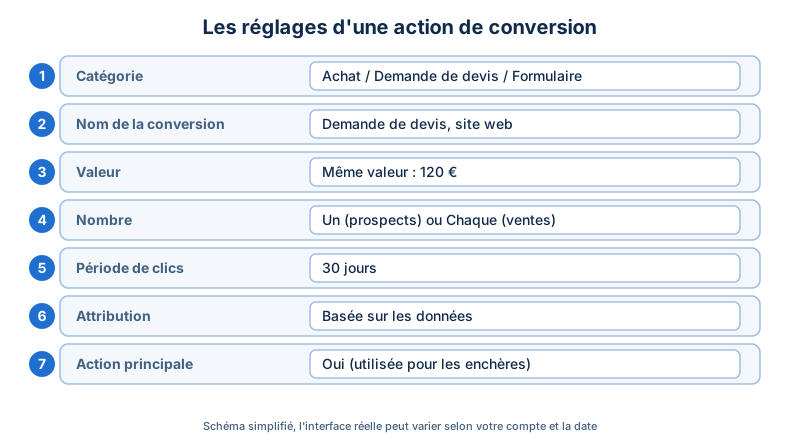
- Catégorie : achat, prospect, demande de devis, etc. Elle détermine l'objectif auquel l'action sera rattachée.
- Nom : explicite, par exemple « Demande de devis, site web ». Vous le relirez dans les rapports.
- Valeur : une valeur fixe pour un prospect, une valeur dynamique pour un e-commerce (montant du panier).
- Nombre : « Un » pour un prospect (une personne = une conversion), « Chaque » pour des ventes.
- Période de clics : la durée pendant laquelle un clic peut se voir attribuer la conversion. Adaptez-la à la longueur de votre cycle de décision.
- Attribution : le modèle qui répartit le crédit entre les clics. Le modèle basé sur les données est celui proposé par défaut quand il est disponible.
- Action principale ou secondaire : une action principale influence les enchères.
Étape 4 : installer la balise#
Après validation, Google propose trois méthodes : la balise Google posée directement sur le site, Google Tag Manager, ou un envoi manuel. Pour un événement déclenché à la confirmation d'un formulaire, le code ressemble à ceci :
gtag('event', 'conversion', {
  'send_to': 'AW-XXXXXXXXX/YYYYYYYYYYYY',
  'value': 120.0,
  'currency': 'EUR'
});
Les identifiants viennent de votre compte : ne copiez jamais ceux d'un exemple. Si vous utilisez Google Tag Manager, créez plutôt une balise « Suivi des conversions Google Ads » avec l'ID et l'étiquette de conversion, déclenchée sur la page de confirmation.
Étape 5 : vérifier que la conversion remonte#
Effectuez vous-même l'action sur le site (en dehors d'un clic sur votre annonce, la conversion ne sera pas attribuée mais la balise sera détectée). Dans la liste des conversions, le statut doit passer de « Aucune conversion récente » ou « Balise inactive » à un état actif. Le mode d'aperçu de Google Tag Manager ou l'extension Tag Assistant permet de confirmer que la balise se déclenche une seule fois.
Mettre l'objectif en place dans une campagne#
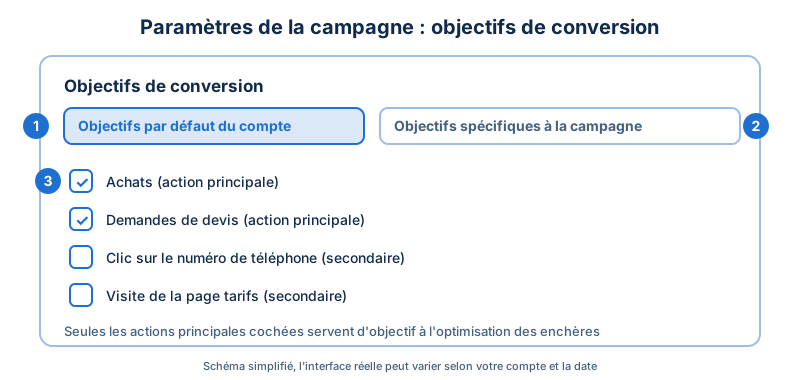
Ouvrez la campagne, puis ses Paramètres et la section Objectifs de conversion. Deux possibilités :
- Objectifs par défaut du compte : la campagne utilise toutes les actions principales du compte.
- Objectifs spécifiques à la campagne : vous cochez uniquement les objectifs qui concernent cette campagne, utile quand une campagne vise des ventes et une autre des demandes de contact.
Une fois le suivi alimenté, vous pouvez passer à une stratégie d'enchères orientée conversions (maximiser les conversions, coût par acquisition cible). Attendez d'avoir un volume de conversions suffisant : sans données, l'algorithme n'a rien à apprendre.
Les erreurs fréquentes#
- Compter deux fois la même conversion : une balise posée sur le site et la même dans Tag Manager.
- Mesurer la mauvaise page : une page de formulaire au lieu de la page de confirmation.
- Mettre en principale un micro-événement (clic, scroll) : les enchères optimisent alors des gestes sans valeur commerciale.
- Oublier la valeur : sans valeur, impossible de piloter au retour sur dépenses publicitaires.
- Ignorer le consentement : la mesure doit respecter votre bannière cookies et le mode de consentement.
Questions fréquentes#
Combien de temps avant de voir les premières conversions ?#
Les conversions apparaissent en général dans les heures qui suivent un clic sur l'annonce suivi d'une action. Le statut de la balise se met à jour plus lentement, parfois sous 24 heures.
Peut-on créer plusieurs actions de conversion ?#
Oui. Un site marchand suit par exemple l'achat comme action principale, et l'ajout au panier comme action secondaire.
Faut-il Google Tag Manager ?#
Non, la balise Google posée directement fonctionne. Tag Manager est préférable dès que vous gérez plusieurs balises et plusieurs événements.
Une conversion modifie-t-elle les anciennes données ?#
Non. Une nouvelle action ne mesure que ce qui se passe après son installation, elle ne rétroagit pas sur l'historique.
Article rédigé le 04/10/2026 par l'équipe Websource à partir des sources citées ci-dessus, puis relu avant publication. Une information vous semble inexacte ou datée ? Signalez-le nous, nous corrigeons.