
Onglet « Sauvegardes »
À quoi ça sert
L'onglet Sauvegardes fabrique une archive au fil du téléchargement : Tout le site (fichiers et base de données), Les fichiers seuls, ou La base de données seule. L'archive n'est stockée nulle part et ne consomme donc pas votre espace disque.
Indépendamment de ce bouton, nous sauvegardons votre hébergement chaque nuit. Pour revenir à l'état d'une date précise, il suffit de nous écrire.
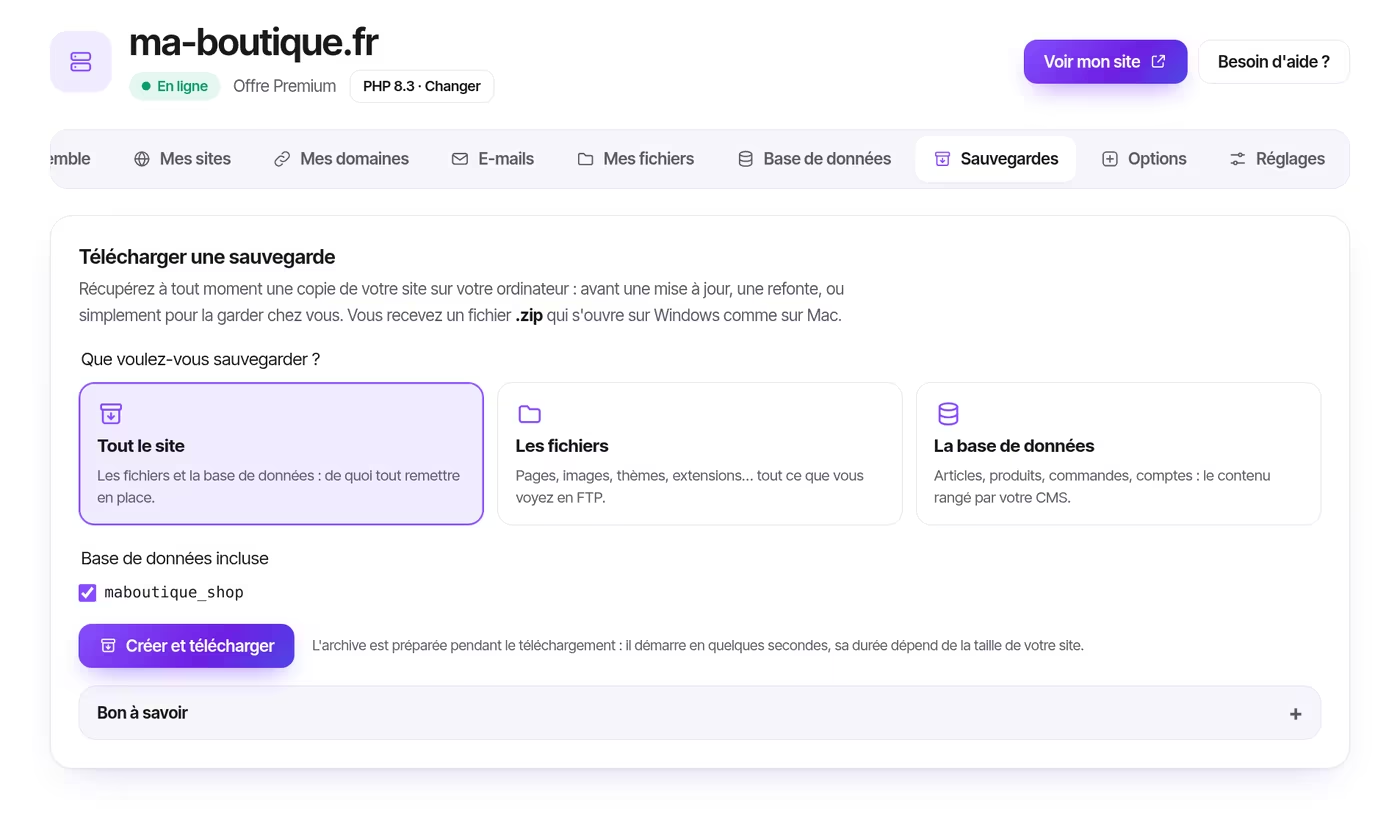
Pas à pas : Télécharger une sauvegarde complète de votre site
- Ouvrez l'onglet « Sauvegardes »Le formulaire « Télécharger une sauvegarde » s'affiche.
- Choisissez quoi sauvegarder« Tout le site » pour pouvoir tout remettre en place ; « Les fichiers » ou « La base de données » pour une copie partielle.
- Cochez les bases à inclureSi vous en avez plusieurs, décochez celles dont vous n'avez pas besoin.
- Cliquez sur « Créer et télécharger »Le téléchargement démarre en quelques secondes ; sa durée dépend de la taille de votre site.
- Gardez l'onglet ouvertJusqu'à la fin du téléchargement. S'il est interrompu, relancez-le simplement.
- Rangez l'archive en lieu sûrSur votre ordinateur et, idéalement, une seconde copie sur un disque externe ou un stockage en ligne.
Cas concrets
Restaurer mon site à partir de l'archive
L'archive contient un fichier LISEZMOI.txt qui récapitule son contenu et la marche à suivre :
- Décompressez l'archive sur votre ordinateur.
- Renvoyez les fichiers dans le dossier de votre site par FTP (voir Envoyer mes fichiers).
- Importez le fichier de la base avec phpMyAdmin, onglet « Importer » (voir Base de données).
Revenir à l'état de mon site d'avant-hier
Une mise à jour a cassé votre site et vous n'avez pas fait de copie ? Écrivez au support en indiquant la date et l'heure approximative à laquelle le site fonctionnait : nous restaurons la sauvegarde de nuit correspondante.
Avant de résilier ou de changer d'hébergeur
Téléchargez « Tout le site » : vous repartez avec vos fichiers et votre base, prêts à être réinstallés ailleurs.
Erreurs fréquentes
Le téléchargement s'est arrêté avant la fin
La connexion a été coupée ou l'onglet fermé. Relancez simplement le téléchargement : une seule sauvegarde est préparée à la fois par hébergement.
Je ne trouve pas mes journaux ni mon cache dans l'archive
C'est voulu : les journaux du serveur, le dossier temporaire et les caches ne sont pas repris, ils se recréent tout seuls.
Le message « Sauvegarde sur demande » s'affiche
Le téléchargement en libre-service n'est pas encore disponible pour cet hébergement : écrivez-nous, nous vous envoyons une sauvegarde de vos fichiers et de vos bases.
Questions fréquentes
Mon site reste-t-il en ligne pendant la sauvegarde ?
Oui, vos visiteurs ne voient aucune différence.
Les sauvegardes de nuit sont-elles incluses ?
Oui, dans toutes les offres. Pour une restauration à une date donnée, écrivez au support.
Mes e-mails sont-ils dans l'archive ?
Non : l'archive contient les fichiers du site et les bases de données. Vos e-mails restent sur le serveur de messagerie ; exportez-les depuis votre logiciel de messagerie si vous souhaitez une copie.
Toujours bloqué ? Depuis votre hébergement, le bouton « Besoin d'aide ? » ouvre le formulaire du support avec votre hébergement présélectionné. Nous répondons par e-mail, sans jargon.