
Onglet « Mes fichiers »
À quoi ça sert
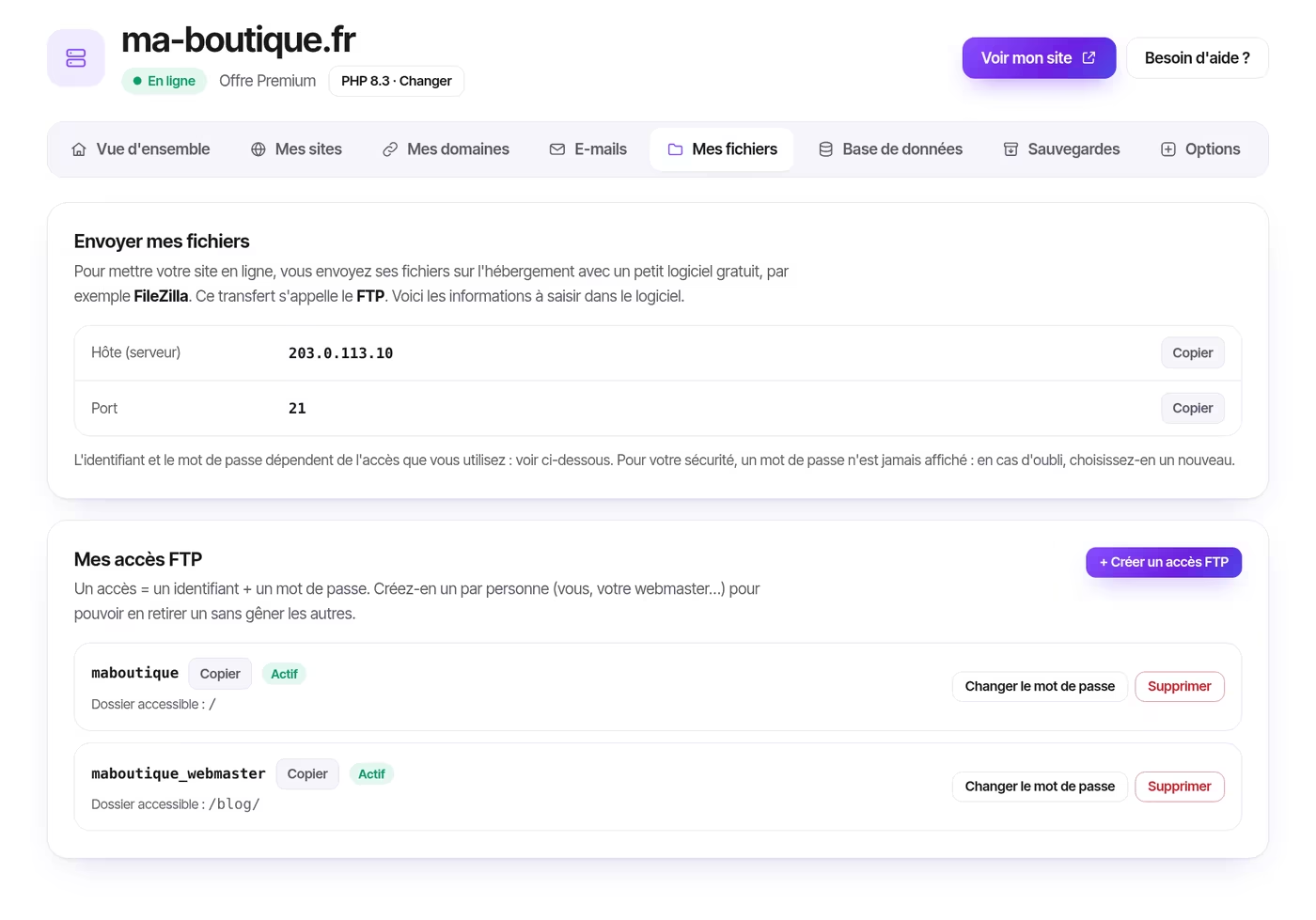
L'onglet Mes fichiers donne l'hôte (l'adresse du serveur) et le port à saisir dans votre logiciel FTP, et liste vos accès FTP : un identifiant et un mot de passe chacun, limités à un dossier.
Créez un accès par personne (vous, votre webmaster, une agence) : vous pourrez en supprimer un sans gêner les autres.
Pas à pas : Se connecter en FTP avec FileZilla
- Installez FileZilla ClientTéléchargez FileZilla Client (gratuit) sur le site officiel de FileZilla, installez-le et ouvrez-le.
- Créez un accès FTP si besoinOnglet Mes fichiers, bouton « + Créer un accès FTP » : choisissez un identifiant (lettres, chiffres et tiret du bas) et un mot de passe de 8 caractères minimum. Notez le mot de passe : il ne sera plus affiché.
- Renseignez la connexionEn haut de FileZilla : Hôte = l'adresse affichée dans l'onglet (bouton « Copier »), Identifiant et Mot de passe de votre accès, Port = celui indiqué dans l'onglet.
- Cliquez sur « Connexion rapide »À gauche, les fichiers de votre ordinateur ; à droite, ceux de l'hébergement.
- Ouvrez le dossier de votre siteLe dossier de chaque site est indiqué dans l'onglet Mes sites (« Dossier des fichiers »), souvent
public. - Glissez vos fichiers de gauche à droiteVotre page d'accueil doit s'appeler
index.htmlouindex.php. Rechargez votre site : il est en ligne.
Cas concrets
Donner un accès à mon webmaster, puis le retirer
Créez-lui un accès dédié (par exemple maboutique_webmaster). Une fois sa mission terminée, cliquez sur « Supprimer » sur sa ligne : votre propre accès continue de fonctionner.
J'ai oublié mon mot de passe FTP
Pour votre sécurité, un mot de passe n'est jamais réaffiché. Cliquez sur « Changer le mot de passe » sur la ligne de l'accès et choisissez-en un nouveau.
Erreurs fréquentes
FileZilla affiche « Authentification échouée »
Vérifiez l'identifiant (bouton « Copier » de l'onglet) et redéfinissez le mot de passe si besoin. Attention aux espaces copiés en trop.
La connexion expire ou reste bloquée
Vérifiez l'hôte et le port. Sur un réseau d'entreprise, un pare-feu peut bloquer le FTP : essayez depuis une autre connexion, ou écrivez-nous.
Mon site affiche toujours l'ancienne version
Les fichiers ont peut-être été déposés dans le mauvais dossier : vérifiez le « Dossier des fichiers » du site dans l'onglet Mes sites. Videz aussi le cache de votre navigateur.
Le bouton « Créer un accès FTP » est grisé
L'hébergement est en cours de mise en service : vos premiers accès sont créés automatiquement et envoyés par e-mail.
Questions fréquentes
Le SSH est-il disponible ?
Si l'accès SSH est activé sur votre hébergement, l'onglet le précise dans la rubrique « Pas à pas : me connecter avec FileZilla ». Il est destiné aux utilisateurs avancés.
Puis-je installer WordPress sans FTP ?
Oui : l'onglet Options propose l'installation d'un CMS en un clic (WordPress, PrestaShop, Joomla ou Drupal), sans aucun transfert de fichiers.
Puis-je modifier un fichier directement sur le serveur ?
Oui : dans FileZilla, clic droit sur le fichier puis « Afficher/Éditer ». Le fichier s'ouvre dans votre éditeur et FileZilla vous propose de le renvoyer quand vous l'enregistrez. Gardez une copie de l'original avant de le modifier.
Toujours bloqué ? Depuis votre hébergement, le bouton « Besoin d'aide ? » ouvre le formulaire du support avec votre hébergement présélectionné. Nous répondons par e-mail, sans jargon.