
Onglet « Base de données »
À quoi ça sert
Selon votre hébergement, l'onglet Base de données se présente de deux façons :
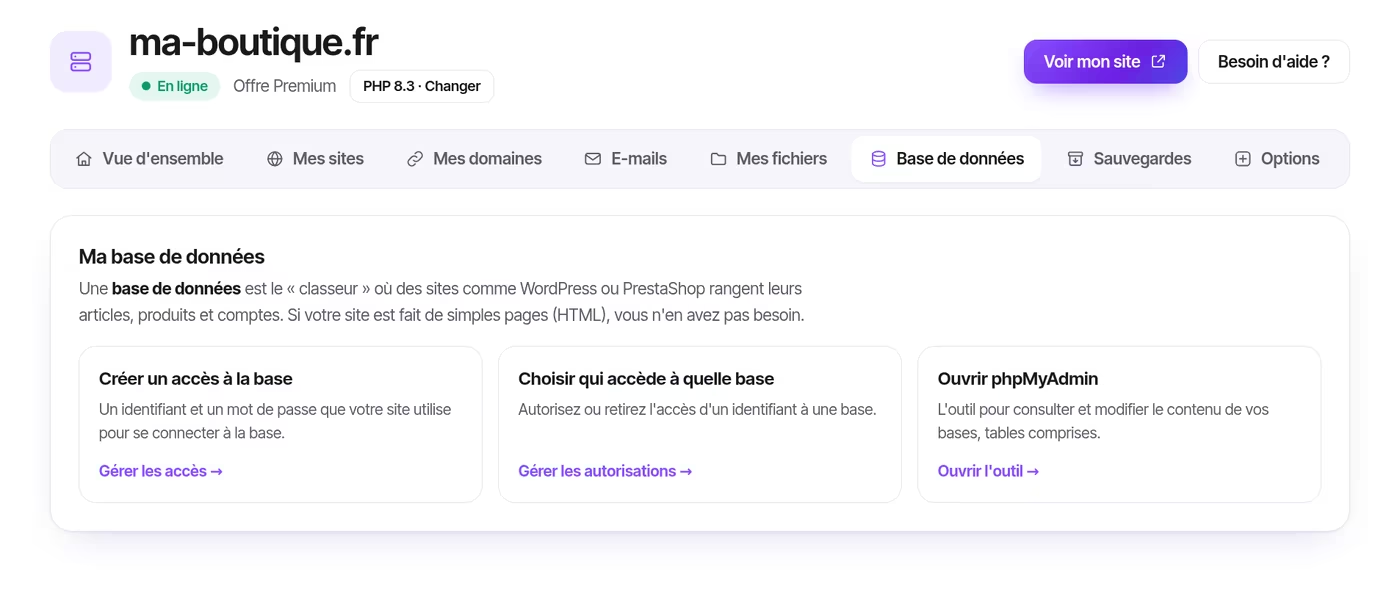
Avec trois tuiles (illustration ci-dessous) : vous créez vous-même les accès à vos bases, choisissez quel identifiant accède à quelle base, et ouvrez phpMyAdmin, l'outil pour consulter et modifier le contenu des tables.
Avec un bandeau « Votre base est déjà créée » : la base a été préparée à la mise en service, son nom, son identifiant et son mot de passe vous ont été envoyés par e-mail, et le nom de la base est affiché avec un bouton « Copier ». Une base supplémentaire ou un nouveau mot de passe se demandent au support.
Pas à pas : Brancher votre site sur sa base de données
- Repérez le nom de la baseOnglet Base de données : le nom est affiché (bouton « Copier »), ou figure dans l'e-mail reçu à la mise en service.
- Créez un accès si votre onglet le proposeTuile « Créer un accès à la base » : un identifiant et un mot de passe que votre site utilisera, puis « Choisir qui accède à quelle base » pour l'autoriser sur la bonne base.
- Ouvrez la configuration de votre sitePendant l'installation de WordPress, ou dans son fichier
wp-config.php; pour PrestaShop, dansapp/config/parameters.php. - Renseignez les quatre informationsNom de la base, identifiant, mot de passe, et serveur de base de données :
localhost. - Enregistrez et rechargez votre siteS'il s'affiche normalement, la connexion fonctionne.
Cas concrets
Importer une sauvegarde .sql dans phpMyAdmin
Pour restaurer une base ou migrer un site depuis un autre hébergeur :
- Tuile « Ouvrir phpMyAdmin », puis sélectionnez votre base dans la colonne de gauche.
- Onglet « Importer » de phpMyAdmin, choisissez votre fichier
.sql(ou.sql.gz) et validez. - Pour un fichier très volumineux qui n'aboutit pas, écrivez au support : nous l'importons pour vous.
Mon onglet ne propose pas phpMyAdmin
Sur les hébergements dont la base est préparée par notre équipe, phpMyAdmin et la création d'accès ne sont pas en libre-service. Écrivez-nous : nous créons la base supplémentaire, l'accès ou faisons l'import demandé.
Exemple dans wp-config.php (WordPress)
define( 'DB_NAME', 'nom_de_votre_base' );
define( 'DB_USER', 'identifiant_de_la_base' );
define( 'DB_PASSWORD', 'mot_de_passe_de_la_base' );
define( 'DB_HOST', 'localhost' );
La base n'est accessible que depuis votre site hébergé : c'est voulu, pour sa sécurité.
Erreurs fréquentes
« Erreur lors de la connexion à la base de données »
Une des quatre informations est fausse. Vérifiez le nom exact de la base et de l'identifiant (copiez-les depuis l'onglet), le mot de passe, et que le serveur est bien localhost.
« Access denied for user »
L'identifiant existe mais n'a pas le droit d'accéder à cette base : autorisez-le avec la tuile « Choisir qui accède à quelle base », ou écrivez-nous.
Je n'arrive pas à me connecter depuis mon ordinateur
C'est normal : la base n'accepte que les connexions venant de votre site hébergé. Passez par phpMyAdmin, ou par le connecteur Claude.
Questions fréquentes
Où retrouver le mot de passe de ma base ?
Il vous a été envoyé par e-mail à la création et n'est jamais réaffiché. Si vous l'avez perdu, regardez dans le fichier de configuration de votre site, ou demandez-en un nouveau (puis mettez à jour ce fichier).
Comment sauvegarder ma base ?
Onglet Sauvegardes : choisissez « La base de données » ou « Tout le site ». Vous obtenez un fichier .zip contenant l'export SQL.
Puis-je interroger ma base en langage courant ?
Avec le connecteur Claude, si l'accès aux bases a été ouvert sur votre compte. Voir la page Hébergement MCP.
Toujours bloqué ? Depuis votre hébergement, le bouton « Besoin d'aide ? » ouvre le formulaire du support avec votre hébergement présélectionné. Nous répondons par e-mail, sans jargon.