
Onglet « Mes domaines »
À quoi ça sert
L'onglet Mes domaines liste les noms de domaine de votre hébergement et vérifie pour chacun qu'il pointe bien vers notre serveur. Un badge vous donne l'état : Relié (tout va bien), Pas encore relié, Pointe ailleurs ou À corriger, avec la marche à suivre écrite en clair.
Dès que le domaine pointe vers notre serveur, il est rattaché automatiquement, le cadenas HTTPS est installé et vous recevez un e-mail de confirmation.
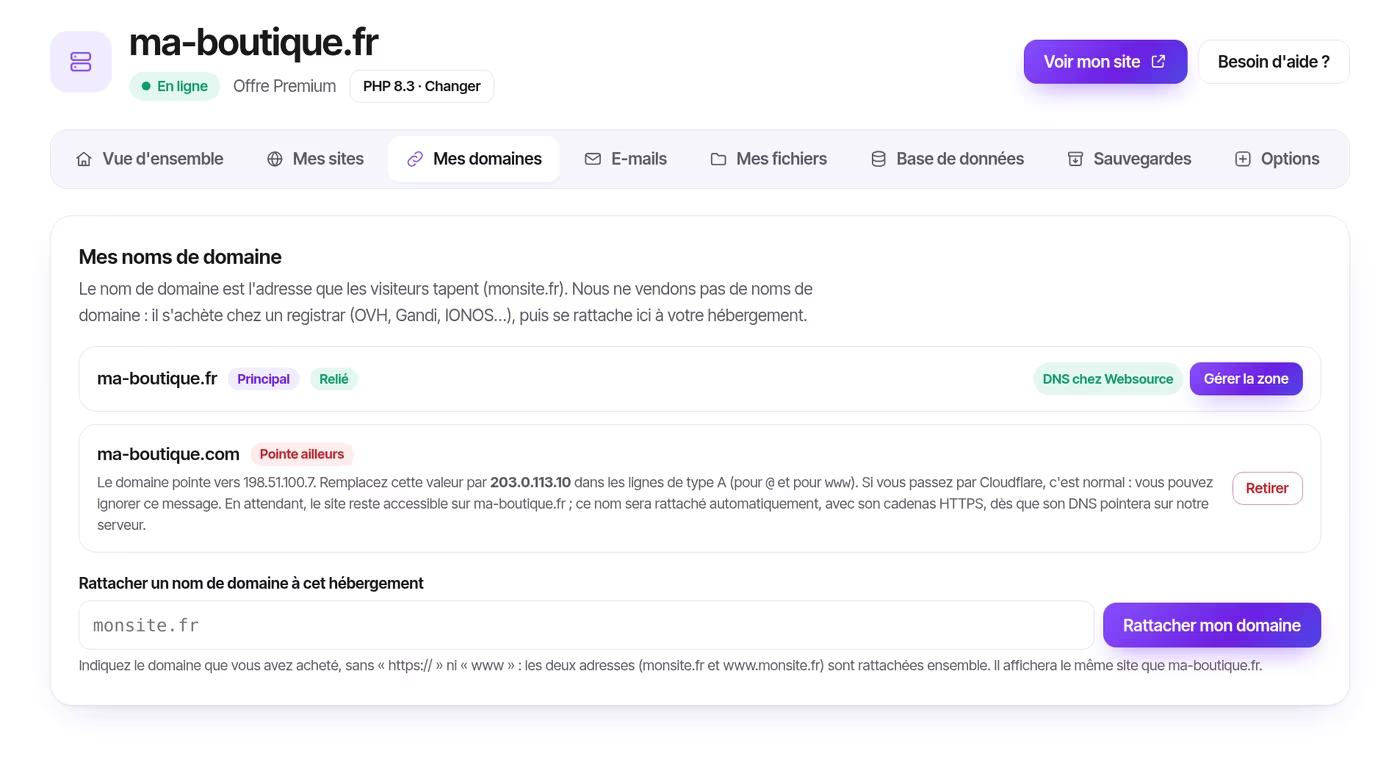
Pas à pas : Rattacher un nom de domaine à votre hébergement
- Rattachez le domaine dans l'espace clientOnglet Mes domaines, champ « Rattacher un nom de domaine à cet hébergement » : tapez
monsite.fr, sans « https:// » ni « www », puis cliquez sur « Rattacher mon domaine ». Les deux adresses, avec et sans www, sont rattachées ensemble. - Copiez l'adresse IP du serveurDépliez « Comment relier mon nom de domaine à cet hébergement ? » : l'adresse IP de notre serveur y est indiquée avec un bouton « Copier ».
- Ouvrez la zone DNS chez votre registrarConnectez-vous chez le registrar où vous avez acheté le domaine (OVH, Gandi, IONOS…) et ouvrez sa zone DNS, parfois appelée « gestion DNS » ou « enregistrements ».
- Créez ou modifiez la ligne de type APour le nom
@(le domaine nu), une ligne de typeAavec pour valeur l'adresse IP copiée. Faites de même pourwww. - Supprimez les autres lignes de type APour
@etwww, il ne doit rester qu'une ligne A : la nôtre. Chez OVH, une adresse par défaut (213.186.33.5) est souvent présente : supprimez-la. - Patientez, puis vérifiezLa mise à jour prend de quelques minutes à 24 heures. Le badge passe à « Relié » et vous recevez un e-mail quand le domaine et son HTTPS sont en service.
Cas concrets
Mon domaine est déjà chez Websource (DNS chez Websource)
Si la zone DNS de votre domaine est gérée chez nous, le badge « DNS chez Websource » s'affiche avec un bouton « Gérer la zone » : le rattachement règle aussi les DNS, vous n'avez rien à recopier.
Confier les DNS de mon domaine à Websource
Si le badge indique les DNS de votre registrar, le bouton « Configurer les DNS » vous guide pour préparer une zone chez Websource à partir de l'existante, puis pour changer les serveurs DNS chez votre registrar. Une fois fait, vos e-mails se configurent aussi en un clic.
J'utilise Cloudflare
Avec le proxy Cloudflare (nuage orange), votre domaine affiche les adresses de Cloudflare et le badge peut indiquer « Pointe ailleurs » : c'est normal. Dans Cloudflare, la ligne A doit avoir pour valeur l'adresse IP de notre serveur.
Exemple de zone DNS correcte
Type   Nom   Valeur
A      @     (adresse IP indiquée dans votre espace client)
A      www   (la même adresse IP)
Ne touchez pas aux lignes de type MX, TXT ou CNAME si vous ne savez pas à quoi elles servent : elles concernent souvent vos e-mails.
Erreurs fréquentes
Badge « À corriger » : une visite sur deux arrive ailleurs
Votre zone contient deux lignes A pour le même nom : la nôtre et une ancienne. Supprimez celle dont la valeur est indiquée dans le message, pour @ et pour www.
Badge « Pointe ailleurs »
La ligne A a encore la valeur de votre ancien hébergeur. Remplacez-la par l'adresse IP de notre serveur.
Badge « Pas encore relié »
Le domaine ne publie aucune adresse : il n'est peut-être pas encore acheté, ou sa zone ne contient pas de ligne A.
Le champ « Rattacher » n'apparaît pas
Il est proposé sur les hébergements commandés en ligne et en service. Pour un hébergement plus ancien ou en cours de mise en service, écrivez au support : nous rattachons le domaine pour vous.
Questions fréquentes
Websource vend-il des noms de domaine ?
Le domaine s'achète chez un registrar (OVH, Gandi, IONOS…) puis se rattache à votre hébergement. Consultez aussi notre page Nom de domaine.
Combien de temps avant que mon domaine fonctionne ?
De quelques minutes à 24 heures après la modification de la zone DNS. En attendant, votre site reste accessible sur son adresse technique en .websrc.fr.
Retirer un domaine supprime-t-il mon site ?
Non. Le bouton « Retirer » détache le domaine de l'hébergement ; vos fichiers ne sont pas modifiés. Il n'est proposé que pour un domaine secondaire sans site rattaché.
Toujours bloqué ? Depuis votre hébergement, le bouton « Besoin d'aide ? » ouvre le formulaire du support avec votre hébergement présélectionné. Nous répondons par e-mail, sans jargon.