TL;DRVous voulez ajouter à votre boutique Shopify une fonction qui n'existe pas, ou proposer votre propre outil à d'autres commerçants ? Il faut passer par une application Shopify. Voici le parcours complet, du compte Partner gratuit à la mise en production, avec les commandes exactes et les pièges à connaître avant de commencer.
Pourquoi créer une application Shopify ?#
Shopify fournit la boutique, le panier, le paiement et l'administration. Mais chaque commerce a ses particularités : un calcul de frais de port maison, une synchronisation avec un logiciel de gestion, un espace client enrichi, une règle de remise impossible à configurer depuis l'interface. C'est là qu'intervient une application Shopify : un programme à part, qui se connecte à la boutique par l'API et vient étendre ce que Shopify sait faire.
Il existe deux façons de s'en servir. Soit vous installez une application existante depuis l'App Store de Shopify, soit vous en créez une, pour votre propre boutique ou pour la proposer à d'autres commerçants. Cet article traite du second cas. Il s'adresse aux commerçants curieux de comprendre ce que cela implique, et aux développeurs qui débutent sur la plateforme. Si vous découvrez Shopify, commencez par notre article Shopify : comment ça fonctionne et à quoi ça sert pour votre e-commerce.
Ce qu'il faut avant de commencer#
Bonne nouvelle pour les budgets serrés : rien de ce qui suit n'est payant au démarrage. Le programme Partners est gratuit, les boutiques de test sont incluses, et les outils sont en accès libre.
| Élément | À quoi il sert | Où l'obtenir |
|---|---|---|
| Compte Partner Shopify | Héberge votre organisation, vos applications et vos boutiques de test | Inscription gratuite sur le site Shopify Partners |
| Boutique de développement | Boutique bac à sable pour installer et tester l'application sans risque | Dev Dashboard ou commande shopify store create dev |
| Shopify CLI | Outil en ligne de commande qui crée, lance et déploie l'application | Installé via Node.js (dernière version conseillée) |
| Node.js et un éditeur de code | Exécuter le modèle d'application et modifier le code | Site de Node.js, éditeur de votre choix |
| Navigateur récent | Prévisualiser l'application dans l'administration de la boutique | Chrome ou Firefox à jour |
La documentation officielle précise que vous devez être propriétaire de la boutique de développement, ou membre de son équipe, pour y installer votre application. Si vous créez tout depuis le même compte Partner, cette condition est remplie d'office.
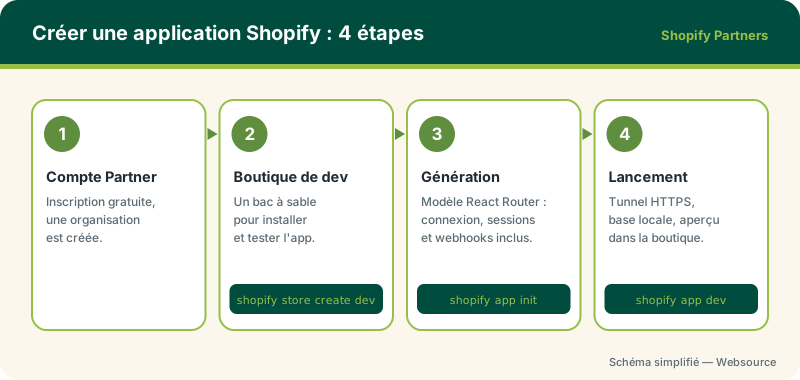
Les quatre étapes, de l'inscription à l'aperçu#
1. Ouvrir un compte Partner#
- Rendez-vous sur le site Shopify Partners et créez un compte avec votre adresse e-mail professionnelle.
- Acceptez l'accord du programme Partner : c'est ce qui débloque les avantages de base.
- Une organisation est créée. Elle regroupe vos boutiques de test, vos applications et vos éventuels collaborateurs.
D'après la page de présentation du programme sur help.shopify.com, l'adhésion est gratuite et donne accès à un nombre illimité de boutiques de test. C'est le point d'entrée pour tout ce qui suit.
2. Créer une boutique de développement#
Une boutique de développement est un environnement de test que vous possédez et contrôlez. Vous pouvez la créer depuis le Dev Dashboard (menu Stores, puis Create store, type Dev) ou directement depuis le terminal :
shopify store create devLa commande vous demande un nom, un forfait à simuler (Basic, Grow, Advanced ou Plus) et un pays. Vous pouvez aussi y ajouter des données de démonstration pour avoir des produits et des commandes fictives dès le départ.
Bon à savoir. Une boutique de développement reste protégée par un mot de passe que vous ne pouvez pas retirer, ne traite aucun paiement réel et ne peut être ni convertie en boutique de production, ni transférée à un client. Pour livrer une boutique à un commerçant, Shopify prévoit un autre type de boutique, dit de transfert client. Les organisations sont par ailleurs limitées à 250 boutiques de développement.
3. Générer l'application#
Shopify CLI fournit un modèle complet. Placez-vous dans le dossier de votre choix et lancez :
shopify app initL'outil propose plusieurs modèles. Choisissez Build a React Router app, que la documentation présente comme la voie recommandée pour la plupart des applications. Vous obtenez un dossier prêt à l'emploi, avec la connexion OAuth à la boutique, la gestion des sessions, un exemple de page dans l'administration et la réception des webhooks. Autrement dit, la partie la plus ingrate du travail est déjà faite.
4. Lancer l'application en local#
Entrez dans le dossier créé, puis démarrez le serveur de développement :
cd mon-application
shopify app dev
Au premier lancement, la commande vous connecte à votre compte Partner, vous demande à quelle application et à quelle boutique de développement rattacher le projet, puis fait trois choses pour vous :
- elle crée une base de données SQLite locale, gérée par Prisma, pour stocker les sessions ;
- elle ouvre un tunnel HTTPS entre votre ordinateur et Shopify, par l'intermédiaire de Cloudflare, pour que la boutique puisse joindre votre application ;
- elle surveille vos fichiers et recharge l'aperçu à chaque modification.
Appuyez ensuite sur la touche p dans le terminal : l'adresse d'aperçu s'ouvre dans le navigateur. Cliquez sur Install app pour installer l'application sur votre boutique de développement. Votre page apparaît dans l'administration de la boutique, et vous pouvez commencer à la modifier.
Publique ou personnalisée : un choix que vous ne pourrez pas changer#
Avant de mettre votre application en production, vous devez choisir son mode de distribution. La documentation est sans ambiguïté : une fois la méthode de distribution sélectionnée, elle ne peut plus être modifiée. Si vous utilisez une application de développement et une application de production distinctes, le choix se fait sur celle de production.
| Critère | Distribution publique | Distribution personnalisée |
|---|---|---|
| Pour qui | De nombreux commerçants, via l'App Store Shopify | Un commerçant précis |
| Boutiques concernées | Toutes les boutiques qui l'installent | Une seule boutique, ou plusieurs boutiques d'une même organisation Plus, et les boutiques de développement |
| Validation par Shopify | Obligatoire (revue de l'application) | Non requise |
| Facturation via Shopify | Possible, avec le système de facturation des applications | Impossible |
| Changement possible après coup | Non | Non |
Pour un commerçant qui veut un outil sur mesure pour sa propre boutique, la distribution personnalisée est le chemin naturel : pas de dossier de revue, pas d'attente. Pour un développeur qui veut proposer son application à d'autres, c'est la distribution publique, avec la revue Shopify et ses exigences.
Mettre en production : ce que Shopify prend en charge, et ce qui reste à votre charge#
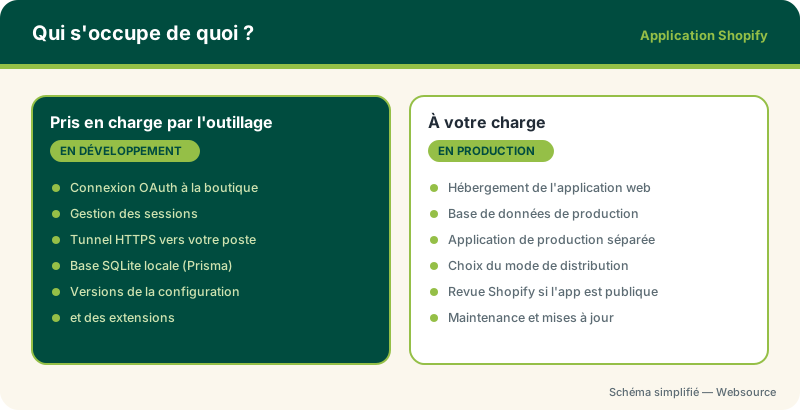
C'est le point qui surprend le plus les débutants. Shopify héberge votre boutique, mais il n'héberge pas votre application. Le code que vous avez généré est un serveur web à part entière, et il vous revient de le faire tourner quelque part : chez un hébergeur acceptant les conteneurs Docker (le modèle fournit un Dockerfile), sur un serveur dédié, ou sur une plateforme d'hébergement d'applications.
Déployer la configuration et les extensions#
Quand votre application est prête, la commande de déploiement crée ce que Shopify appelle une version d'application :
shopify app deployUne version d'application est un instantané de la configuration et de toutes les extensions (blocs de thème, fonctions, extensions de paiement, etc.). Par défaut, la commande crée la version et la publie dans la foulée ; l'option --no-release permet de la créer sans la publier. Vous pouvez revenir à n'importe quelle version antérieure avec shopify app release --version=NOM.
Le point à retenir : publier une version d'application ne publie pas votre serveur web. La documentation le dit mot pour mot. Le déploiement du code, lui, passe par votre hébergeur.
Héberger le serveur web#
Pour la mise en ligne, la documentation recommande de séparer deux configurations, une pour le développement et une pour la production, afin de continuer à travailler sans perturber les commerçants. Dans le fichier de configuration de production, l'adresse application_url doit correspondre à l'adresse réelle de votre application hébergée. Il faut aussi renseigner à la main, chez l'hébergeur, les variables que Shopify CLI fournissait automatiquement en local : SHOPIFY_APP_URL, SHOPIFY_API_KEY, SHOPIFY_API_SECRET, SCOPES et PORT. Les secrets ne doivent jamais être versionnés dans le dépôt de code.
Bon à savoir. Le modèle utilise SQLite par défaut, ce qui est pratique en développement mais fragile en production : SQLite est un simple fichier, et certains hébergeurs mettent les conteneurs inactifs en veille en réinitialisant leur disque, ce qui efface la base. La documentation conseille de pointer Prisma vers une vraie base de données de production par une variable d'environnement, ou au minimum de placer le fichier SQLite sur un volume persistant.
Notre retour d'agence, sans enjoliver#
Chez Websource, nous développons des sites et des applications sur mesure depuis des années, en particulier pour le commerce en ligne. Nous venons d'ouvrir notre compte Partner et de créer notre première boutique de développement pour documenter ce parcours de l'intérieur. À l'heure où nous écrivons, nous n'avons pas encore publié d'application sur l'App Store : ce guide s'appuie donc sur la documentation officielle de shopify.dev, que nous avons vérifiée page par page, et sur notre expérience des applications web en général.
Ce qui nous a frappés, c'est la qualité du modèle généré par shopify app init. Pour un développeur habitué à écrire lui-même la connexion OAuth et la gestion des sessions, voir tout cela livré clé en main change la donne. En contrepartie, le choix de la pile technique (React Router, Prisma, Node.js) est fait pour vous, et l'hébergement reste entièrement de votre ressort.
Autre constat : les outils d'intelligence artificielle s'intègrent bien à ce flux de travail. Shopify propose un greffon officiel pour Claude Code, qui s'installe en une commande :
claude plugin install shopify-ai-toolkit@claude-plugins-officialIl donne à l'assistant un accès à la documentation Shopify et aux bonnes pratiques de la plateforme. Nous avions déjà raconté comment nous utilisons Claude pour la conception d'interfaces dans comment faire du web design avec Claude Opus 5.5 ; la même méthode s'applique à une application Shopify, à condition de garder la main sur ce que l'assistant propose.
Vous préférez commencer par l'apparence de la boutique plutôt que par ses fonctions ? Lisez notre guide jumeau : créer et déployer un thème Shopify avec Shopify CLI.
Faut-il se lancer seul ?#
Si vous êtes développeur, oui : le parcours décrit ici tient en une après-midi, et tout est gratuit jusqu'à l'hébergement. Si vous êtes commerçant et que vous n'avez pas envie de gérer Node.js, Docker et des variables d'environnement, faites-vous accompagner. Notre agence, installée à Aix-en-Provence, conçoit des applications et des thèmes Shopify sur mesure, de la définition du besoin jusqu'à l'hébergement et la maintenance. Vous pouvez nous décrire votre projet : nous vous dirons franchement si une application existante suffit, ou si un développement spécifique se justifie.
Questions fréquentes#
Le programme Shopify Partners est-il vraiment gratuit ?#
Oui. D'après la page officielle du programme, l'adhésion est gratuite et comprend un nombre illimité de boutiques de test. Seul l'hébergement de votre application, en production, représente un coût.
Puis-je transformer ma boutique de développement en vraie boutique ?#
Non. Une boutique de développement ne peut être ni convertie en boutique de production, ni transférée à un client. Pour livrer une boutique à un commerçant, Shopify prévoit un type de boutique dédié, dit de transfert client.
Dois-je faire valider mon application par Shopify ?#
Seulement si vous choisissez la distribution publique, c'est-à-dire la mise à disposition sur l'App Store. Une application en distribution personnalisée, destinée à une seule boutique, n'a pas besoin de revue.
Shopify héberge-t-il mon application ?#
Non. Shopify héberge la boutique, mais le serveur web de votre application doit tourner chez un hébergeur de votre choix. La commande shopify app deploy ne publie que la configuration et les extensions.
Article rédigé le 08/10/2026 par l'équipe Websource à partir des sources citées ci-dessus, puis relu avant publication. Une information vous semble inexacte ou datée ? Signalez-le nous, nous corrigeons.