
Onglet « Réglages »
À quoi ça sert
Version de PHP : les versions proposées vont de PHP 8.2 à PHP 8.5. Le changement est immédiat et réversible : si votre site affiche une erreur après coup, revenez à la version précédente. La version réglée ici est celle de l'hébergement ; un site peut avoir sa propre version (onglet Mes sites, bouton « Version de PHP »).
Extensions PHP : certaines applications ont besoin de modules supplémentaires. Vous pouvez activer vous-même SOAP, Imagick, GMP, LDAP, Tidy, Bzip2, SQLite, PostgreSQL, XML-RPC et YAML (la liste affichée dépend de votre version de PHP ; les extensions marquées « Incluse » sont toujours actives). Elles ne concernent que votre hébergement et suivent votre site si vous changez de version.
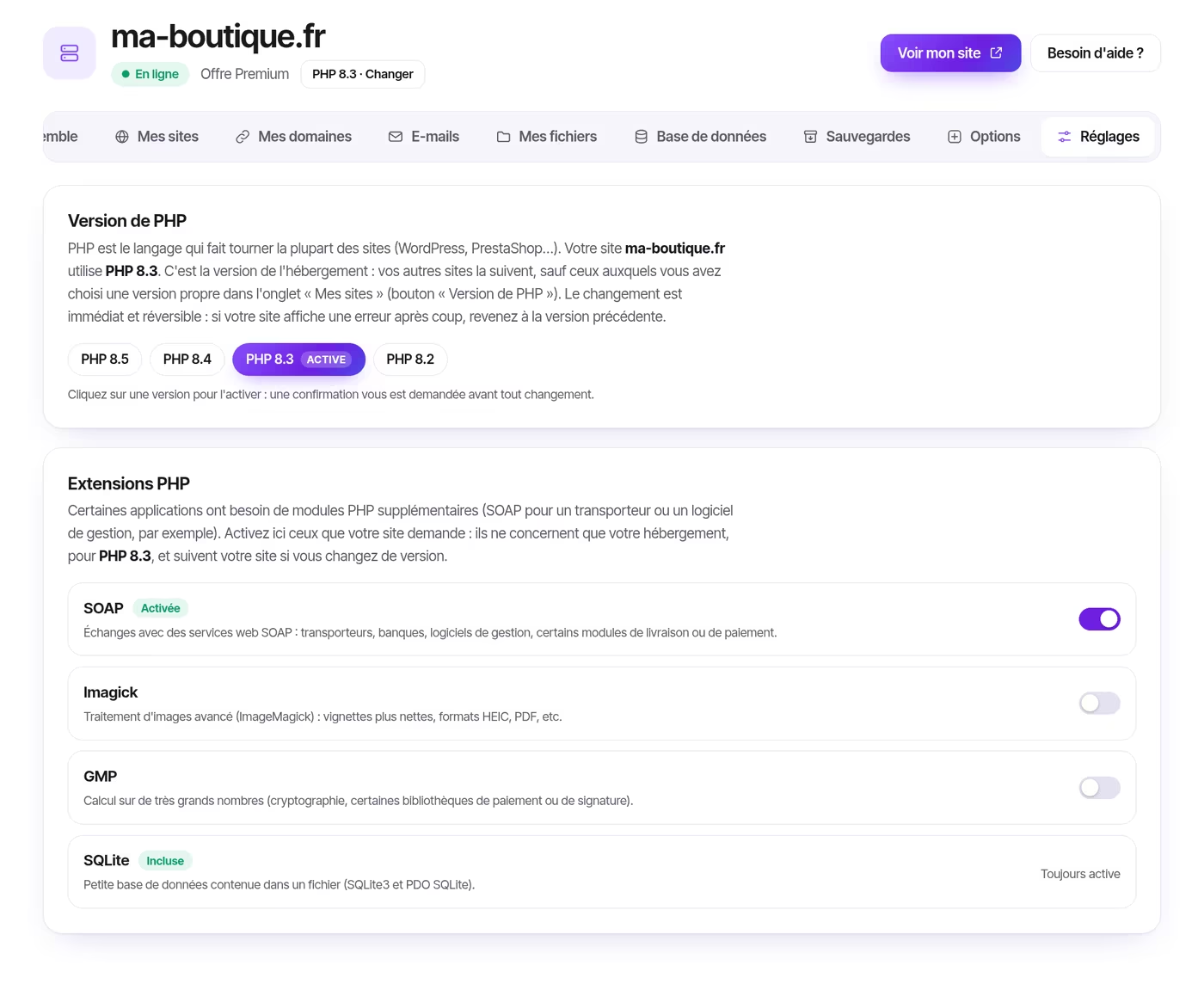
Pas à pas : Passer votre site en PHP 8.4
- Vérifiez la compatibilité de votre siteConsultez la version de PHP prise en charge par votre CMS, votre thème et vos modules. En cas de doute, faites d'abord l'essai sur un site de test.
- Téléchargez une sauvegardeOnglet Sauvegardes, « Tout le site » : par précaution.
- Ouvrez l'onglet « Réglages »Ou cliquez sur le bouton « PHP 8.x · Changer » de l'en-tête : il mène directement à la carte « Version de PHP ».
- Cliquez sur la pastille « PHP 8.4 »Une confirmation vous est demandée : validez.
- Testez votre siteParcourez les pages importantes : accueil, formulaire de contact, panier et paiement pour une boutique, administration.
- En cas de problème, revenez en arrièreCliquez sur la pastille de l'ancienne version : le retour est immédiat.
Cas concrets
Activer SOAP pour le module Colissimo de PrestaShop
Les modules de transporteur qui dialoguent avec des services web, comme le module Colissimo pour PrestaShop, s'appuient sur l'extension PHP SOAP. Si votre module signale que SOAP est manquant, ou si l'édition des étiquettes échoue :
- Ouvrez l'onglet Réglages, carte « Extensions PHP ».
- Sur la ligne SOAP, cliquez sur l'interrupteur, puis sur « Oui, activer ».
- Patientez : la première activation peut prendre jusqu'à une minute. Le badge « Activée » apparaît.
- Retournez dans la configuration du module Colissimo et relancez la vérification ou l'édition d'une étiquette.
Activer Imagick pour de plus belles vignettes
WordPress et de nombreuses extensions de galerie utilisent Imagick s'il est présent : vignettes plus nettes, formats HEIC ou PDF. Activez-le de la même façon, puis régénérez vos miniatures si votre CMS le propose.
Garder une ancienne version pour un seul site
Votre site principal passe en PHP 8.4, mais une ancienne application installée sur ancien.ma-boutique.fr doit rester en 8.2 ? Dans l'onglet Mes sites, cliquez sur « Version de PHP » sur la ligne de ce site et choisissez PHP 8.2. Il gardera cette version même si vous changez celle de l'hébergement.
Repères de compatibilité (à vérifier pour votre version exacte)
PrestaShop 1.7 et 8 : PHP 8.1 au maximum
PrestaShop 9       : PHP 8.1 à 8.4
WordPress récent   : PHP 8.2 à 8.4, selon vos extensions
Les éditeurs mettent à jour ces compatibilités à chaque version : la documentation officielle de votre CMS fait foi. Une boutique PrestaShop 1.7 ou 8 ne doit pas passer à une version de PHP supérieure à 8.1 avant d'avoir été migrée vers PrestaShop 9 ; nous pouvons vous accompagner.
Erreurs fréquentes
Mon site affiche une page blanche ou « erreur 500 » après le changement
Votre site, un thème ou un module n'est pas compatible avec la nouvelle version. Revenez immédiatement à la version précédente, puis mettez à jour l'élément en cause. Si vous avez besoin du détail de l'erreur, écrivez au support : nous consultons le journal d'erreurs PHP de votre hébergement.
La carte « Version de PHP » renvoie vers l'onglet Mes sites
Sur certains hébergements, la version se règle site par site : bouton « Version de PHP » sur la ligne de chaque site.
La carte « Extensions PHP » n'apparaît pas
Elle est proposée sur les hébergements commandés en ligne et en service. Pour un hébergement plus ancien, demandez l'extension au support.
« La réponse tarde »
La première activation d'une extension peut prendre une minute. L'état réel est relu automatiquement : vérifiez-le dans un instant.
L'extension dont j'ai besoin n'est pas dans la liste
Écrivez au support en indiquant son nom et l'application qui la demande.
Questions fréquentes
Changer de version de PHP coupe-t-il mon site ?
Non, le changement est immédiat, sans interruption. Testez votre site juste après.
Quelle version choisir ?
La plus récente que votre CMS, votre thème et vos modules prennent en charge. Les versions plus anciennes que PHP 8.2 ne sont plus proposées car elles ne reçoivent plus de correctifs de sécurité.
Toujours bloqué ? Depuis votre hébergement, le bouton « Besoin d'aide ? » ouvre le formulaire du support avec votre hébergement présélectionné. Nous répondons par e-mail, sans jargon.