


Serveur Web Gratuit : VirtualBox + Debian Trixie ?
Tuto ultra-simple pour ton serveur de dev local ! PrestaShop, WordPress ou Magento en 30 min.
Imagine : un serveur web puissant, stable et 100% gratuit, prêt à tourner sur ton PC en quelques clics.
Pas de frais chez un hébergeur, pas de cloud payant – juste VirtualBox et Debian Trixie, la bête qui va booster tes projets perso ou tes tests sans limites.
En 15 minutes chrono, tu auras ton environnement de dev local qui tourne.
Installer VirtualBox
Lance ton navigateur, rends-toi sur virtualbox.org et récupères la dernière version pour Windows (genre 7.0.x au 04/2026) – clique "Download Windows hosts", exécute l'EXE en admin (clic droit > Exécuter en tant qu'administrateur).
L'install wizard s'ouvre : Suivant > accepte licence > Custom Setup pour tout décocher sauf les basics (USB/Drag&Drop si besoin) > Installer.
Redémarre si demandé, puis ouvre VirtualBox : interface grise, menu Fichier > Préférences > Extensions pour ajouter l'Extension Pack (téléchargé automatiquement même page, double-clic pour installer – débloque clipboard/partage fichiers).
Vérifie : Aide > A propos doit afficher la version + Extension Pack activé.
Active Hyper-V off si t'es sur Windows 11 (Panneau Config > Programmes > Activer/désactiver > décoche Hyper-V/WSL2 pour éviter les crashes VM).
Ça prend 5 min max, et ton PC devient une usine à VMs gratuites.
Télécharge depuis [virtualbox.org/downloads].
Windows :
- - Lance .exe, accepte UAC
- - Extension Pack (double-clic)
Mac :
- - Ouvre .dmg → Applications
- - Installe pkg (mot de passe admin)
Télécharger ISO Debian
Direction https://cdimage.debian.org/debian-cd/current/amd64/iso-cd/debian-13.4.0-amd64-netinst.iso – la branche Trixie (testing, successeur Bookworm) est ton choix pro pour les paquets frais sans instabilité.
Clique amd64-DVD-1.iso (ou netinstall si léger : firmware-xxx.iso pour WiFi/drivers intégrés).
Vérifie l'SHA256SUM téléchargé (clic droit > Propriétés > tailles matchent ~4.5GB), valide avec PowerShell : Get-FileHash chemin\vers\iso.sha256sum -Algorithm SHA256.
Sauvegarde l'ISO dans un dossier clean genre C:\VMs\Debian-Trixie.iso – évite Downloads pour pas le perdre.
Pourquoi Trixie ? Paquets récents pour PHP 8.x+, Apache 2.x, MariaDB 11.x – idéal pour des stacks Presta/Symfony ou Wordpress sans repo tiers.
Teste l'intégrité : grave sur USB avec Rufus (mode DD Image) ou monte direct en VM. Prêt pour l'install sans galère réseau !
ISO netinst officielle (~750 Mo) : Lien Direct ISO
Créer la VM & Installation
Ouvre VirtualBox direct depuis ton menu Démarrer ou bureau – l'interface clean s'affiche avec ta liste de VMs vides.
Clique sur le gros bouton "Nouveau" en haut à gauche (icône + bleu), et nomme ta VM "Debian-Trixie-Serveur" pour la repérer easy.
Sélectionne "Linux" comme type, puis "Debian (64-bit)" en version – VirtualBox détecte auto la bonne archi.
Alloue 4096 Mo de RAM minimum (4GB, clique la flèche pour ajuster), puis "Créer un disque dur virtuel maintenant" > VDI > Dynamiquement alloué > 20-30 Go pour ton OS + sites/tests Presta.
Une fois créée, clic droit sur ta VM > Paramètres : sous Réseau, active Adaptateur 1 en mode NAT pour internet direct, et sous Stockage, attache l'ISO Debian Trixie téléchargée (clique l'icône CD vide > Choisir un fichier disque virtuel).
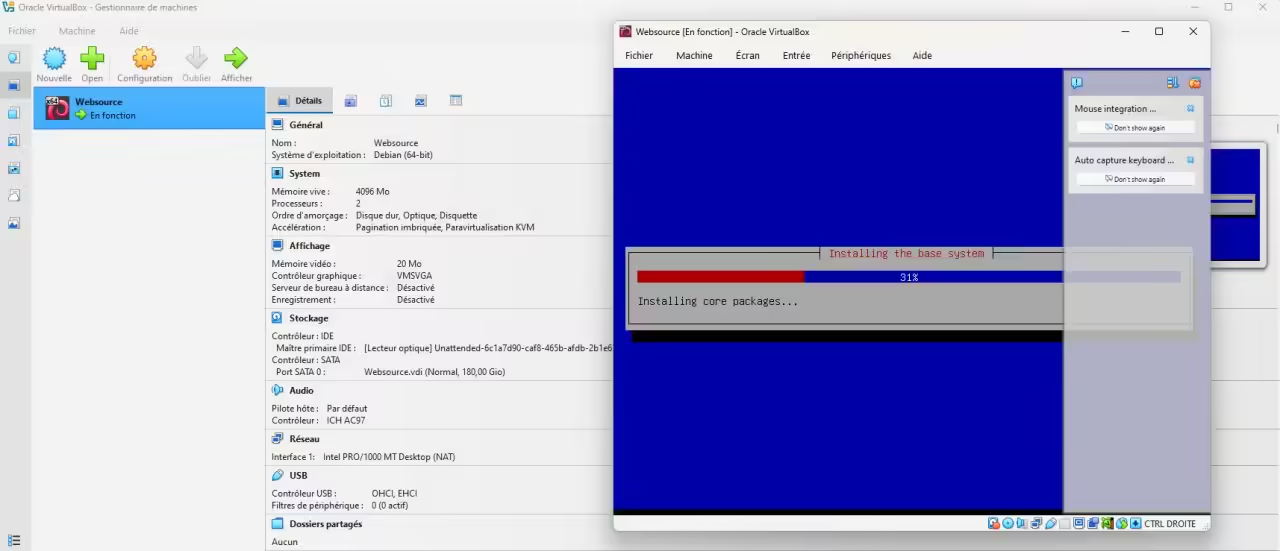
Lance-la avec Démarrer – le bootloader Debian apparaît, sélectionne Graphical install, choisis ta langue Français, et suis l'install auto : partitionnement Guided - use entire disk, crée un user admin avec sudo, mot de passe fort.
L'install roule en 5-10 min, reboot auto – éteins la VM, détache l'ISO en Paramètres > Stockage, redémarre.
Tada ! Ta Debian Trixie fresh est live, prête pour Apache/MariaDB. Teste avec ip a en console pour checker ton réseau.
Guest Additions :
Périphériques > Insérer CD Additions (on installe après)
Ouvrir la Machine
Ta VM Debian Trixie est installée ? Clic droit sur "Debian-Trixie-Serveur" dans VirtualBox > Démarrer > Normal (pas headless pour premier boot).
Écran noir > login : tape root (ou ton user admin créé), mot de passe – bienvenue console Debian pure !
Premier check : ip a pour IP (eth0 ou enp0s3 : genre 10.0.2.15 en NAT), ping 8.8.8.8 pour net OK, apt update && apt upgrade -y pour paquets frais (patiente 2-3 min).
Installe basics : apt install sudo vim htop net-tools -y. Ajoute ton user à sudoers : usermod -aG sudo tonuser.
Logout/relogin avec ton user : sudo su pour root power.
Console responsive ? Parfait – configure resolv.conf si DNS foireux (echo "nameserver 8.8.8.8" > /etc/resolv.conf).
T'es en mode sysadmin full, prêt pour SSH et stack LAMP !
Maintenant tu peux la mettre à jour :
sudo apt update && sudo apt upgrade -ysudo apt install -y build-essential dkms linux-headers-$(uname -r)
Vas dans Périphériques > Insérer l'image CD des Additions invités... puis redémarre ta VM.Dossier Partagé
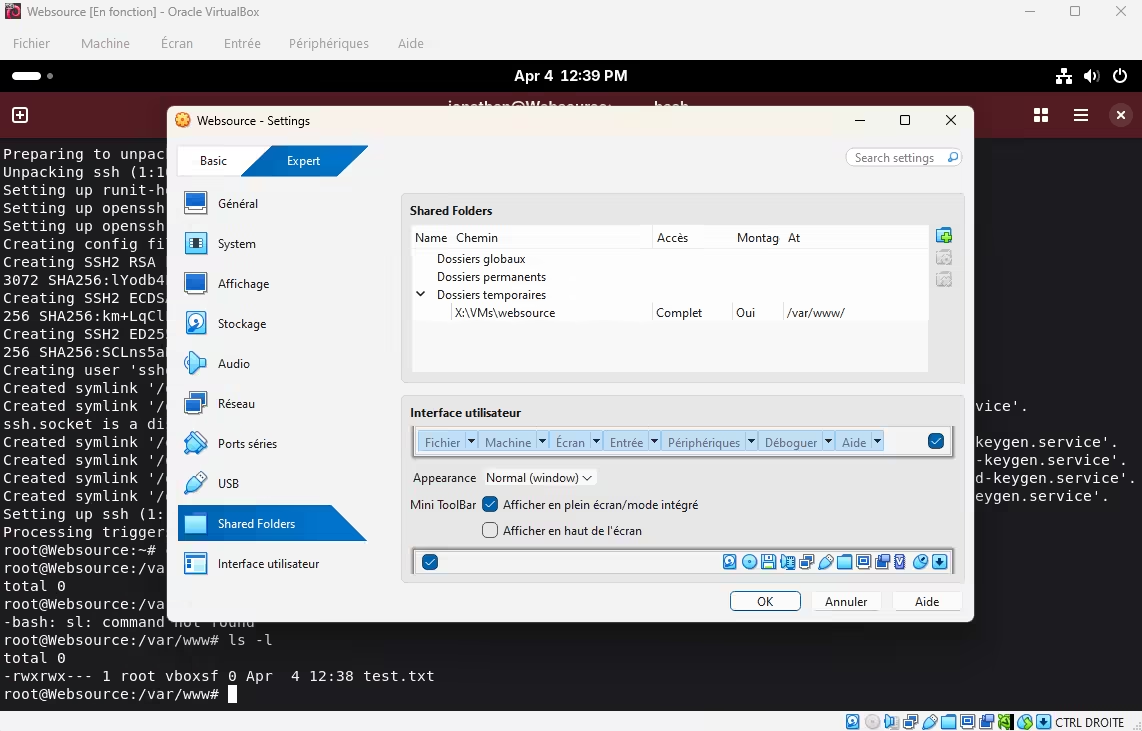
Dans VirtualBox, clic droit VM > Paramètres > Dossiers partagés > + > Dossier C:\ProjetsWeb (ton host) > coche Montage automatique > Fait.
Démarre la VM, login root : apt install virtualbox-guest-additions-iso -y (ou Guest Additions via menu VM > Disques > Insérer CD Additions).
Monte le CD : mount /dev/cdrom /mnt, cd /mnt, ./VBoxLinuxAdditions.run – reboot après (reboot).
Post-reboot, le dossier auto-monte en /media/sf_ProjetsWeb : ls /media/sf_* pour checker.
Permissions : sudo chown -R $USER:$USER /media/sf_ProjetsWeb && sudo chmod -R 755 /media/sf_ProjetsWeb.
Teste : echo "Hello from shared" > /media/sf_ProjetsWeb/test.txt, check sur host – boom, sync parfait !
Idéal dropper tes codes Presta/Git direct dans la VM sans FTP.
Installer SSH
En console VM (root ou sudo) : apt update && apt install openssh-server -y – démarre automatiquement.
Check status : systemctl status ssh (active/running), ss -tuln | grep 22 pour port 22 listen.
Sécurise : édite
/etc/ssh/sshd_config
avec vim > PermitRootLogin no PasswordAuthentication yes pour start, PubkeyAuthentication yes.
systemctl restart ssh pour apply.
SSH prêt – accède à ta Debian depuis n'importe où, comme tes serveurs que tu loues auprès des hébergeurs.
Connexion SSH Windows
Ouvre PowerShell ou cmd sur Windows (Win+R > powershell).
Note IP VM : dans VirtualBox > Affichage > Informations réseau (genre 10.0.2.15) ou ip a en VM.
Tape : ssh tonuser@10.0.2.15 – accepte fingerprint premier coup, mot de passe, tada connecté !